Erro TPM 2.0 · 6 min read · Dec 18, 2025
Como Corrigir o Erro TPM 2.0 No Valorant?

Se você está tentando jogar Valorant e está enfrentando uma mensagem de erro TPM 2.0, que afirma, “ Esta versão do Vanguard requer que a versão TPM 2.0 e o Secure Boot estejam ativados para jogar ”. Então, não se preocupe – estou aqui para ajudar você.
Um erro TPM 2.0 pode ocorrer no Valorant quando o Secure Boot está desativado no Windows 11.
Quando você não tem TPM 2.0 e o Secure Boot ativado no seu PC, você recebe o temido erro Vanguard TPM 2.0 que o impede de jogar Valorant.
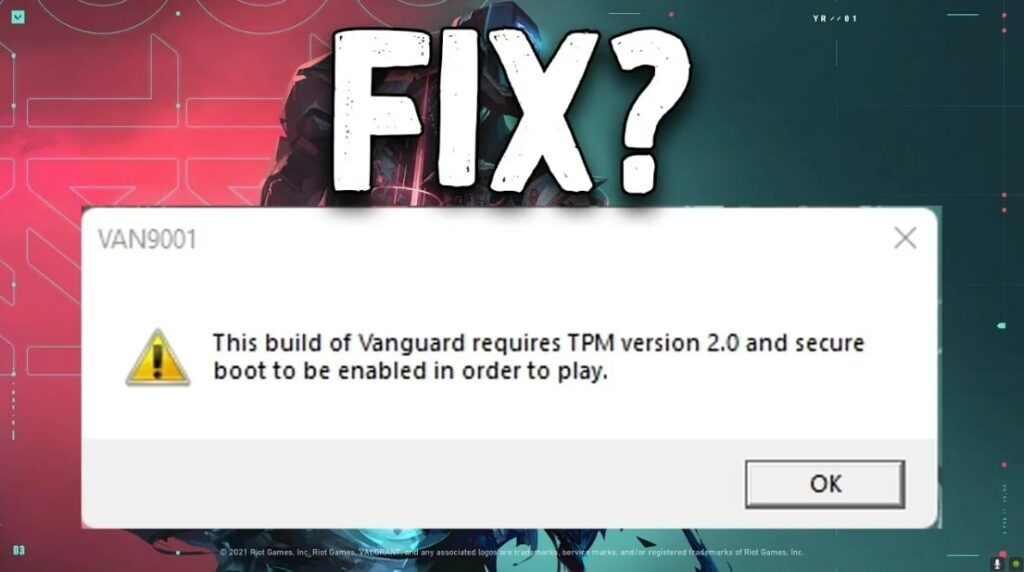
Muitos jogadores de Valorant relataram problemas com o Secure Boot e TPM 2.0 desde a atualização para o Windows 11. Se você receber o erro TPM 2.0 no Valorant, não entre em pânico.
Neste post, vamos guiá-lo pelos passos para corrigir esse erro e colocá-lo de volta no jogo.
Então, sem mais delongas, vamos começar!
Por Que O Erro TPM 2.0 Ocorre No Valorant?
Quando você quer jogar Valorant no Windows 11, você precisará de dois componentes principais conhecidos como Secure Boot e TPM 2.0.
Secure Boot e TPM 2.0 são tecnologias que fornecem camadas extras de segurança para o seu PC, garantindo que softwares maliciosos não consigam acessar seu sistema.
Quando esses recursos estão ativados no Windows 11, o Valorant pode rodar de forma mais segura e eficiente.
Infelizmente, quando o Secure Boot está desativado ou se você não tem TPM 2.0, o jogo apresentará uma mensagem de erro quando você tentar iniciá-lo.
No entanto, um sistema que não suporta nenhum desses recursos não poderá rodar Valorant.
Um recurso da mais recente Interface de Firmware Extensível Unificada (UEFI) é o Secure Boot, que protege os usuários contra ameaças de segurança.
Usar o Windows 11 requer a utilização de medidas de segurança de hardware TPM 2.0. Na maioria dos casos, esse erro afeta jogadores que usam versões de pré-visualização do Windows 11.
Como Corrigir O Erro TPM 2.0 No Valorant?
Se você está enfrentando um erro relacionado ao TPM 2.0 no Valorant, você precisa seguir estes passos:
Ativar TPM 2.0 E O Secure Boot
A primeira coisa que você precisa fazer é garantir que o Secure Boot e o TPM 2.0 estejam ativados no seu sistema.
Você precisará acessar o BIOS do seu PC ou laptop para fazer isso.
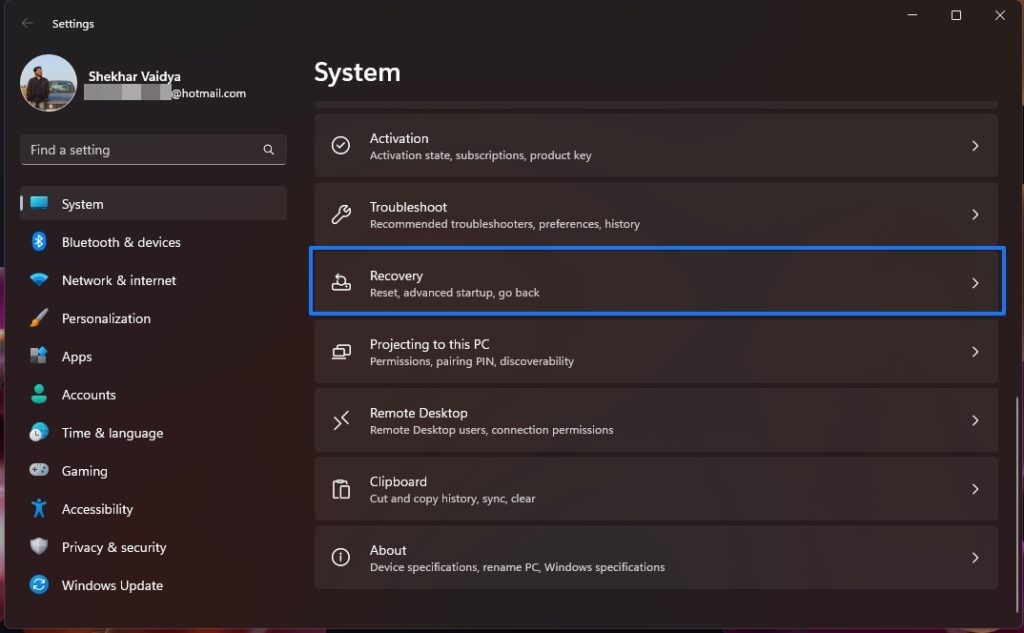
- Primeiro, navegue até Configurações, depois clique em recuperação.
- Depois disso, clique em Reiniciar Agora na seção Inicialização Avançada.
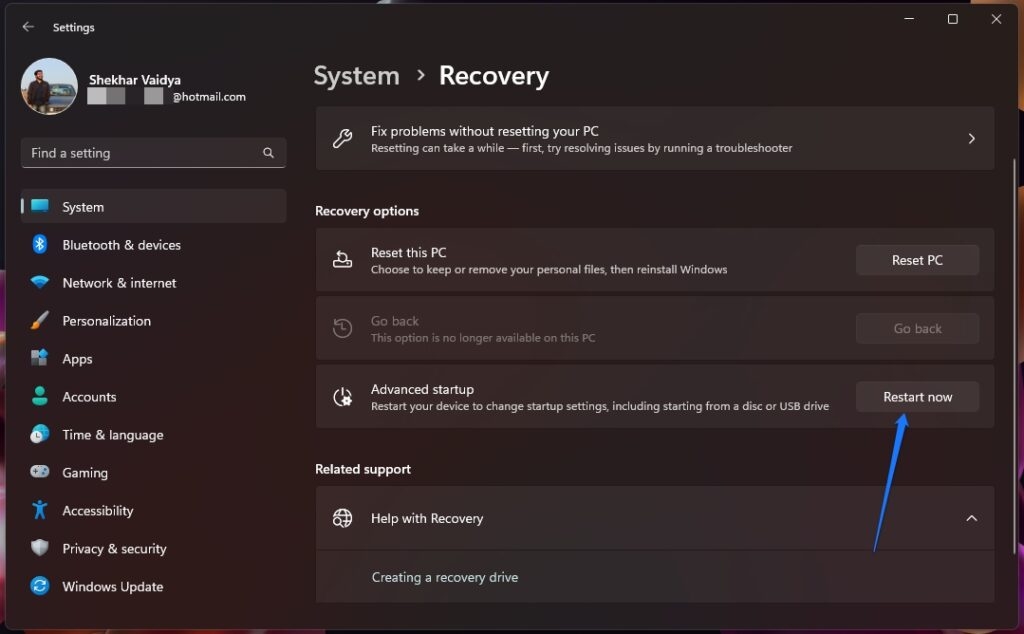
Pressione a tecla DEL ou F2 para abrir o menu BIOS quando você reiniciar seu computador.
Agora, escolha Solução de Problemas > Opções Avançadas > Configurações de Firmware UEFI, e clique em Reiniciar.
Ao fazer isso, você terá acesso ao BIOS.
Uma vez no BIOS, certifique-se de que está no modo avançado e, em seguida, verifique se o TPM está ativado.
Em builds AMD, isso será exibido como TPM, enquanto em builds Intel, aparecerá como PTT.
Depois de ativar o TPM, localize Secure Boot. Geralmente, está localizado sob uma opção de Boot, mas isso pode variar. Após encontrar a opção Secure Boot, ative-a. Você deve definir o Secure Boot como Padrão após ativá-lo.
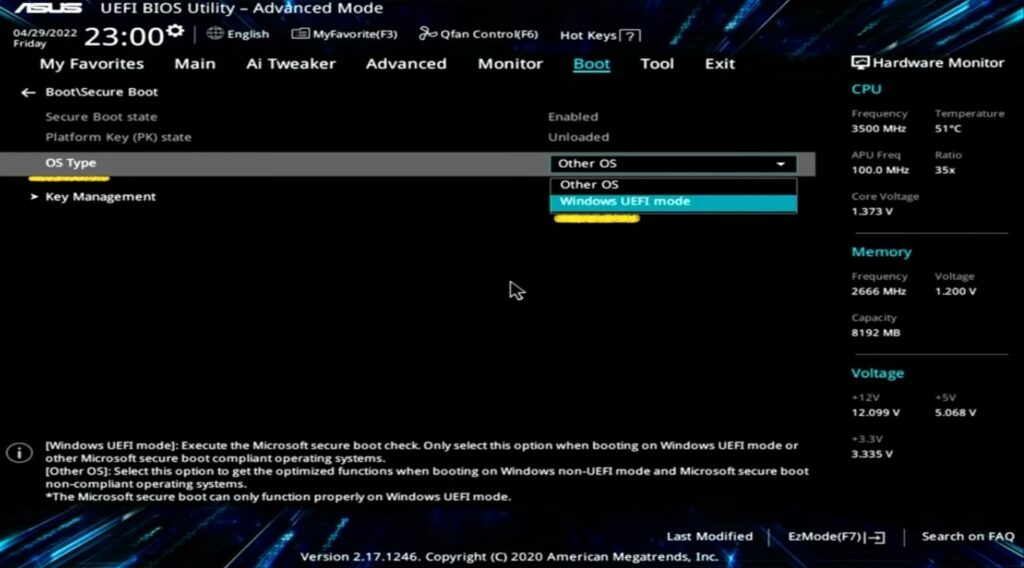
- Depois de fazer isso, Salve as alterações e saia, e reinicie seu computador.
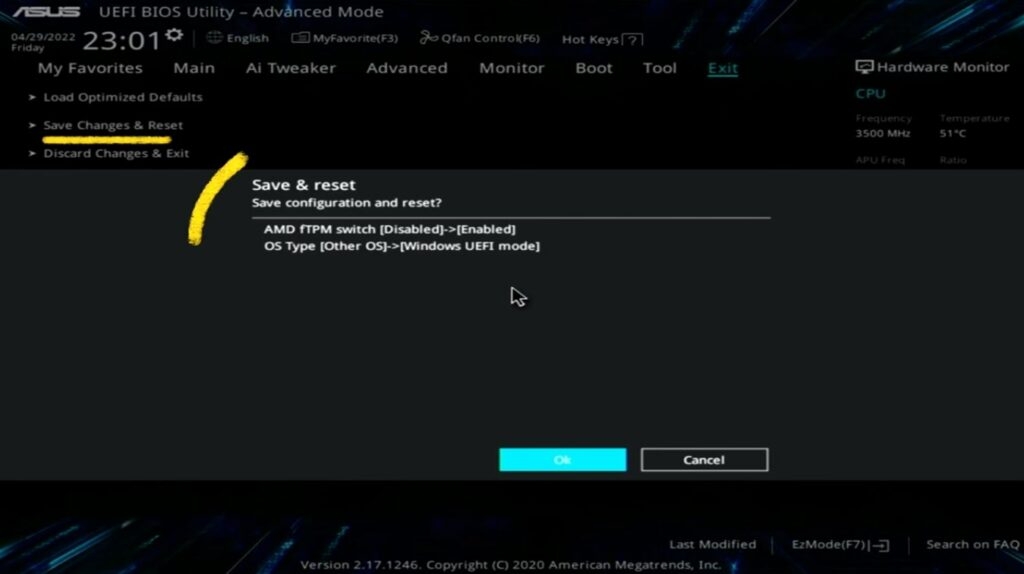
Agora tente iniciar o Valorant novamente – se tudo foi configurado corretamente, a mensagem de erro não deve mais aparecer, e você poderá jogar.
Se você ainda estiver tendo problemas, pode ser útil verificar a compatibilidade de hardware do seu PC com o Valorant – mesmo que o Secure Boot e o TPM 2.0 estejam ativados, alguns sistemas mais antigos podem não ter os requisitos mínimos necessários para rodar o jogo.
Desativar a Inicialização Automática do Discord
Muitos usuários conseguiram corrigir o problema rapidamente desativando a inicialização automática do aplicativo Discord.
Você definitivamente deve tentar esse método se tiver o aplicativo configurado para iniciar automaticamente quando o Windows é iniciado.
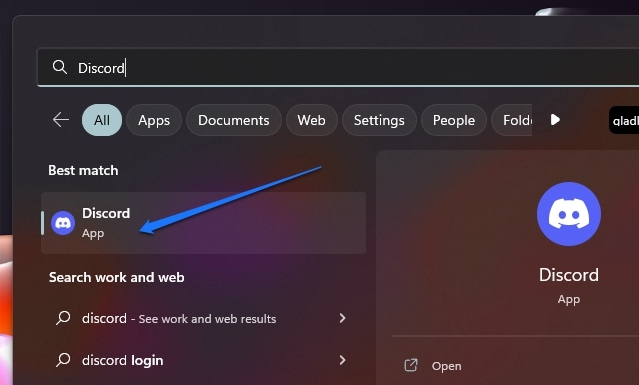
- Primeiro, abra o Menu Iniciar e digite Discord na caixa de pesquisa. Para abrir o Discord, clique no bloco Discord nos resultados da pesquisa.
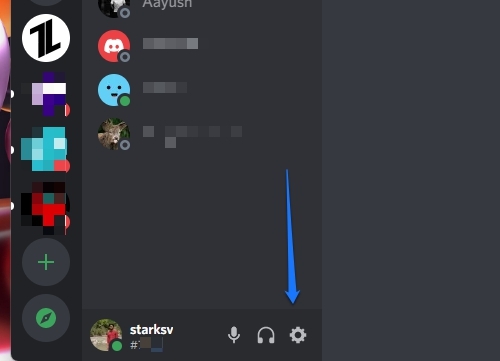
- Agora, clique no ícone Configurações do usuário presente no canto inferior direito da barra lateral esquerda na janela do Discord.
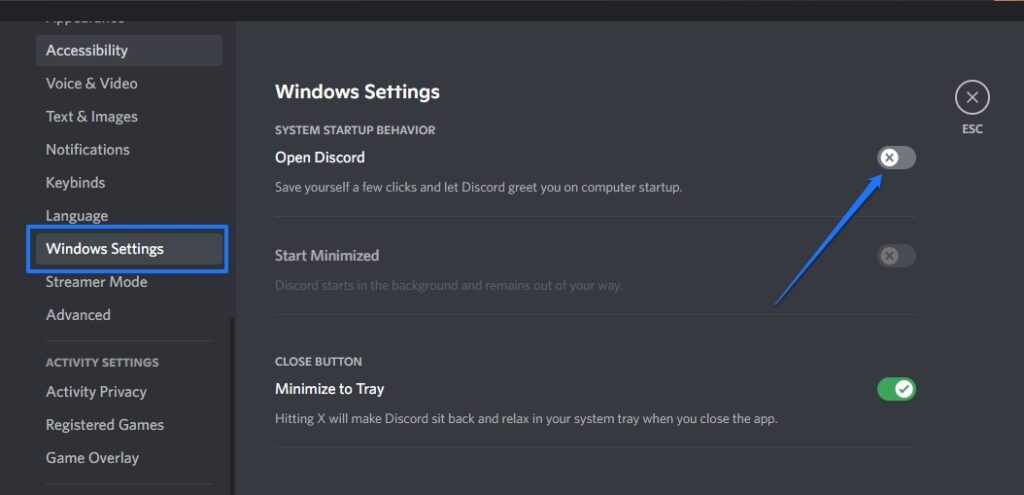
Em seguida, role para baixo na barra lateral esquerda da tela de Configurações e clique na aba Configurações do Windows para continuar.
Depois disso, na seção direita da janela, clique no botão de alternância ao lado de ‘ Abrir Discord ‘ para desligá-lo off.
Agora, como precaução, desative também o acesso ao Gerenciador de Tarefas.
Para fazer isso, clique no Menu Iniciar e digite Gerenciador de Tarefas para encontrá-lo. Em seguida, clique no bloco Gerenciador de Tarefas nos resultados da pesquisa. Caso contrário, você também pode abri-lo pressionando Ctrl+Shift+Esc no seu computador.
Agora, para prosseguir, clique no ícone Aplicativos de Inicialização na janela do Gerenciador de Tarefas.
Depois disso, clique na listagem ‘Discord’ na janela de Aplicativos de Inicialização para selecioná-la. Em seguida, selecione Desativar no canto superior direito da janela para desativar o aplicativo na inicialização.
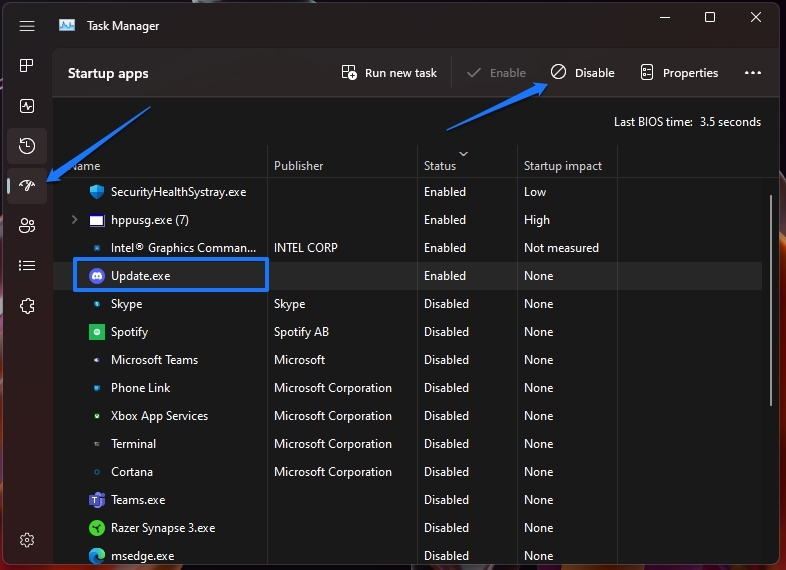
- Depois de desativar o aplicativo, tente executar o jogo novamente para ver se o problema foi resolvido.
Verificar Atualizações do Windows
Você deve verificar se todas as atualizações mais recentes do Windows estão instaladas no seu sistema.
Para fazer isso, volte para a aba Atualização do Windows nas configurações, e clique no botão “ Verificar Atualizações ”.
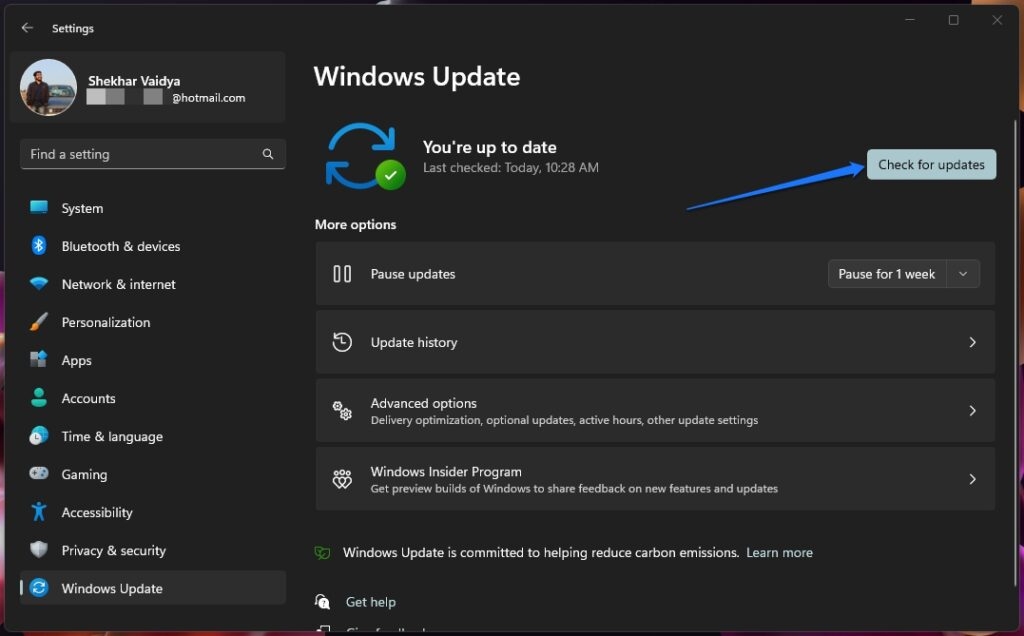
Se houver atualizações pendentes, faça o download e instale-as, depois reinicie seu computador e inicie o Valorant novamente.
Esperançosamente, isso corrigirá o erro TPM 2.0, e você poderá começar a jogar Valorant novamente.
Contatar o Suporte do Valorant
Se tudo mais falhar, entre em contato com o suporte do Valorant para obter ajuda. Você pode alcançá-los em seu site oficial ou através do jogo e, em seguida, enviar um ticket para o erro TPM 2.0.
Depois, a equipe de suporte lhe dará uma resposta ao seu problema que não foi resolvido após seguir as instruções acima.
A equipe está disponível 24 horas por dia e ficará mais do que feliz em ajudá-lo a resolver seu problema com o erro TPM 2.0 no Valorant.
Conclusão
Com isso, chegamos ao final do nosso guia sobre como corrigir o erro TPM 2.0 no Valorant. Esperançosamente, um dos passos que descrevemos acima ajudará você a voltar a jogar o jogo.
Certifique-se de que o Secure Boot e o TPM 2.0 estejam ativados no seu BIOS, além de garantir que todas as atualizações mais recentes do Windows estejam instaladas, e você deve estar funcionando novamente em pouco tempo.
Se você tiver mais perguntas ou feedback sobre esta solução de problemas, sinta-se à vontade para nos informar na seção de comentários abaixo. Estamos sempre aqui para ajudar você!
Obrigado por ler!
Receba novas postagens na sua caixa de entrada
Sem spam. Cancele a assinatura a qualquer momento.