Tecnologia · 8 min read · Nov 19, 2025
Como Corrigir o Truecaller Não Mostrando Nomes para Chamadas Recebidas no iPhone
![Como Corrigir o Truecaller Não Mostrando Nome para Chamadas Recebidas no iPhone [2024]](https://cdn.digitbin.com/wp-content/uploads/How-To-Fix-Truecaller-Not-Showing-Name-for-Incoming-Call-on-iPhone-2024-740x414.png)
Trucaller é um aplicativo muito útil quando se trata de detectar chamadas desconhecidas e até mesmo evitar chamadas de spam. Mas às vezes, o recurso simplesmente não funciona em iPhones devido a restrições de privacidade e outras. Quando eu estava migrando do meu Samsung Galaxy S24 Ultra para o iPhone 15, percebi que o Truecaller não estava mostrando o nome para chamadas recebidas no iPhone da mesma forma que funciona em dispositivos Android.
No entanto, torna-se muito frustrante voltar ao aplicativo Truecaller para pesquisar manualmente o número. Se você também está enfrentando uma situação semelhante, aqui está um guia de solução de problemas para corrigir esse recurso em seu dispositivo iPhone.
O aplicativo Truecaller para iPhone tem algumas restrições, pois o iOS não permite aplicativos para recursos de sobreposição. Por outro lado, o iOS permite recursos de identificação de chamadas, que o aplicativo Truecaller usa para exibir informações relevantes sobre o chamador, especialmente se eles não estiverem na sua lista de contatos.
No entanto, muitos usuários, incluindo eu mesmo, enfrentaram cenários em que o Truecaller simplesmente para de mostrar os nomes de identificação de chamadas para chamadas recebidas, o que pode ser frustrante. Hoje, neste guia, vamos ajudá-lo a solucionar esse erro e corrigir o recurso de identificação de chamadas.
Por que o Truecaller do iOS Não Mostra Nomes para Chamadas Recebidas
O Truecaller vem com seu recurso de identificação de chamadas, que permite identificar informações sobre chamadores desconhecidos. Mas às vezes, esse recurso não funciona como esperado e, se você também está enfrentando uma situação semelhante, você não está sozinho. Apesar da popularidade generalizada do aplicativo Truecaller, os desenvolvedores do aplicativo não descobriram uma maneira de proporcionar aos usuários de iPhone uma experiência perfeita de detecção de chamadas desconhecidas ou de spam.
Idealmente, o Truecaller deve informar quem está ligando, mas às vezes ele falha, talvez seu telefone não esteja permitindo que o Truecaller veja seus contatos ou informações de identificação de chamadas. Você precisa permitir que o Truecaller faça isso nas configurações do seu telefone.
Além disso, o Truecaller precisa de acesso à internet para detectar chamadas desconhecidas, então, se sua conexão estiver fraca ou não estiver funcionando, ele não poderá mostrar os nomes. Às vezes, o Truecaller simplesmente não tem informações sobre o chamador para um número em seu banco de dados. Estas são algumas das razões comuns, agora vamos seguir em frente para corrigi-las uma a uma.
Formas de Corrigir o Truecaller Não Mostrando ID do Chamador para Chamadas Recebidas no iOS
O aplicativo Truecaller é amplamente conhecido por identificar chamadores, mas às vezes o aplicativo falha, deixando os usuários no escuro. Se você também está enfrentando o problema do Truecaller não mostrar a identificação do chamador no seu iPhone, siga o guia de solução de problemas abaixo para corrigir o mesmo.
1. Reinicie o Truecaller e o iPhone
Frequentemente, o problema surge devido a um erro no próprio aplicativo. Por causa disso, você não receberá atualizações de identificação de chamadas. Para corrigir isso, feche o aplicativo Truecaller e também remova-o dos seus aplicativos em segundo plano. Em seguida, inicie o aplicativo novamente e veja se ajuda. Se o aplicativo ainda não mostrar a identificação do chamador como esperado, reinicie seu iPhone e tente novamente.
Passos para Reiniciar o Truecaller e o iPhone:
- Deslize para cima a partir da parte inferior da tela e pause no meio da tela se você tiver um iPhone X ou posterior.
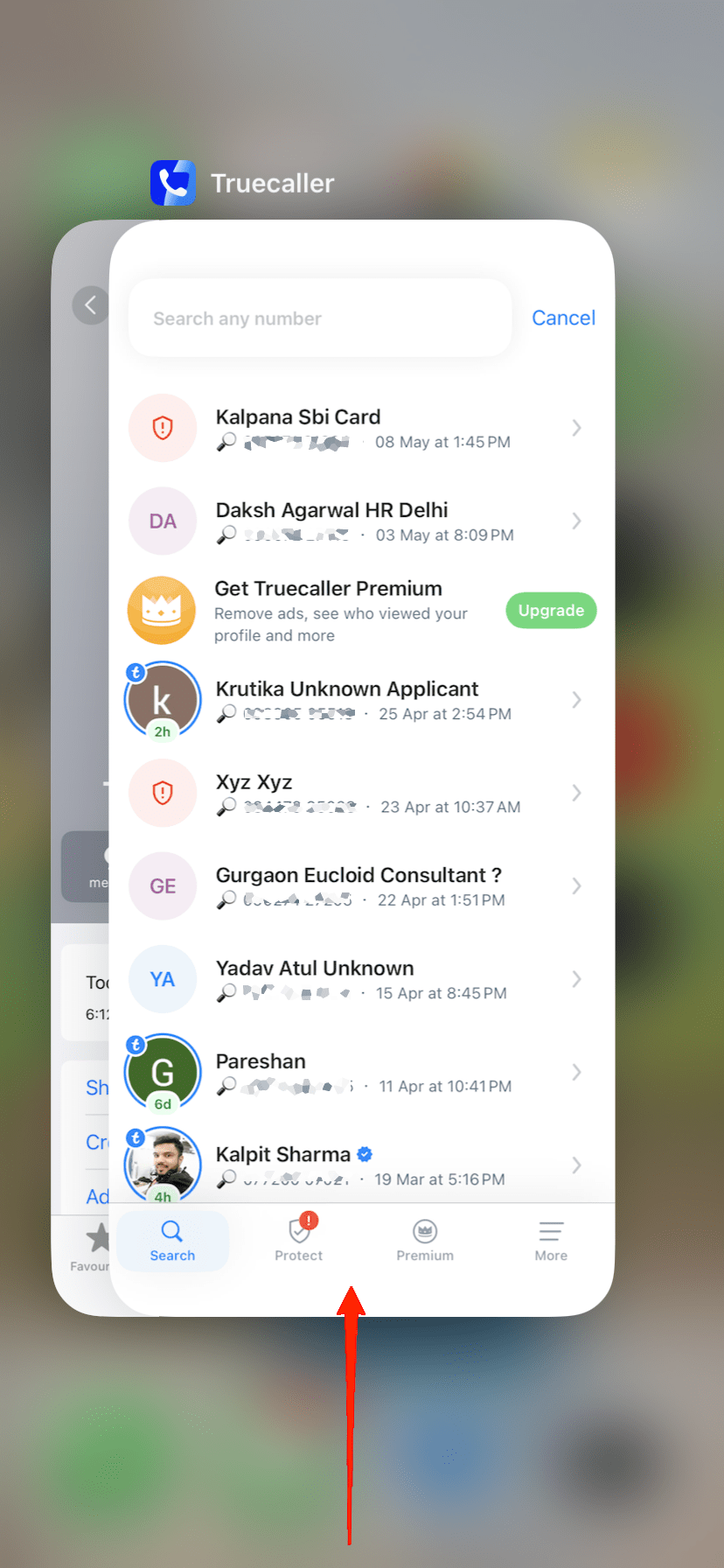
- Deslize para a direita ou esquerda para encontrar o aplicativo Truecaller.
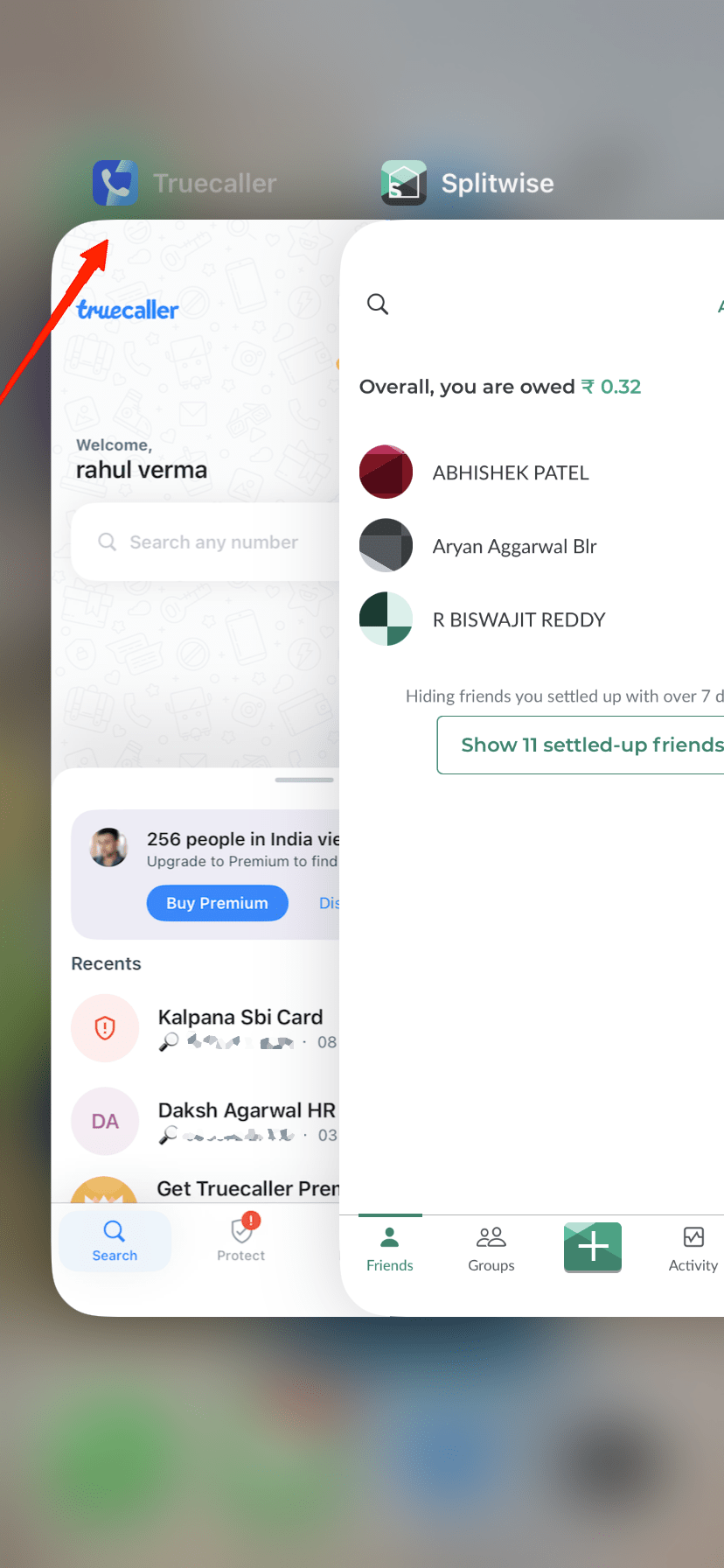
- Deslize para cima na prévia do aplicativo Truecaller para forçá-lo a fechar.
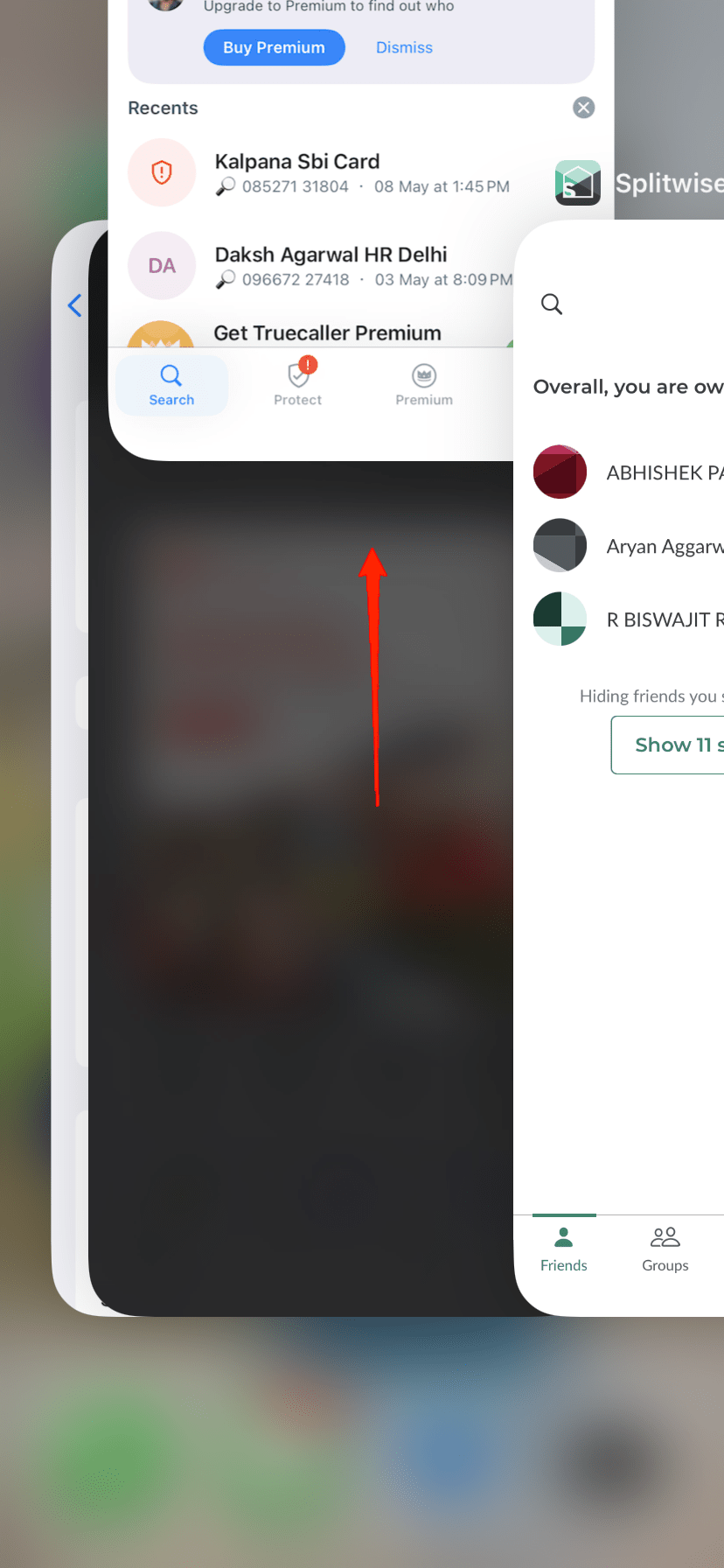
- Em seguida, volte para a tela inicial e toque no ícone do Truecaller para relançar o aplicativo.
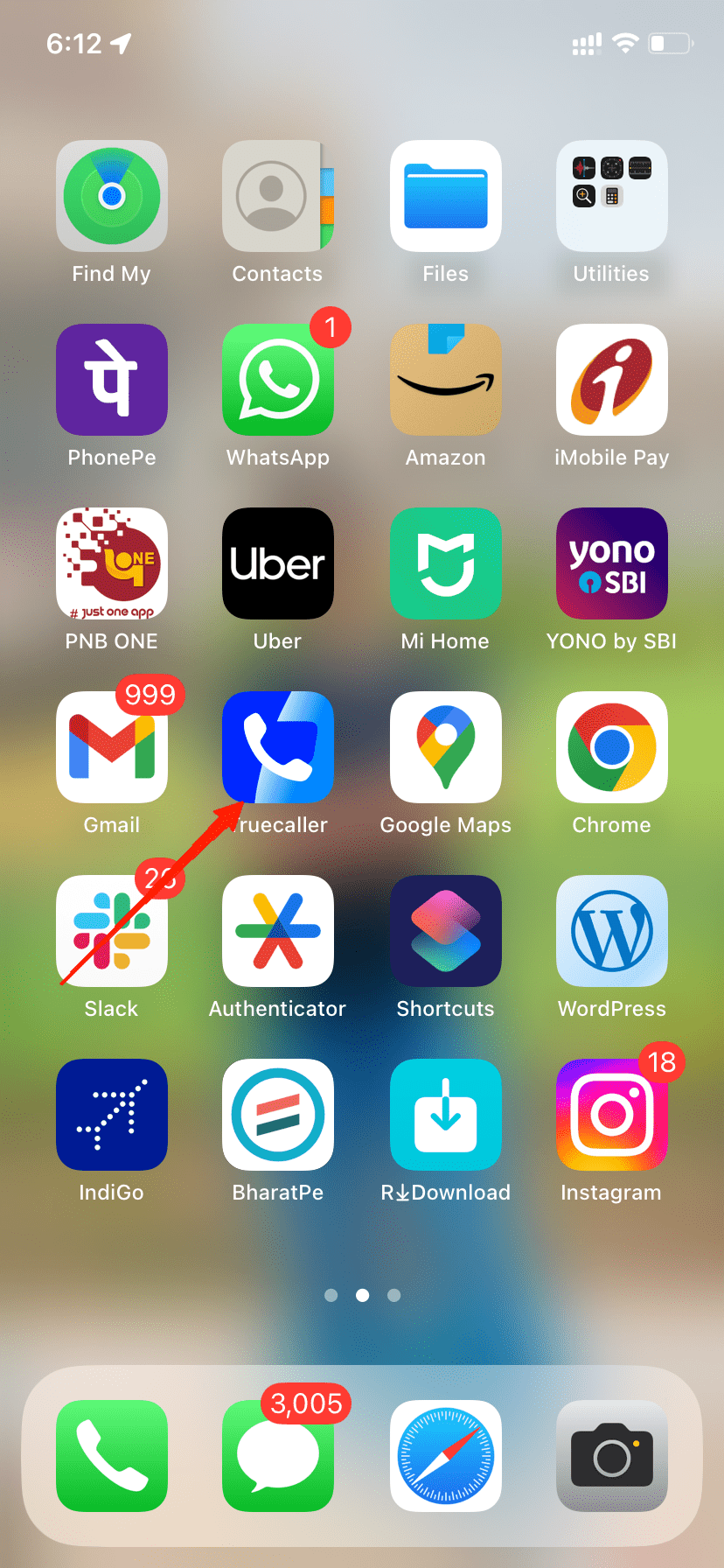
- Verifique se o recurso de identificação do chamador agora está funcionando como esperado.
2. Conexão com a Internet
O Truecaller é um aplicativo de identificação de chamadas que precisa de uma conexão de internet ativa para pesquisar a identificação de chamadas recebidas. Portanto, certifique-se de que seu iPhone esteja conectado a uma rede celular ou wifi confiável para que o recurso funcione perfeitamente. Para usuários de iPhone com funcionalidade de dual SIM, tente manter a opção celular ativada para ambos os cartões SIM o tempo todo. Isso garantirá que o aplicativo Truecaller tenha uma conexão de internet ativa para mostrar chamadas recebidas e identificação do chamador.
3. Mantenha o Truecaller Executando em Segundo Plano
De acordo com as instruções do Truecaller, o aplicativo deve estar em execução em segundo plano para ajudar a identificar chamadores desconhecidos no seu iPhone. O recurso às vezes funciona sem o aplicativo em execução em segundo plano, mas idealmente, você deve manter o aplicativo em execução em segundo plano.
Passos para manter o Truecaller Executando em Segundo Plano:
Abra o aplicativo Truecaller e aguarde até que ele carregue corretamente.
Uma vez carregado, pressione o botão home e o aplicativo Truecaller irá para o segundo plano.
4. Verifique as Permissões
O Truecaller tem várias configurações associadas ao recurso de identificação de chamadas. Sem essas permissões, o Truecaller não poderá exibir os nomes dos chamadores com precisão. Abra as configurações do aplicativo Truecaller para verificar se os recursos de identificação de chamadas estão habilitados e configurados corretamente.
Passos para definir permissões para o aplicativo Truecaller:
- Abra o aplicativo de configurações no seu iPhone e navegue até a opção Truecaller.
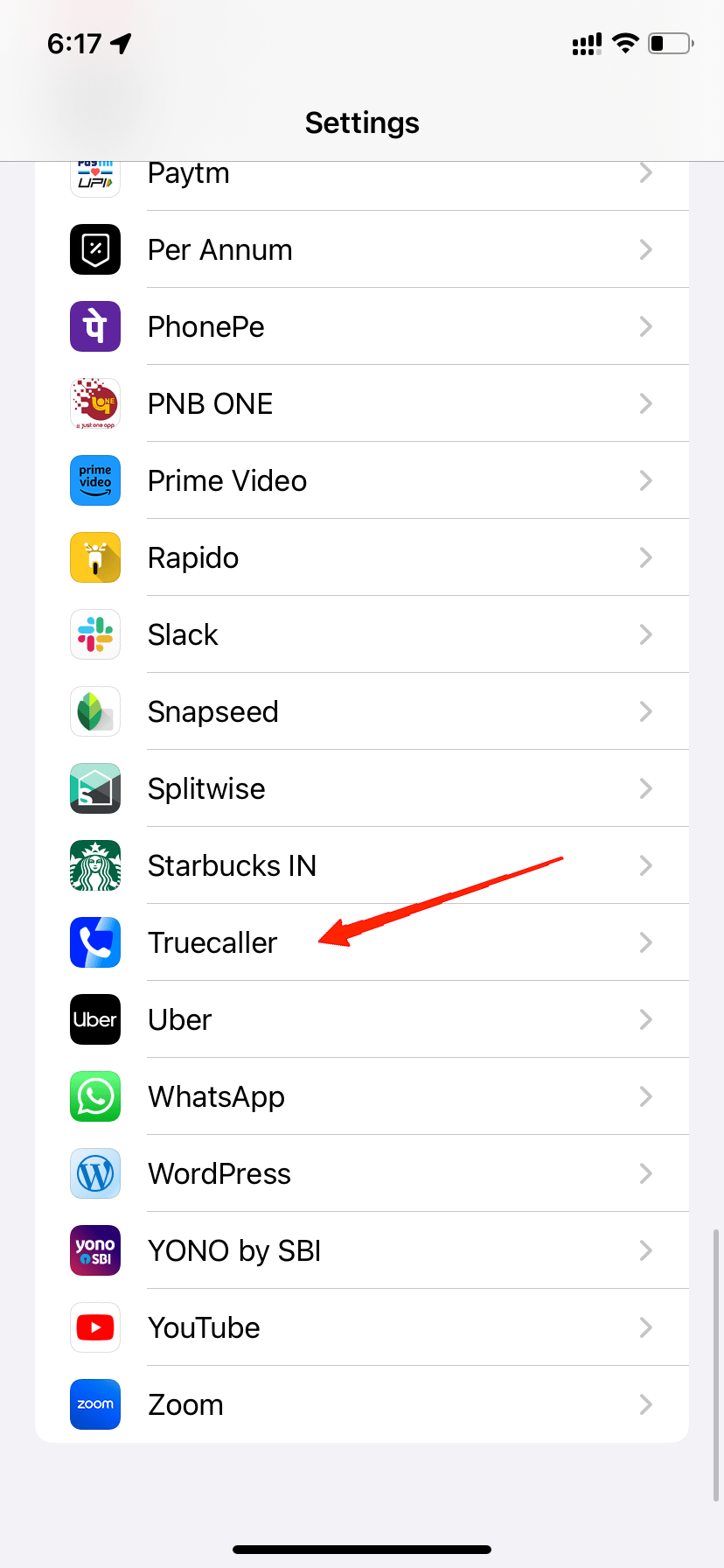
- Aqui clique na seção de notificações.
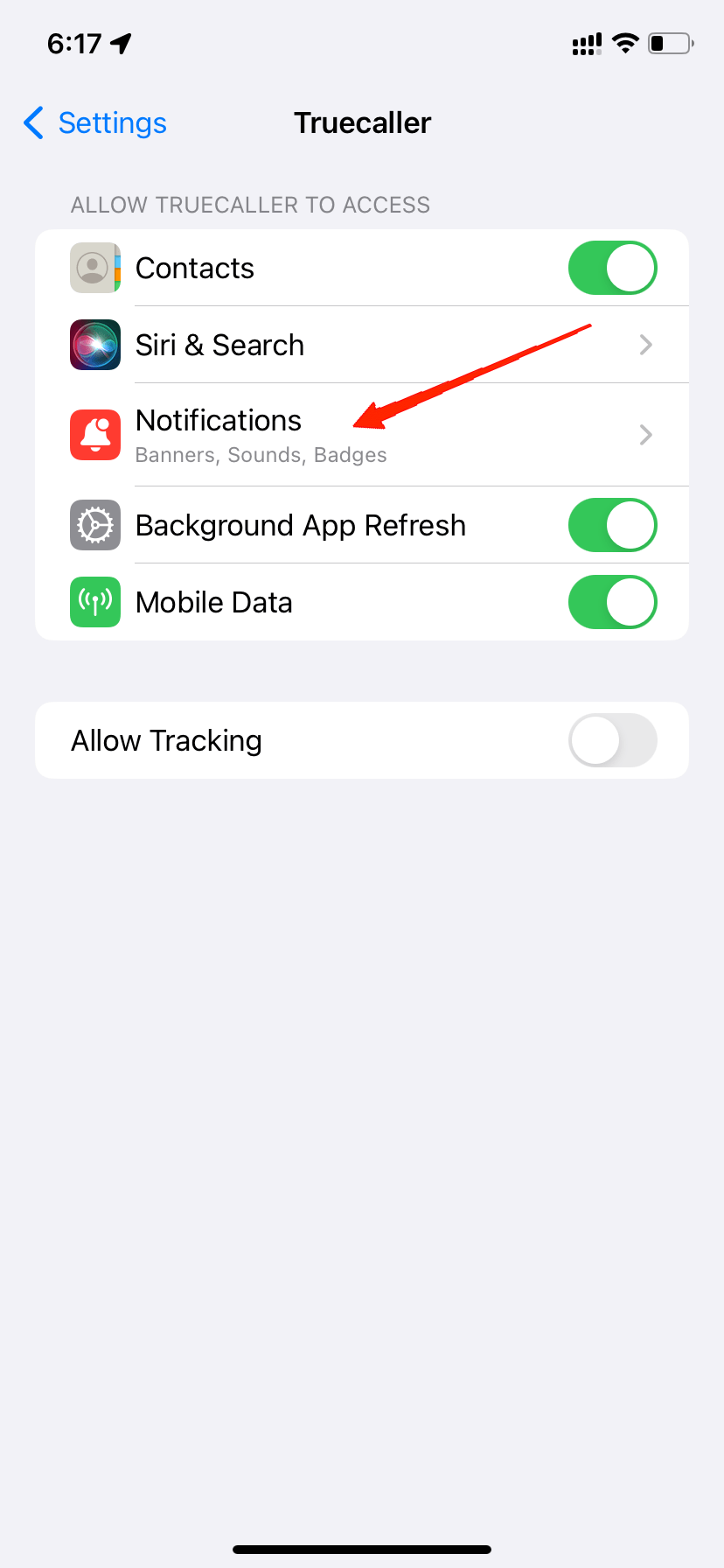
- Certifique-se de que você habilitou todas as preferências de notificação.
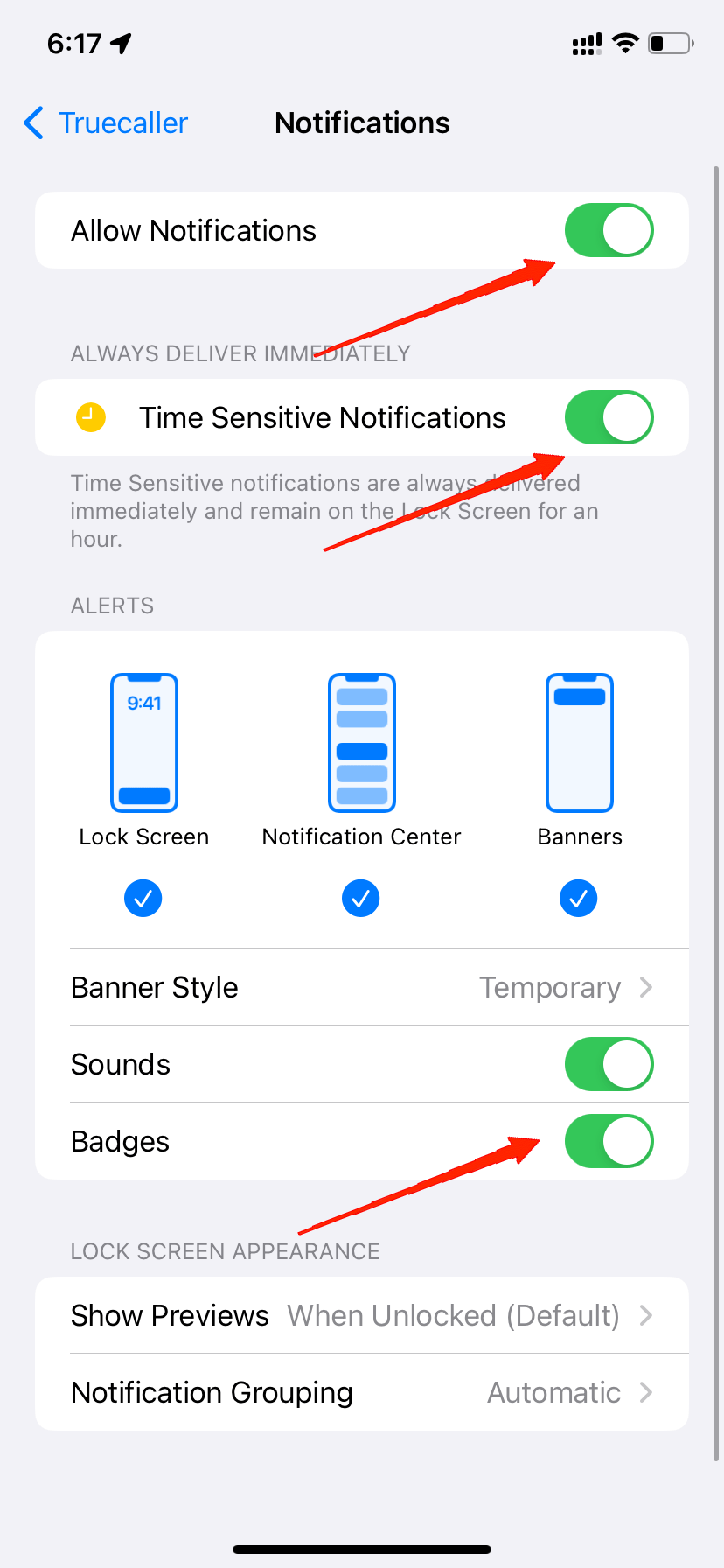
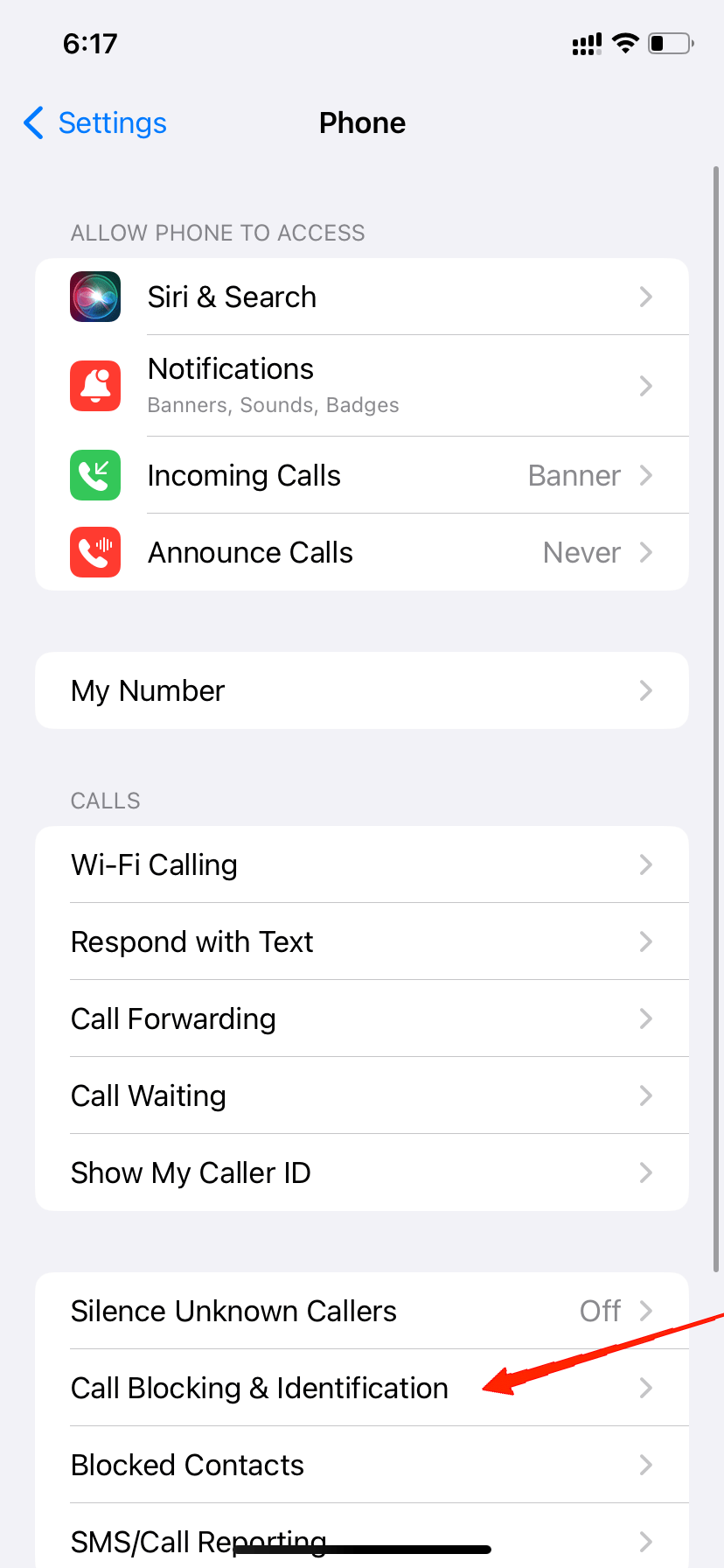
- Agora volte para o aplicativo de configurações e navegue até a seção de telefone.
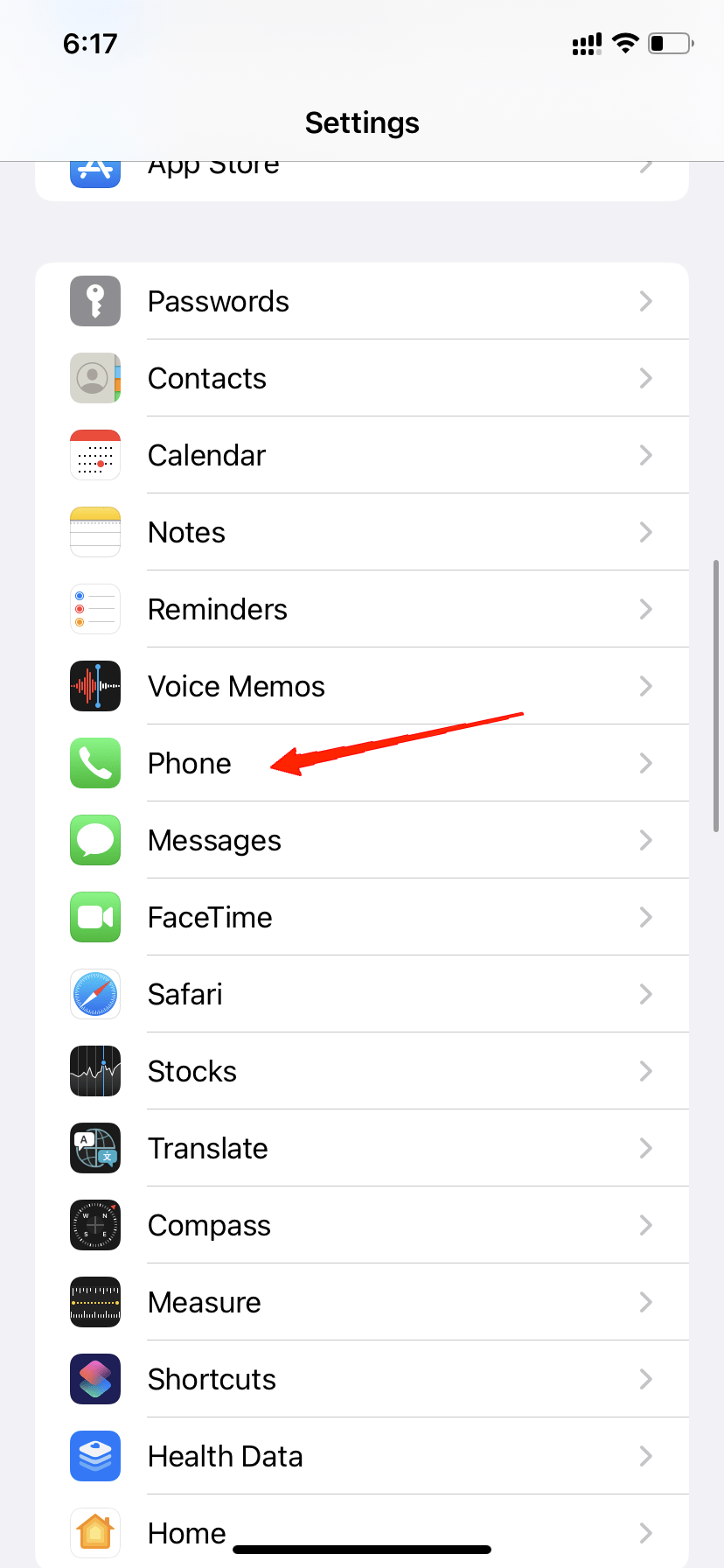
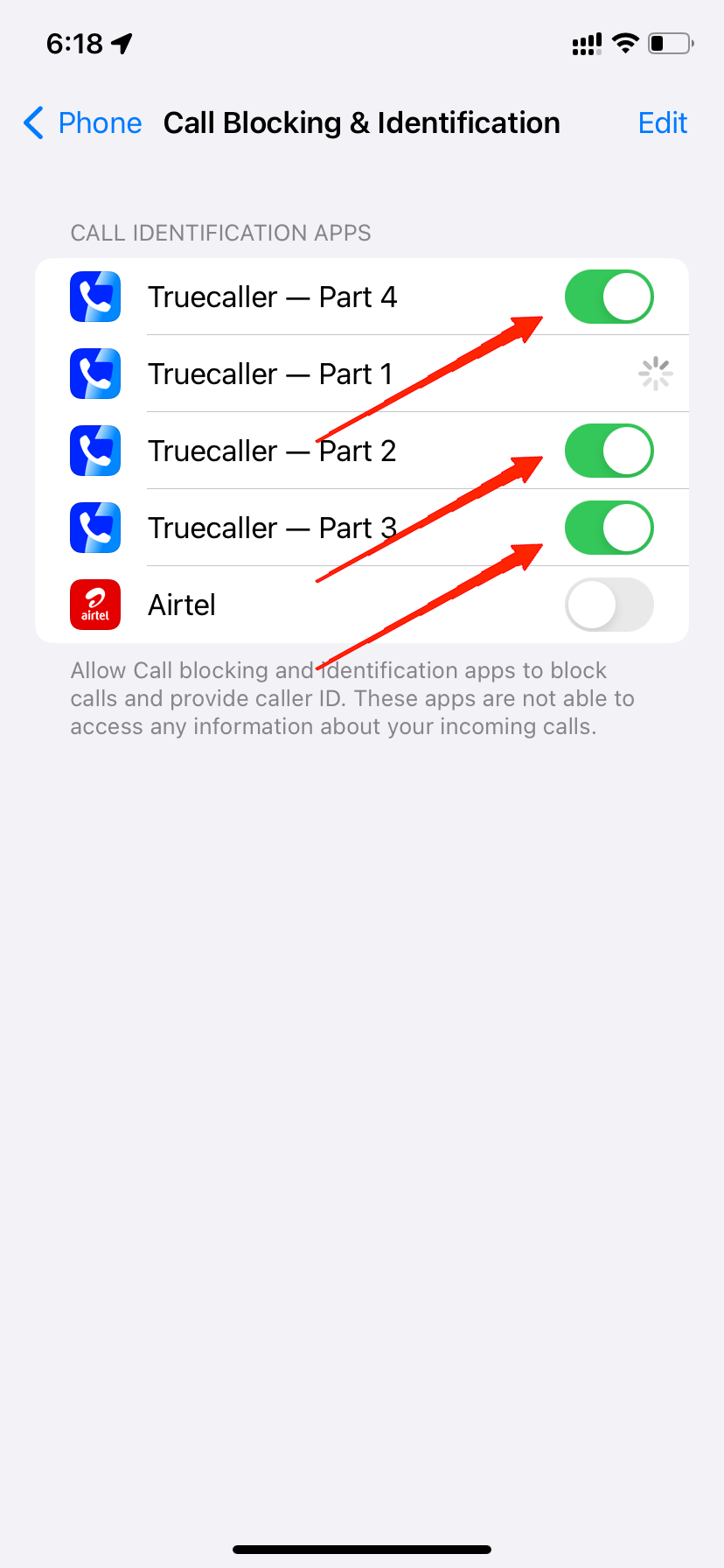
- Role para baixo até a seção de bloqueio e identificação de chamadas.
- Aqui, certifique-se de habilitar todas as partes do Truecaller para uma identificação de chamadas sem interrupções.
5. Desative o Modo de Baixa Energia
Como o Truecaller é um aplicativo de identificação de chamadas, seus serviços devem estar em execução em segundo plano para que, sempre que uma chamada chegar, o aplicativo possa identificar e informar o chamador na tela de chamadas. No entanto, o modo de baixa energia no seu iPhone impedirá que aplicativos e serviços sejam executados em segundo plano, prejudicando esse processo e, muitas vezes, essa é a razão pela qual o Truecaller não mostra o nome para chamadas recebidas no iPhone para muitos usuários.
Passos para desativar o modo de baixa energia no seu iPhone:
- Abra o aplicativo de Configurações no seu iPhone e navegue até a seção de Bateria.
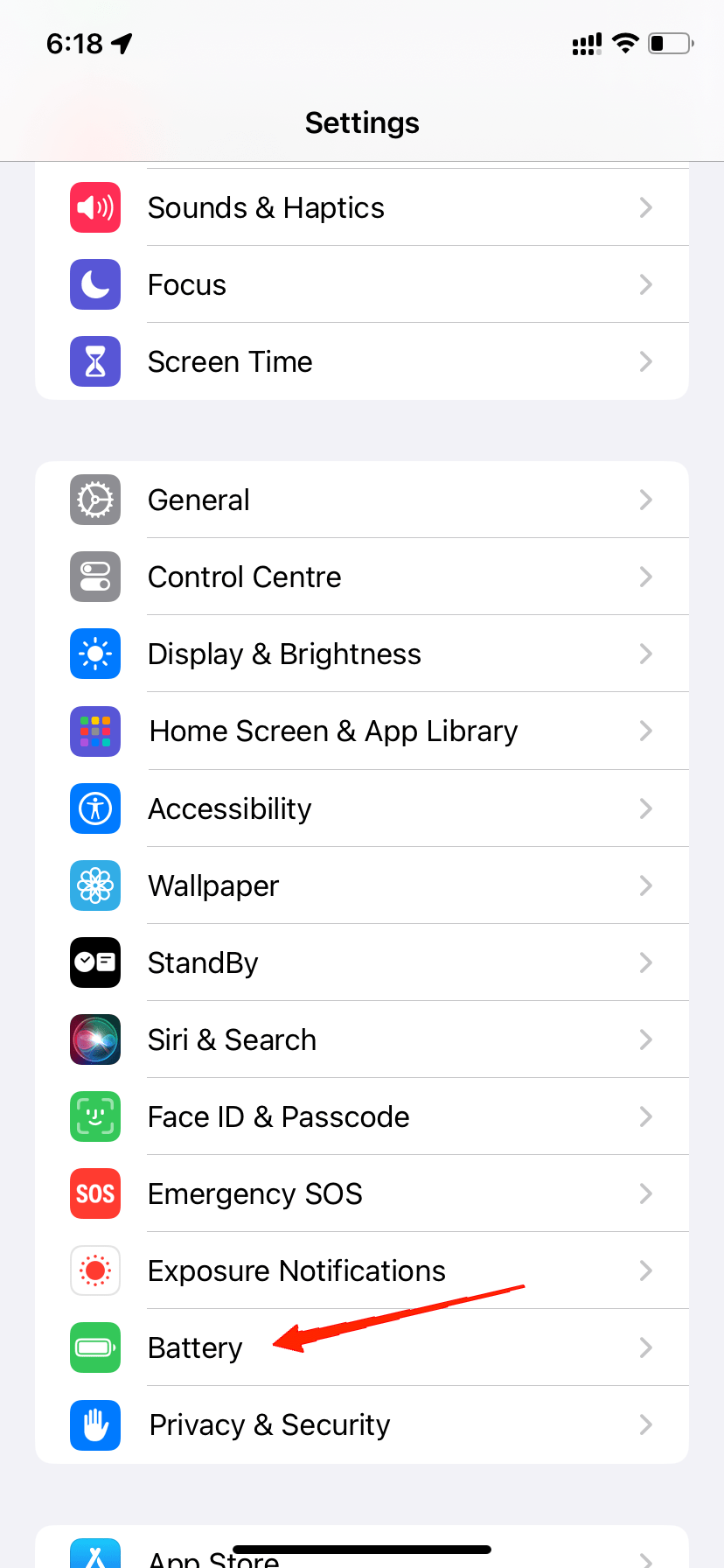
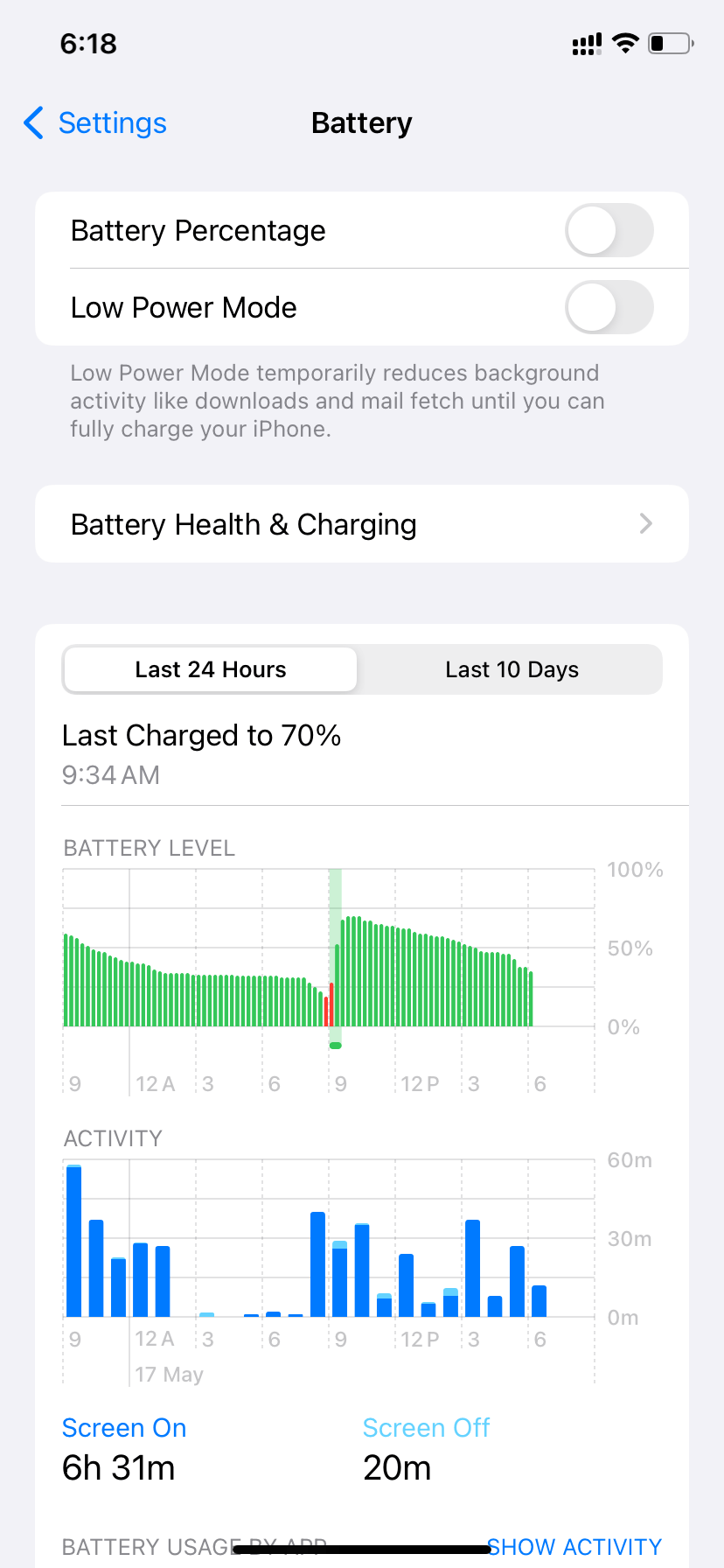
- Role até o Modo de Baixa Energia e desative esta opção.
6. Atualize o Truecaller
Os desenvolvedores do aplicativo Truecaller estão constantemente trabalhando para melhorar a usabilidade do aplicativo e a funcionalidade de identificação de chamadas. As atualizações frequentemente contêm correções de bugs e melhorias que podem resolver problemas com a identificação de chamadas. Portanto, certifique-se de atualizar o aplicativo Truecaller de tempos em tempos para aproveitar novos recursos, incluindo a Identificação de Chamadas.
Passos para atualizar o aplicativo Truecaller no iPhone:
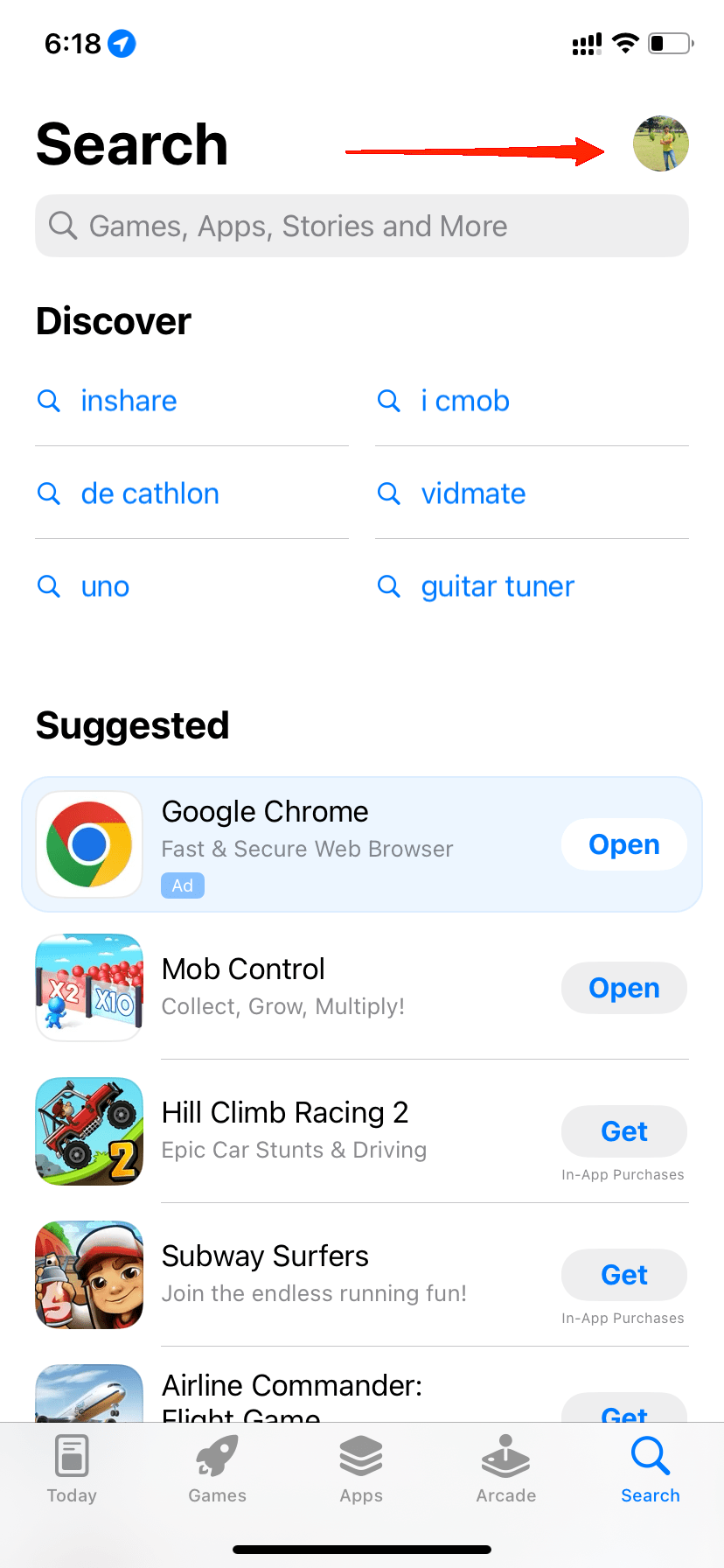
- Abra a App Store no seu iPhone e navegue até o ícone de perfil no canto superior direito da tela.
- Role para baixo para ver a lista de aplicativos com atualizações disponíveis. Se o Truecaller tiver uma atualização disponível, ela aparecerá aqui.
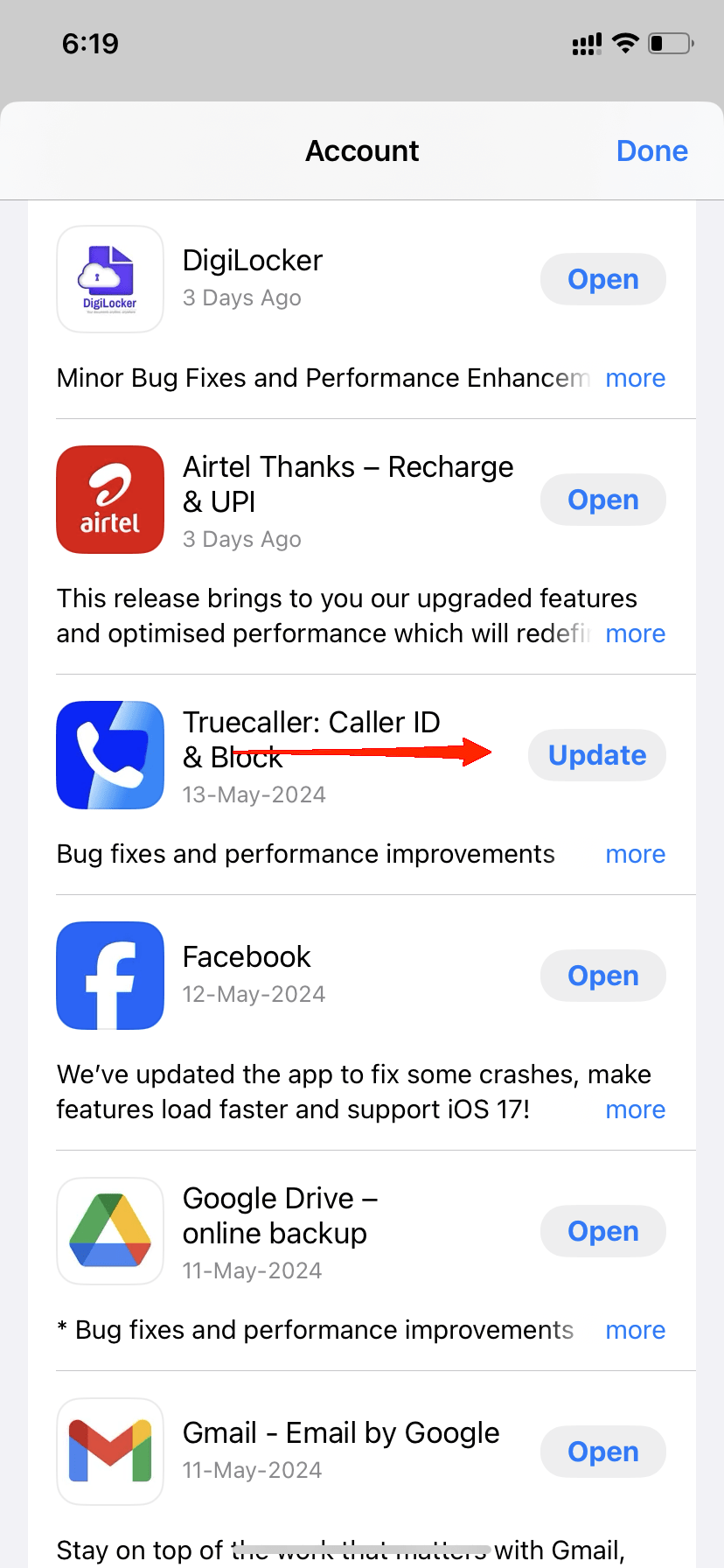
- Toque em Atualizar ao lado do Truecaller. Se você quiser atualizar todos os seus aplicativos de uma vez, pode tocar em Atualizar Tudo.
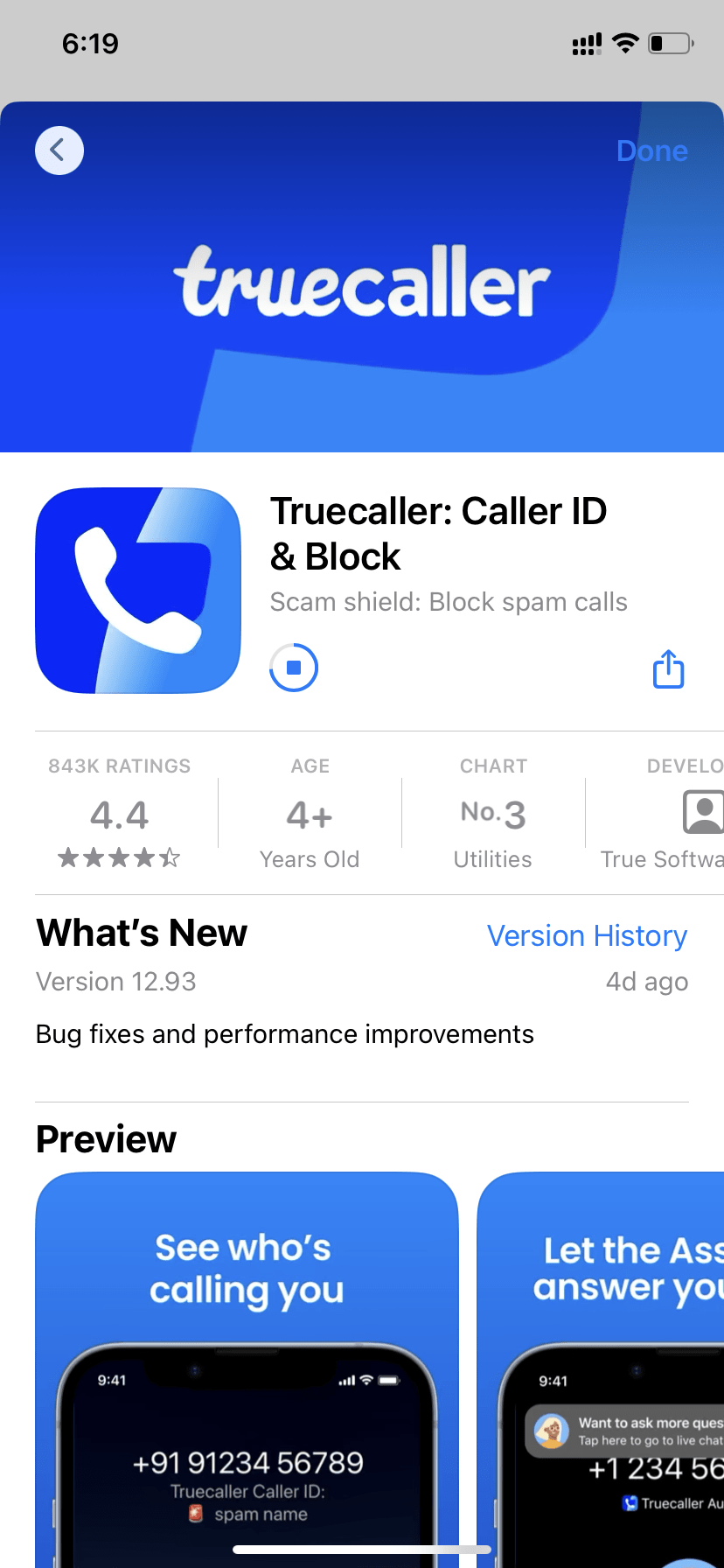
- A atualização será baixada e instalada automaticamente. Assim que a atualização estiver completa, tente ver se o recurso de identificação do chamador está funcionando novamente.
7. Reinstale o Truecaller
Se nenhum dos métodos acima funcionar, tente reinstalar o próprio aplicativo. Muitas vezes, devido a uma instalação ruim, alguns dos recursos do aplicativo não funcionam corretamente. Após reinstalar a versão mais recente do aplicativo Truecaller, o recurso de identificação do chamador começará a funcionar efetivamente.
8. Entre em Contato com o Suporte do Truecaller
Se nenhum dos passos acima resolver o problema, considere entrar em contato com o suporte do Truecaller para obter mais assistência. Muitas vezes, o problema está associado à sua conta do Truecaller e eles podem ser capazes de fornecer etapas específicas de solução de problemas ou identificar tais problemas do lado deles.
Palavras Finais
Isso nos leva ao final deste guia sobre Como Corrigir o Truecaller Não Mostrando Nome para Chamadas Recebidas no iPhone. Entendemos que o recurso de identificação de chamadas não funcionando pode ser uma experiência frustrante para muitos de nós, especialmente para aqueles que precisam atender várias chamadas por dia. No entanto, o guia de solução de problemas acima ajudará você a corrigir o problema e fazê-lo funcionar novamente.
Se você tiver alguma opinião sobre Como Corrigir o Truecaller Não Mostrando Nomes para Chamadas Recebidas no iPhone, sinta-se à vontade para deixar um comentário abaixo. Além disso, inscreva-se no nosso canal do YouTube DigitBin para tutoriais em vídeo. Saúde!
Receba novas postagens na sua caixa de entrada
Sem spam. Cancele a assinatura a qualquer momento.