Twitch · 4 min read · Sep 08, 2025
Como Corrigir o Twitch Desktop Não Funcionando no Windows 11?
Está o aplicativo Twitch desktop não funcionando no Windows 11? Então você precisa seguir algumas dicas de solução de problemas para garantir que sua transmissão ou visualização não seja afetada nessa plataforma. Quando a renderização de software foi desativada no aplicativo desktop, ele pode não carregar. Além disso, se sua conexão de rede estiver interrompida ou fraca, o aplicativo cliente do Twitch não carregará.
Às vezes, os usuários relataram que quando não executam o Twitch como administrador, frequentemente enfrentam o aplicativo desktop travando ou parando. Também houve instâncias em que um ou mais bugs no aplicativo Twitch causaram a falta de resposta ou travamento durante o uso. As dicas de solução de problemas neste guia foram explicadas detalhadamente para que você possa corrigir o Twitch e continuar transmitindo sem esforço.
Dicas para Corrigir o Twitch Desktop Não Funcionando no Windows 11
Não importa se você é um criador de conteúdo ou um espectador; conhecer as dicas de solução de problemas ajudará você a corrigir quaisquer problemas com o Twitch se ele não estiver respondendo.
1. Atualize o Twitch
Para eliminar quaisquer bugs e obter todas as atualizações de recursos mais recentes no Twitch, instale a atualização de versão da Microsoft Store.
- Abra a Microsoft Store.
- Clique em Biblioteca no canto inferior esquerdo.
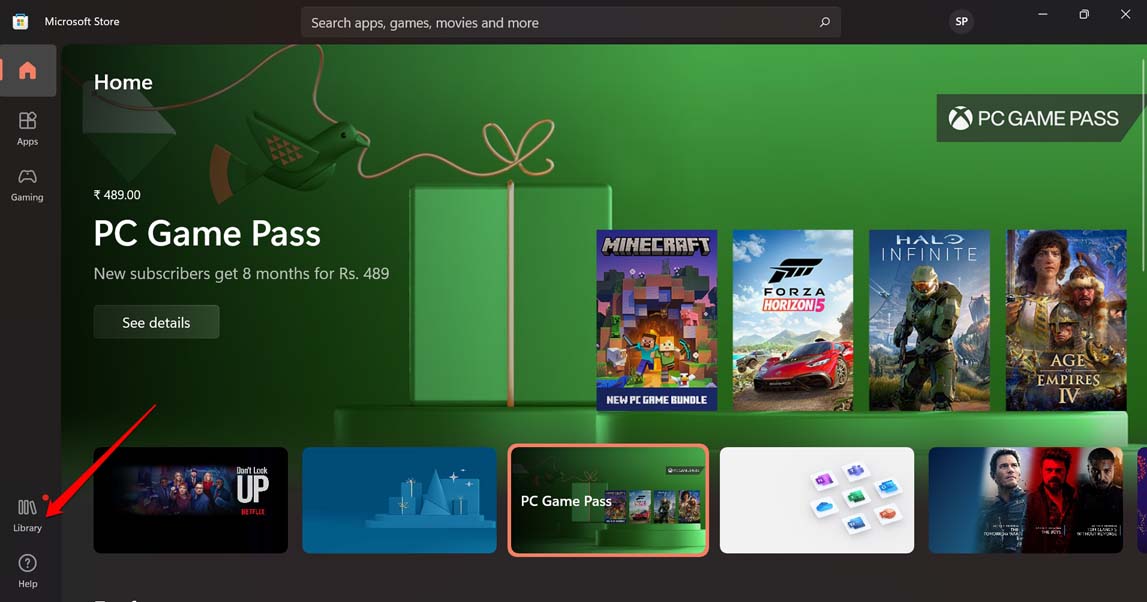
- Em seguida, verifique se o aplicativo Twitch tem uma atualização pendente.
- Se uma nova versão do Twitch for encontrada na Biblioteca da Microsoft Store, clique no botão Atualizar ao lado do Twitch. Isso atualizará o Twitch para a nova versão.
2. Reinicie seu PC
Aqui está uma das correções comuns que aparentemente funcionaram para a maioria dos usuários do Twitch. Não é nada além de simplesmente reiniciar o sistema do computador. Você pode tentar também.
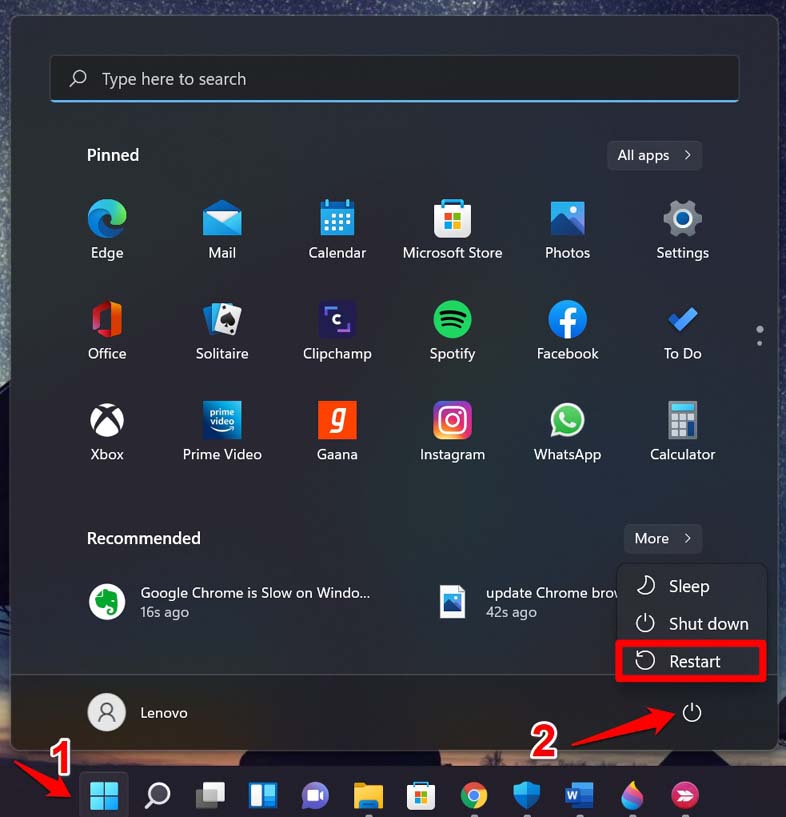
- Pressione a tecla do Windows.
- No console de pesquisa, clique no ícone de energia.
- Um menu aparecerá. Selecione a opção Reiniciar.
3. Corrija Sua Conexão de Internet
Seu WiFi está funcionando e você pode realizar outras atividades baseadas na internet no seu PC? Se não, então seu WiFi provavelmente precisa de uma correção. Entre em contato com seu ISP e peça ajuda a eles. Os servidores deles podem estar fora do ar para manutenção, resultando em interrupção da internet.
Conecte seu PC a qualquer WiFi alternativo e verifique se agora você consegue fazer login no Twitch. Enquanto isso, registre uma reclamação com seu ISP para corrigir a rede principal. Você pode até seguir as instruções do seu provedor de serviços e redefinir o roteador WiFi manualmente.
4. Faça Logout e Login no Twitch
É uma correção simples que você pode realizar. Aqui estão os passos para rapidamente sair e entrar novamente no Twitch.
- Certifique-se de que o Twitch está em execução.
- Clique no avatar do perfil para expandir o menu.
- No menu, clique na opção Sair.
- Após alguns segundos, clique em Entrar e insira suas credenciais para acessar sua conta do Twitch.
5. Use o Twitch como Administrador
Para habilitar totalmente os recursos do sistema para o Twitch, você precisa executá-lo como administrador. Aqui estão os passos que você pode seguir.
- Abra o Twitch.
- Clique no botão de menu no canto superior direito da tela do PC.
- Em seguida, selecione Arquivos > clique em Configurações.
- Em seguida, clique na opção Geral, que você verá na próxima seção.
- Vá para a opção Executar o Twitch como Administrador e clique no interruptor ao lado dela.
6. Habilite a Renderização de Software no Twitch
Você pode habilitar a renderização de software nas configurações do aplicativo desktop do Twitch. Aqui estão os passos para isso.
- Abra o aplicativo desktop do Twitch no seu PC.
- Clique no botão de menu no canto superior direito da tela.
- Em seguida, no menu que se expande a partir do botão de menu, clique em Arquivos > depois clique em Configurações.
- Quando você for redirecionado para outra seção, clique na opção Geral.
- Navegue até a opção Modo de Renderização de Software e clique no interruptor ao lado dela para habilitá-la.
Isso renderizará completamente os gráficos do aplicativo através da CPU e não do driver gráfico no seu PC.
7. Desinstale e Reinstale o Twitch
Uma das últimas opções é desinstalar o Twitch do seu PC e reinstalá-lo. Não se preocupe, pois os dados da sua conta estarão seguros.
- Vá para o Painel de Controle usando a pesquisa do Windows.
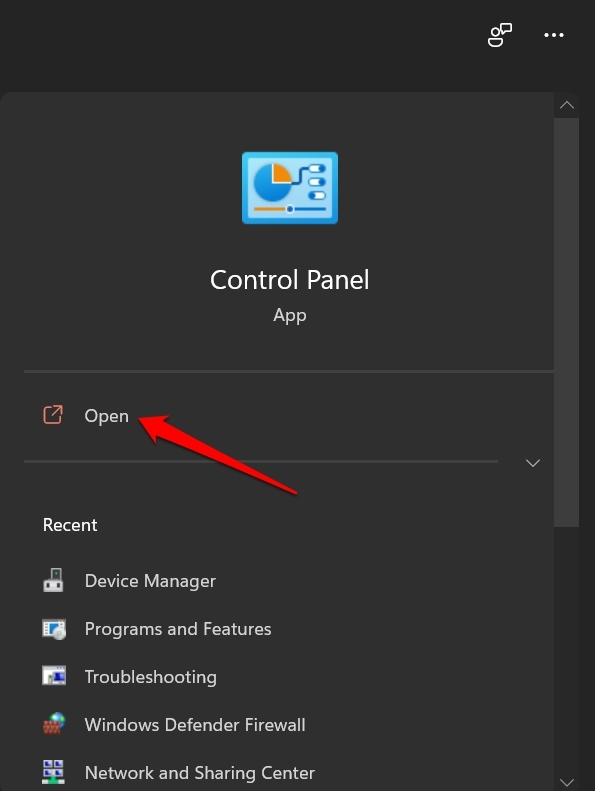
- Clique em Programas e Recursos.
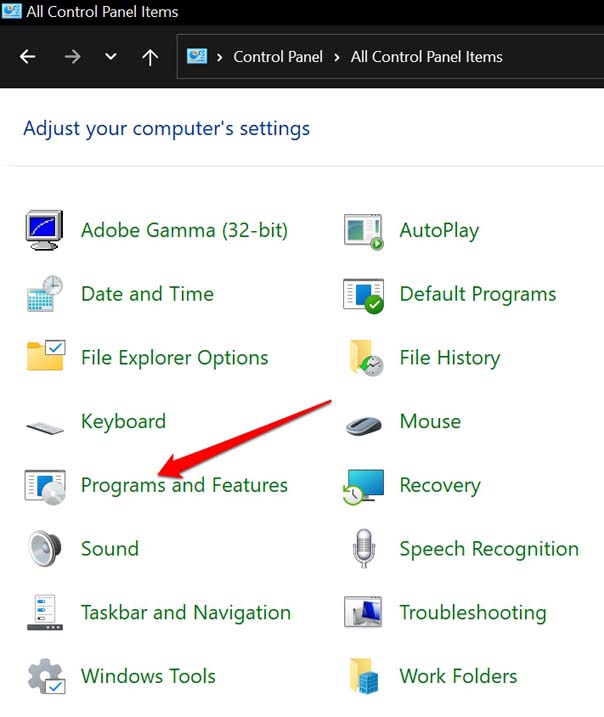
- Navegue até Twitch > clique com o botão direito sobre ele e selecione Desinstalar/Alterar.
- Se algum pop-up aparecer pedindo para você confirmar as alterações, aceite.
- Agora, abra a Microsoft Store e procure por Twitch.
- Após localizar o Twitch, clique no botão Obter para baixar o aplicativo no seu dispositivo.
Conclusão
Não perca as transmissões dos seus criadores favoritos no Twitch. Se o aplicativo Twitch desktop não estiver funcionando no PC com Windows 11, use as dicas de solução de problemas deste guia para corrigi-lo e continue desfrutando de suas transmissões.
Se você tiver alguma opinião sobre Como Corrigir o Twitch Desktop Não Funcionando no Windows 11?, sinta-se à vontade para deixar um comentário abaixo. Além disso, inscreva-se no nosso canal do YouTube DigitBin para tutoriais em vídeo. Saúde!
Receba novas postagens na sua caixa de entrada
Sem spam. Cancele a assinatura a qualquer momento.