Erro Twitch · 6 min read · Dec 15, 2025
Como Corrigir o Erro 2000 do Twitch?

Existem muitos usuários que enfrentam o Erro 2000 do Twitch ao tentar transmitir seu conteúdo favorito no Twitch. Especialmente quando você está no meio de uma transmissão emocionante, isso pode ser frustrante.
Felizmente, é possível solucionar e resolver esse erro de várias maneiras. Portanto, se você deseja conhecer essas soluções, certifique-se de ler o guia até o final.
O que é o erro 2000 do Twitch?
O erro 2000 do Twitch é um erro de rede. Instabilidades na conexão com a internet, conexões inseguras ou outros motivos podem levar a esse problema.
A boa notícia é que existem soluções para se livrar de tal erro. Aqui estão as instruções detalhadas para cada uma dessas soluções úteis.
No artigo, cobrimos todas essas soluções úteis e fornecemos instruções para cada uma individualmente.
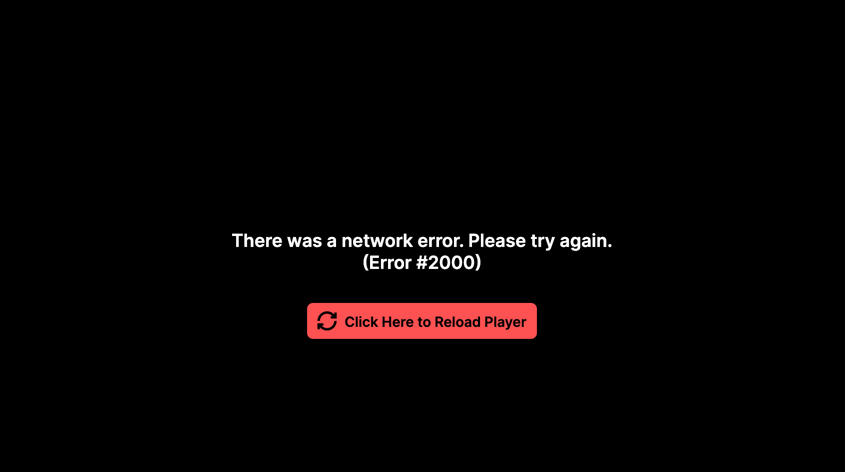
Por que o Erro 2000 do Twitch ocorre
É mais provável que seja causado por um problema de conectividade entre seu dispositivo e os servidores do Twitch que causa o Erro 2000 do Twitch. É possível encontrar esse problema devido aos seguintes motivos:
Os servidores do Twitch e seu dispositivo podem não conseguir se comunicar se sua conexão com a internet estiver lenta ou instável.
É possível ter problemas ao carregar páginas da web quando seu navegador acumula cache e cookies.
Um firewall ou programa antivírus que está configurado de forma muito agressiva pode impedir o acesso aos servidores do Twitch.
Pode ser difícil resolver os endereços dos servidores do Twitch se você tiver problemas com seu servidor DNS.
Pode haver problemas de conexão com os servidores do Twitch devido a manutenção ou inatividade.
Como Corrigir o Erro 2000 do Twitch?
Aqui estão algumas soluções que ajudarão você a resolver o erro 2000 do Twitch no seu PC:
Solução 1: Limpar Cache e Cookies do Navegador
Você pode receber o erro 2000 do Twitch se tiver muitos caches e cookies em seu navegador. Para corrigir o problema, limpe o cache e os cookies em seu navegador.
O Google Chrome é um exemplo de como eles podem ser limpos em diferentes navegadores de maneira quase idêntica.
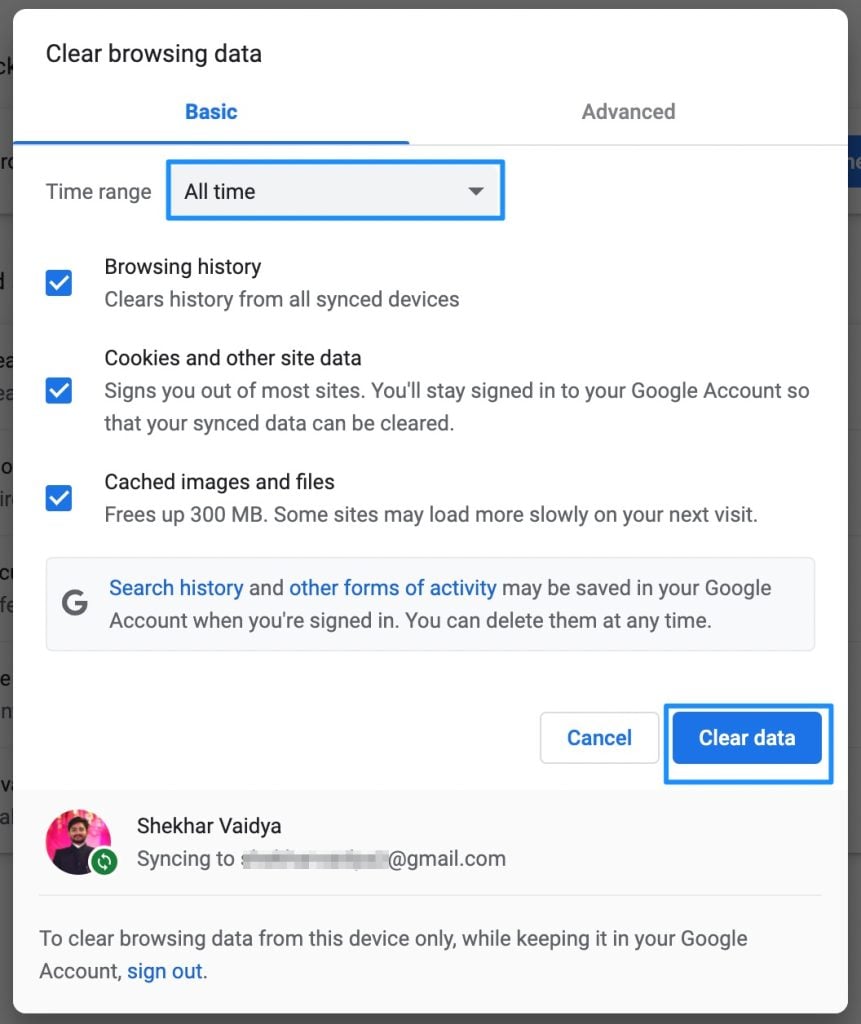
Inicialmente, abra o Google Chrome e clique no menu de três pontos no canto superior direito.
Clique em Mais Ferramentas > Limpar dados de navegação.
Altere o Intervalo de tempo na janela pop-up para Todo o tempo. Certifique-se de que cookies, outros dados do site e imagens e arquivos em cache estejam marcados.
Para remover os itens selecionados, clique em Limpar Dados.
Solução 2: Desativar Extensões
É possível melhorar sua experiência de navegação adicionando algumas extensões ao seu navegador. No entanto, algumas extensões podem ser responsáveis pelo erro de rede do Twitch 2000.
Nesse caso, pode ser necessário desativar suas extensões. Aqui está o que você pode fazer.
Abra o menu do Chrome clicando no ícone de três pontos e vá para Mais Ferramentas > Extensões.
Usando o botão de alternância, desative todas as extensões listadas.
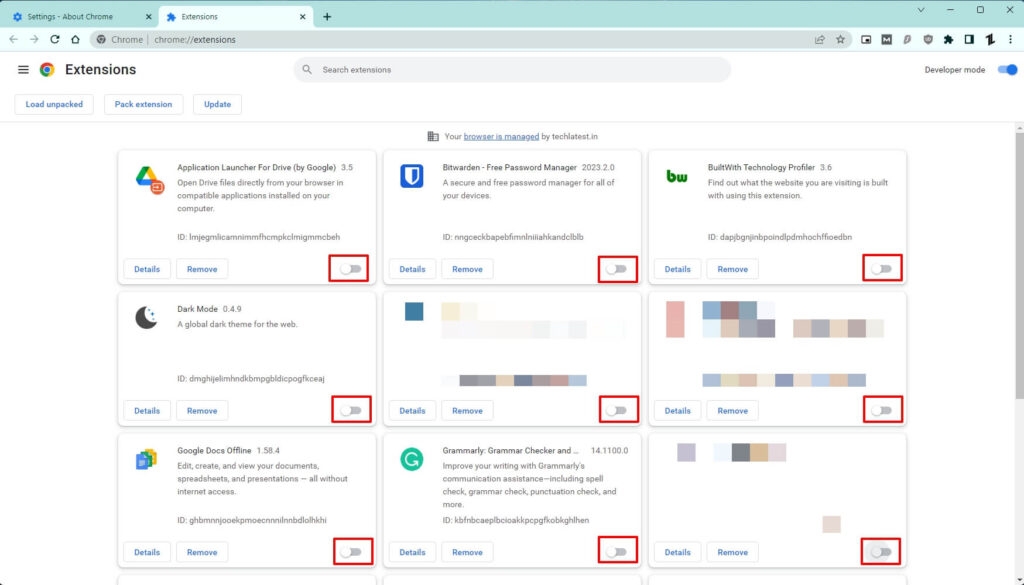
Confira o Twitch e tente assistir a transmissões lá. Nesse caso, suas extensões não parecem ser a causa do problema, então você pode passar para a próxima etapa. Siga os passos abaixo se você puder assistir à transmissão sem problemas.
Para encontrar a extensão problemática, ative cada uma uma de cada vez. Para excluí-la, clique no botão Remover.
Solução 3: Usar um Navegador Diferente
Há momentos em que o problema pode ser causado pelo navegador. Dependendo da extensão, bloqueador de anúncios ou cache ou cookies corrompidos armazenados em seu navegador, eles podem interferir ou bloquear arquivos e programas.
Recomenda-se que você execute o Twitch em um navegador diferente, como Mozilla Firefox ou outro navegador semelhante. Se preferir, você também pode mudar para uma janela anônima ou modo de navegação privada.
No menu principal, selecione Modo Anônimo (no Edge InPrivate). Nesta janela, abra Twitch e faça login. Verifique se o erro persiste. Caso esse método não funcione, você pode tentar o próximo.
Leia: Os 5 Melhores Navegadores para Windows
Solução 4: Desativar o Player HTML 5
Um player de vídeo HTML5 é um tipo de player de vídeo que consiste em algum tipo de funcionalidade que permite que vídeos sejam reproduzidos diretamente de páginas online, sem a necessidade de players de vídeo adicionais.
O HTML 5 pode, no entanto, causar alguns problemas ao ser usado com conteúdo do Twitch devido às suas funcionalidades, resultando no erro 2000 do Twitch.
Vá para a página da web e transmita qualquer conteúdo do Twitch que você goste.
Você pode acessar as configurações do Twitch movendo o mouse para o canto inferior direito de sua página de transmissão. Clique nele.
Clique em Configurações Avançadas.
Isso desativa o HTML 5.
Solução 5: Usar o Cliente Desktop do Twitch
Você também pode estar enfrentando esse problema como resultado de um erro ou bug universal no Twitch. O cliente desktop do Twitch pode ser uma opção se esse cenário se aplicar:
Vá para a página de download do Twitch e clique em Baixar para Windows.
Depois, instale o programa clicando duas vezes no arquivo baixado e seguindo as instruções na tela.
Agora você pode fazer login usando suas credenciais do Twitch (Nome de Usuário e Senha).
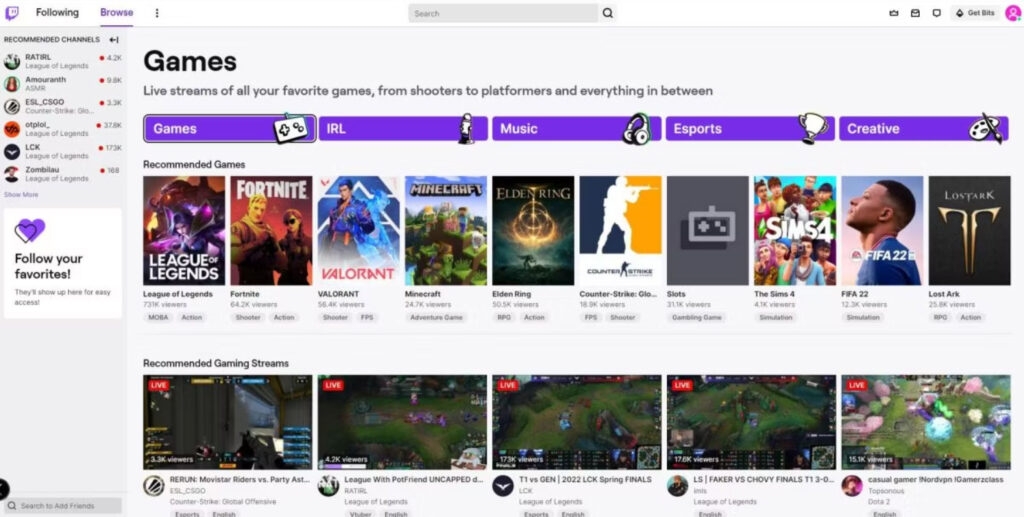
Solução 6: Desinstalar Qualquer Programa Antivírus de Terceiros
Pode ser interessante desativar temporariamente seu programa antivírus/de segurança de terceiros para ver se o problema persiste.
Para resolver o Erro de Rede 2000 no Twitch, siga estas etapas para desinstalar completamente seu programa de segurança/firewall:
Inicialmente, abra o comando executar, e pressione Windows + R simultaneamente.
Digite appwiz.cpl na caixa de comando executar.
Em seguida, clique com o botão direito no programa antivírus de terceiros e selecione Desinstalar.
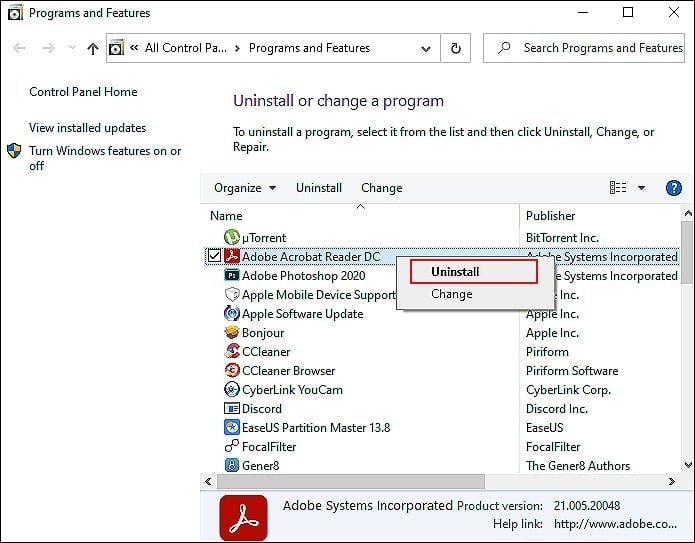
Para concluir a desinstalação, siga as instruções na tela.
Certifique-se de que o problema persista reiniciando o computador.
Solução 7: Desativar IPv6 e Definir Endereços de Servidor DNS Personalizados
O protocolo IPv6 pode frequentemente ser desativado, e os servidores DNS podem ser configurados para lidar com o Erro 2000 do Twitch, para que ele não ocorra mais.
Você pode fazer isso tanto no Windows quanto no Mac seguindo este guia passo a passo.
Inicialmente, abra a caixa de diálogo Executar e pressione Windows + R.
Em seguida, digite control ncpa.cpl e pressione Enter.
Depois, clique com o botão direito na conexão de rede ativa e selecione Propriedades.
Em seguida, selecione a caixa de seleção Protocolo Internet Versão 6 (TCP/IPv6) e depois selecione a caixa de propriedades Protocolo Internet Versão 4 (TCP/IPv4).
Depois, se você selecionar “ Usar os seguintes endereços de servidor DNS ” e digitar o seguinte endereço, você será redirecionado para os servidores DNS do Google:
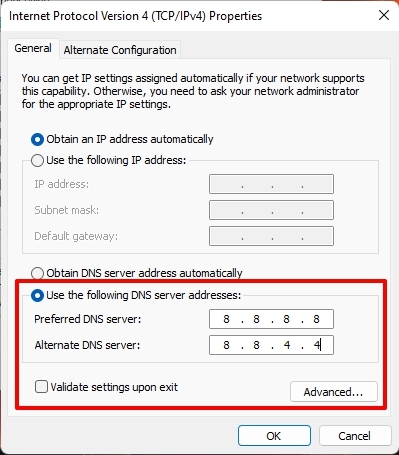
8.8.8.8
8.8.4.4
Para fechar as propriedades da rede, pressione OK duas vezes.
Tente reiniciar seu computador para ver se o problema persiste.
Solução 8: Desativar Plugins de Bloqueio de Anúncios ou Outros Plugins Conflitantes
Erros de rede de streaming são causados por algumas extensões de navegador que bloqueiam os links da rede de streaming.
Se não funcionar, desative a extensão conflitante. Para gerenciar extensões, clique no ícone da extensão. Assim que a extensão for encontrada, remova-a.
Então, isso é tudo que temos para você sobre como corrigir o código de erro 2000 do Twitch. Esperamos que você tenha achado este guia útil. Se você tiver alguma dúvida, por favor, comente abaixo.
Receba novas postagens na sua caixa de entrada
Sem spam. Cancele a assinatura a qualquer momento.