Twitch Chrome · 5 min read · Jan 09, 2026
Como Corrigir o Twitch Não Funcionando no Chrome?
Neste guia, destacaremos as dicas e truques sobre como corrigir o Twitch não funcionando no navegador Chrome. O navegador do Google é muito popular por suas características seguras e convenientes. No entanto, os usuários do Twitch relataram que não conseguem executar o Twitch nele. Muitas vezes, eles acabam travados em uma transmissão ao vivo ou, às vezes, o Twitch trava para eles.
O culpado comum pode ser um cache do navegador cheio de arquivos temporários que precisam ser limpos. Muitas vezes, é o modem WiFi com defeito ou o ISP lento que interrompe a rede de vez em quando. Às vezes, os servidores do Twitch podem estar fora do ar em uma região específica ou em todo o mundo. Usar VPN pode resultar em uma rede ruim devido à carga nos servidores de rede remotos que não conseguem lidar com uma alta carga de solicitações. Algumas ou todas essas razões podem fazer com que o Twitch não funcione no Chrome.
Principais Maneiras de Corrigir o Twitch Não Funcionando no Chrome
Vamos passar pelas dicas de solução de problemas para fazer alterações no navegador Chrome ou em outros aplicativos como VPNs e até mesmo corrigir a rede para aproveitar a transmissão ao vivo do Twitch sem problemas.
1. Verifique a Conexão com a Internet
Comece verificando se a rede WiFi está fora do ar. Tente acessar outros sites no Chrome e veja se eles estão carregando ou não. Juntamente com isso, entre em contato com seu ISP para pedir ajuda. Pode haver alguns problemas do lado do ISP. Você pode contar com a ajuda da equipe de suporte do ISP e reiniciar o roteador WiFi. Tente conectar seu PC a outra rede WiFi que possa estar disponível.
2. Feche e Reinicie o Navegador Chrome
Uma solução simples que muitas vezes funcionou para muitos usuários é fechar o navegador Chrome pelo Gerenciador de Tarefas e reiniciá-lo sucessivamente.
- Pressione Ctrl + Alt + Delete para abrir o Gerenciador de Tarefas.
- Em seguida, navegue até a aba Apps.
- Clique com o botão direito no navegador Chrome e selecione Finalizar Tarefa.
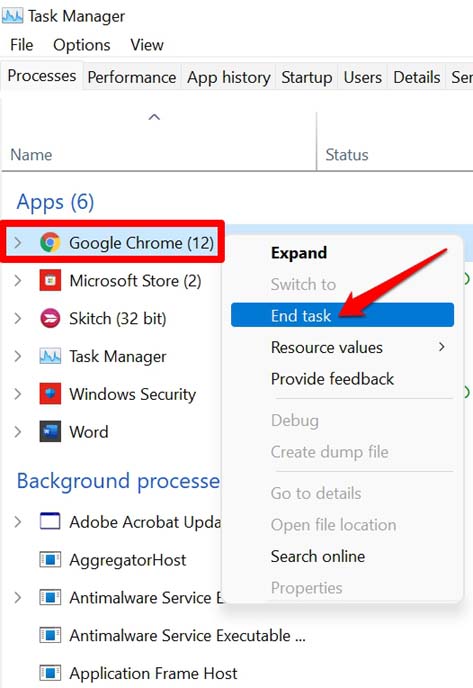
- Após alguns segundos, reinicie o navegador Chrome.
- Acesse o Twitch, e agora deve funcionar sem problemas.
Se você ainda estiver enfrentando problemas com o Twitch, tente as seguintes dicas de solução de problemas mencionadas neste guia.
3. Mudar DNS
DNS é o diretório que armazena todas as informações sobre endereços IP. Se o Google Chrome não estiver carregando as transmissões do Twitch, mudar o DNS resolverá o problema. Por padrão, o DNS é definido pelo seu ISP. Você pode mudar o DNS nas configurações do Chrome; isso não afetará sua velocidade de internet.
- Abra as Configurações do Chrome.
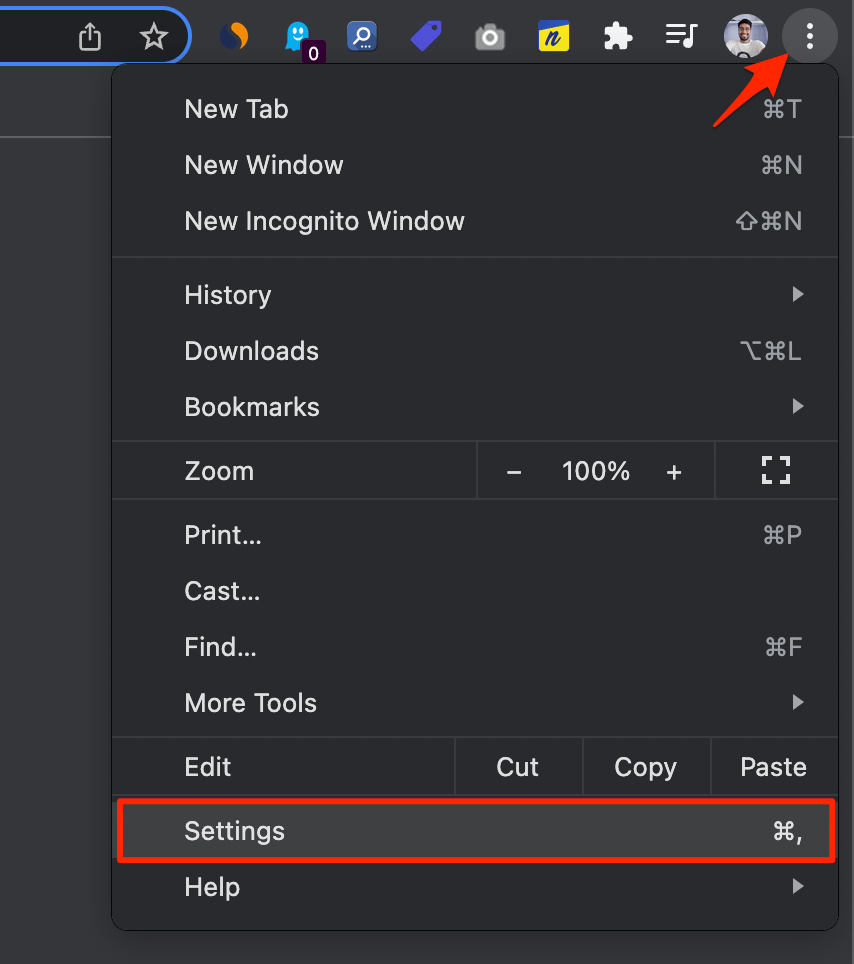
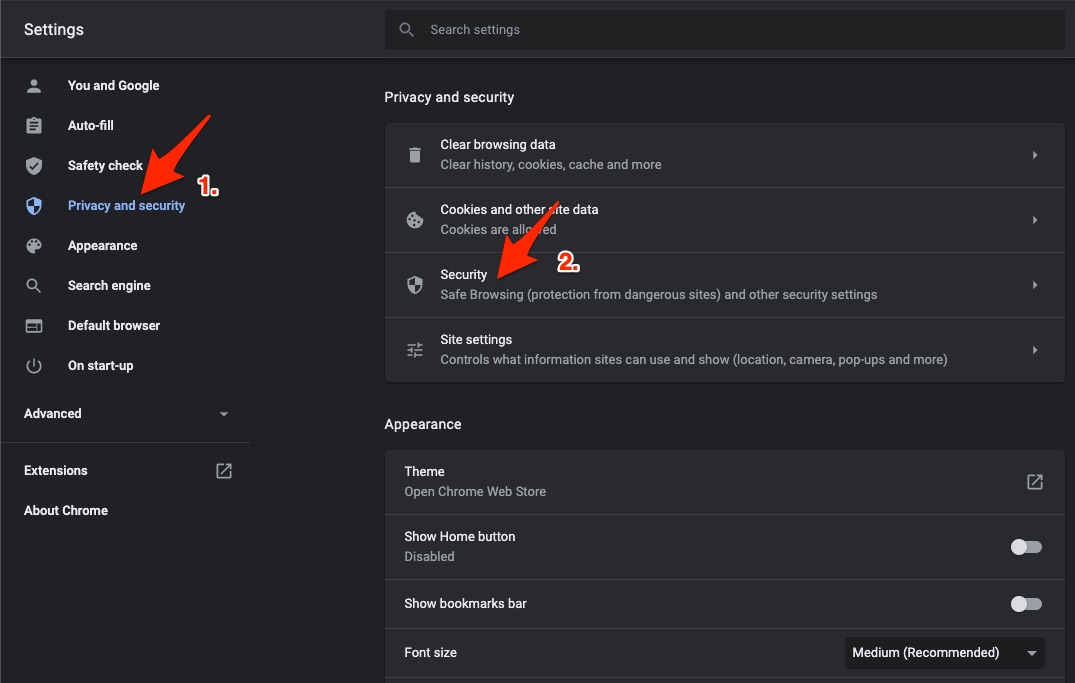
- Clique em Segurança e Privacidade.
- Clique na opção Segurança.
- Selecione DNS personalizado. Você pode adicionar DNS personalizado ou usar qualquer DNS listado no menu suspenso.
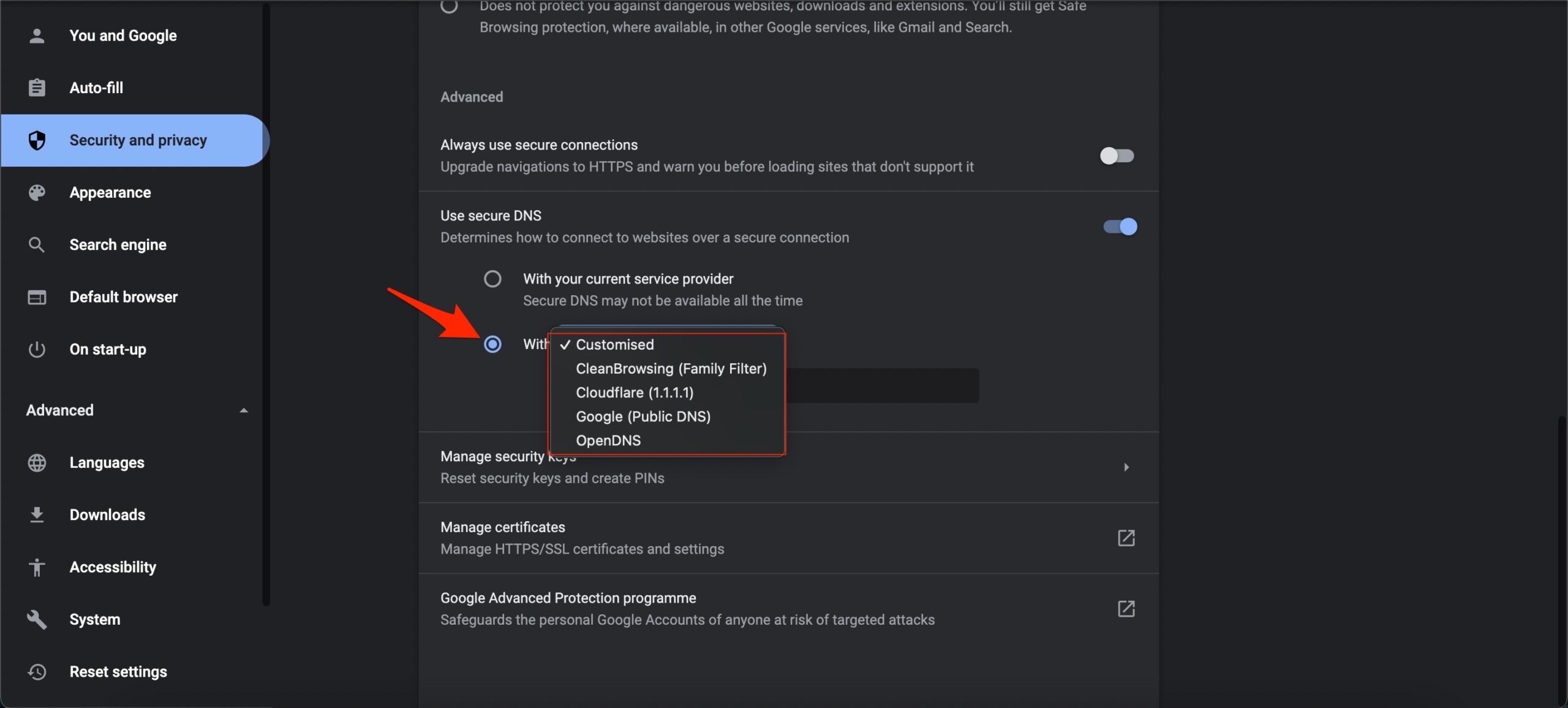
- O problema será corrigido.
4. Limpar o Cache do Navegador Chrome
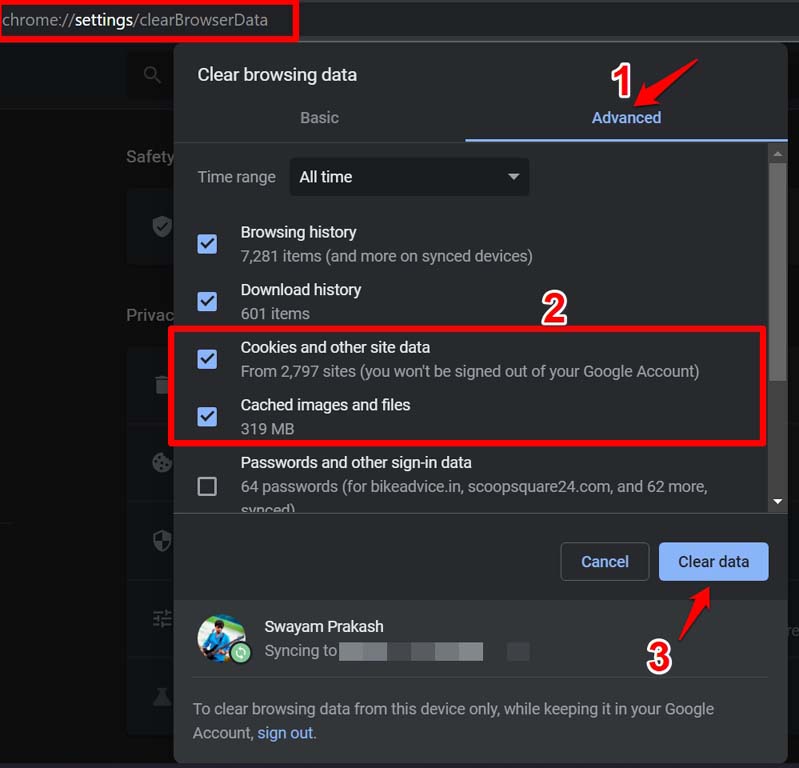
Limpar o cache do navegador irá atualizar os dados temporários que estão consumindo desnecessariamente a memória e fazendo o navegador funcionar mal.
- Inicie o navegador Chrome.
- Apenas pressione as teclas de atalho, Ctrl + Shift + Delete.
- A caixa de diálogo Limpar Dados de Navegação aparecerá. Defina o Intervalo de Tempo para Todo o Tempo.
- Certifique-se de que Cookies, Outros Dados do Site e Arquivos de imagem em cache estejam selecionados. [selecionado por padrão]
- Em seguida, clique em Limpar Dados para limpar os dados de navegação.
5. O Servidor do Twitch Pode Estar Fora do Ar
Você pode visitar o site DownDetector para verificar se o servidor do Twitch está fora do ar devido a alguns bugs ou algum tipo de manutenção urgente. Haverá relatos de outros usuários ao redor do mundo também, citando se há problemas semelhantes em relação ao Twitch não funcionando no Chrome, como você enfrentou.
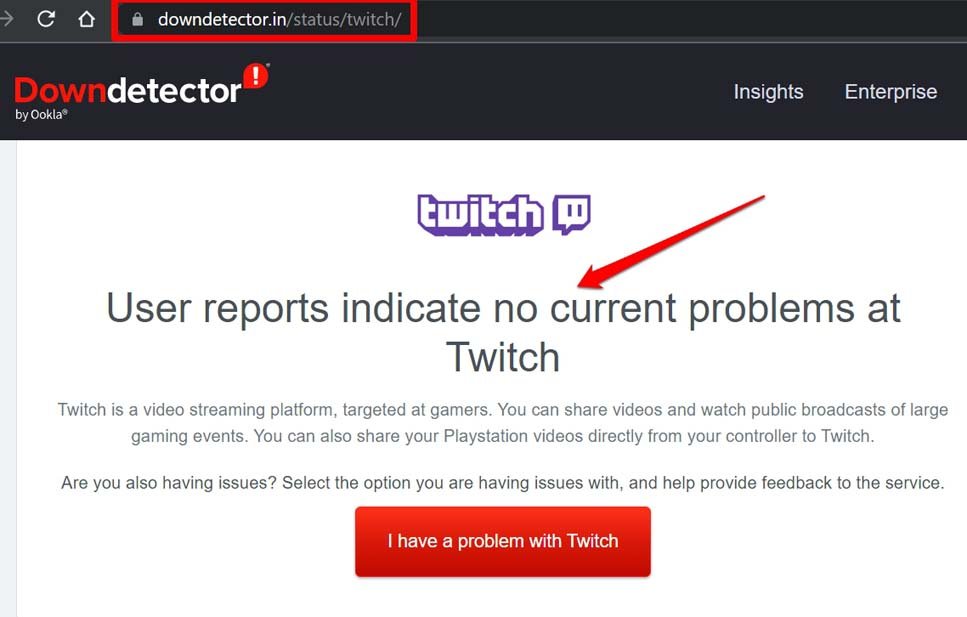
Caso contrário, você também pode ir a plataformas de mídia social e marcar diretamente o suporte do Twitch para perguntar se os servidores oficiais estão passando por alguns problemas.
6. Atualizar o Navegador Chrome
O navegador Chrome geralmente se atualiza automaticamente quando o PC está conectado à internet. Ainda assim, você precisa verificar se, de alguma forma, uma nova atualização está pendente de instalação.
- Inicie o navegador Chrome e, na barra de endereços, digite Chrome://settings.
- No painel à esquerda, clique em Sobre o Chrome.
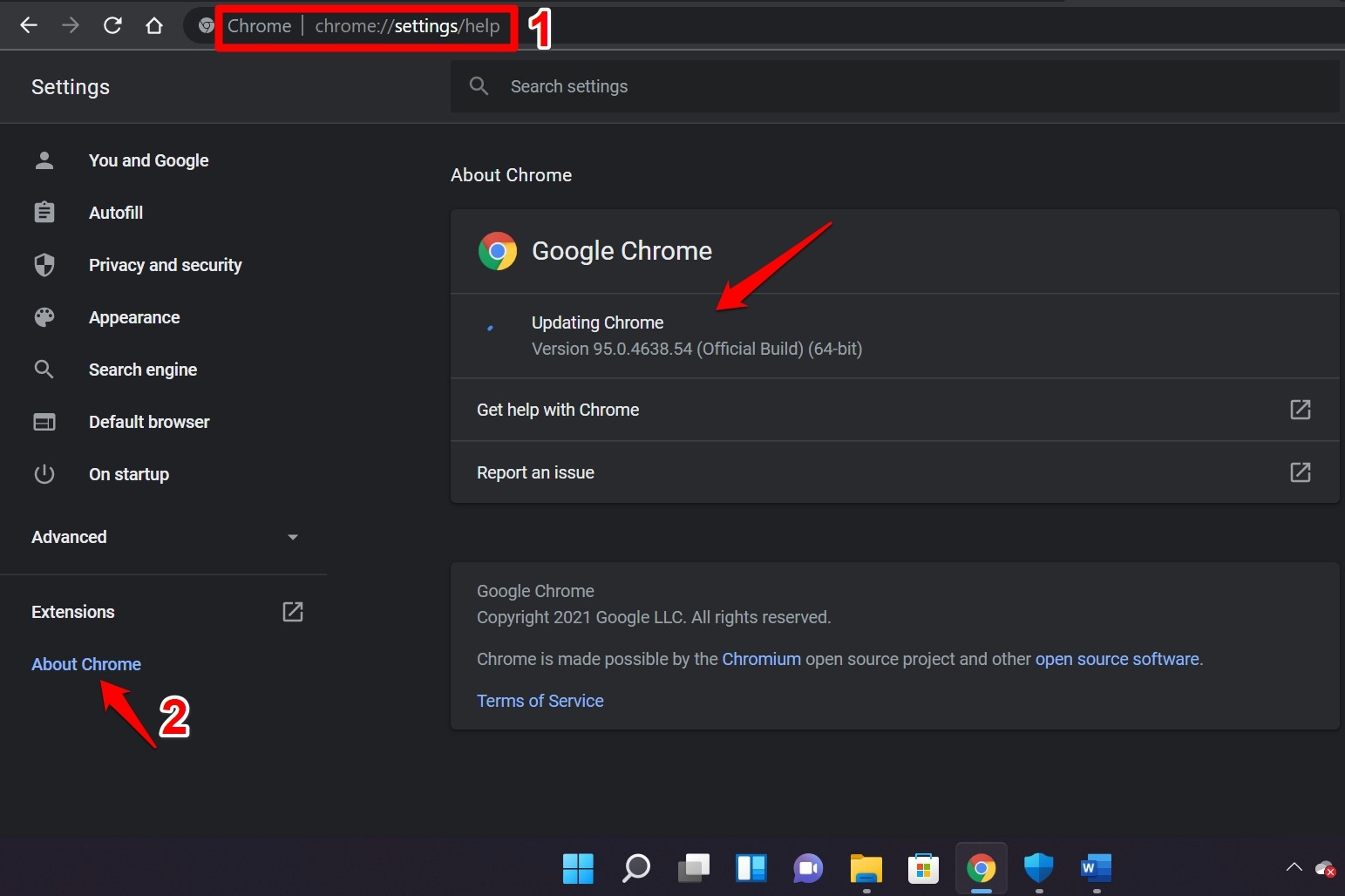
- O navegador deve começar a se atualizar automaticamente se seu PC estiver conectado à internet.
- O processo de atualização pode levar alguns segundos para ser concluído.
- Assim que a atualização terminar, você precisará reiniciar o navegador Chrome para integrar as novas atualizações de recursos e correções de bugs.
7. Desativar VPN
Aqui está como desativar a VPN no seu navegador.
- Inicie o navegador Chrome.
- Abra a extensão VPN presente no lado direito da barra de endereços.
- Clique no botão para desligá-la.
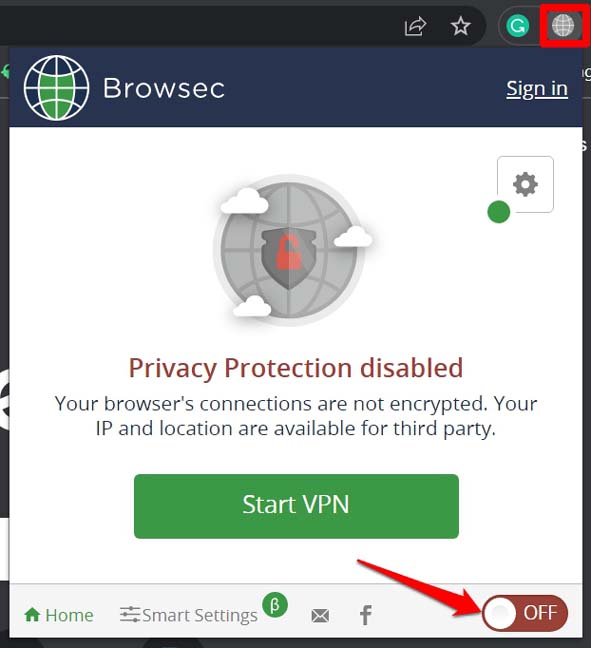
- Reinicie o navegador Chrome e faça login na sua conta do Twitch.
8. Não Use Extensões de Navegador Suspeitas
Sempre use extensões de navegador da web confiáveis disponíveis na loja de aplicativos do Chrome. Evite baixar extensões aleatórias de qualquer lugar clicando em links externos em outros sites ou aplicativos. Isso pode fazer com que você instale malware em seu PC. Isso pode resultar mais tarde no navegador travando ou o Twitch e outros sites não funcionando no navegador Chrome.
Para remover plugins não utilizados ou suspeitos do navegador Chrome, siga os passos abaixo.
- Abra o navegador Chrome.
- Na barra de URL, digite Chrome://extensions e pressione Enter.
- Na lista de extensões do Chrome instaladas, clique em Remover para desinstalar os plugins que você acha que podem ser suspeitos.
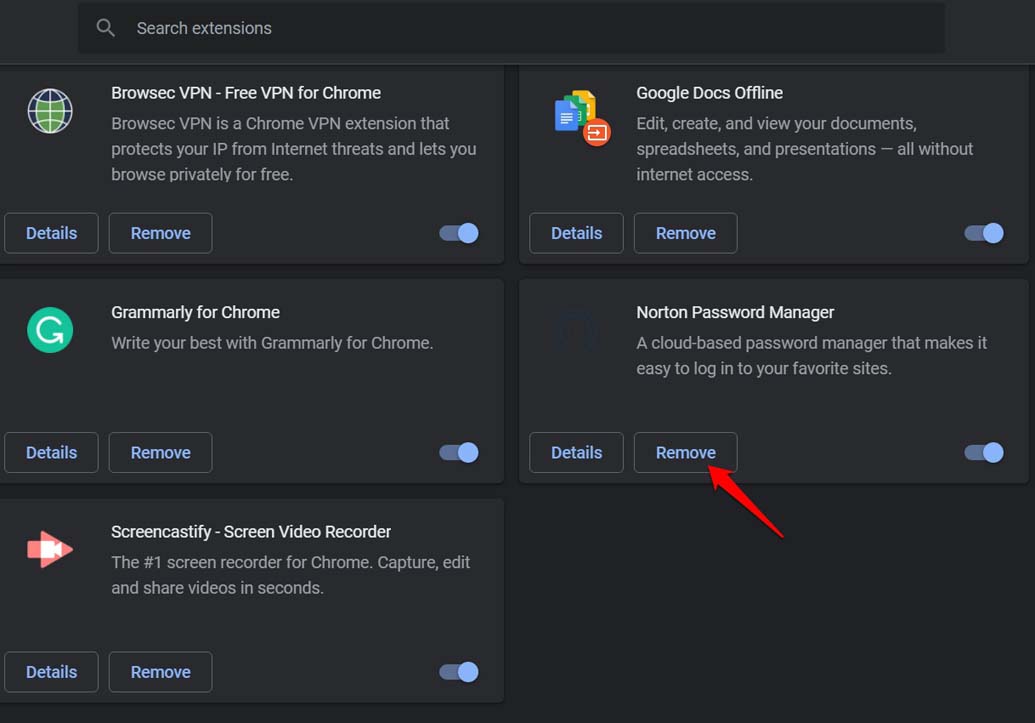
- Reinicie o navegador Chrome, faça login no Twitch e verifique se está funcionando.
Conclusão
O Twitch está dando um trabalho duro ao YouTube quando se trata de transmissões ao vivo de eventos de jogos. Com tanta ação acontecendo nas transmissões ao vivo do Twitch, você não deve perder isso. Siga as dicas de solução de problemas neste guia e corrija o problema do Twitch não funcionando no navegador Chrome.
Se você tiver alguma opinião sobre Como Corrigir o Twitch Não Funcionando no Chrome?, sinta-se à vontade para deixar um comentário abaixo. Além disso, inscreva-se no nosso canal do YouTube DigitBin para tutoriais em vídeo. Saúde!
Receba novas postagens na sua caixa de entrada
Sem spam. Cancele a assinatura a qualquer momento.