Twitch iPhone · 4 min read · Oct 27, 2025
Como Corrigir o Twitch Não Funcionando no iPhone?
Neste guia, compartilhei algumas dicas de solução de problemas para corrigir o problema do Twitch não funcionando no seu iPhone. O Twitch é o aplicativo principal para transmissão ao vivo de conteúdo, que é assistido por milhões de pessoas em todo o mundo todos os dias. O Twitch pode não estar funcionando no iPhone se o aplicativo para iOS tiver algum bug. Mesmo qualquer falha na versão atual do iOS instalada no iPhone pode fazer com que o aplicativo se comporte de maneira inadequada.
Também foi relatado que se alterações forem feitas nas configurações de horário do iOS, isso pode afetar a forma como o Twitch funciona. Outra razão comum pode ser uma conexão de internet quebrada que está fazendo com que o Twitch não abra no iPhone. Às vezes, o uso de uma VPN pode fazer com que o Twitch fique sem resposta. Isso acontece se o servidor remoto se tornar incapaz de lidar com muitas solicitações, resultando em interrupção da conexão.
Melhores Dicas para Corrigir o Twitch Não Funcionando no iPhone
Aqui listei várias soluções que ajudaram muitos usuários do Twitch no iOS.
1. Atualizar o Aplicativo Twitch para iOS
Comece o processo de solução de problemas atualizando o aplicativo Twitch para iOS. Aqui está como você deve procurar uma atualização do aplicativo em relação ao Twitch na App Store.
- Abra a App Store e toque no avatar do Apple ID conectado no canto superior direito da tela.
- Procure na lista de aplicativos aguardando atualização. Se o Twitch estiver listado entre os aplicativos, navegue até ele e toque no botão Atualizar. Se o seu iPhone estiver conectado a uma rede, a atualização será instalada em pouco tempo.
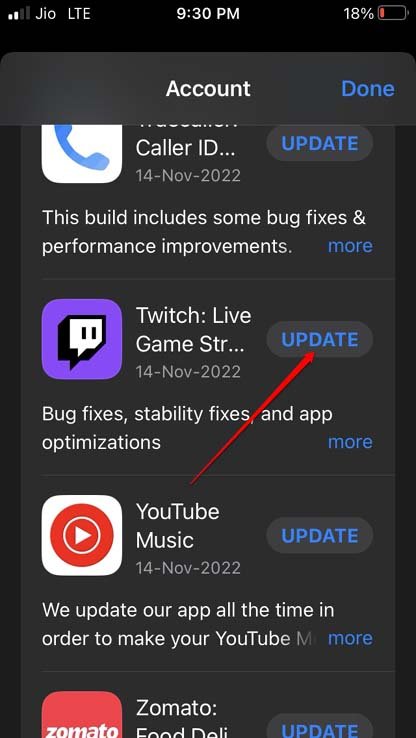
- Inicie o Twitch assim que a atualização estiver instalada.
Se era um bug ou outro problema técnico que estava fazendo o Twitch não funcionar no iPhone, isso deve estar corrigido agora.
2. Definir Hora Automática no iPhone
Hora automática significa que o dispositivo buscará a hora de acordo com o provedor de rede que você está usando. Esta é uma maneira ideal de obter a hora correta e também afeta outros aplicativos instalados no dispositivo.
- Vá para Ajustes > Geral > Data e Hora.
- Toque no interruptor ao lado da opção Definir Automaticamente.
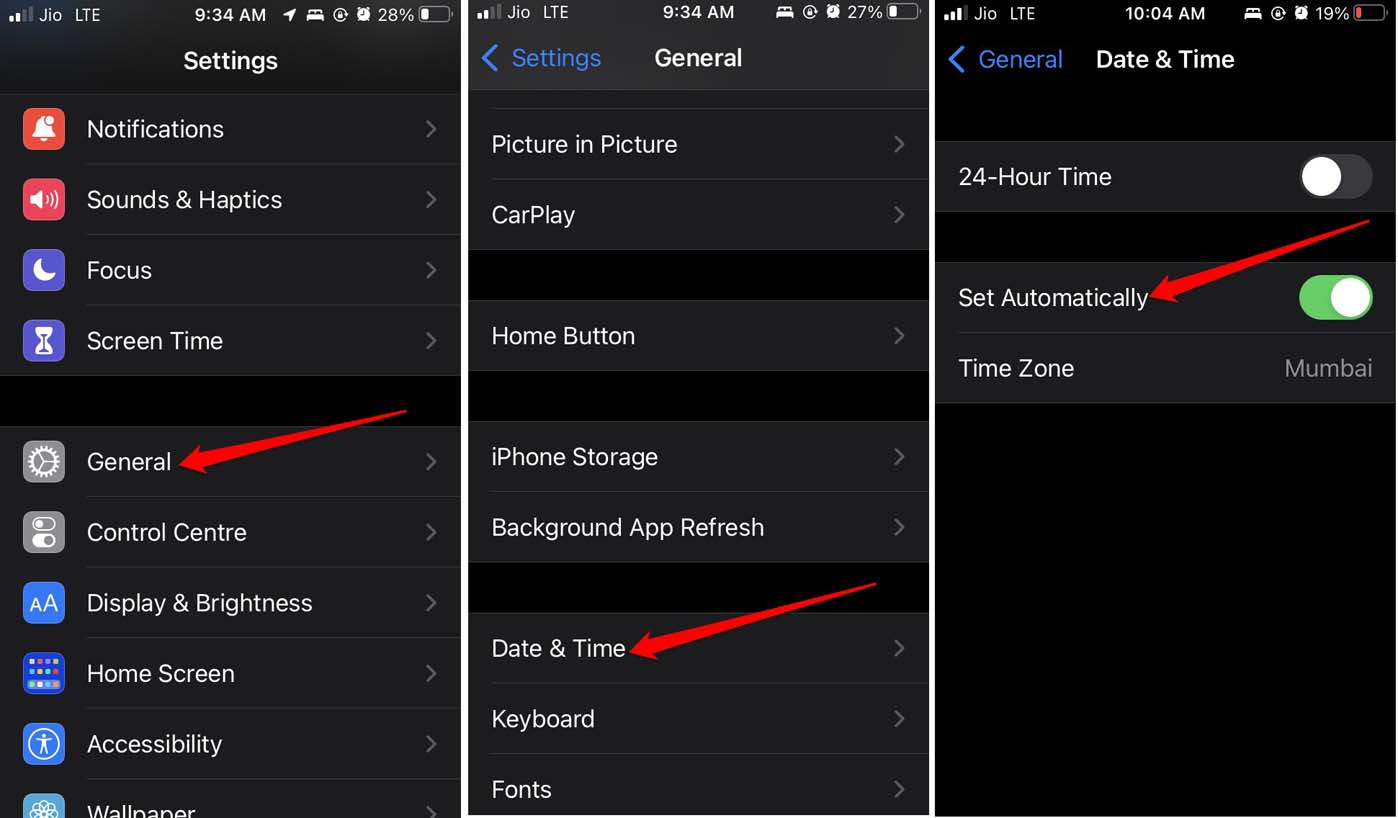
- Assim que você definir a hora, reinicie o aplicativo Twitch no seu iPhone e faça login na sua conta.
3. Reiniciar o iPhone
Frequentemente, não há bugs sérios, e do nada, o Twitch se torna sem resposta; foi observado que, nesse caso, um simples reinício do dispositivo corrige todos os problemas com o aplicativo.
- Pressione o botão lateral do iPhone.
- A opção Deslizar para Desligar aparecerá. Arraste o controle deslizante para desligar o iPhone.
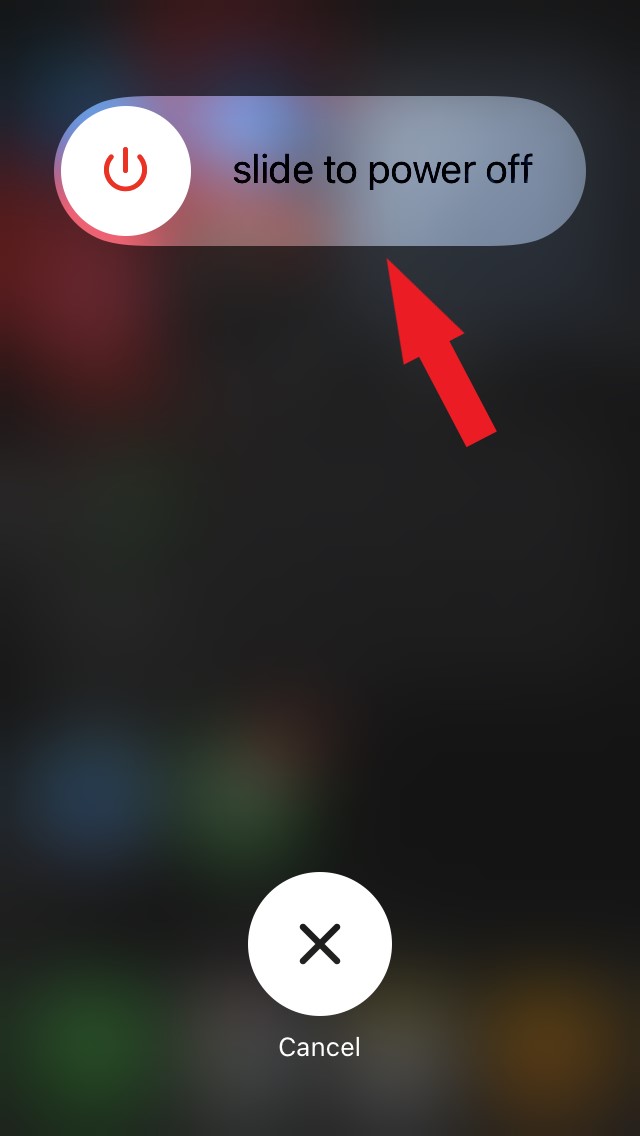
- Aguarde alguns segundos e pressione o botão de energia novamente para trazer o iPhone de volta à vida.
- Agora, acesse o Twitch e veja se está abrindo ou não.
4. Atualizar para a Última Versão do iOS
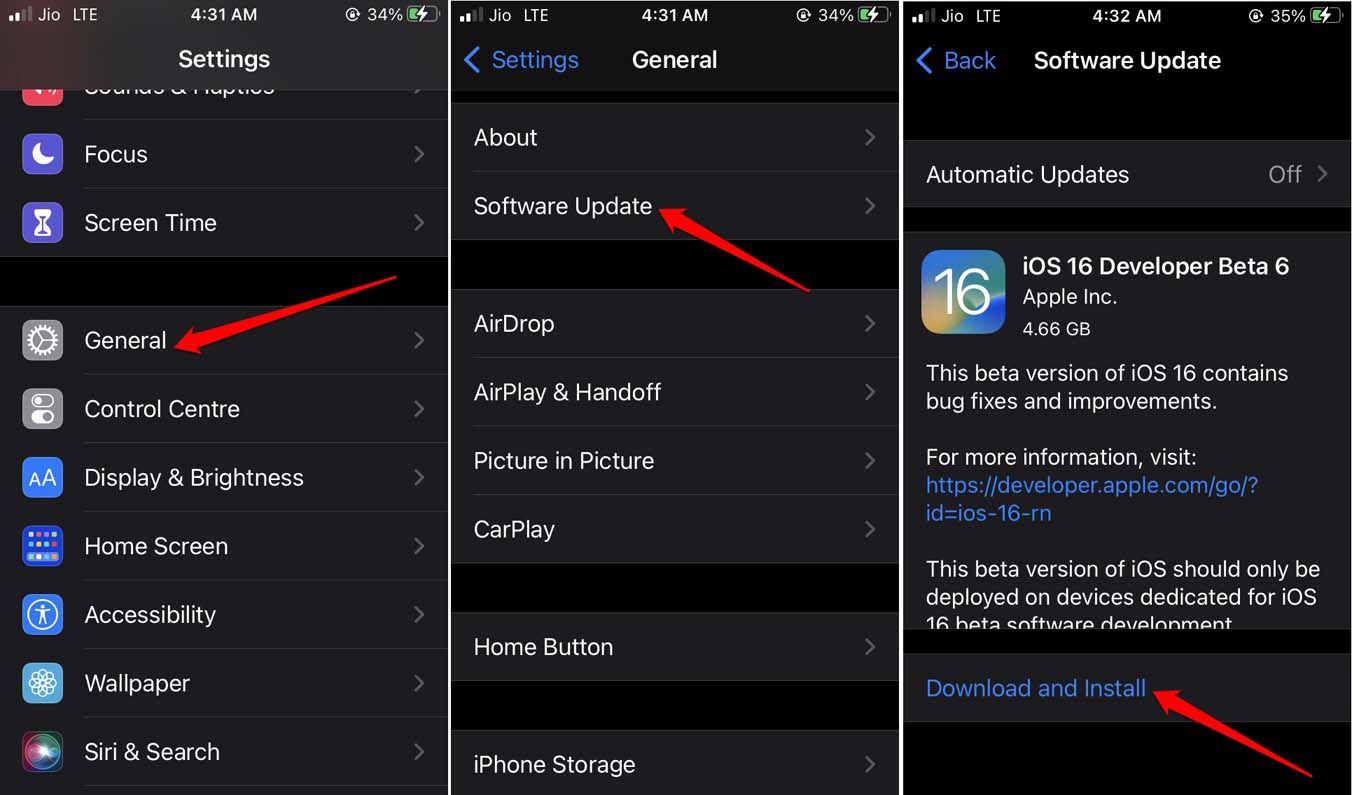
iOS bugs não são novidade e podem ser experimentados de forma proeminente na versão beta do iOS. A solução é instalar as atualizações do iOS em tempo hábil quando elas se tornarem disponíveis. Para verificar se há atualizações do iOS disponíveis,
- Vá para Ajustes > Geral > Atualização de Software.
- O sistema começará a procurar novas atualizações do iOS, desde que seu iPhone esteja conectado ao WiFi.
- Se uma atualização estiver disponível, você verá detalhes sobre ela na tela. Toque em Baixar e Instalar para começar.
5. Corrigir a Conexão de Internet
Às vezes, devido à manutenção periódica, seu ISP pode interromper a rede em sua área. Isso afeta sua conectividade com a web, e qualquer aplicativo que requer internet para funcionar não funcionará. O mesmo se aplica ao aplicativo Twitch no iPhone.
Se não for o ISP que derrubou os servidores, então pode ser um problema com sua conexão. Tente reiniciar o roteador WiFi ou conectar-se a qualquer outra rede WiFi que possa estar disponível. Se você tiver dados móveis suficientes e uma rede mais rápida, pode ativar os dados móveis e transmitir o Twitch sem precisar depender do WiFi.
6. Desativar a VPN
Quando você usa uma VPN, você define o servidor para um país remoto diferente da sua região real. Agora, se muitos usuários definiram esse país como seu servidor remoto na mesma VPN, o servidor pode estar sobrecarregado. Assim, para muitos usuários, a rede se torna sem resposta. Como resultado, o aplicativo ou site que você está tentando acessar não abrirá. A solução ideal é desativar a VPN.
- Vá para Ajustes do iOS > toque no interruptor ao lado da VPN para desativá-la.
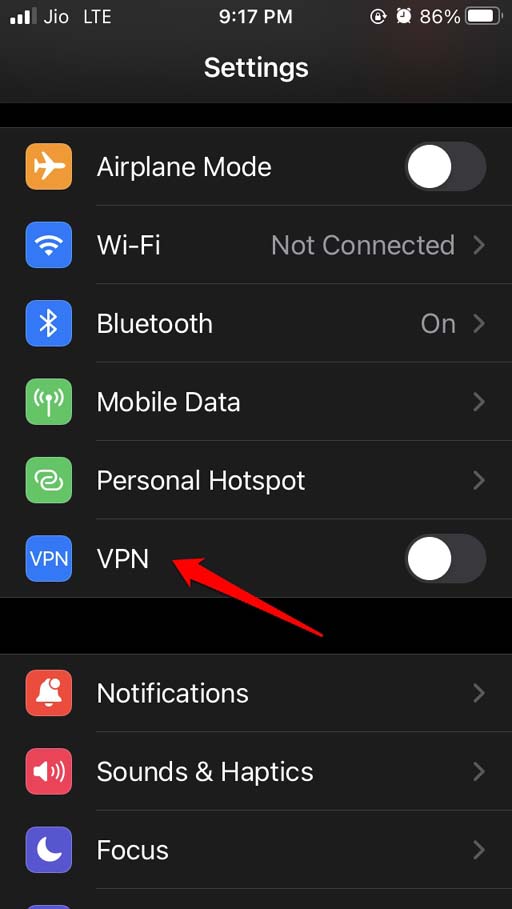
Caso contrário, acesse o aplicativo VPN no seu iPhone e toque no botão LIGAR/DESLIGAR para desativá-lo.
Conclusão
Espero que este guia de solução de problemas seja útil para corrigir o problema do Twitch não funcionando em iPhones. Certifique-se de resolver o problema com o Twitch para que você não perca o conteúdo transmitido pelos seus criadores favoritos do Twitch.
Se você tiver alguma opinião sobre Como Corrigir o Twitch Não Funcionando no iPhone?, sinta-se à vontade para deixar um comentário abaixo. Além disso, inscreva-se no nosso canal do YouTube DigitBin para tutoriais em vídeo. Saúde!
Receba novas postagens na sua caixa de entrada
Sem spam. Cancele a assinatura a qualquer momento.