Windows Security · 4 min read · Nov 24, 2025
Como Corrigir a Impossibilidade de Acessar a Segurança do Windows?
Você acabou de atualizar seu Windows e agora não consegue acessar a Segurança do Windows? Se sim, aqui você aprenderá como corrigir isso se não conseguir acessar a Segurança do Windows no PC com Windows 11.
O Microsoft Defender Antivirus vem com a Segurança do Windows e está embutido no Windows. (A Segurança do Windows era conhecida como Centro de Segurança do Windows Defender nas versões iniciais do Windows 10). No entanto, para proteger seu dispositivo de atividades suspeitas, vírus, malware, etc., a Segurança do Windows é crucial.
Mas, quando você não consegue acessar a Segurança do Windows, seu PC pode estar em perigo. No entanto, como temos algumas correções para resolver esse erro, você não precisa se preocupar agora. Portanto, certifique-se de realizar todas as correções necessárias que mencionamos abaixo.
Como Corrigir a Segurança do Windows 11 que Não Está Funcionando?
Melhores Maneiras de Corrigir Não Conseguir Abrir a Segurança do Windows 11
Sim! Existem algumas correções disponíveis que você pode usar para resolver se não consegue abrir a Segurança do Windows 11. Portanto, vamos dar uma olhada nas diferentes correções disponíveis:
Correção 1: Reinicie Seu Dispositivo
Se você acabou de atualizar seu Windows e ainda não reiniciou seu dispositivo, então reinicie-o imediatamente, pois há possibilidades de que a nova atualização não tenha sido aplicada, pois requer reinicialização. Portanto, você pode simplesmente reiniciar seu dispositivo clicando no ícone do Windows na barra de tarefas. Em seguida, toque no botão de energia e selecione a opção Reiniciar. No entanto, uma vez que você reinicie seu dispositivo, você poderá acessar novamente a Segurança do Windows.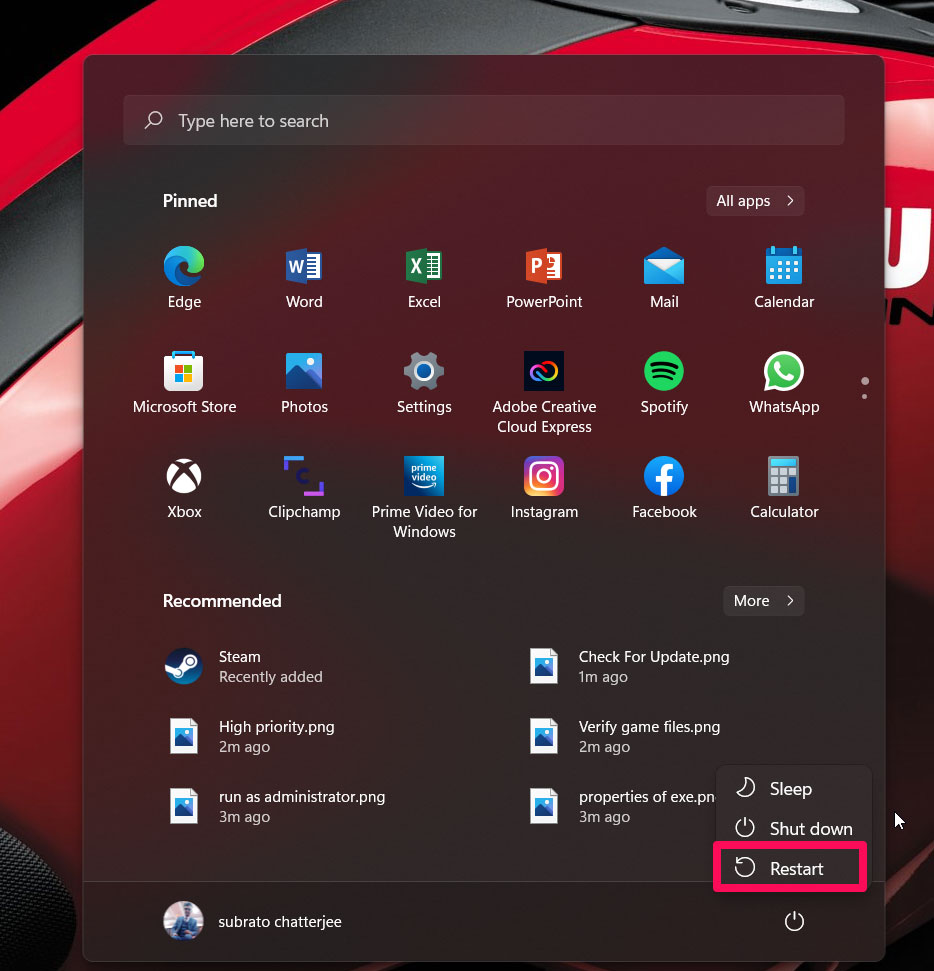
Correção 2: Desinstale as Atualizações Recentes
Muitos usuários relataram que a impossibilidade de acessar a Segurança do Windows começou a ocorrer após a atualização recente do patch do Windows 11. Portanto, você deve tentar desinstalar as atualizações recentes usando estas etapas:
- Inicialmente, abra as Configurações do Windows e toque em Atualização do Windows.
- Agora, role para baixo e toque em Histórico de Atualizações.
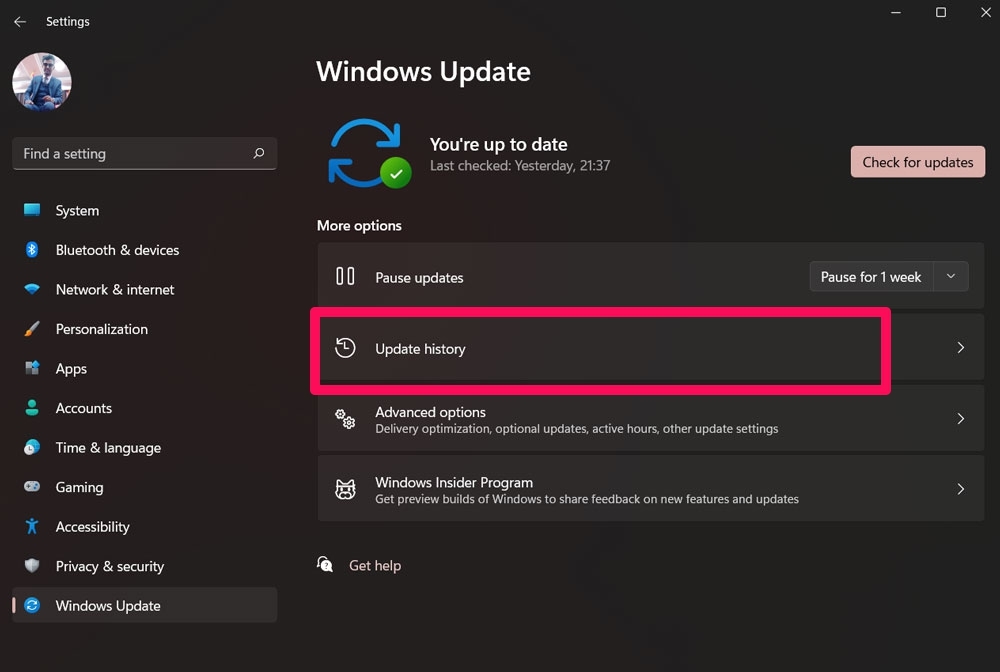
- Em seguida, role para baixo novamente e clique em Desinstalar Atualizações.
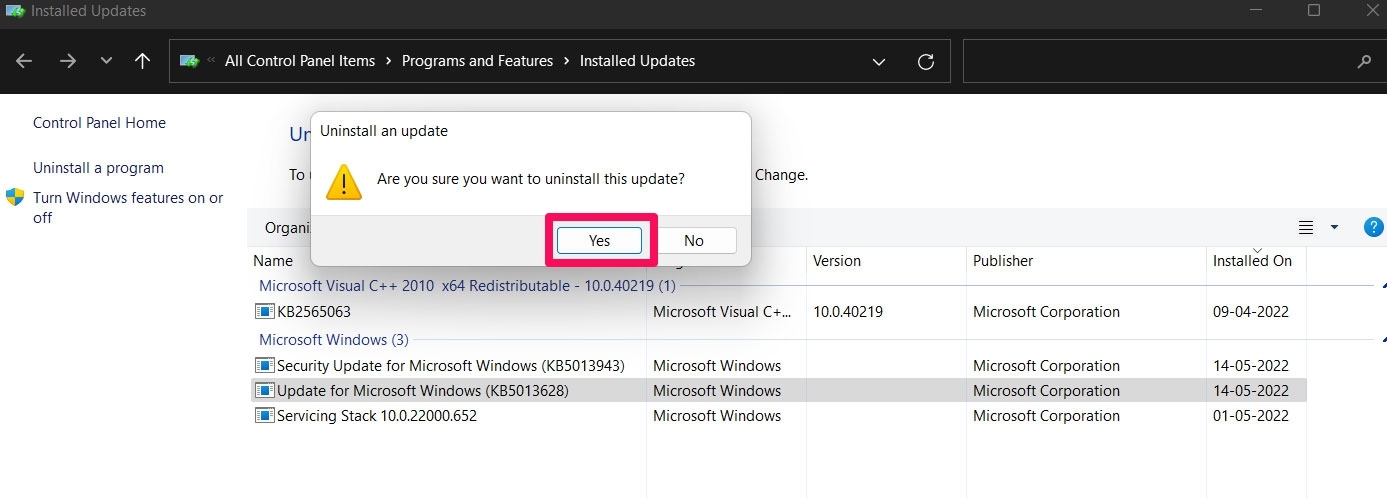
- Depois, selecione a atualização que você acha que pode ser a culpada por esse problema e exclua-a.
Correção 3: Atualize Seu Windows
Caso você ainda não consiga acessar a Segurança do Windows apenas desinstalando as atualizações, então certifique-se de verificar se há atualizações do Windows novamente e instalá-las em seu PC. No entanto, antes de verificar se há uma atualização, sugerimos que você reinicie seu dispositivo e siga estas etapas:
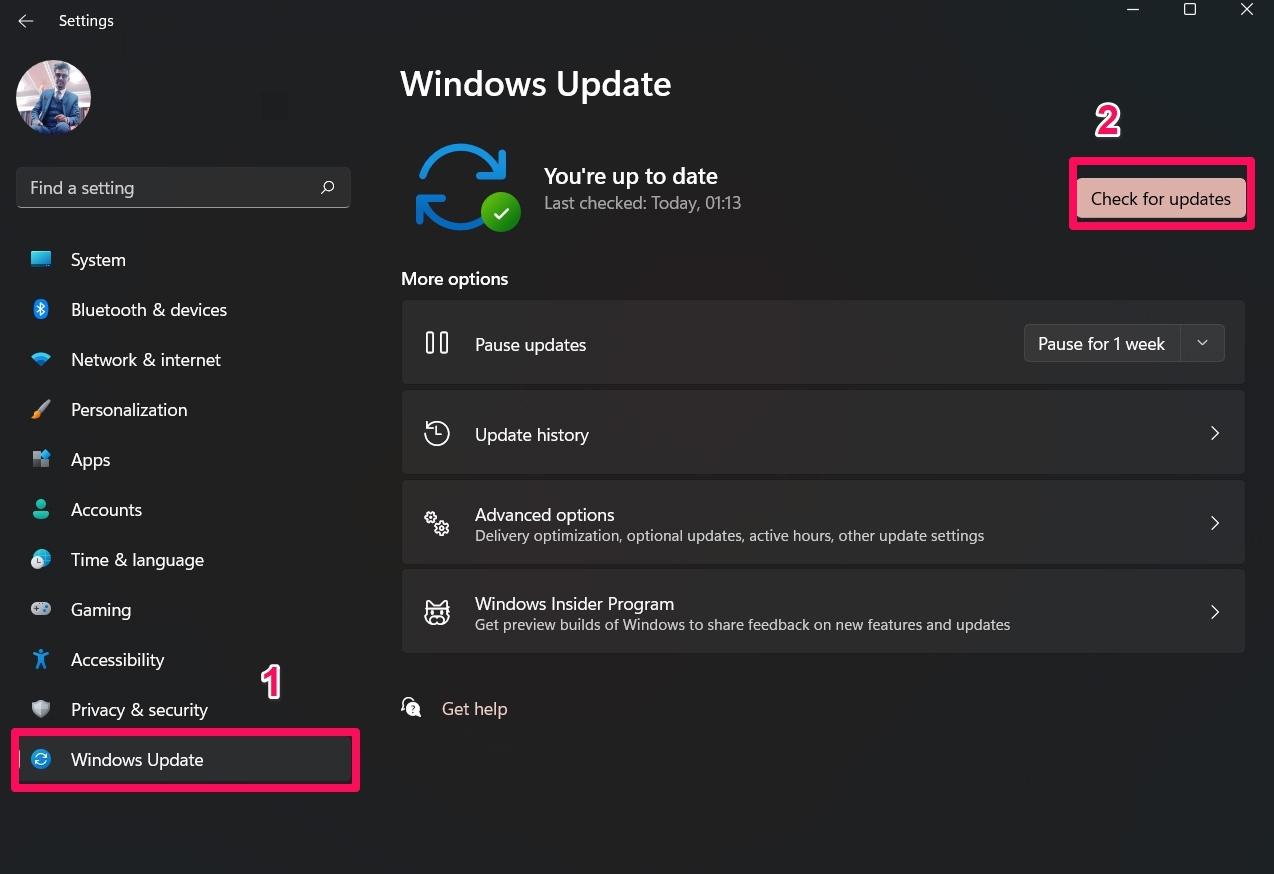
- Abra a página de Configurações.
- Agora, toque em Atualização do Windows.
- Em seguida, clique no botão Verificar se há Atualizações.
Correção 4: Desative o Antivirus de Terceiros
É também possível que você esteja usando um software antivírus de terceiros que pode entrar em conflito com a Segurança do Windows e impedir que ela funcione corretamente em seu PC. Portanto, seria útil se você tentasse desativá-lo e depois verificasse novamente se ainda não consegue acessar a Segurança do Windows ou não.
Correção 5: Redefina o Aplicativo de Segurança do Windows
Usando um desses métodos, você pode restaurar o aplicativo de Segurança do Windows se ele não abrir, travar ou não funcionar corretamente.
- Clique no botão Iniciar.
- Navegue até onde o atalho da Segurança do Windows está localizado e clique com o botão direito sobre ele.
- Selecione Mais > Configurações do Aplicativo.
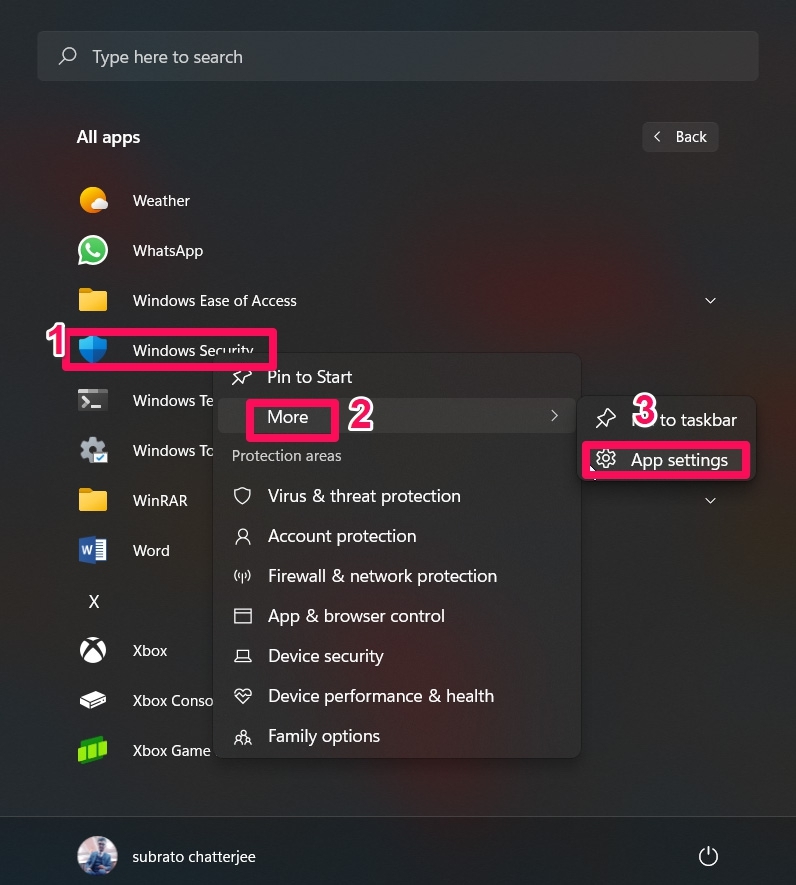
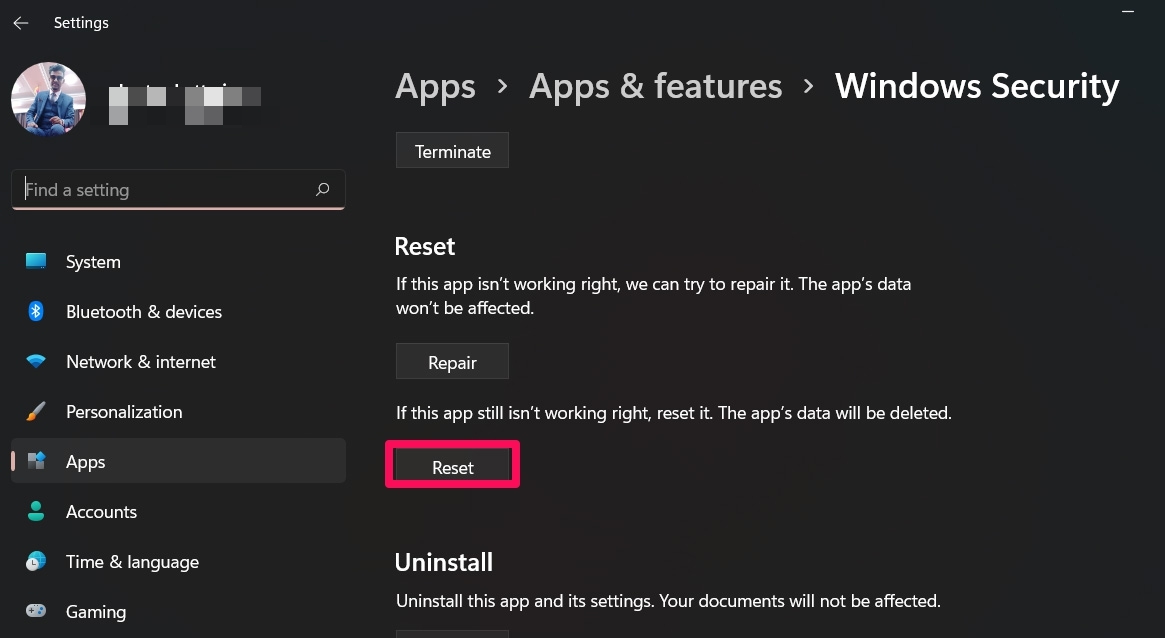
- As opções avançadas da Segurança do Windows serão abertas. Vá para a seção Redefinir.
- Escolha Redefinir, então confirme essa ação.
Correção 6: Use SFC e DISM
Recomendamos que você tente este método se todos os métodos acima não ajudaram a resolver esse erro. Muitos usuários encontraram esse tipo de erro. No entanto, após executar varreduras SFC ou DISM usando o prompt de comando, conseguiram resolver o erro de impossibilidade de acessar a Segurança do Windows no PC com Windows 11. Portanto, você deve tentar este método. No entanto, se você não souber como usá-lo, estas etapas ajudarão:
Para Varredura SFC:
- Execute o prompt de comando como administrador.
- Depois disso, execute o seguinte comando:
sfc /scannowPara DISM:
- Primeiro, inicie o prompt de comando com direitos administrativos.
- Em seguida, execute estes comandos:
DISM.exe /Online /Cleanup-image /Restorehealth

DISM.exe /Online /Cleanup-Image /RestoreHealth /Source:C:\RepairSource\Windows /LimitAccess
Correção 7: Redefina Seu PC
Se esses métodos não funcionarem para você, você não tem outra opção a não ser redefinir todo o sistema. Portanto, você deve tentar redefinir seu dispositivo Windows e verificar se o problema de não conseguir acessar a Segurança do Windows foi resolvido ou não. Para fazer isso,
- Primeiro, abra as Configurações do Windows.
- Em seguida, toque em Atualização do Windows > Opções Avançadas.
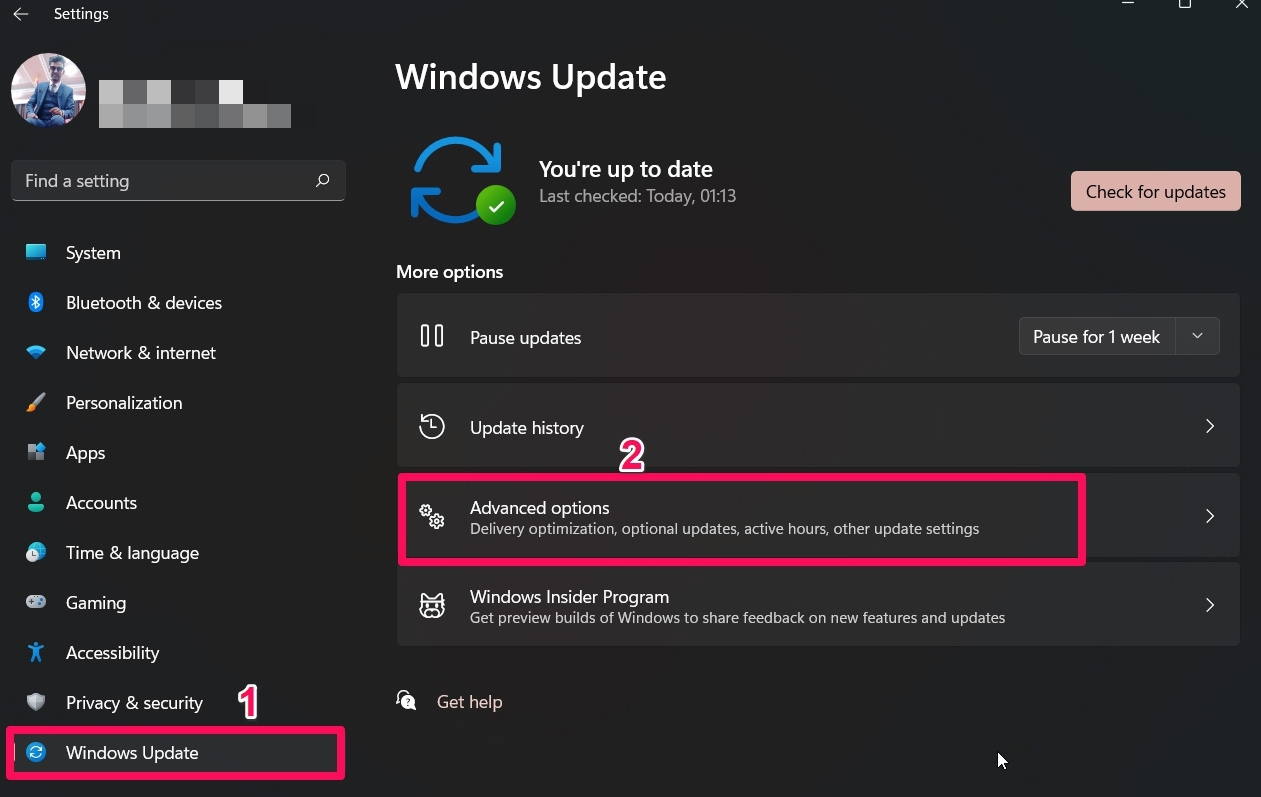
- Agora, role para baixo e selecione as Opções de Recuperação.
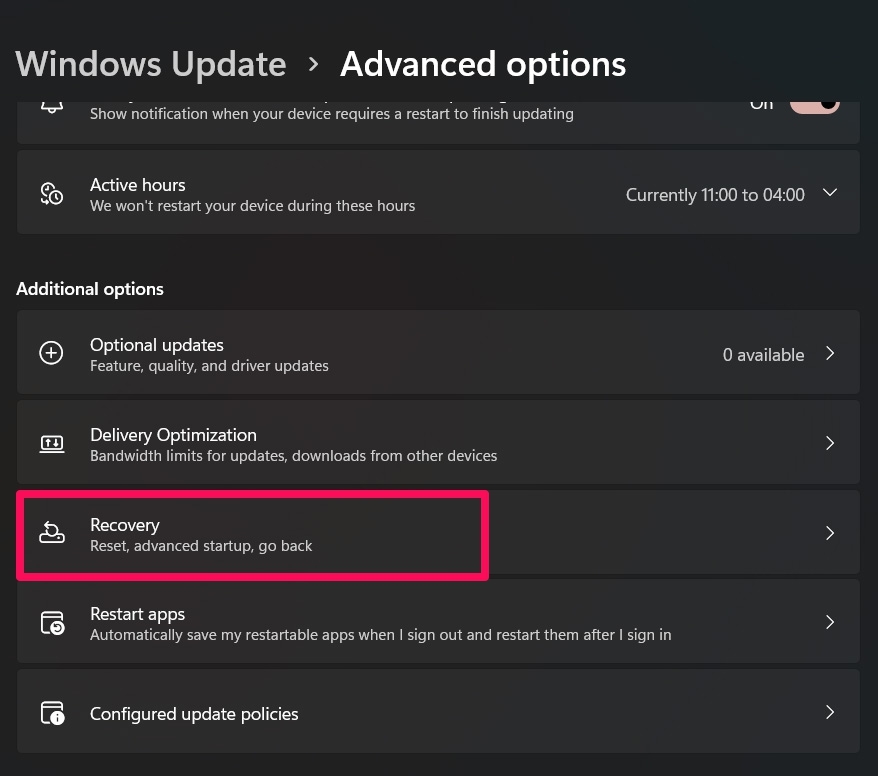
- Depois, toque em Redefinir PC.
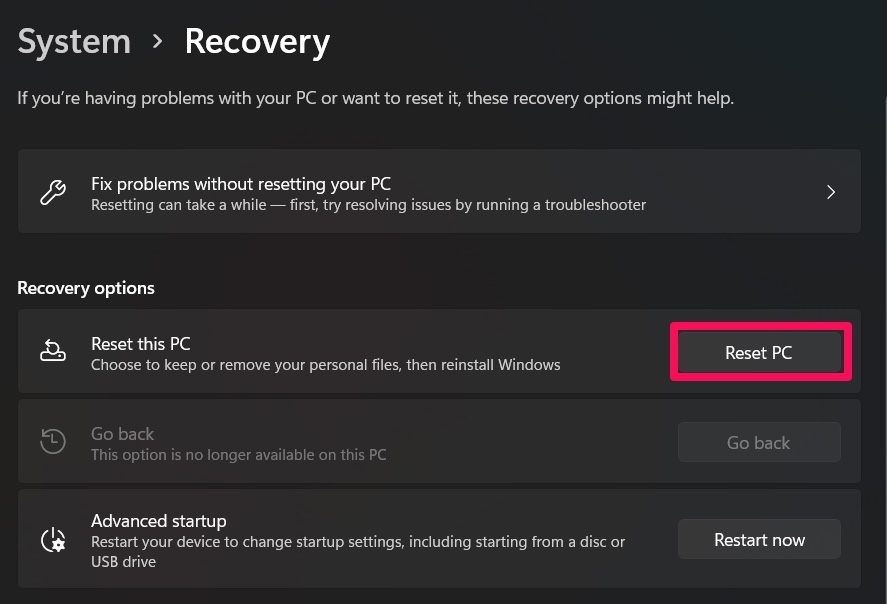
Você terminou. O processo de redefinição levará alguns minutos para ser concluído. Depois disso, inicie novamente a Segurança do Windows para verificar se você consegue acessá-la com sucesso ou não.
Se você tiver alguma opinião sobre Como Corrigir a Impossibilidade de Acessar a Segurança do Windows?, sinta-se à vontade para deixar um comentário abaixo. Além disso, inscreva-se em nosso canal do YouTube DigitBin para tutoriais em vídeo. Saúde!
Receba novas postagens na sua caixa de entrada
Sem spam. Cancele a assinatura a qualquer momento.