Solução de Problemas · 5 min read · Sep 07, 2025
Como Corrigir a Impossibilidade de Atender Chamadas Recebidas no iPhone?
Está a chamada telefônica tornando-se não responsiva quando você tenta receber uma chamada recebida no seu iPhone? Enquanto a tela sensível ao toque pode ou não funcionar, a tela para de responder a qualquer ação ao tocar no botão de recebimento. Neste guia, compartilhei algumas dicas fáceis de solução de problemas para corrigir esse problema no seu iPhone.
Além disso, nos conte um pouco sobre por que você não consegue atender chamadas no seu iPhone. Muitas vezes isso pode acontecer devido a bugs no iOS. Normalmente, quando você está usando a versão beta do desenvolvedor do iOS, bugs continuam aparecendo em quase todas as versões que você instalou no iPhone. Se olharmos para outras razões, o cartão SIM pode não estar inserido corretamente no suporte do SIM do iPhone. Assim, a rede não é estabelecida corretamente.
De acordo com os relatos de alguns usuários, a tela às vezes congela quando uma chamada recebida aparece na tela. Como resultado, você não consegue atender a chamada. Agora, vamos passar pelos vários métodos que podem ajudá-lo a resolver o problema e permitir que você atenda suas chamadas telefônicas.
Aqui estão os Melhores Métodos para Corrigir a Impossibilidade de Atender Chamadas no iPhone.
1. Reinicie o iPhone
Comece o processo de correção reiniciando seu iPhone. É uma solução básica que geralmente resolve os problemas técnicos aleatórios.
- Pressione o botão de energia do iPhone.
- Uma tela aparecerá com a opção Deslizar para Desligar. Toque e arraste o controle deslizante.
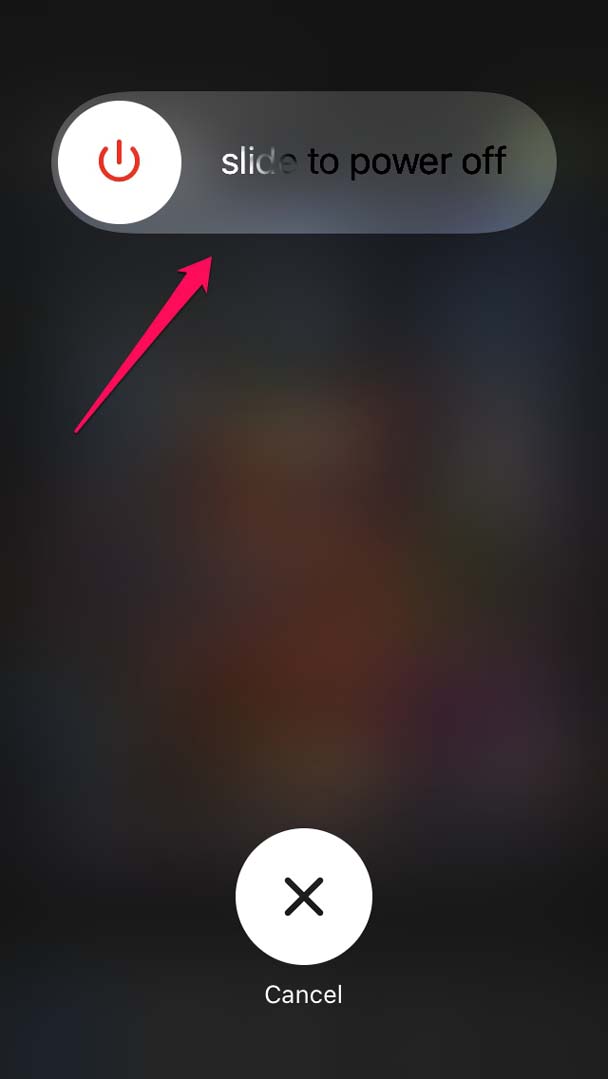
- O dispositivo será desligado. Aguarde alguns segundos e pressione novamente o botão de energia do iPhone para ligá-lo.
- Agora, aguarde uma chamada recebida e veja se você consegue atendê-la.
2. Atualize o iOS para a Última Versão
Esta é outra correção comum que você pode seguir. Para se livrar de quaisquer bugs no iOS, você pode atualizar para a versão mais recente. Normalmente, com cada versão sucessiva do iOS, seja beta ou estável; os desenvolvedores corrigem os bugs e tornam-no mais eficiente.
- Abra o aplicativo Ajustes.
- Agora, vá para Geral e toque nele.
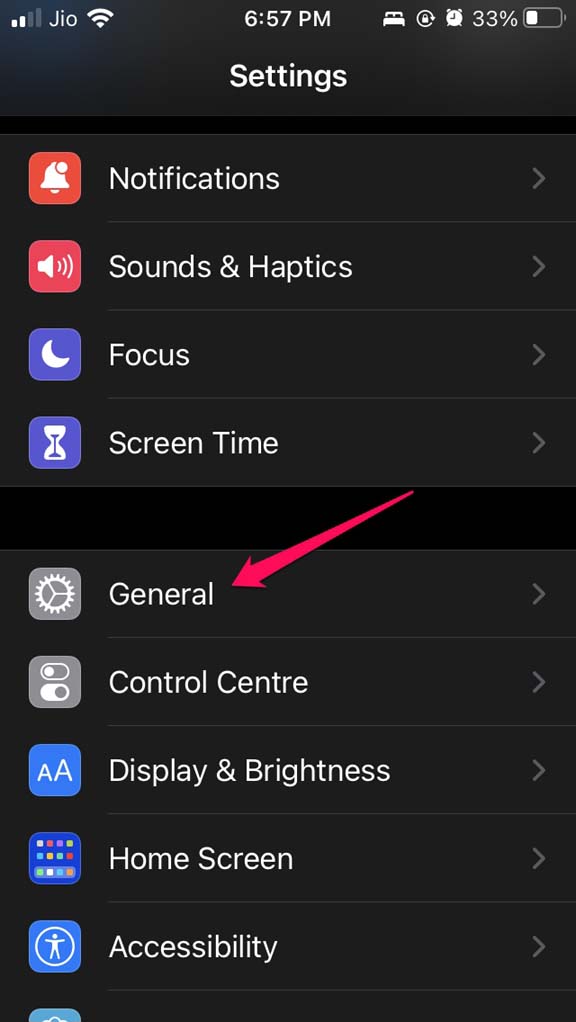
- Em seguida, toque em Atualização de Software.
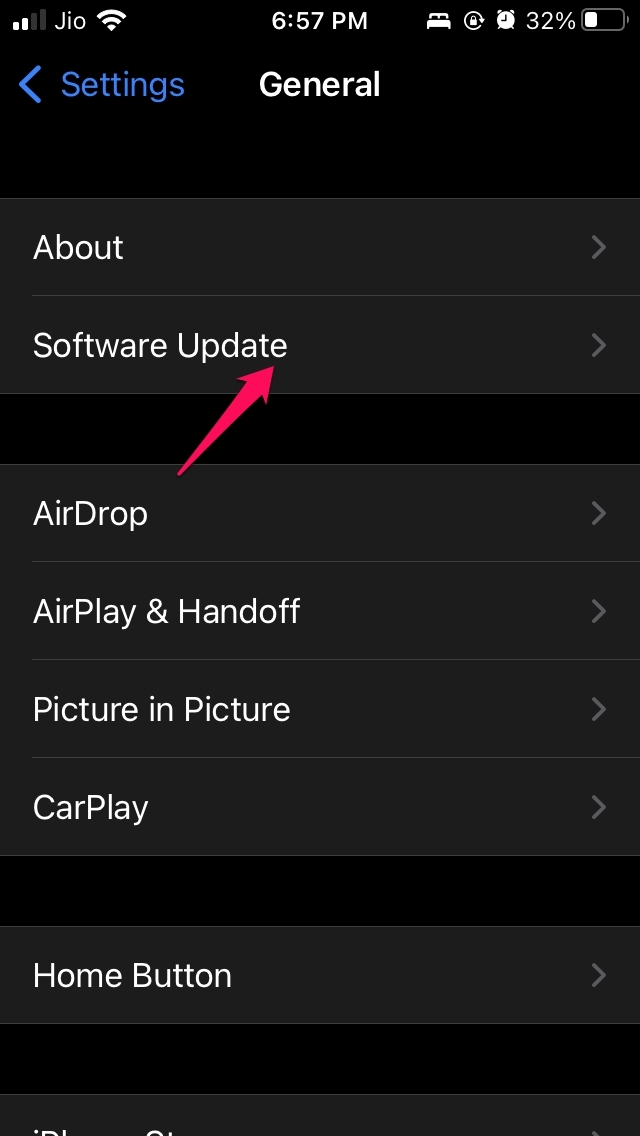
- O dispositivo começará a procurar por qualquer nova versão do iOS disponível.
- Você será notificado sobre a nova atualização com a opção Baixar e Instalar. Toque nela.
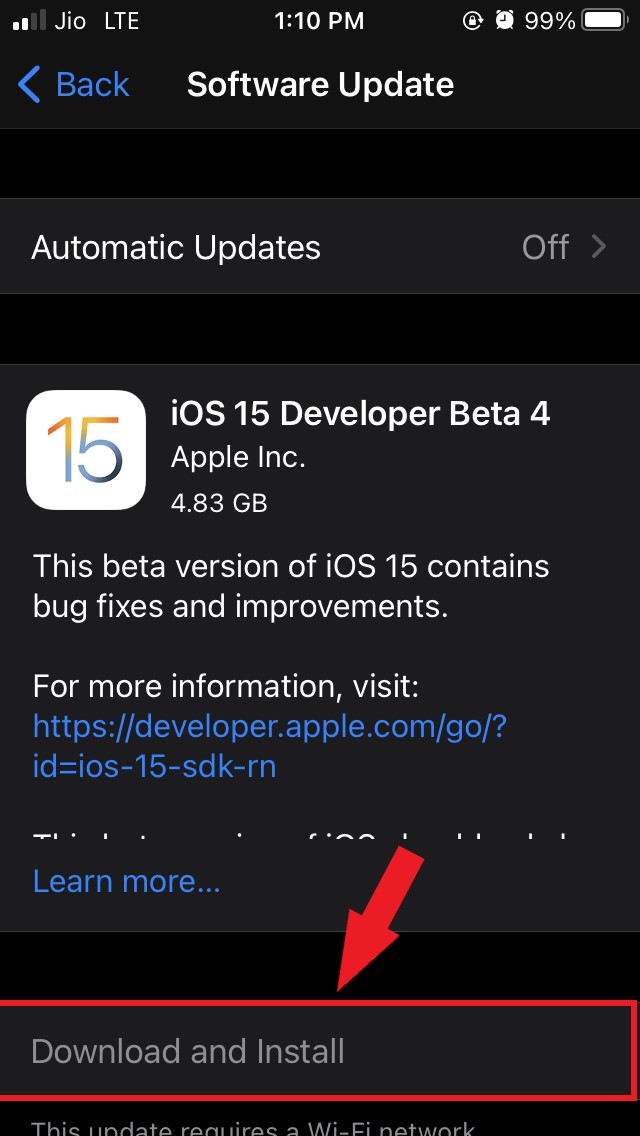
Após o iPhone ser atualizado para a versão mais recente, você deve conseguir atender suas chamadas telefônicas sem problemas.
3. Alternar entre Ativar e Desativar o Modo Avião
Aqui está outra correção interessante que você pode implementar. Ative o modo avião e depois desative-o. Eu experimentei que quando qualquer recurso falha no iPhone, alternar entre o modo avião ativando e desativando resolve o problema.
- Abra o centro de controle no seu iPhone.
- Toque no botão do modo avião [ o que tem o símbolo de avião ]
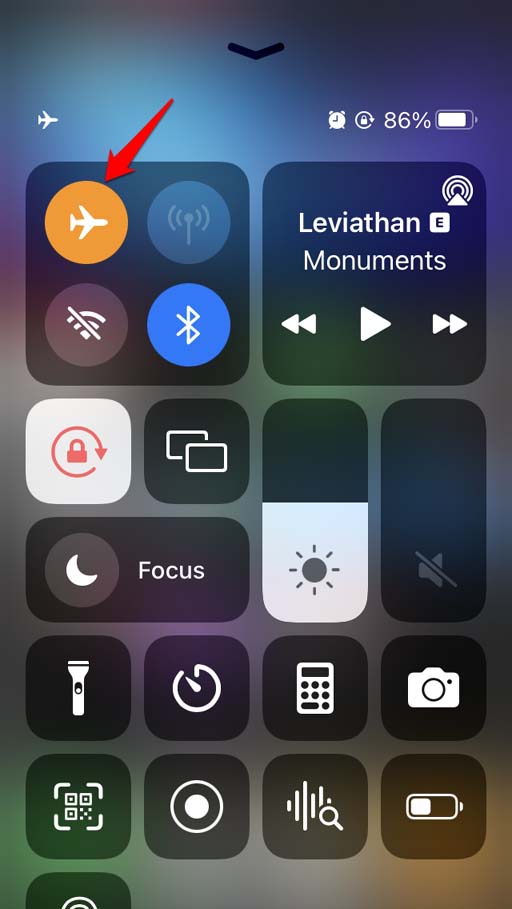
- Após alguns segundos, toque novamente no botão do modo avião para desengajá-lo.
- Aguarde qualquer chamada telefônica recebida. Veja se você consegue atendê-la. Esta correção funciona para resolver a impossibilidade de atender chamadas no iPhone.
4. Verifique se o iPhone Está Superaquecendo
Seu iPhone está superaquecendo? Muitas vezes, quando o iPhone aquece além de um certo limite de temperatura, os recursos começam a falhar. Isso também pode acontecer com a chamada telefônica, que pode se tornar não responsiva se o dispositivo estiver aquecido.
Além disso, evite fazer ou receber chamadas telefônicas enquanto o iPhone estiver carregando. Esta é uma prática perigosa. Durante o carregamento, o iPhone aquece. Portanto, com toda essa temperatura, pode tornar os recursos não responsivos.
5. Ejetar o Cartão SIM e Recolocar
Para garantir que você inseriu corretamente o cartão SIM em seu suporte no iPhone, você pode ejetar o cartão SIM e recolocá-lo. Além disso, você pode limpar o cartão SIM com um pano macio enquanto ele estiver fora de sua câmara. Em seguida, reinsira o cartão SIM em seu suporte.
6. Redefinir Todas as Configurações do iPhone
Se outros métodos de solução de problemas mencionados no guia não derem resultado, você pode tentar redefinir completamente o iPhone. Lembre-se de que essa ação removerá todos os dados presentes no seu iPhone. Se você tem feito backup regularmente, então não deve haver problema, e você pode recuperar os dados no seu iPhone após a redefinição.
O processo de redefinição fará com que o iPhone fique como novo, assim como na primeira vez que você o desembalou após a compra. Aqui estão os passos para realizar a redefinição completa do iPhone.
Vá para o aplicativo Ajustes.
Agora, toque em Geral.
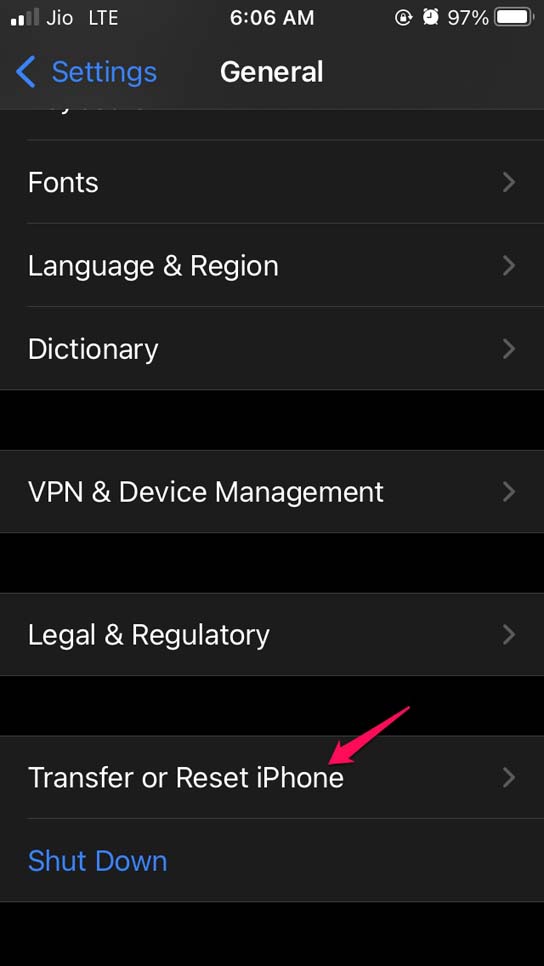
Em seguida, vá para a opção Transferir e Redefinir iPhone e toque nela.
Toque em Redefinir.
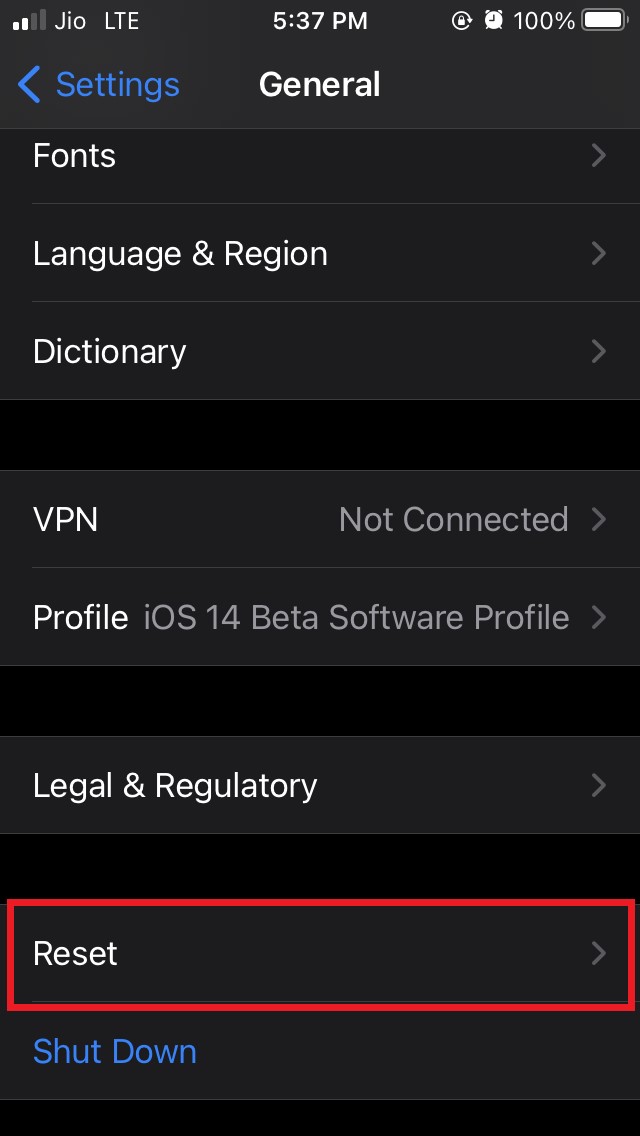
E no menu que aparece, selecione Redefinir Todas as Configurações.
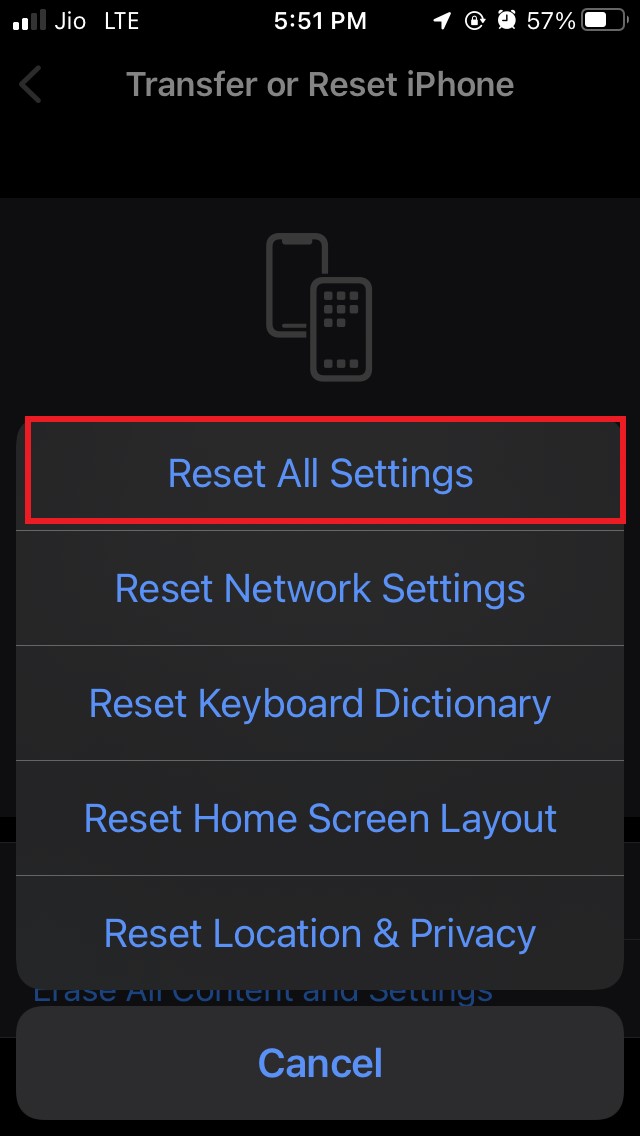
Você será solicitado a inserir o código de acesso para prosseguir com a redefinição.
Isso deve essencialmente corrigir um problema de tela não responsiva quando você tenta atender uma chamada telefônica recebida.
7. Redefinir as Configurações de Rede do Seu Dispositivo
Você também pode tentar corrigir os problemas de rede redefinindo a rede do iPhone. Aqui está como você deve proceder.
Abra o aplicativo Ajustes.
Vá para Geral e toque nele.
Sob isso, toque em Transferir ou Redefinir iPhone.
Em seguida, toque em Redefinir.
No menu, selecione Redefinir Configurações de Rede.
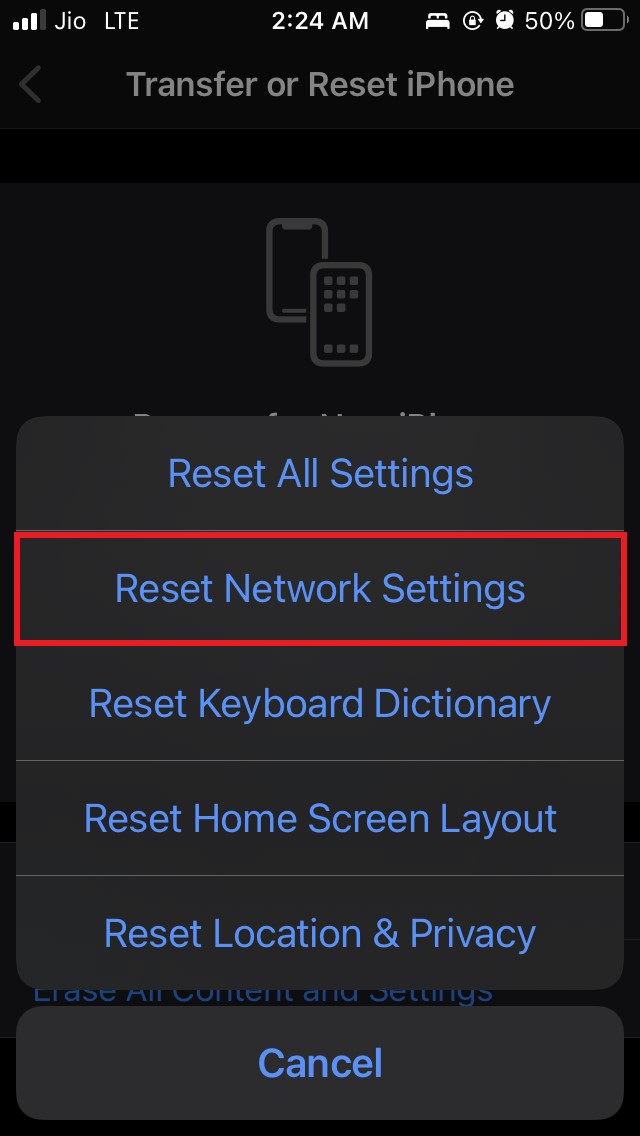
Insira o código de acesso quando solicitado e deixe o processo começar.
Após a redefinição ser concluída, você pode verificar se consegue receber chamadas sem problemas.
As chamadas telefônicas são sempre importantes, e não é ideal perdê-las. Portanto, se você não consegue atender chamadas no iPhone por várias razões, siga este guia para corrigir. Espero que isso tenha sido útil.
Se você tiver alguma opinião sobre Como Corrigir a Impossibilidade de Atender Chamadas Recebidas no iPhone?, sinta-se à vontade para deixar um comentário abaixo. Além disso, inscreva-se no nosso canal do YouTube DigitBin para vídeos tutoriais. Saúde!
Receba novas postagens na sua caixa de entrada
Sem spam. Cancele a assinatura a qualquer momento.