Solução de Problemas · 5 min read · Oct 21, 2025
Como Corrigir a Impossibilidade de Mudar o Papel de Parede na Área de Trabalho do Windows
Se você não consegue mudar o papel de parede da área de trabalho no seu PC com Windows, eu tenho algumas dicas de solução de problemas para ajudá-lo a corrigir esse problema. Desde a era do Windows XP até agora, definir um papel de parede legal no PC é uma prática que todos seguem.
Quando o arquivo de imagem está corrompido, você pode não conseguir defini-lo como papel de parede da área de trabalho. Se a versão do Windows instalada no seu computador não estiver ativada, isso também pode impedi-lo de mudar o papel de parede da área de trabalho. Bugs e erros no sistema operacional Windows 11 podem impedi-lo de mudar para um novo papel de parede.
Melhores Dicas para Corrigir a Impossibilidade de Mudar o Papel de Parede na Área de Trabalho do Windows
Vamos começar a solução de problemas. Aqui estão as várias correções que você pode implementar.
1. Reinicie o Computador
Comece com a mais simples de todas as correções, que é reiniciar o PC.
- Pressione a tecla do Windows.
- No console de pesquisa do Windows, clique no ícone de energia.
- No menu, clique em Reiniciar.
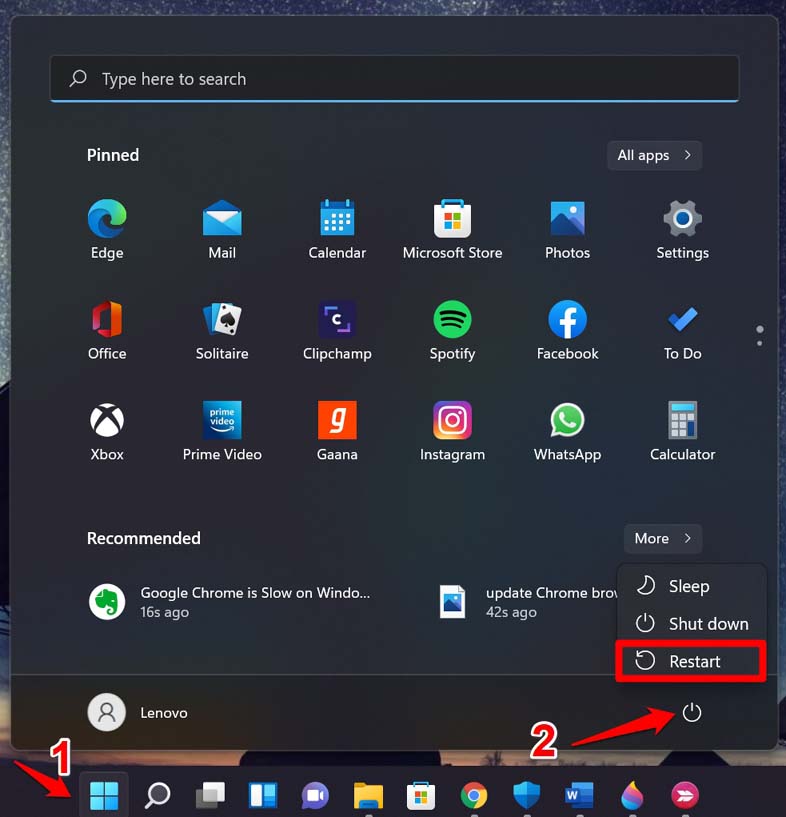
Uma vez que o computador reinicie, tente mudar o papel de parede da área de trabalho. Se foi um erro aleatório causando o problema, isso deve estar resolvido agora.
2. Atualize o Sistema Operacional Windows
Sempre certifique-se de que o Windows 11 está rodando na versão mais recente do software. Realize uma atualização manual do software para deixar o sistema livre de bugs.
- Pressione Windows + I para acessar as configurações do sistema.
- Na barra lateral esquerda, clique em Atualização do Windows.
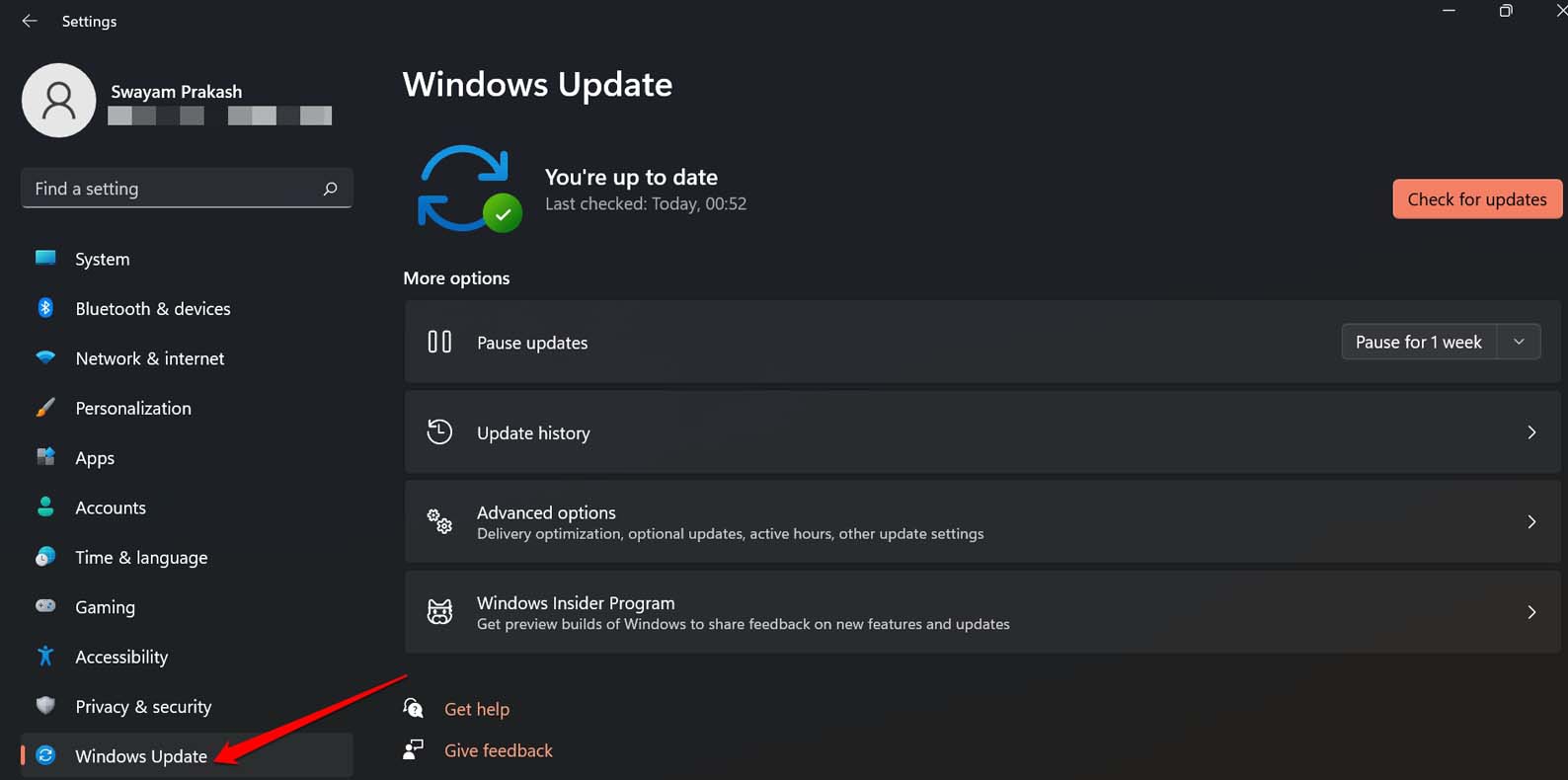
- Em seguida, clique em Verificar atualizações para começar a procurar atualizações disponíveis.
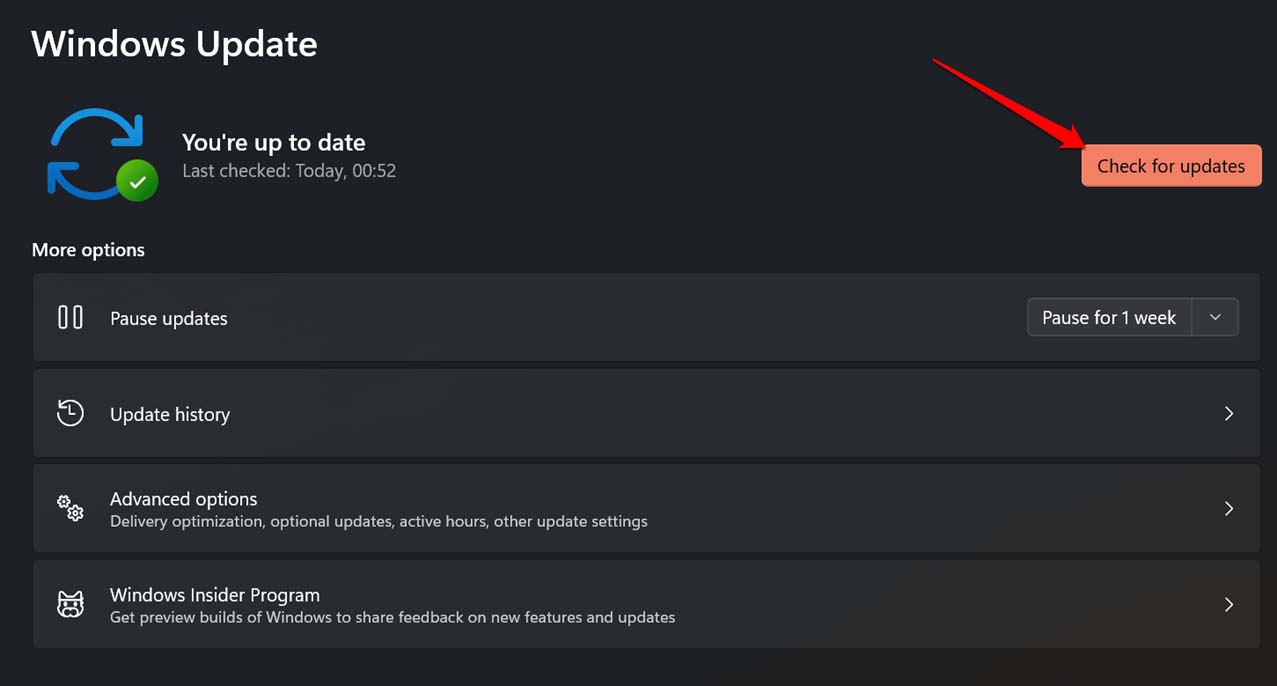
- Se uma nova instalação de atualização estiver pendente, clique em Baixar agora para começar a baixar o novo software do Windows 11.
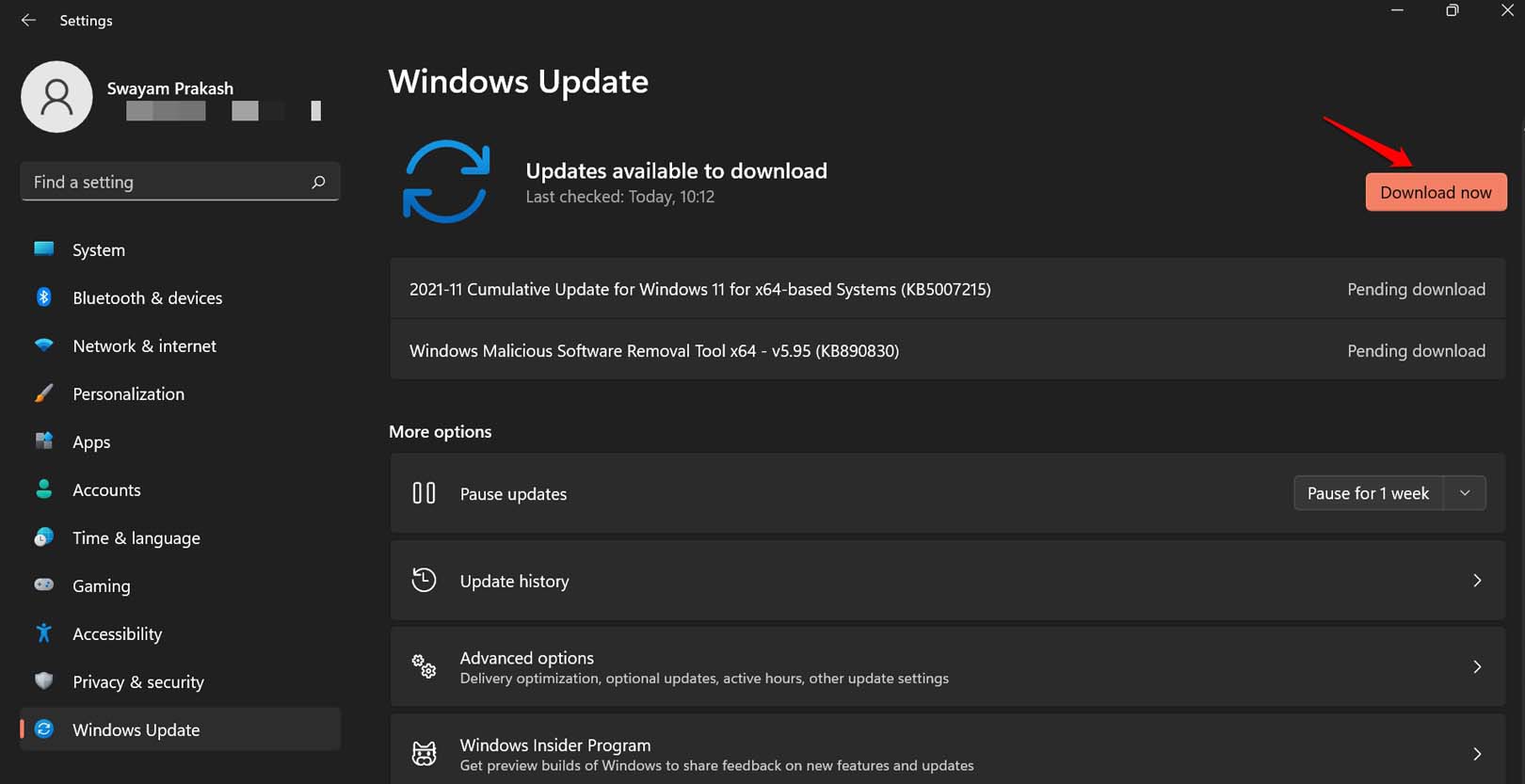
Com o bug oculto eliminado com a nova atualização de software, você pode facilmente mudar o papel de parede da área de trabalho no seu PC.
3. Verifique se o Windows OS foi Ativado
Se a versão do Windows OS instalada no seu PC não estiver ativada, isso restringirá você de mudar a imagem de fundo na área de trabalho.
Para verificar se o seu Windows OS foi ativado,
- Pressione Windows + I para ir para as configurações.
- Clique em Ativação.
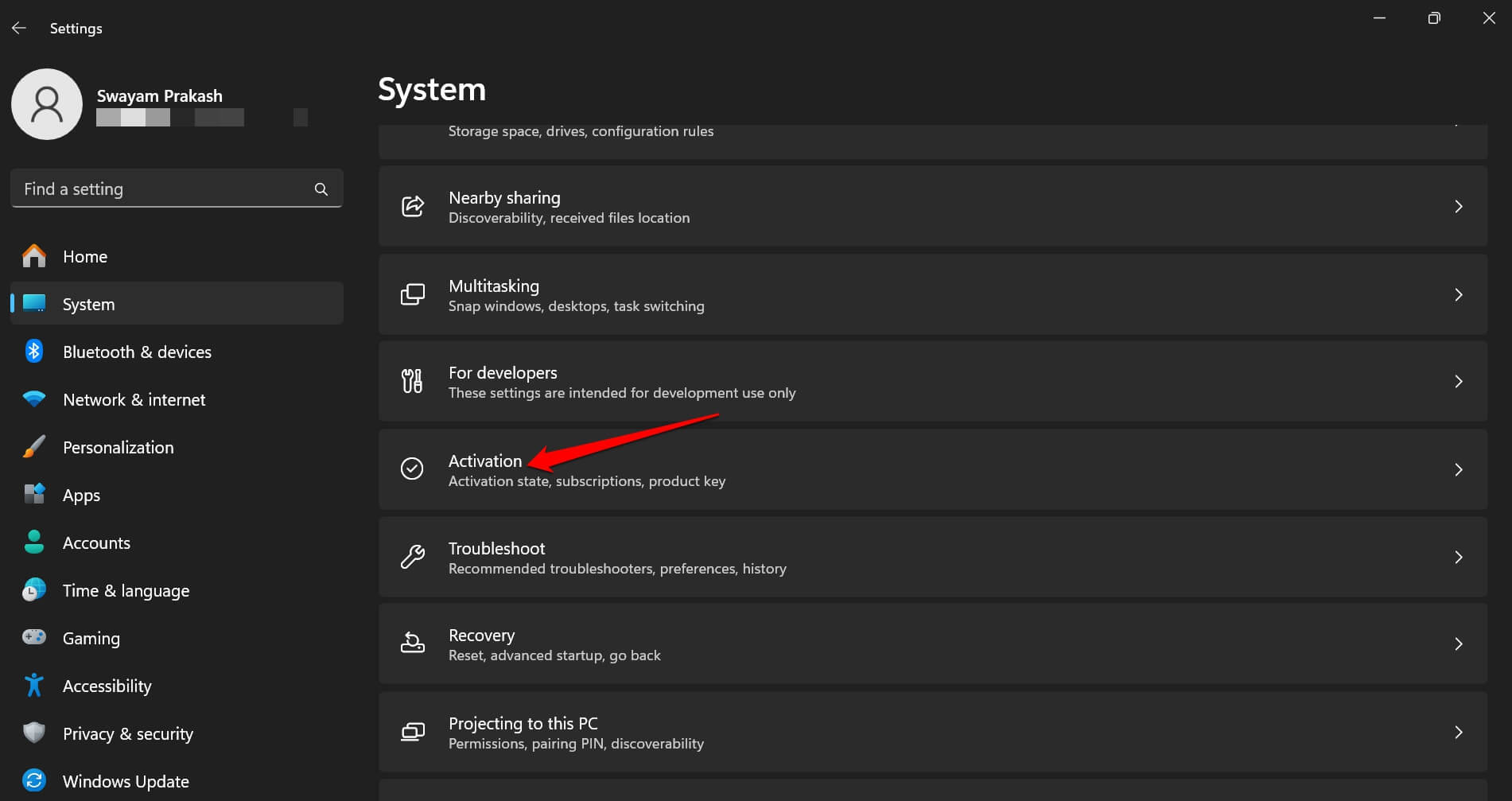
- Role até Estado da Ativação e verifique o status.
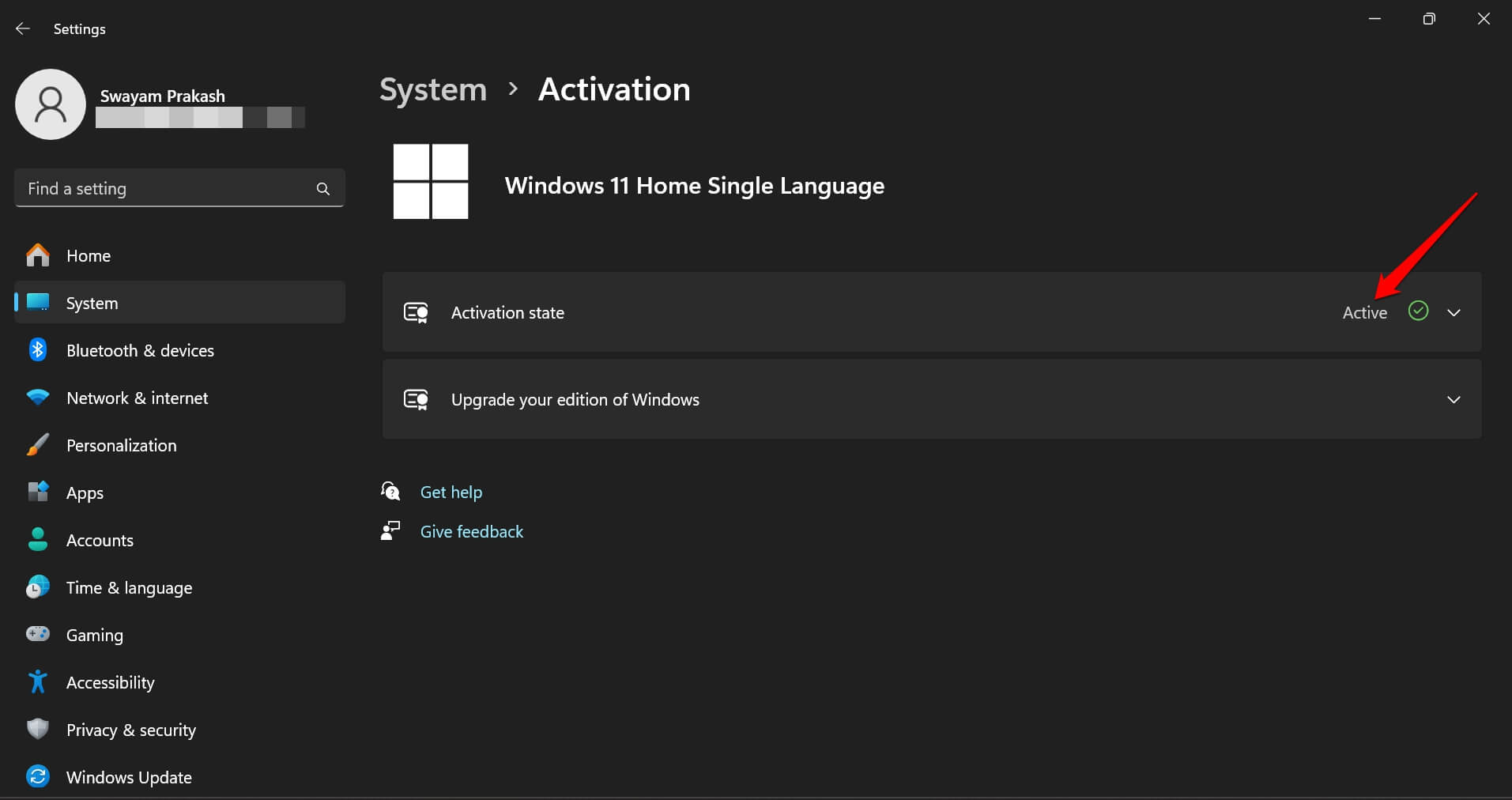
Se o status for Ativo, então o Windows OS que você está usando está ativado. Caso contrário, você terá que comprar uma licença para a versão do Windows instalada no seu PC. Para mais informações sobre como obter uma chave de produto para o Windows 11, clique aqui.
4. Re-Download do Papel de Parede
Você baixou o papel de parede de um site ou fórum semelhante? Se o download foi interrompido, o arquivo pode não ter sido baixado completamente para o seu computador. Esta é a razão pela qual o arquivo do papel de parede pode ter se tornado corrompido.
Esse mesmo problema pode ocorrer se você copiar o papel de parede de um dispositivo para outro, e o processo for interrompido. A solução eficaz para esse problema é redownload o arquivo ou copiar o arquivo e garantir que o arquivo seja baixado/movido para o dispositivo de destino sem interrupções.
5. Renomeie o ARQUIVO ANTIGO
Papéis de parede no sistema operacional Windows são salvos como arquivos Transcodificados com uma extensão de arquivo ANTIGO. Se um arquivo de imagem de papel de parede se tornou corrompido, mesmo que você o tenha definido como papel de parede da área de trabalho, ele não será aplicado. Tente renomear o arquivo do papel de parede.
- Abra a Caixa de Execução pressionando Windows + R.
- Digite o seguinte endereço e pressione enter
%USERPROFILE%\AppData\Roaming\Microsoft\Windows\Themes\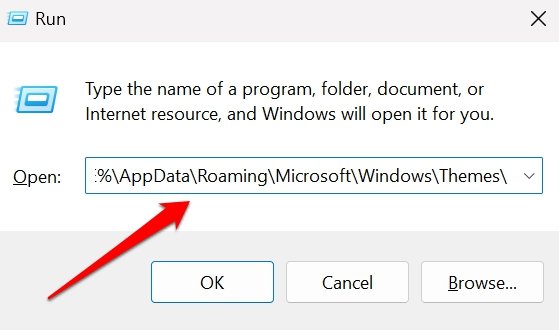
- Clique com o botão direito no arquivo TranscodedWallpaper e selecione Renomear no menu de contexto.
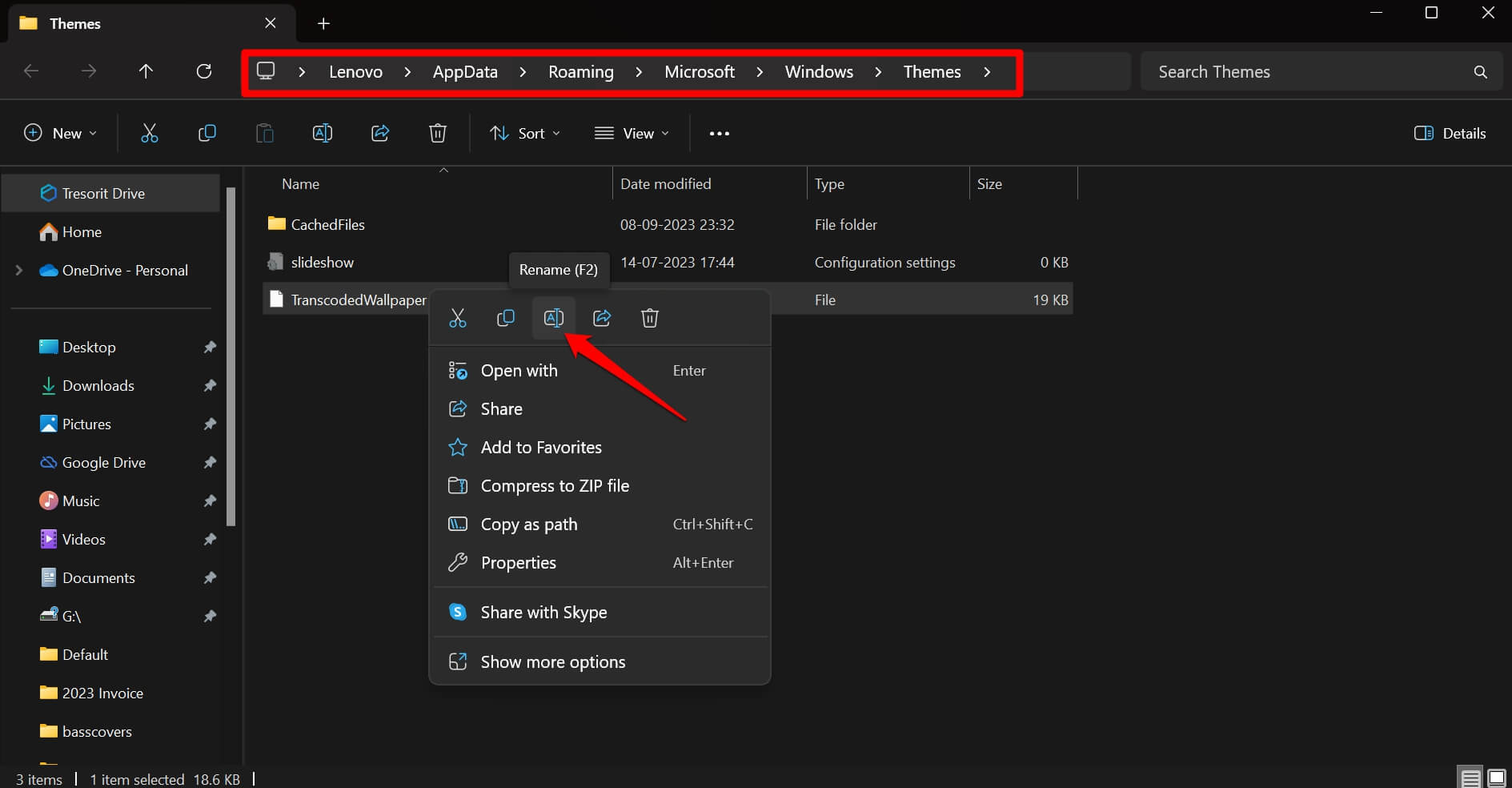
- Defina qualquer nome de sua escolha com uma extensão de arquivo ANTIGO.
6. Ative Imagens de Fundo
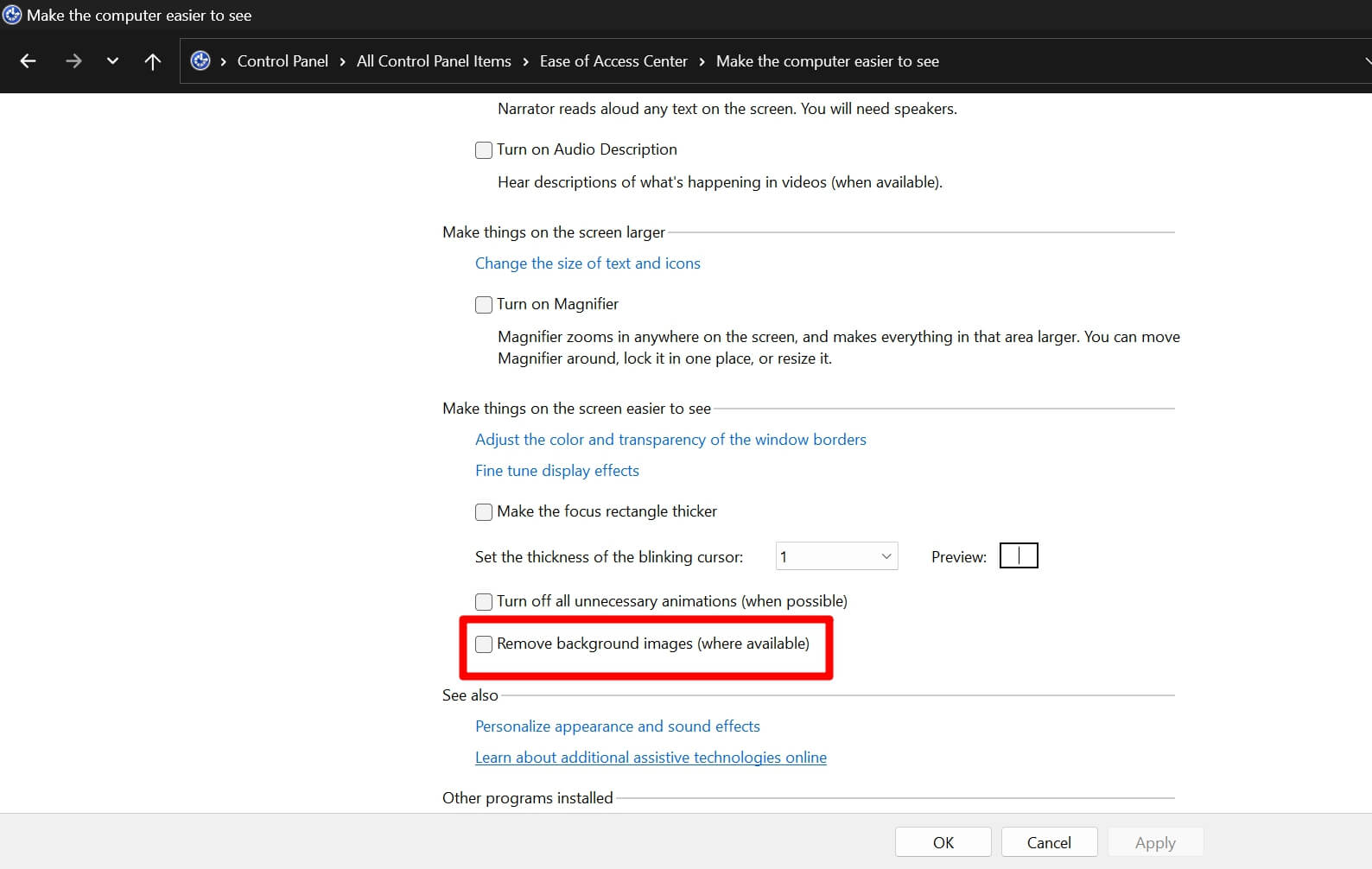
Ative a visualização da imagem de fundo nas configurações de Facilidade de Acesso dentro do Painel de Controle.
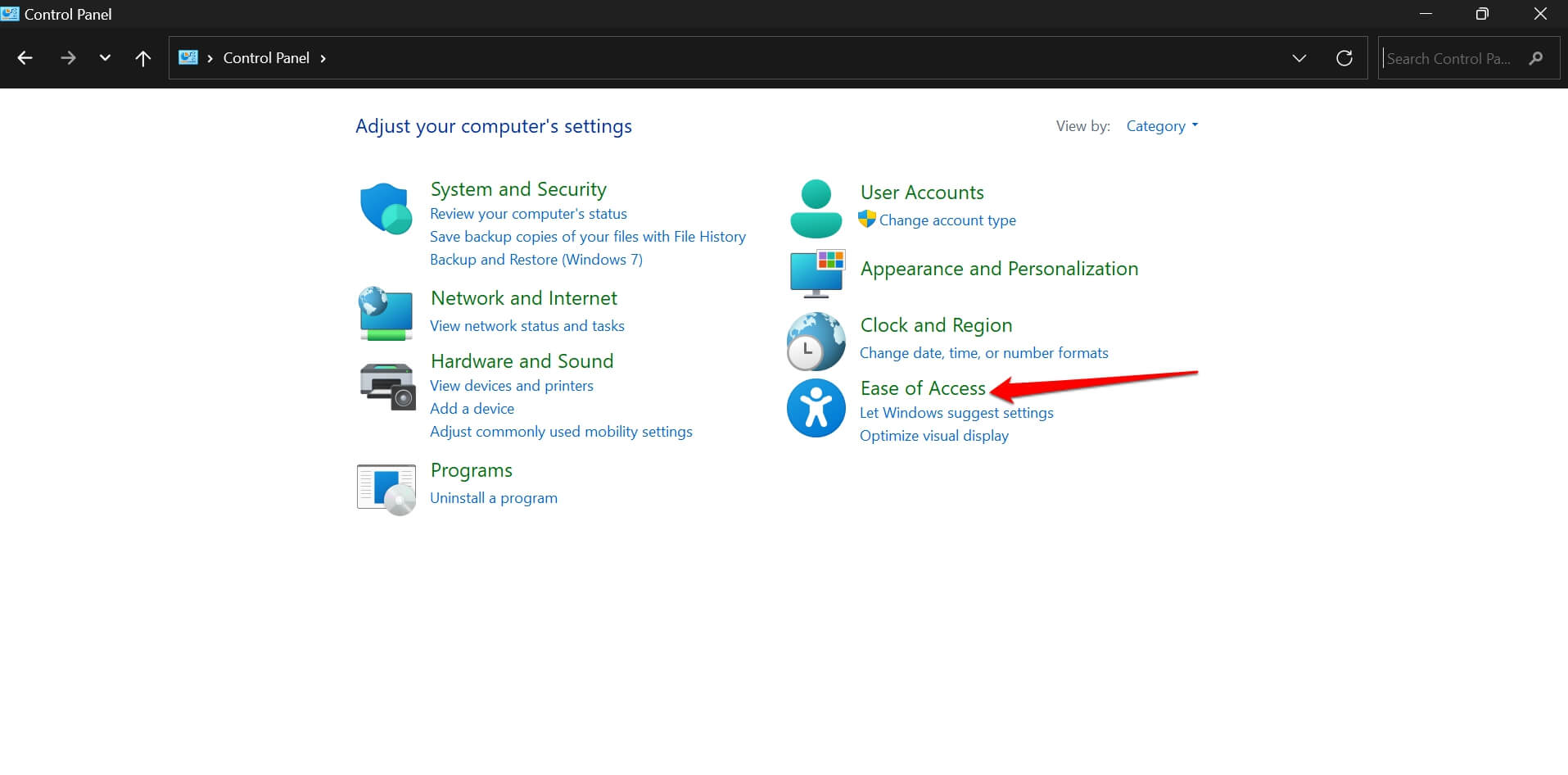
- Abra o Painel de Controle.
- No painel, selecione Facilidade de Acesso.
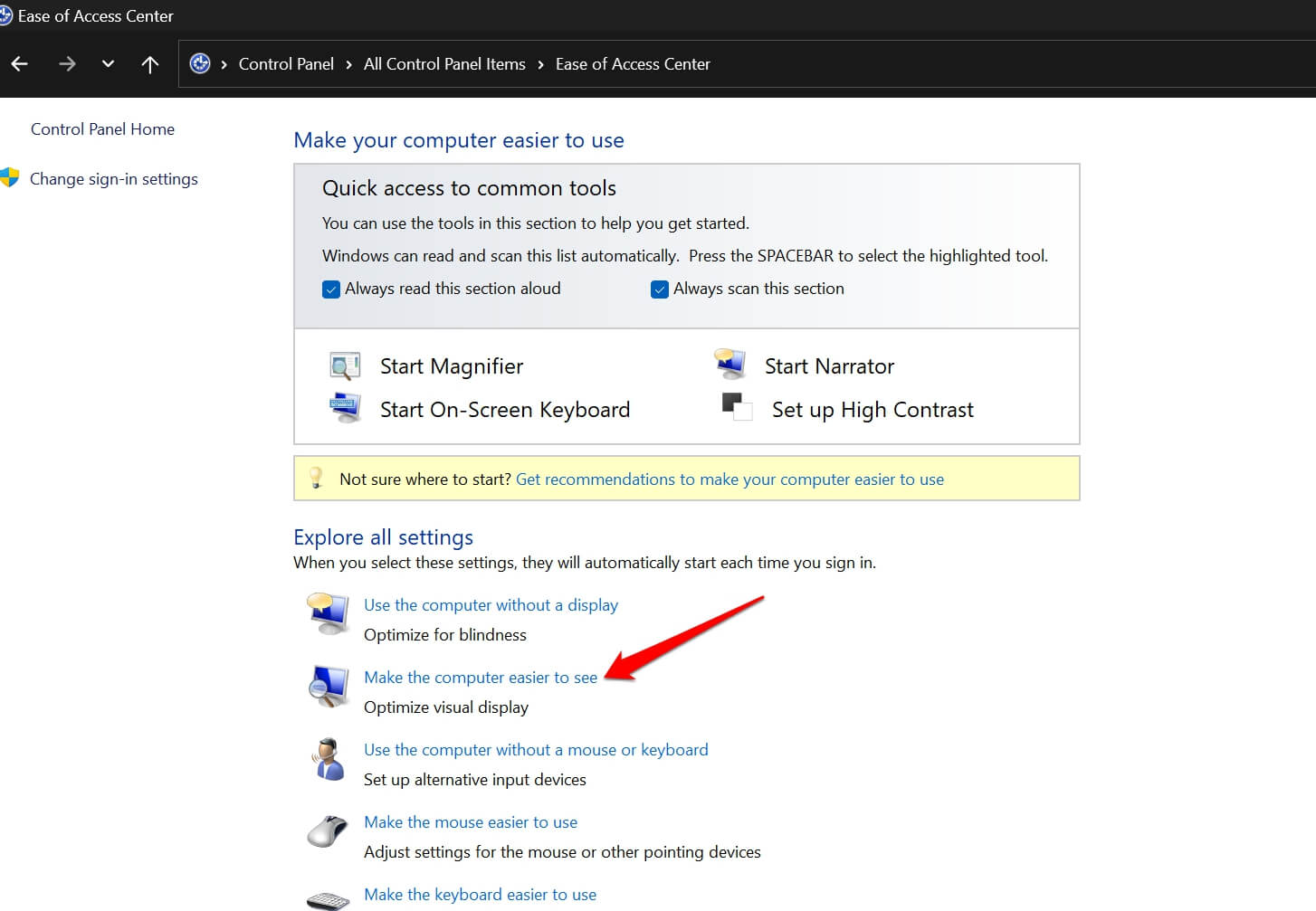
- Clique em Facilitar a Visualização do Computador.
- Role até Remover Imagens de Fundo (onde disponível) e desmarque.
- Clique em Aplicar > OK para salvar as alterações.
7. Desative a Política de Grupo para Definir o Papel de Parede da Área de Trabalho
Você não pode definir uma nova imagem de fundo da área de trabalho se a Política de Grupo ‘Impedir a mudança do papel de parede da área de trabalho’ estiver ativada. Use o editor de Política de Grupo para desativar a política em questão.
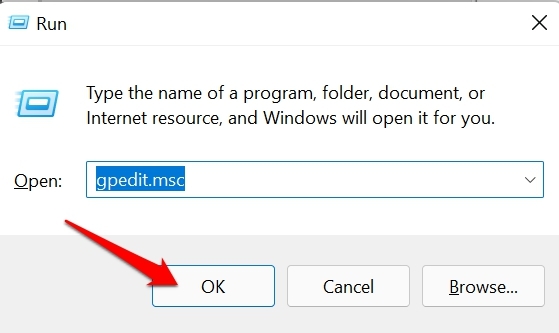
- Abra o Editor de Política de Grupo Local usando Windows + R.
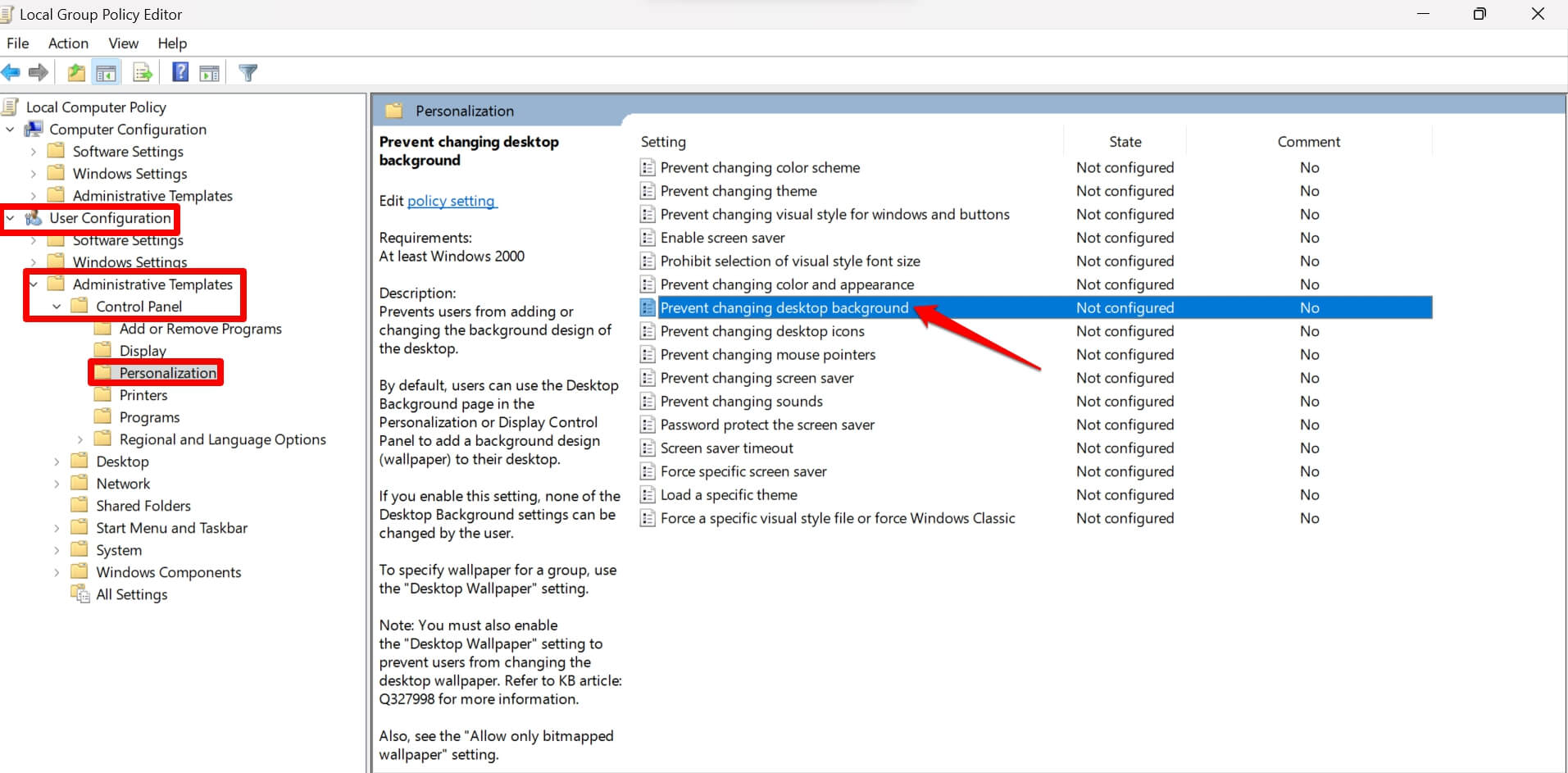
- Navegue pelo seguinte caminho.
Configuração do Usuário\Modelos Administrativos\Painel de Controle\Personalização** - No lado direito, clique duas vezes em Impedir a Mudança do Papel de Parede da Área de Trabalho.
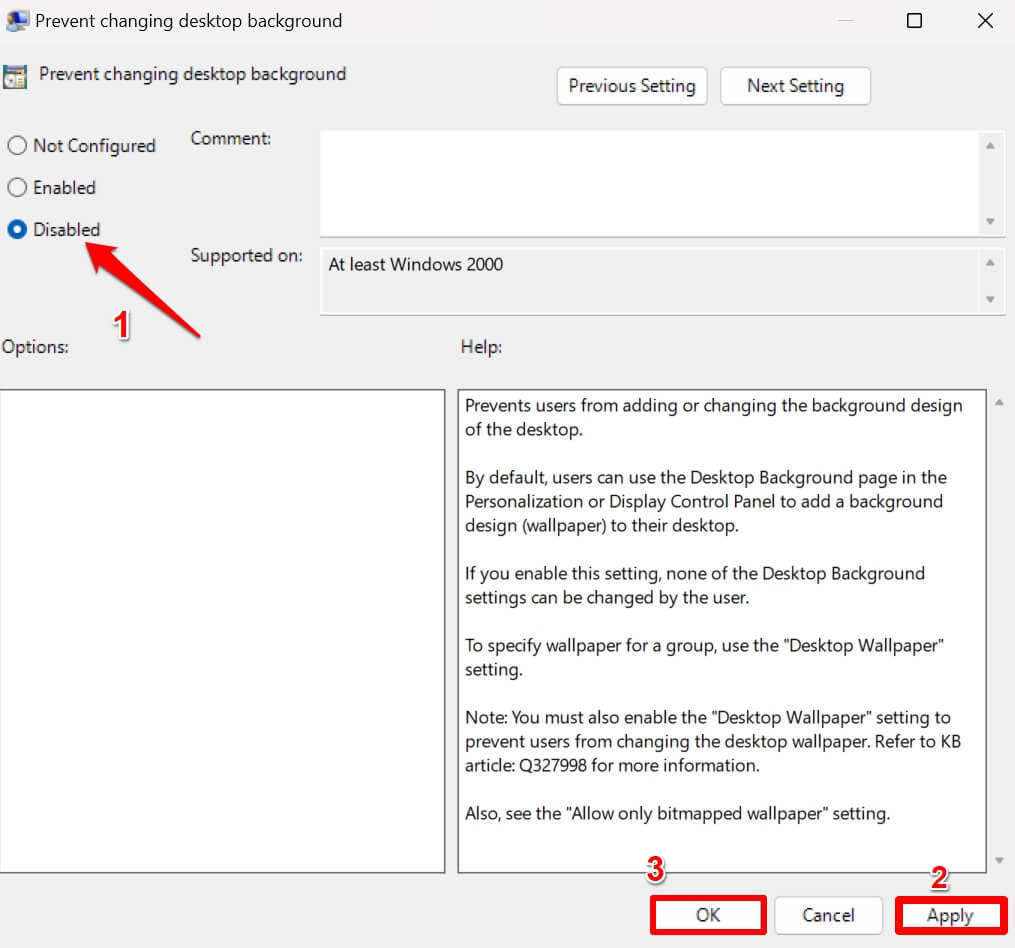
- Defina o status da política como Desativado. Clique em Aplicar > OK para salvar as alterações.
- Reinicie o computador.
NOTA: No Windows 11, você pode acessar o Editor de Política de Grupo nas edições Pro, Educação ou Enterprise do Windows 11.
Defina o Papel de Parede da Área de Trabalho Sem Erros
Quando você vê uma imagem interessante, pode querer defini-la como o papel de parede da área de trabalho do seu computador. Erros ou bugs podem impedi-lo de fazer isso. Esse não é mais o caso. Com essas dicas de solução de problemas, você pode corrigir o problema e mudar o papel de parede da área de trabalho sem problemas.
Se você tiver alguma opinião sobre Como Corrigir a Impossibilidade de Mudar o Papel de Parede na Área de Trabalho do Windows, sinta-se à vontade para deixar um comentário abaixo. Além disso, inscreva-se no nosso canal do YouTube DigitBin para tutoriais em vídeo. Saúde!
Receba novas postagens na sua caixa de entrada
Sem spam. Cancele a assinatura a qualquer momento.