Windows 11 · 5 min read · Nov 16, 2025
Como Corrigir a Impossibilidade de Renomear Pastas no Windows 11?

Você não consegue renomear as pastas no Windows 11? Confira esses métodos de solução de problemas para resolver esse problema agora. Nomear ou renomear uma pasta corretamente ajuda você a organizar o conteúdo no seu PC. Isso, por sua vez, facilita a localização das pastas entre uma dúzia de pastas salvas no seu PC.
Às vezes, se a pasta estiver em uso, você não poderá renomeá-la. Além disso, se o Windows Explorer tiver algum problema, como um bug, pode haver um problema ao renomear os arquivos. Novamente, se o acesso controlado à pasta estiver ativado, você pode não conseguir fazer alterações nas pastas em um PC. Muitas vezes, em um escritório, apenas o administrador da rede ou o gerente tem permissão para fazer alterações em uma pasta. Nem todos podem renomear uma pasta. Mesmo ter vírus ou malware no seu PC pode impedi-lo de renomear uma pasta no Windows 11.
Dicas para Corrigir a Impossibilidade de Renomear Pastas no Windows 11
Vamos começar a solução de problemas para corrigir pastas que não estão sendo renomeadas no PC com Windows.
1. Atualize o Windows 11
Para corrigir quaisquer problemas de bugs, instale qualquer nova atualização que possa estar disponível para o Windows 11.
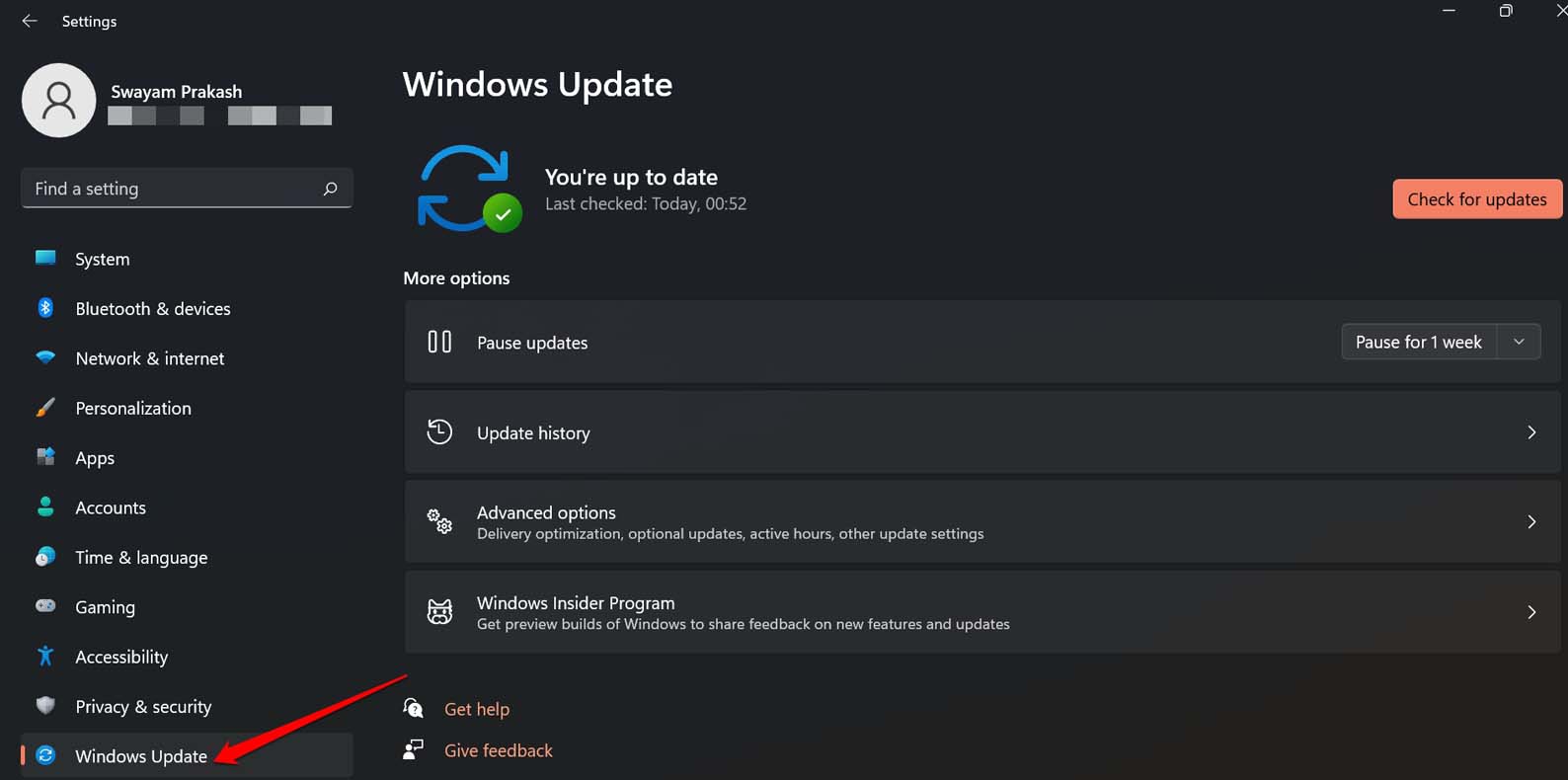
- Vá para as configurações pressionando Windows + I.
- Clique em Atualização do Windows.
- Em seguida, clique em Verificar atualizações.
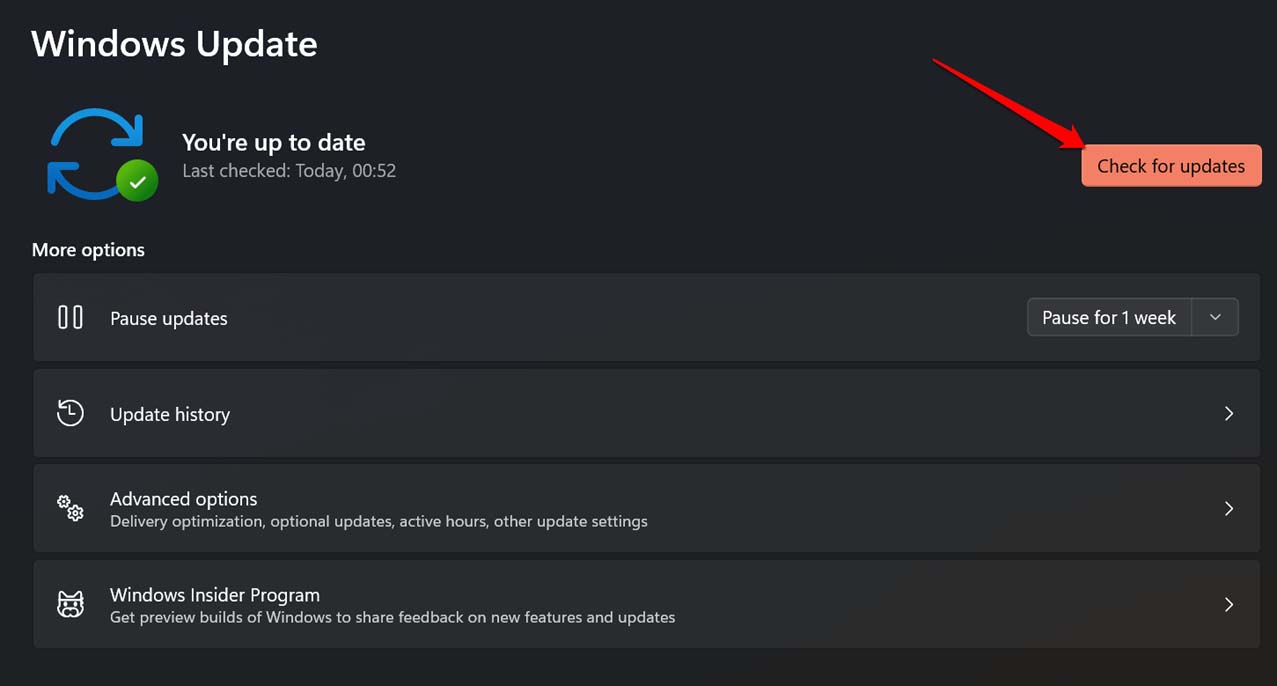
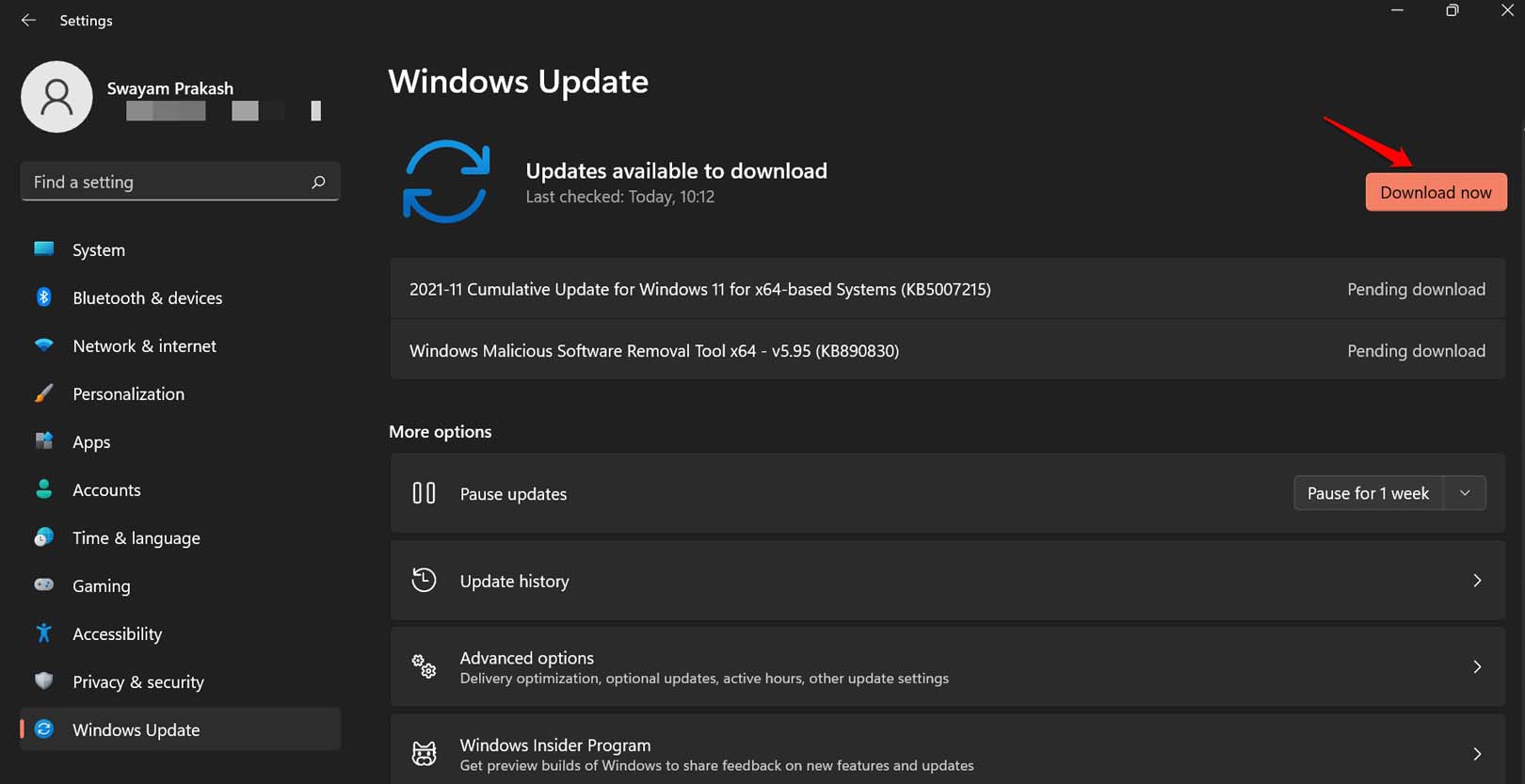
- Deixe o sistema procurar uma nova versão disponível do Windows 11.
- Clique em Baixar agora para começar a baixar a atualização.
2. Reinicie o Windows Explorer
Para corrigir qualquer falha no Windows Explorer, você pode reiniciá-lo. Siga os passos abaixo.
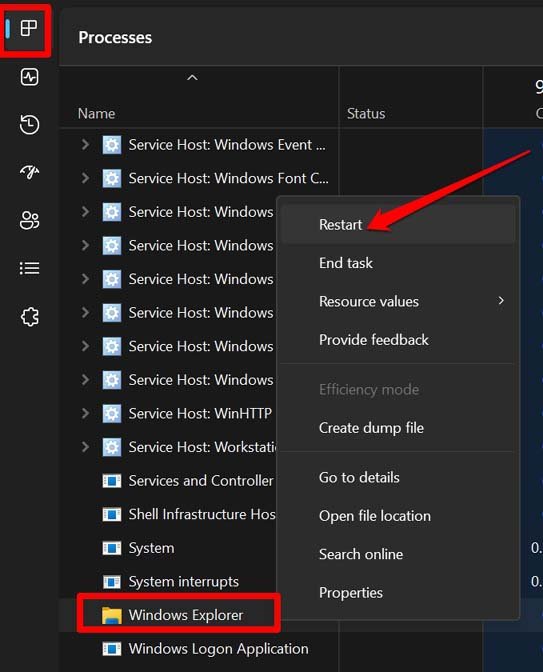
- Inicie o Gerenciador de Tarefas pressionando Ctrl + Shift + Esc.
- Clique na aba Processos.
- Agora, na lista de processos, navegue até o Windows Explorer.
- Clique com o botão direito e selecione Reiniciar.
3. A Pasta Está em Uso?
Antes de tentar renomear qualquer pasta, feche-a se já estiver em uso. Você não poderá renomear uma pasta se ela estiver aberta para qualquer programa no sistema operacional Windows. Isso se aplica a qualquer pasta que possa estar presente no disco rígido do seu PC ou conectada ao seu computador através de um pen drive externo.
4. A Pasta Está Presente em um Disco Externo
Quando você insere um disco externo no PC e usa uma pasta dele, a pasta pode ainda aparecer na seção de pastas acessadas recentemente no Windows Explorer. Isso acontece quando você já ejetou o disco externo.
Agora, se você clicar na pasta mencionada, ela abrirá uma pasta em branco como seu host; o dispositivo externo foi removido. Nessa condição, você não pode renomear uma pasta, a menos que a tenha copiado para o PC ou o armazenamento USB ainda esteja conectado.
5. Faça uma Verificação no Seu PC para Vírus
Talvez seu PC esteja infectado com vírus de computador ou malware. Essa é uma razão comum para não conseguir renomear pastas no Windows 11. Você verá aleatoriamente que uma pasta age de forma estranha, e você não consegue renomeá-la.
Embora o Windows Defender seja inteligente o suficiente para detectar a presença de malware no seu PC, você também pode procurar manualmente. Veja como fazer isso.
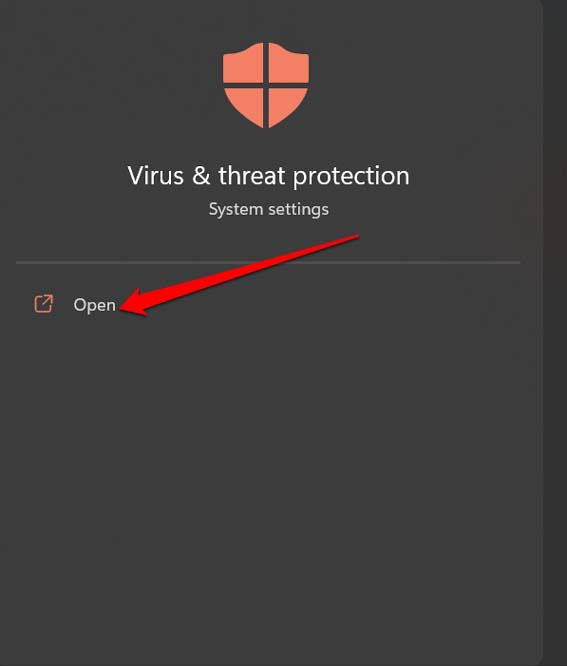
- Pressione a tecla do Windows para abrir o console de pesquisa.
- Digite Proteção contra Vírus e Ameaças. Clique em Abrir quando o item aparecer.
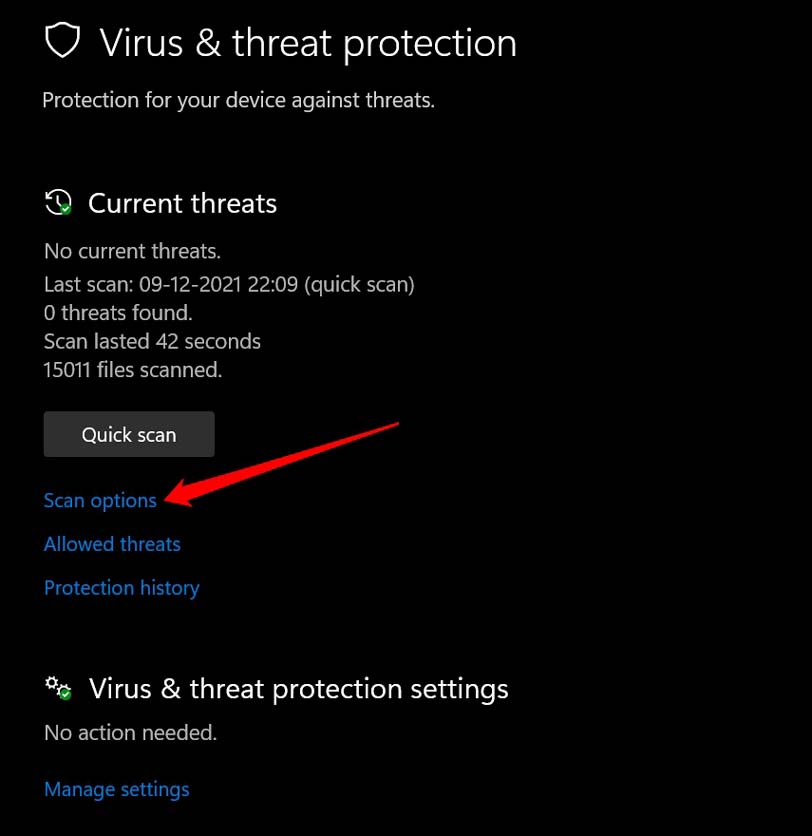
- Agora, clique em Opções de Verificação.
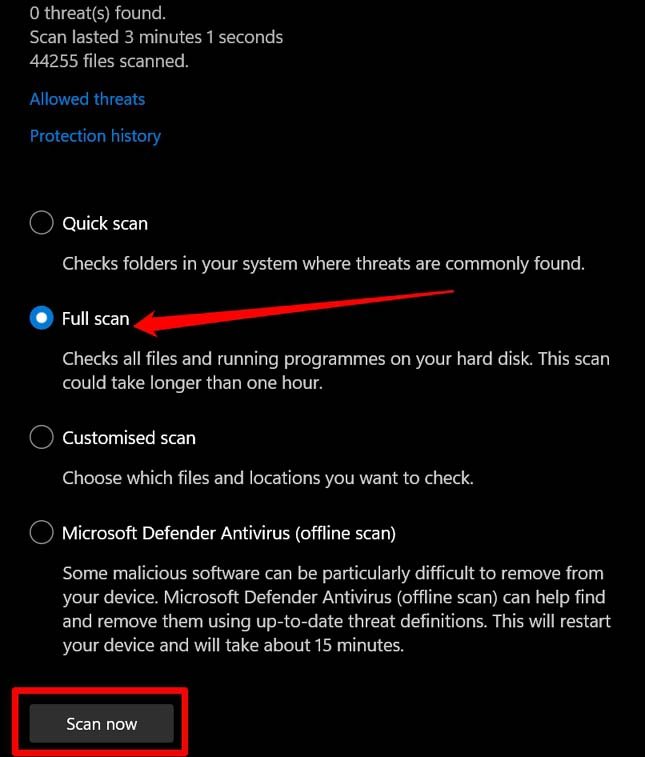
- Selecione Verificação Completa > Clique em Verificar Agora.
6. Realize uma Inicialização Limpa
O problema de bugs e outros processos do sistema ficarem corrompidos geralmente acontece quando você instala vários aplicativos de terceiros no PC. Para corrigir isso, você pode realizar uma inicialização limpa no Windows 11.
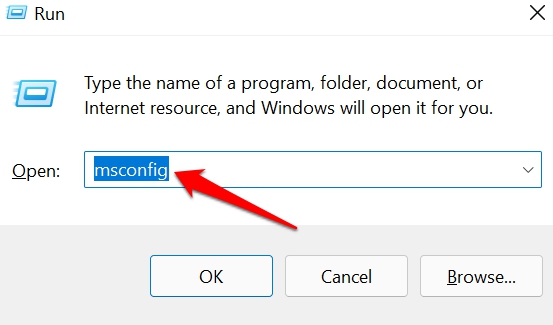
- Pressione Windows + R para abrir a caixa de diálogo Executar.
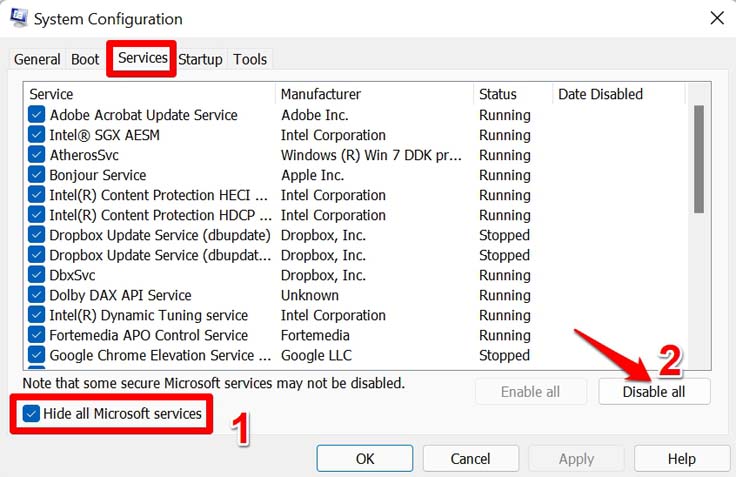
- Digite msconfig e pressione enter.
- Clique na aba Serviços.
- Navegue até Ocultar todos os serviços da Microsoft e clique na caixa de seleção.
- Clique também em Desativar Todos.
- Clique na aba Inicialização > Clique em Abrir Gerenciador de Tarefas.
- Você será redirecionado para uma lista de aplicativos de terceiros instalados no seu PC.
- Clique com o botão direito em qualquer aplicativo de terceiros e clique em Desativar no menu pop-up.
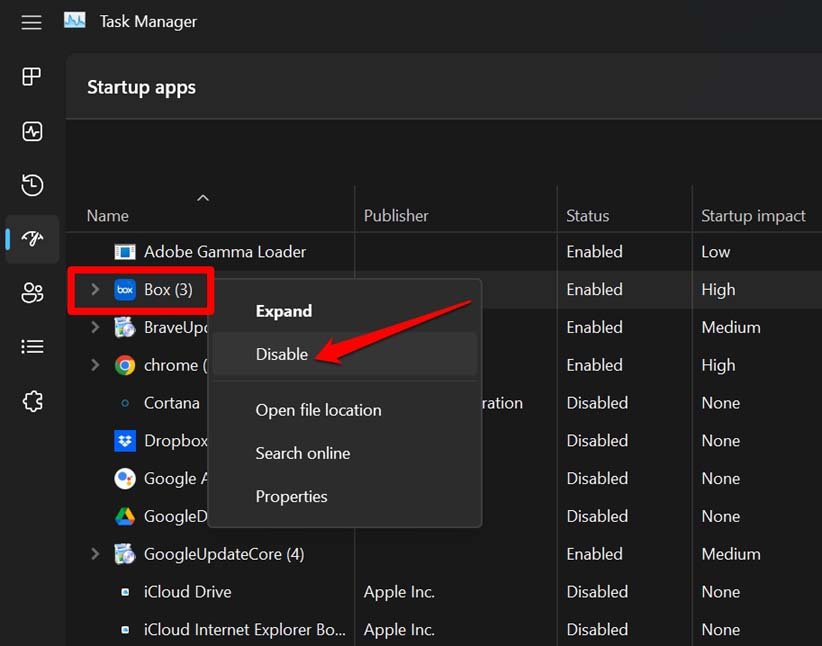
- Você pode repetir os passos anteriores para outros aplicativos de terceiros também.
Uma vez que os passos acima estejam concluídos, reinicie seu computador. Agora, tente renomear as pastas nele. Deve funcionar sem problemas.
7. Gerenciar a Propriedade de uma Pasta
Aqui está como você pode mudar a propriedade da pasta.
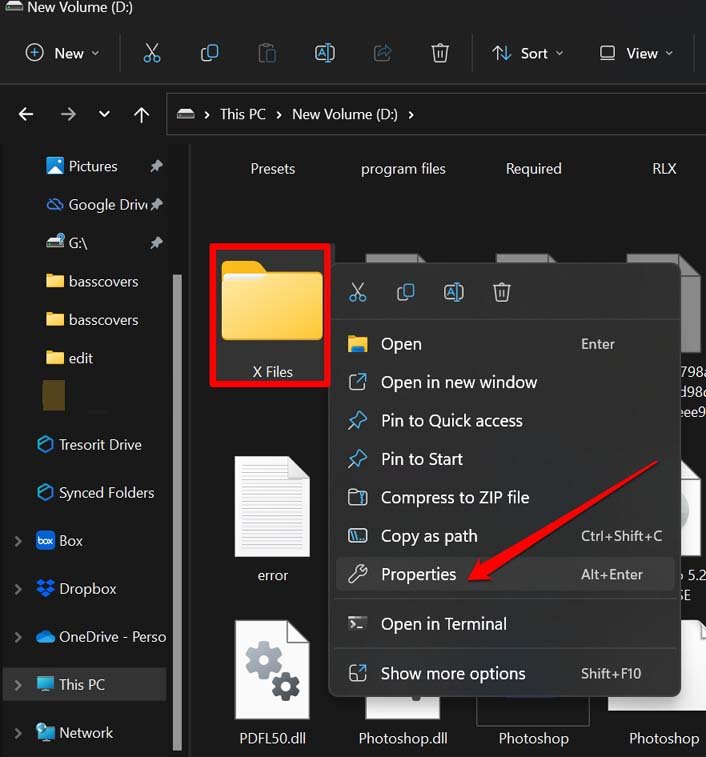
- Clique com o botão direito na pasta > Selecione Propriedades.
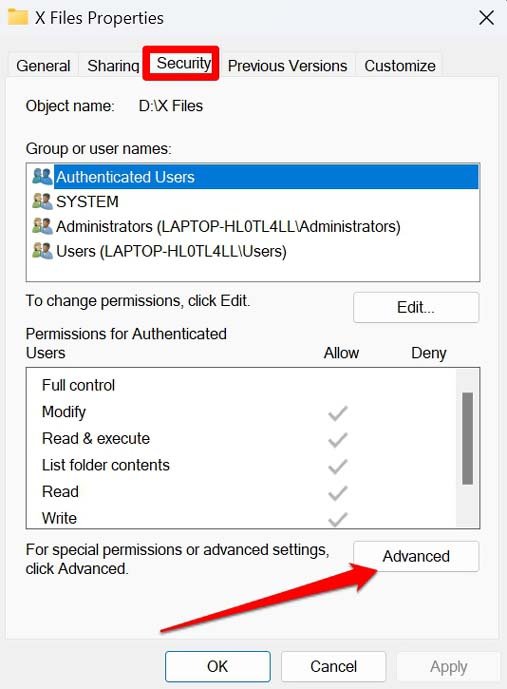
- Em seguida, na caixa de diálogo de propriedades, clique na aba Segurança > clique em Avançado.
- Agora, clique em Alterar.
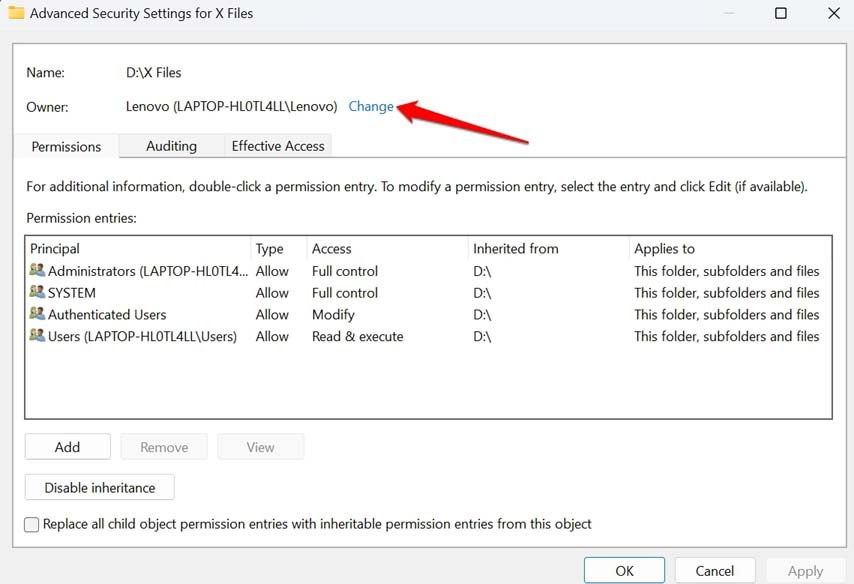
- Selecione Sim quando um aviso aparecer perguntando se você deseja confirmar que deseja fazer alterações na permissão da pasta.
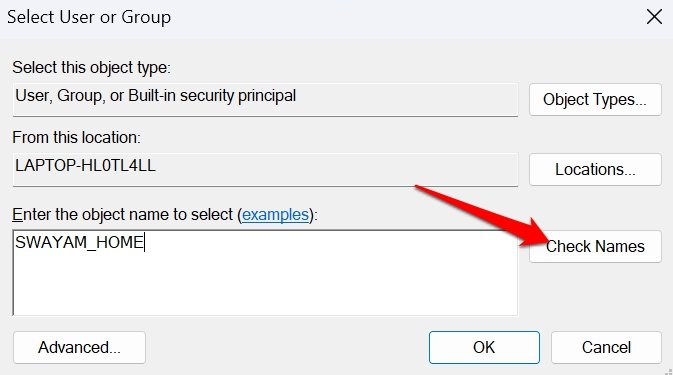
- Digite o Nome de Usuário que você tem na caixa de diálogo do Grupo de Usuários e clique em Verificar Nomes.
- Clique em OK.
- Agora, clique na caixa perto da opção “ Substituir proprietário em subcontêineres e objetos “.
- Clique em Aplicar e clique em OK para finalizar o processo.
8. Desativar o Acesso Controlado à Pasta no Windows 11
O Acesso Controlado à Pasta é um bom recurso no Windows 11 para impedir que alguém faça alterações em uma pasta. Você precisa desativá-lo no seu PC se quiser ter controle sobre as pastas e renomeá-las.
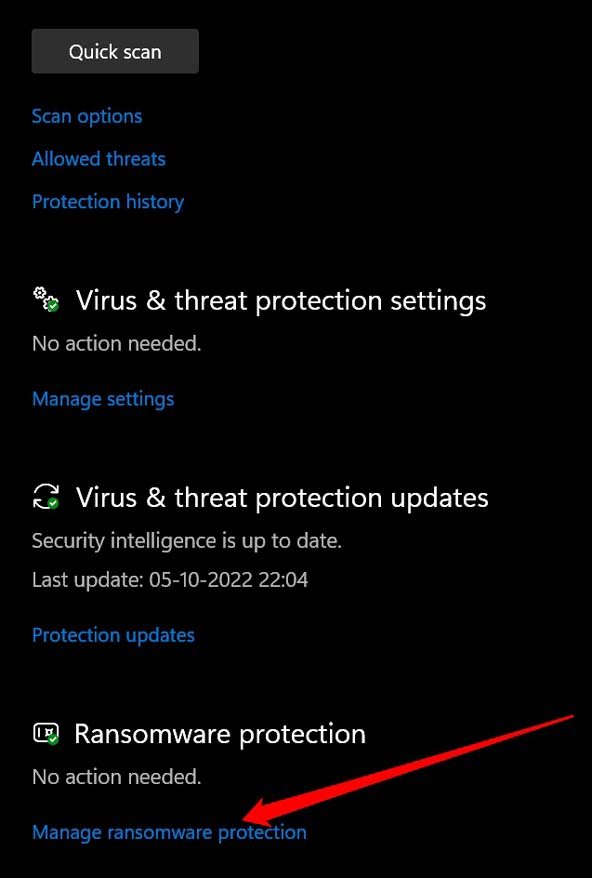
Abra a seção Proteção contra Vírus e Ameaças nas Configurações do Windows.
Clique em Gerenciar Proteção contra Ransomware.
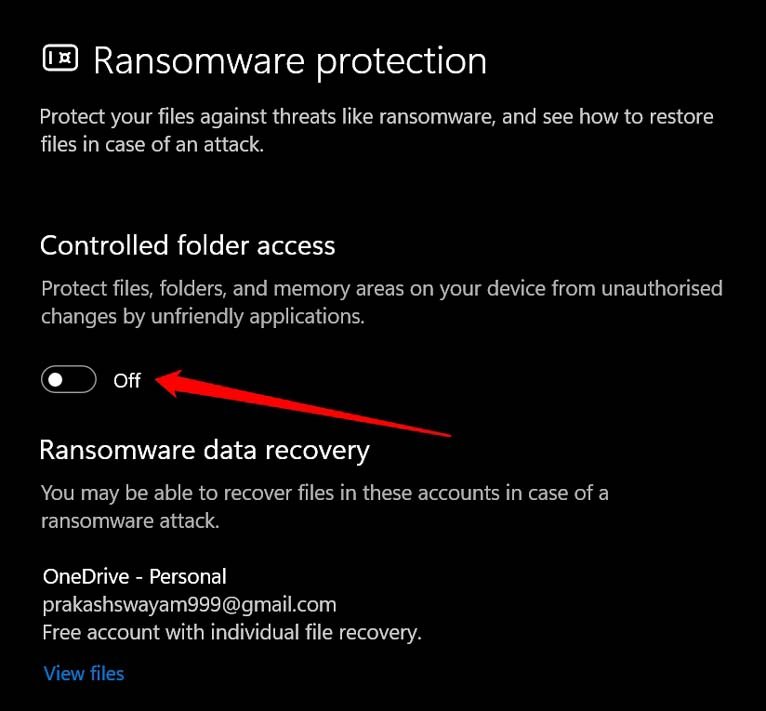
Agora, clique no botão ao lado de Acesso Controlado à Pasta para desativá-lo.
Renomeie as pastas conforme suas necessidades.
Uma vez que você termine o renomeio, siga os passos 1 a 3 e reative o acesso controlado à pasta no Windows 11.
Conclusão
Para manter os dados no seu PC de maneira organizada e facilitar a acessibilidade, você deve ser capaz de nomear ou renomear suas pastas. No Windows 11, se você não consegue renomear as pastas, siga as dicas que compartilhei neste guia. Você pode corrigir os problemas em pouco tempo.
Se você tiver alguma opinião sobre Como Corrigir a Impossibilidade de Renomear Pastas no Windows 11?, sinta-se à vontade para deixar um comentário abaixo. Além disso, inscreva-se no nosso canal do YouTube DigitBin para tutoriais em vídeo. Saúde!
Receba novas postagens na sua caixa de entrada
Sem spam. Cancele a assinatura a qualquer momento.