Jogos · 7 min read · Nov 27, 2025
Como Corrigir Undisputed Preso na Tela de Carregamento Infinita?

Tem sido um jogo de luta popular por anos, apreciado por um grande público de jogadores. Mas, infelizmente, foi relatado que alguns jogadores ficaram presos em uma tela de carregamento infinita ao carregar o jogo. Você pode se sentir frustrado, especialmente se quiser entrar na ação imediatamente. A boa notícia é que existem algumas soluções que você pode tentar para corrigir o problema e voltar a jogar Undisputed novamente.
O que Causa o Problema da Tela de Carregamento Infinita?
Vamos dar uma olhada mais de perto no que causa a tela de carregamento infinita antes de mergulhar nas soluções. É possível que Undisputed fique preso na tela de carregamento por várias razões, incluindo:
- Problemas de Servidor: Undisputed pode às vezes estar enfrentando problemas de servidor, o que faz com que a tela de carregamento permaneça presa.
- Arquivos de Jogo Corrompidos: Um arquivo de jogo corrompido pode fazer com que Undisputed não carregue corretamente.
- Versão do Jogo Desatualizada: Versões mais antigas de Undisputed podem não carregar corretamente, deixando você preso na tela de carregamento.
- Problemas de Conectividade: Conexões de internet lentas ou instáveis podem impedir que Undisputed se conecte aos servidores, resultando em telas de carregamento infinitas.
À luz do que causa o problema da tela de carregamento infinita, vamos dar uma olhada em algumas soluções.
Principais Maneiras de Corrigir Undisputed Preso na Tela de Carregamento
Então, aqui estão algumas correções que ajudarão você a resolver o problema de Undisputed Preso na Tela de Carregamento Infinita. Portanto, caso você esteja enfrentando esse problema, verifique essas correções:
Correção 1: Reinicie o Jogo
Quando se trata de resolver um problema, às vezes a solução mais fácil é a melhor. Você pode ter que reiniciar o jogo se estiver preso na tela de carregamento infinita em Undisputed. Isso pode ajudar a redefinir as configurações do jogo, bem como resolver quaisquer problemas que possam estar causando a questão. É melhor fechar o jogo completamente e depois reabri-lo para reiniciar o jogo.
Correção 2: Verifique o Status do Servidor
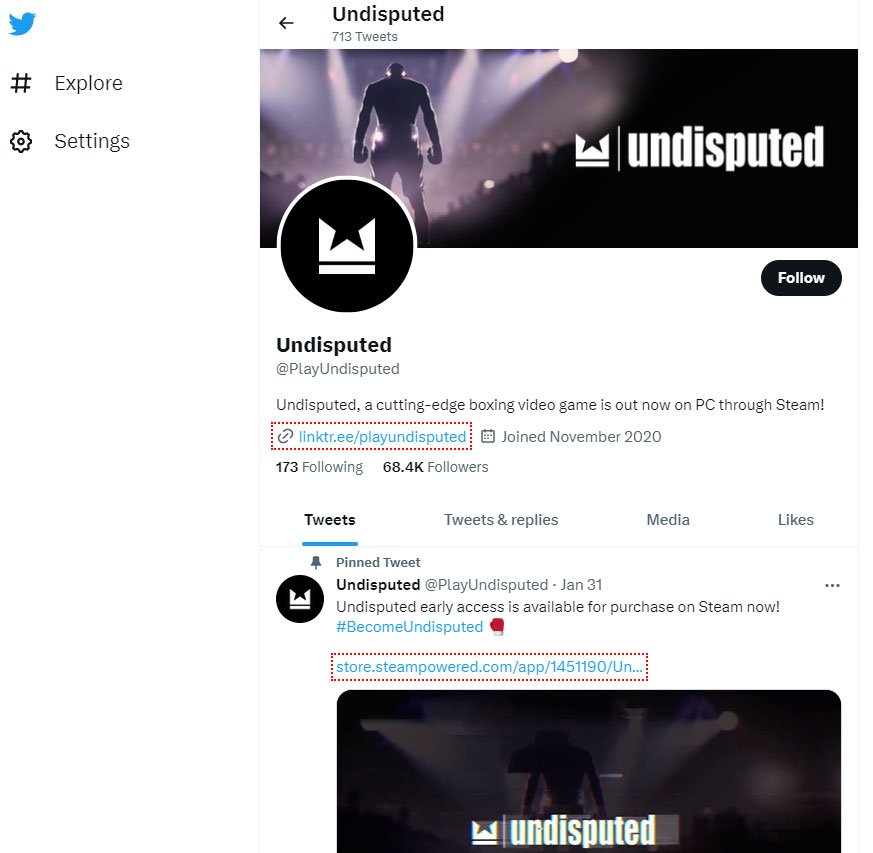
A próxima coisa que você deve fazer se reiniciar o jogo não funcionar é verificar o status do servidor. Se Undisputed ficar preso na tela de carregamento devido a problemas de servidor, isso só pode ser corrigido quando os servidores começarem a funcionar novamente. Existem várias maneiras de verificar o status do servidor do jogo, incluindo visitar o site do desenvolvedor ou usar plataformas de mídia social. Você deve esperar até que os servidores voltem a ficar online antes de jogar Undisputed se eles estiverem fora do ar.
Correção 3: Verifique os Arquivos do Jogo
É comum corrigir problemas de arquivos de jogo que causam a tela de carregamento infinita em Undisputed verificando os arquivos do jogo. Este recurso do Steam irá escanear os arquivos do jogo e corrigir quaisquer problemas que possam estar causando o problema ao verificar os arquivos do jogo. Para fazer isso, siga estas etapas:
- Abra o cliente Steam e vá para sua biblioteca.
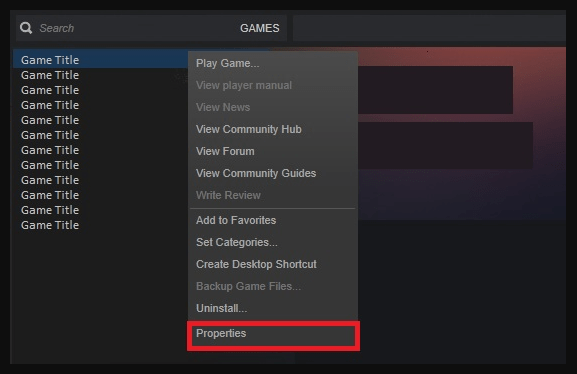
- Clique com o botão direito em Undisputed e selecione “ Propriedades.”
- Clique na aba “ Arquivos Locais ”.
- Clique em “ Verificar Integridade dos Arquivos do Jogo.”
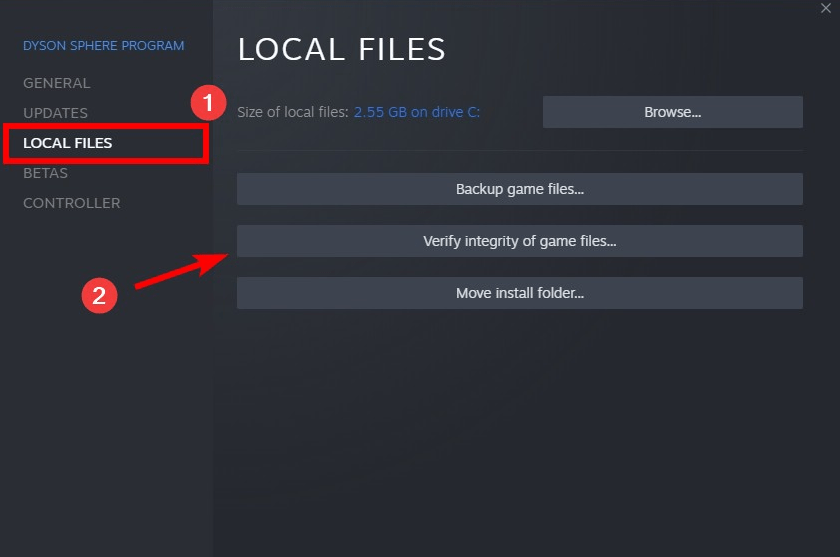
Como resultado, os arquivos do jogo serão escaneados e quaisquer problemas que causam a tela de carregamento infinita serão resolvidos.
Correção 4: Atualize o Jogo
É possível ficar preso na tela de carregamento de Undisputed se você estiver jogando uma versão desatualizada do jogo. Para corrigir isso, você precisará atualizar o jogo. No entanto, para fazer isso, siga os passos abaixo:
- Abra o cliente Steam e vá para sua biblioteca.
- Clique com o botão direito em Undisputed e selecione “ Propriedades.”
- Clique na aba “ Atualizações ”.
- Selecione “ Sempre manter este jogo atualizado.”
Ao fazer isso, Undisputed estará sempre atualizado, e você não terá problemas com a tela de carregamento.
Correção 5: Verifique Sua Conexão de Internet
Se você estiver enfrentando uma tela de carregamento infinita em Undisputed, deve verificar sua conexão de internet. Conexões de internet lentas ou instáveis podem impedir que Undisputed se conecte aos servidores, resultando em problemas de tela de carregamento infinita.
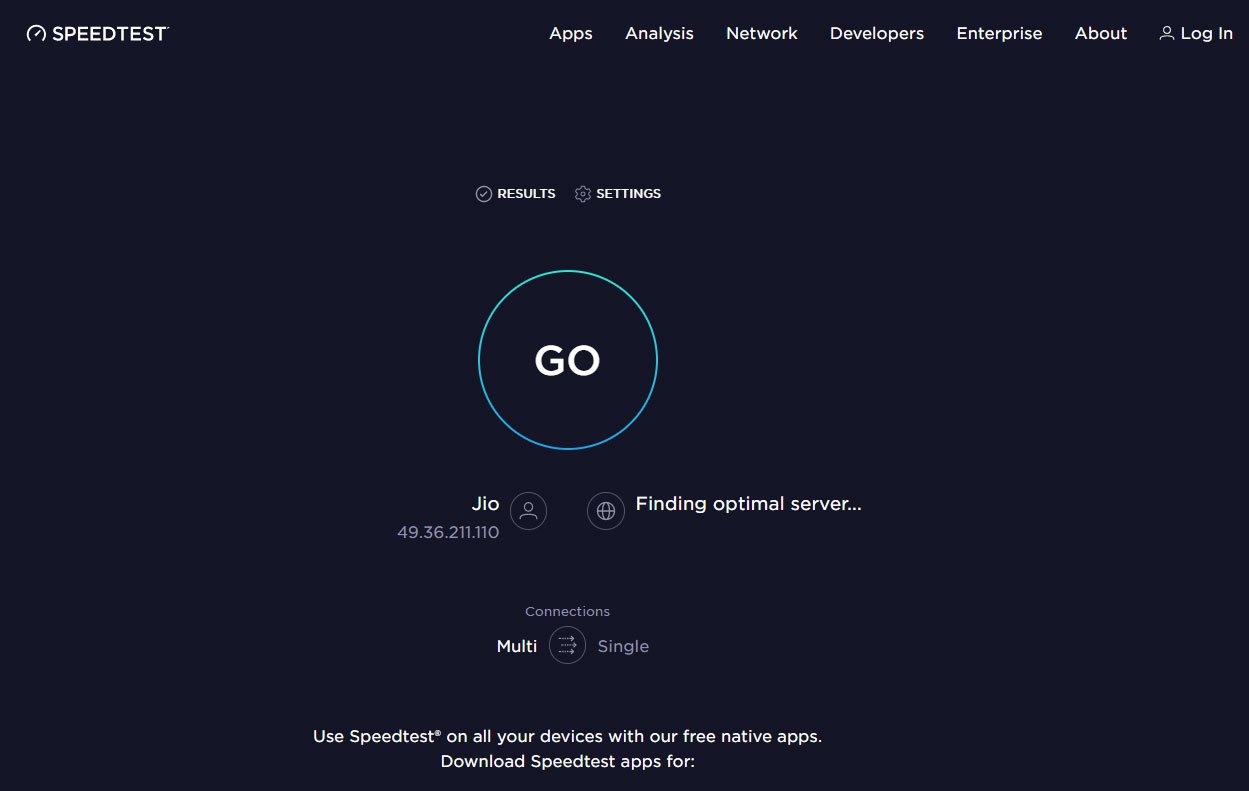
Para verificar a velocidade e a estabilidade de sua conexão de internet, faça um teste de velocidade ou entre em contato com seu provedor de serviços de internet. Sua conexão de internet pode estar lenta ou instável se você não atualizar seu plano ou solucionar problemas com seu roteador.
Correção 6: Exclua e Reinstale o Jogo
Reinstalar o jogo pode corrigir o problema da tela de carregamento infinita em Undisputed se nenhuma das soluções anteriores funcionar. Para fazer isso,
- Primeiro, vá para sua biblioteca Steam.
- Em seguida, clique com o botão direito em Undisputed.
- Selecione “ Excluir Conteúdo Local,” e depois reinstale o jogo a partir da sua biblioteca Steam.
O objetivo disso é garantir que você tenha uma instalação limpa do jogo, livre de arquivos ou configurações corrompidas.
Correção 7: Desative o Software Antivírus
O problema da tela de carregamento infinita de Undisputed pode às vezes ser causado pelo software antivírus interferindo na conexão com os servidores. Para corrigir o problema, tente desativar temporariamente seu software antivírus. Depois, você pode precisar garantir que seu software antivírus exclua Undisputed para evitar interferir na conexão do jogo com o servidor.
Correção 8: Defina Alta Prioridade para o Jogo no Gerenciador de Tarefas
Se você definir a prioridade de um jogo como “alta” no Gerenciador de Tarefas, mais recursos de CPU estarão disponíveis para o jogo usar. Para fazer isso, siga estas etapas:
- Inicie o Undisputed e minimize-o.
- Em seguida, pressione Ctrl + Shift + Esc para abrir o Gerenciador de Tarefas.
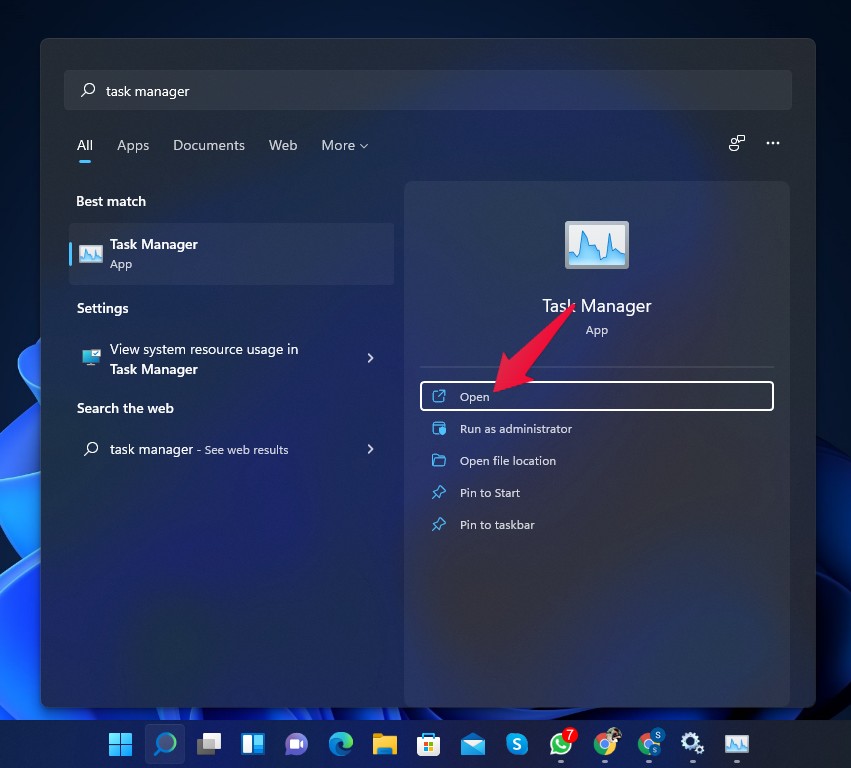
- Clique na aba “ Detalhes ” no Gerenciador de Tarefas.
- Você deve encontrar o processo correspondente ao Undisputed cuja prioridade deseja alterar.
- Clique com o botão direito no processo e selecione “ Definir Prioridade.”
- Escolha “ Alta ” na lista de opções de prioridade.
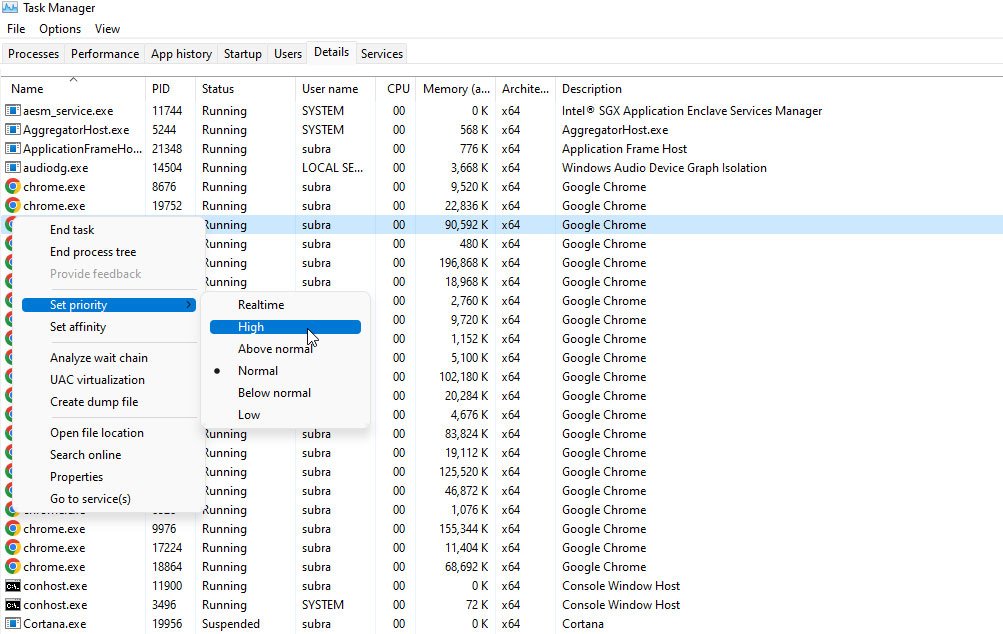
- Para alterar a configuração de prioridade, clique em “ Alterar prioridade “.
Está feito! Com sua nova configuração de prioridade, o jogo deve agora funcionar mais rápido.
Correção 9: Feche os Processos em Segundo Plano
Você pode experimentar um desempenho de jogo lento se houver muitos processos em segundo plano sendo executados em seu sistema enquanto joga. Você deve fechar processos desnecessários em segundo plano para melhorar o desempenho do seu jogo. Então, no Windows 10/11, aqui está como fechar processos em segundo plano:
- Inicialmente, pressione Ctrl + Shift + Esc para abrir o Gerenciador de Tarefas.
- Clique no botão “ Mais detalhes ” no Gerenciador de Tarefas para expandi-lo.
- Vá para a aba “ Processos ”.
- Identifique os processos que estão consumindo mais recursos do sistema classificando por “ CPU ” ou “ Memória ”.
- Em seguida, selecione e clique em “ Finalizar Tarefa “.
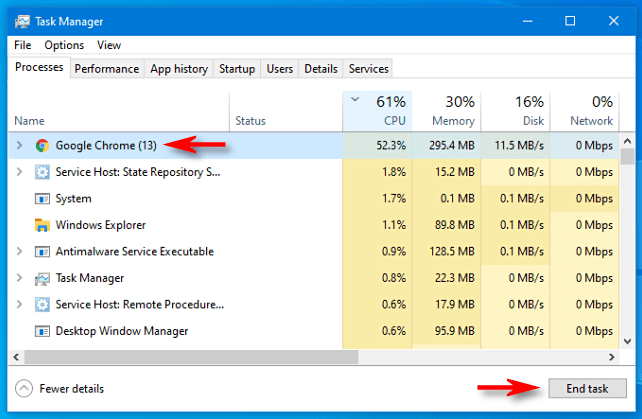
- Se houver outros processos desnecessários, repita os passos 5 e 6.
É essencial ter cuidado ao fechar processos, pois alguns podem ser críticos para a funcionalidade do seu sistema.
Correção 10: Atualize os Drivers da Sua Placa Gráfica
Pode ser possível resolver o problema da tela de carregamento infinita atualizando os drivers da placa gráfica se você estiver jogando Undisputed em um PC. Um driver de placa gráfica com defeito pode causar problemas em vários jogos, incluindo a tela de carregamento infinita em Undisputed. Vá ao site do fabricante da sua placa gráfica e baixe os drivers mais recentes para sua placa gráfica. Além disso, você também pode realizar estas etapas manualmente para verificar atualizações:
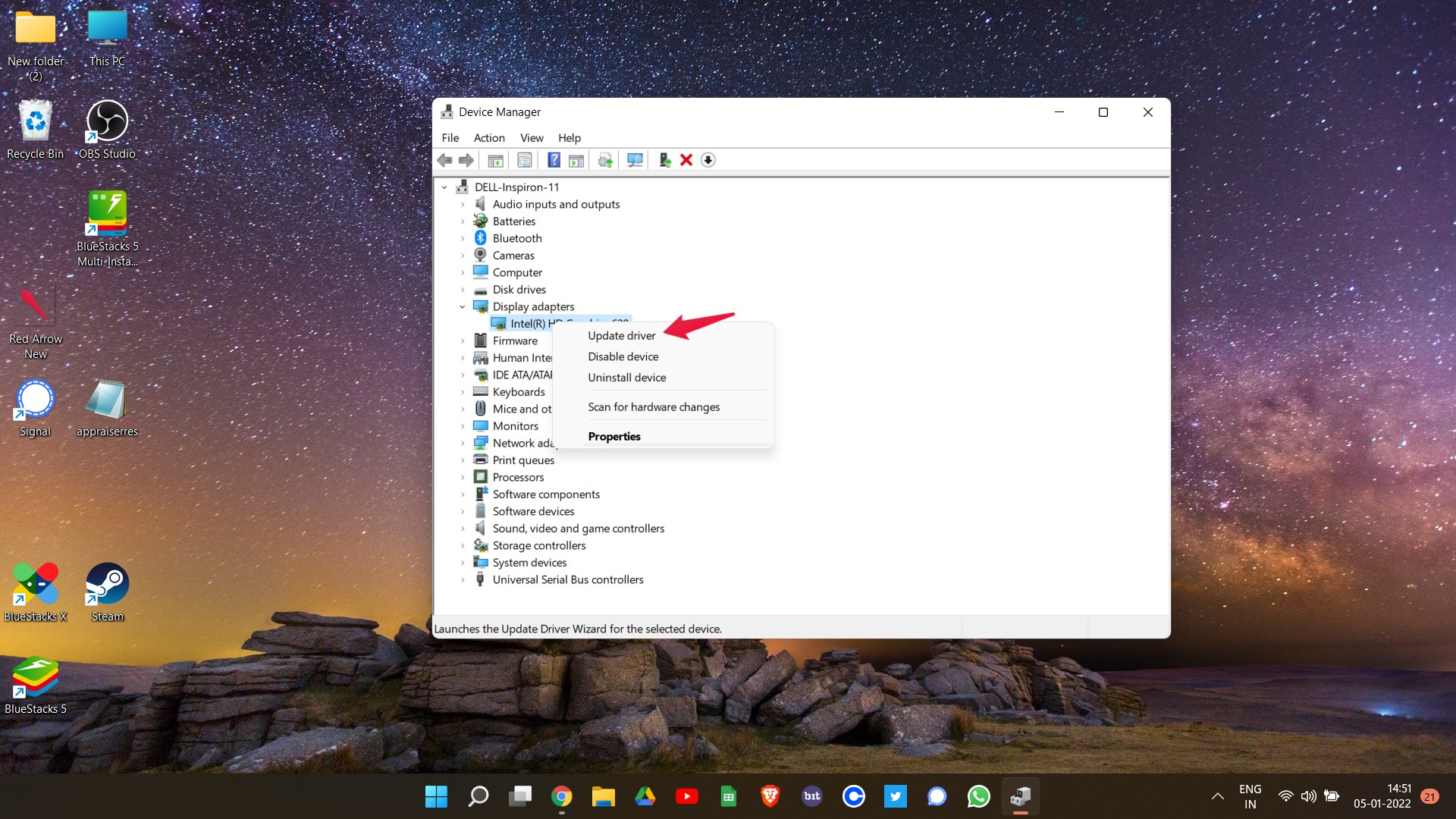
- Abra o Gerenciador de Dispositivos.
- Depois, expanda o Adaptador de Vídeo.
- Agora, clique com o botão direito no nome da GPU.
- Em seguida, selecione Atualizar Driver seguido de Pesquisar Automaticamente por Drivers.
Correção 11: Redefina Suas Configurações de Rede
Pode ser possível corrigir o problema da tela de carregamento infinita em Undisputed redefinindo suas configurações de rede. Aqui está como:
- Vá para as configurações do seu computador.
- Em seguida, vá para Rede e internet > Configurações de rede avançadas > Redefinição de rede.
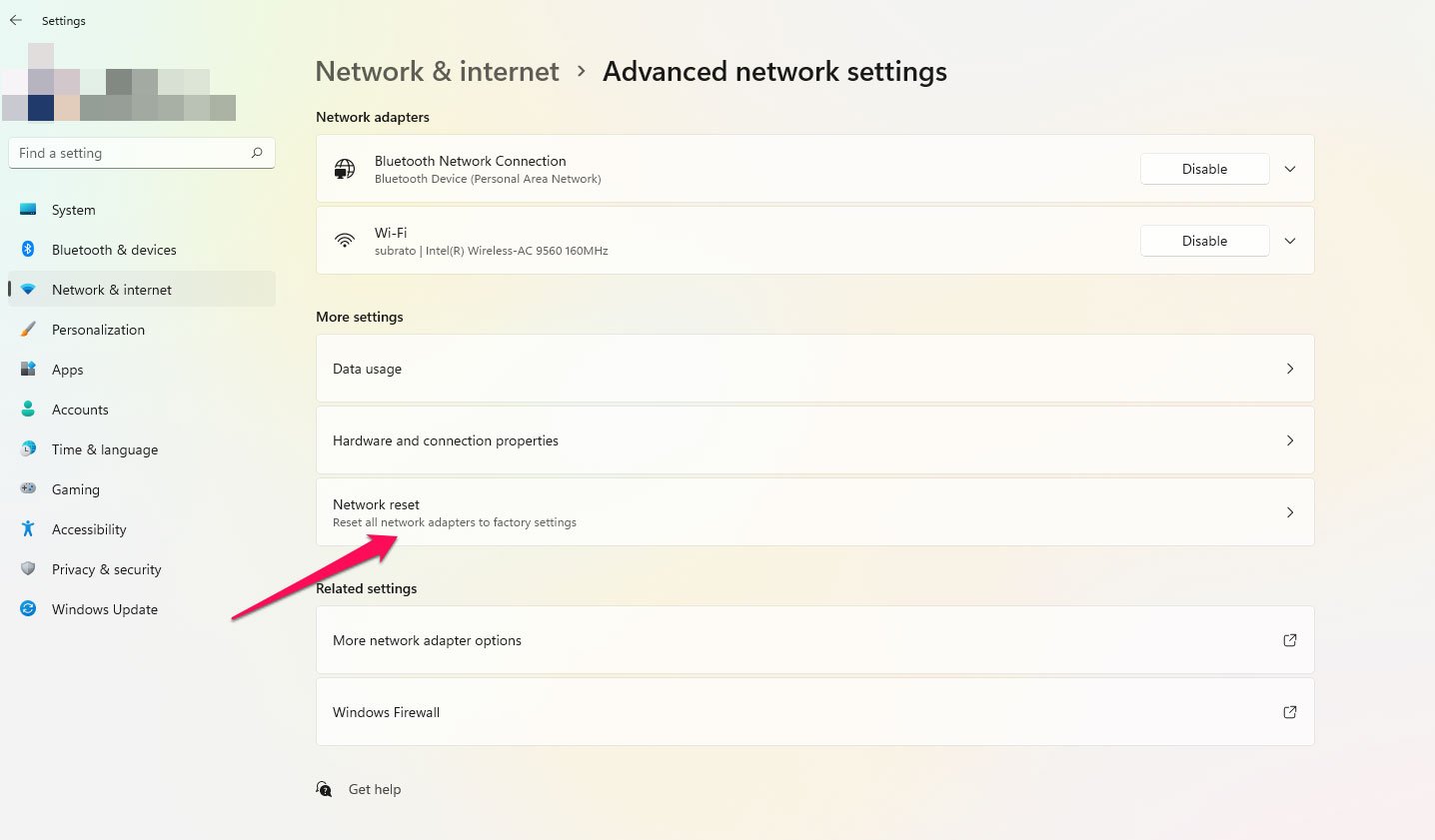
Você pode fazer isso para resolver quaisquer problemas relacionados à rede que estejam interferindo na conexão do jogo com os servidores.
Correção 12: Contate o Suporte
Para mais assistência, pode ser necessário entrar em contato com a equipe de suporte do Undisputed. A experiência deles pode ajudá-lo a identificar a causa raiz e resolver o problema ou fornecer soluções mais detalhadas.
No entanto, as soluções sugeridas por eles provavelmente ajudarão você a corrigir o problema da tela de carregamento infinita em Undisputed e permitirão que você retome o jogo sem problemas.
Conclusão
Em conclusão, existem várias soluções para o problema da tela de carregamento infinita em Undisputed que podem aliviar a frustração. Se você seguir essas soluções, conseguirá jogar Undisputed sem problemas de tela de carregamento.
Se você tiver alguma opinião sobre Como Corrigir Undisputed Preso na Tela de Carregamento Infinita?, sinta-se à vontade para deixar um comentário abaixo. Além disso, inscreva-se em nosso canal do YouTube DigitBin para vídeos tutoriais. Saúde!
Receba novas postagens na sua caixa de entrada
Sem spam. Cancele a assinatura a qualquer momento.