Erro Windows · 7 min read · Nov 02, 2025
Como Corrigir Erro de Disco Desconhecido no Windows 11?
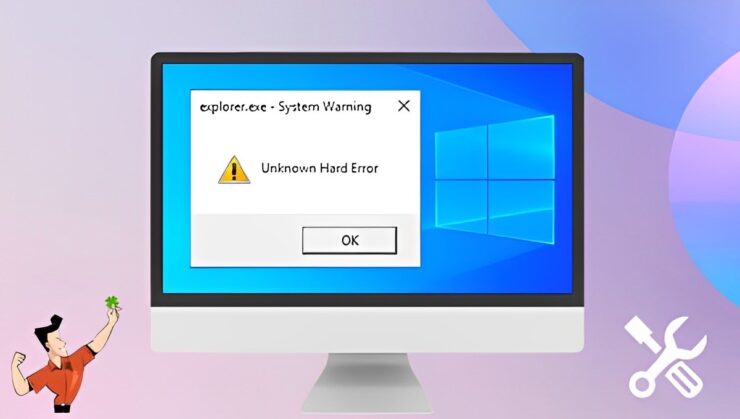
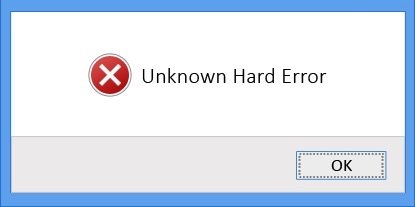
Você tem encontrado o “erro de disco desconhecido” no Windows 11? Logo após iniciar o PC, você é recebido com esta mensagem de erro. O “erro de disco desconhecido” também pode aparecer quando você inicia um aplicativo após a inicialização. Esta mensagem de erro aparece quando um arquivo executável associado ao sistema operacional Windows se tornou corrompido ou falhou por algum motivo.
Eu cobri algumas dicas e truques neste guia para ajudá-lo a corrigir o “erro de disco desconhecido” no seu PC com Windows 11. Além de arquivos executáveis corrompidos no sistema, pode haver alguns arquivos errôneos no disco rígido do seu PC. Pode ser um problema da presença de malware no seu computador.
Quando um aplicativo específico tem bugs, isso pode causar um “erro de disco desconhecido” no Windows 11. Se você não instalou atualizações do sistema, pode ser um caso claro de bugs de software causando tais erros no sistema operacional.
Dicas para Corrigir Erro de Disco Desconhecido no PC com Windows
Aqui estão as dicas de solução de problemas necessárias para corrigir a mensagem de “erro de disco desconhecido” no seu PC com Windows.
1. Instalar Atualização do Windows
Comece a solução de problemas com a instalação de atualizações do sistema pendentes. Primeiro, você deve verificar se há atualizações disponíveis.
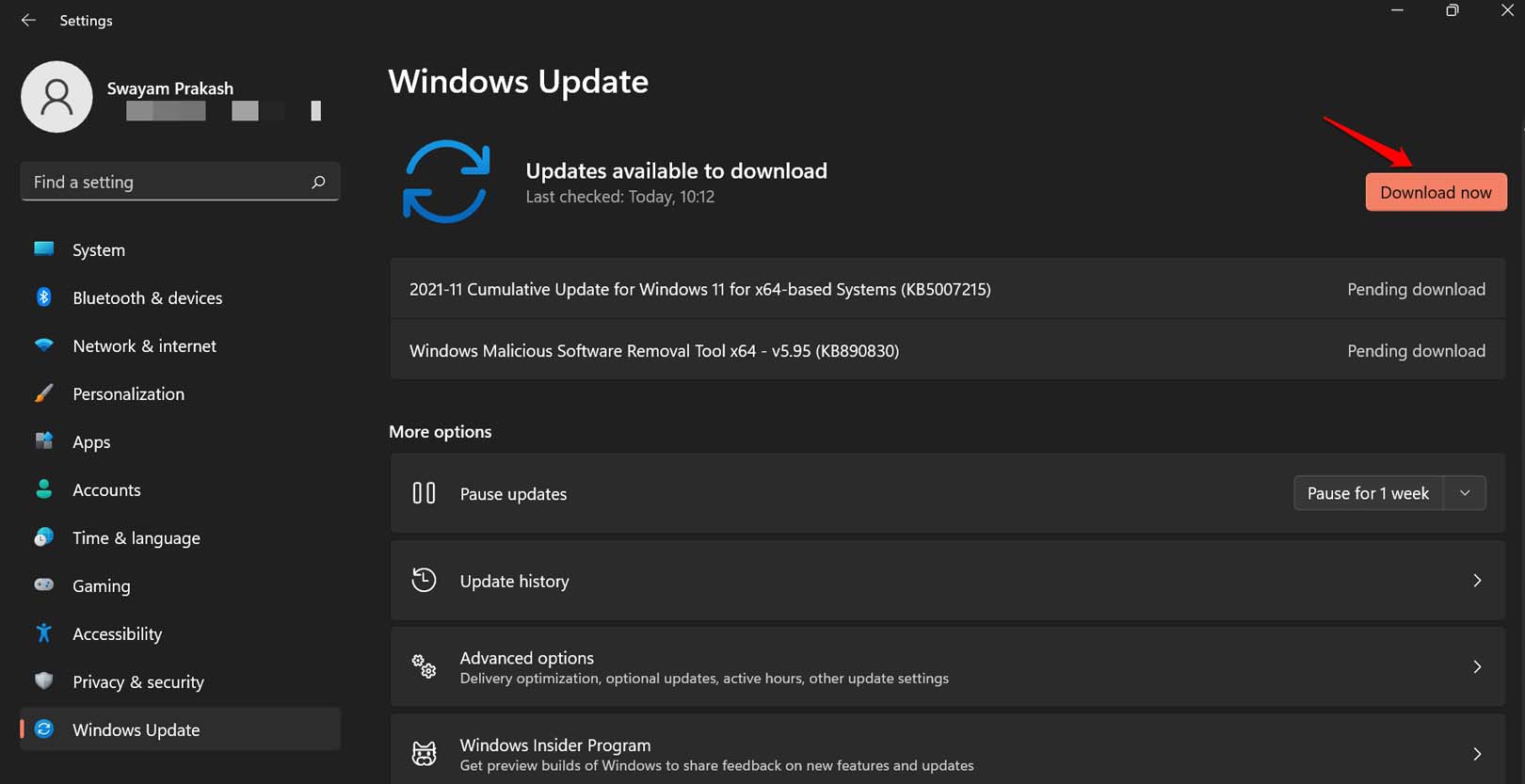
- Pressione Windows + I para acessar as configurações do Windows.
- Na barra lateral esquerda, clique em Atualização do Windows.
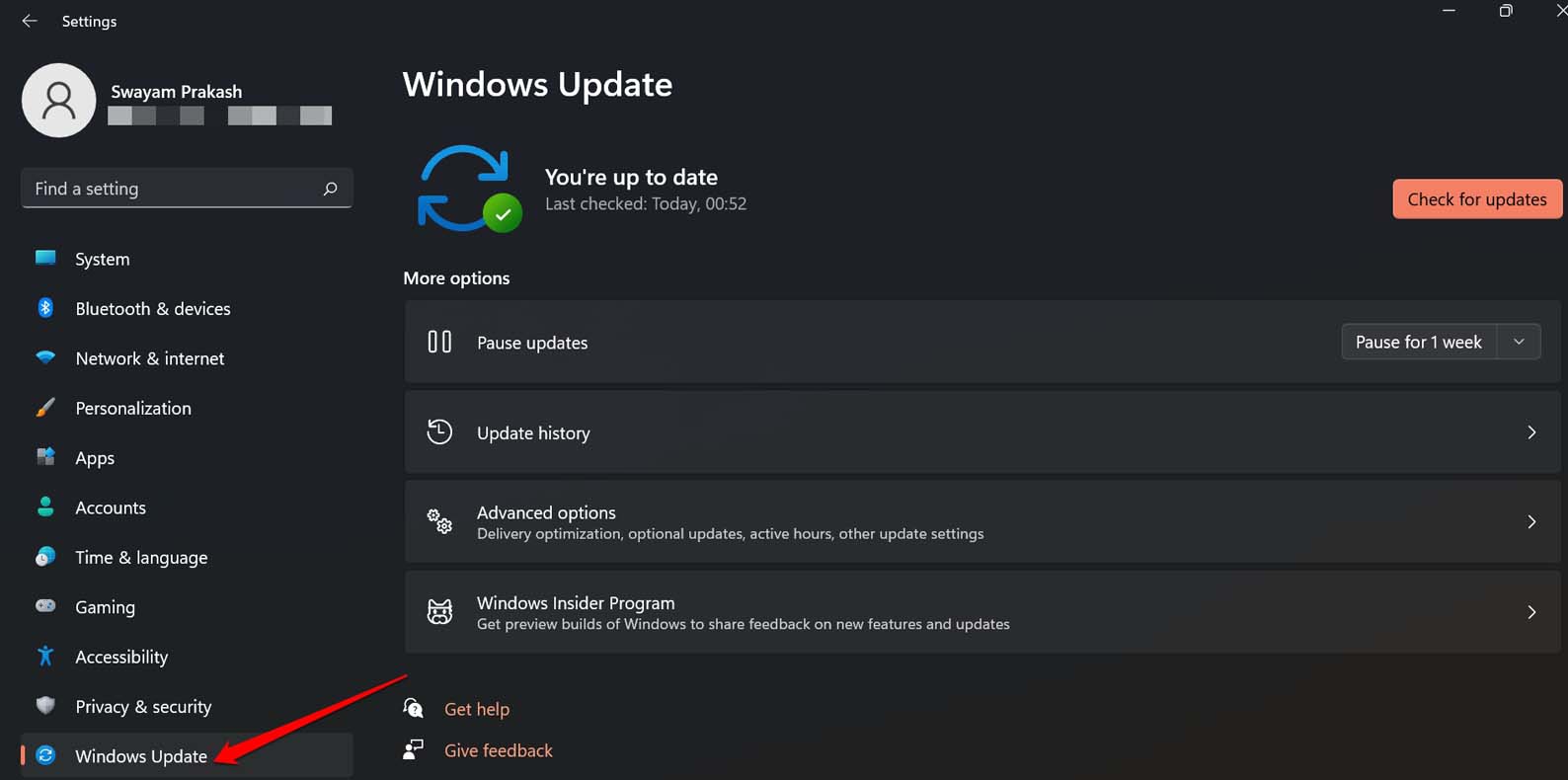
- Em seguida, clique em Verificar Atualizações na parte superior da tela.
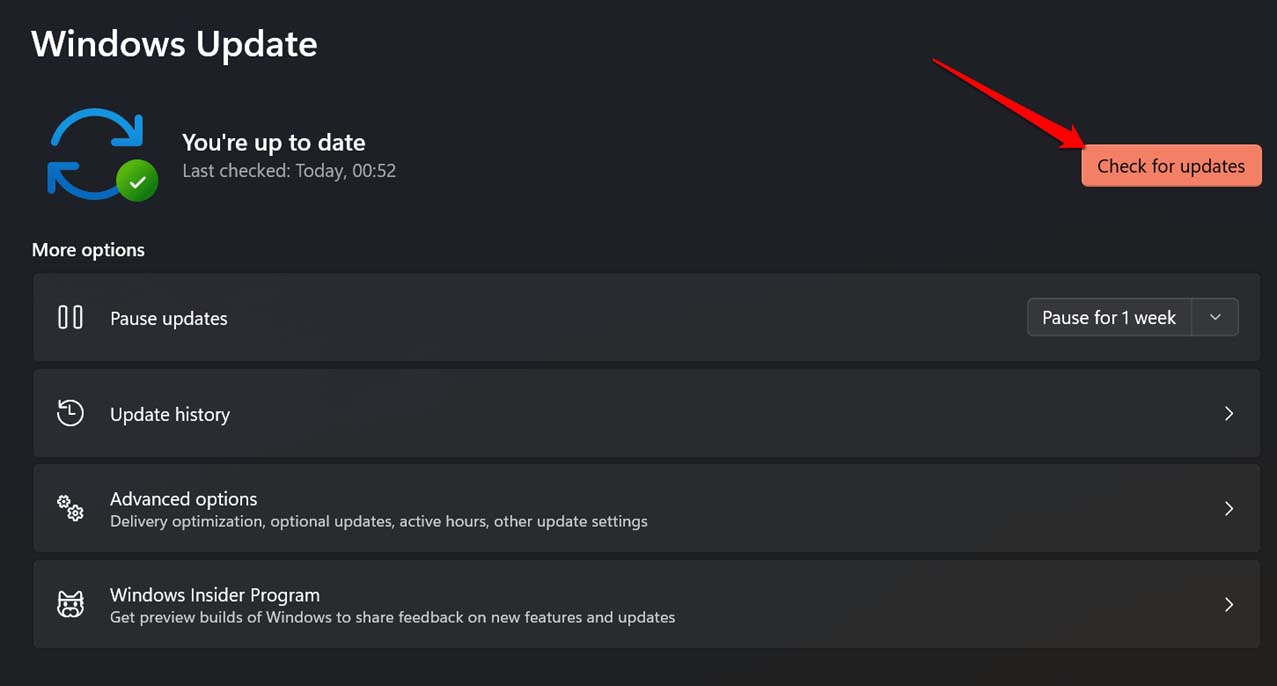
- Se uma nova atualização estiver disponível, clique em Baixar Agora.
2. Verificar Malware
Embora o Windows Defender seja muito capaz de detectar malware e arquivos prejudiciais no PC, às vezes certos malwares ou arquivos infectados podem se infiltrar no dispositivo passando pelos radares do Windows Defender. Em tais casos, se você estiver encontrando erros estranhos, então procure manualmente por malware.
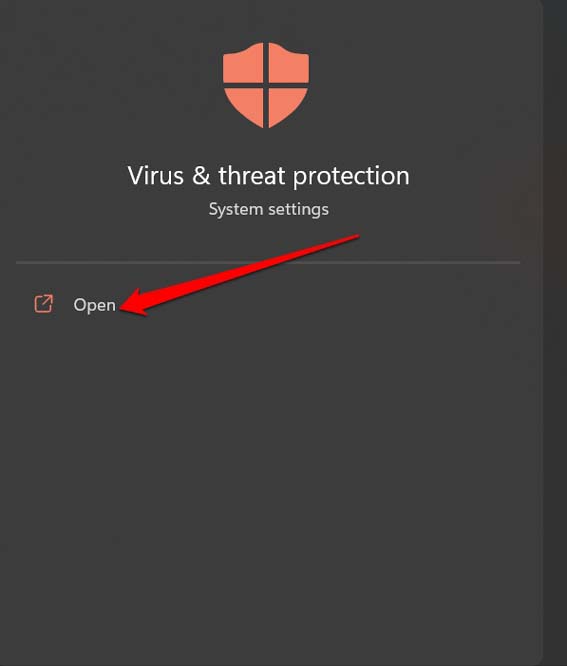
- Pressione a tecla do Windows para abrir a pesquisa.
- Digite “ Proteção contra Vírus e Ameaças ” no campo de pesquisa e clique em Abrir.
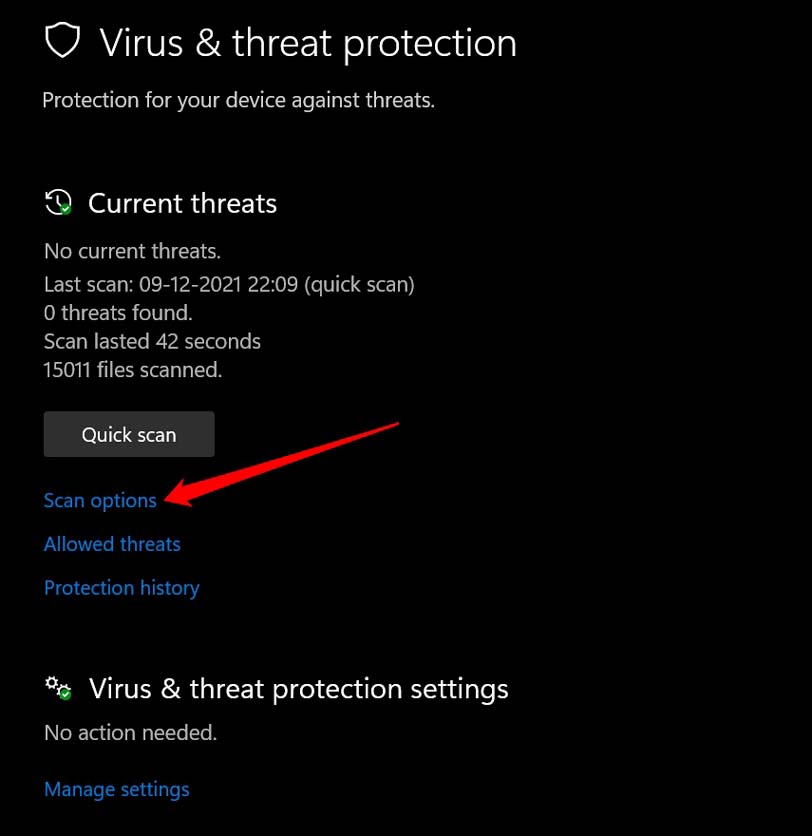
- Clique em Opções de Verificação.
- Selecione Verificação Completa e clique em Verificar Agora.
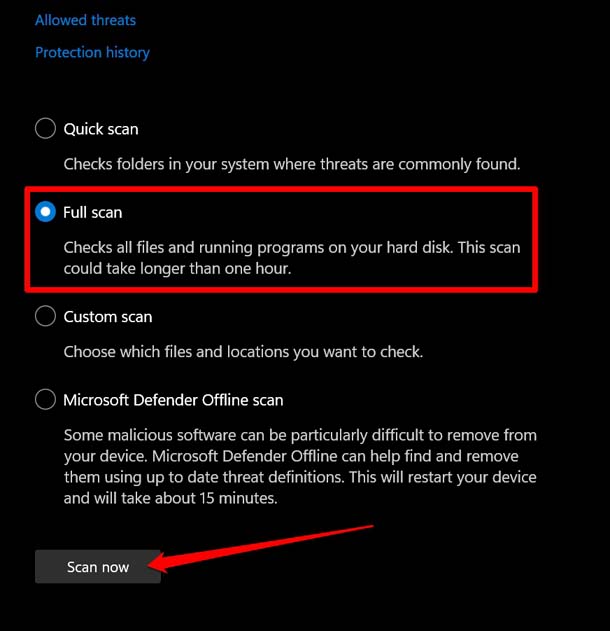
Dependendo dos dados presentes no disco rígido do seu PC, a verificação de malware pode levar algum tempo para ser concluída. Portanto, você deve esperar pacientemente até que seja concluída. Se algum malware ou arquivos infectados forem encontrados, remova-os seguindo as instruções apresentadas pelo Windows Defender.
3. Verificar Arquivos de Sistema Corrompidos
Para verificar arquivos de sistema corrompidos no seu PC, você deve realizar as verificações SFC e DISM. Para isso, você deve usar o prompt de comando e emitir certos comandos.
- Inicie o prompt de comando no seu PC usando a pesquisa do Windows (Win + S seguido de digitar cmd)
- Em seguida, emita o seguinte comando.
sfc/scannow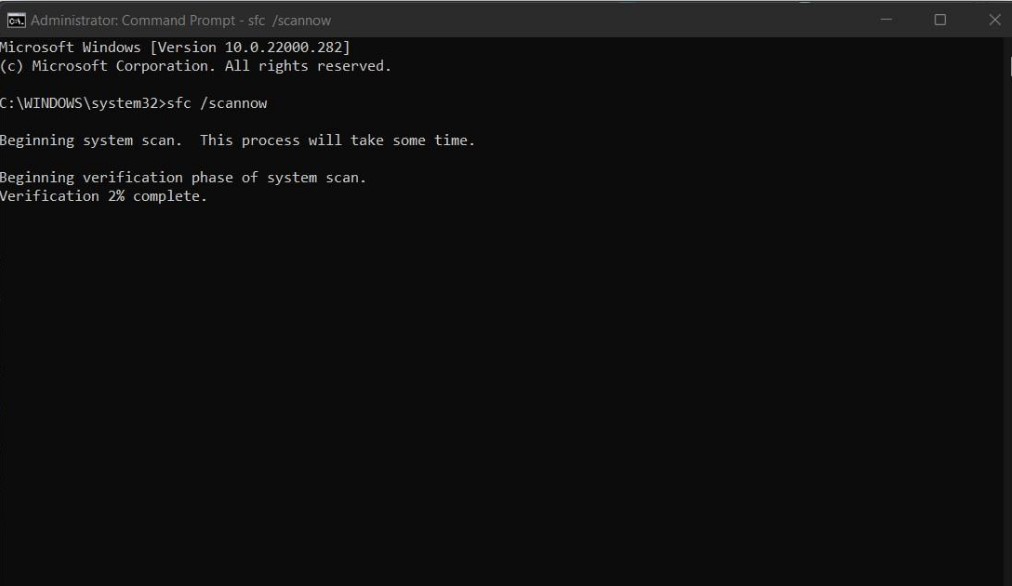
- Deixe o sistema procurar arquivos de sistema corrompidos e corrigi-los.
Não interrompa o processo e aguarde até que ele seja concluído.
Agora, você deve iniciar a verificação DISM usando o Prompt de Comando.
- Execute estes comandos um por um, conforme instruído na captura de tela abaixo.
DISM/Online/Cleanup-Image/CheckHealth DISM/Online/Cleanup-Image/ScanHealth DISM/Online/Cleanup-Image/RestoreHealth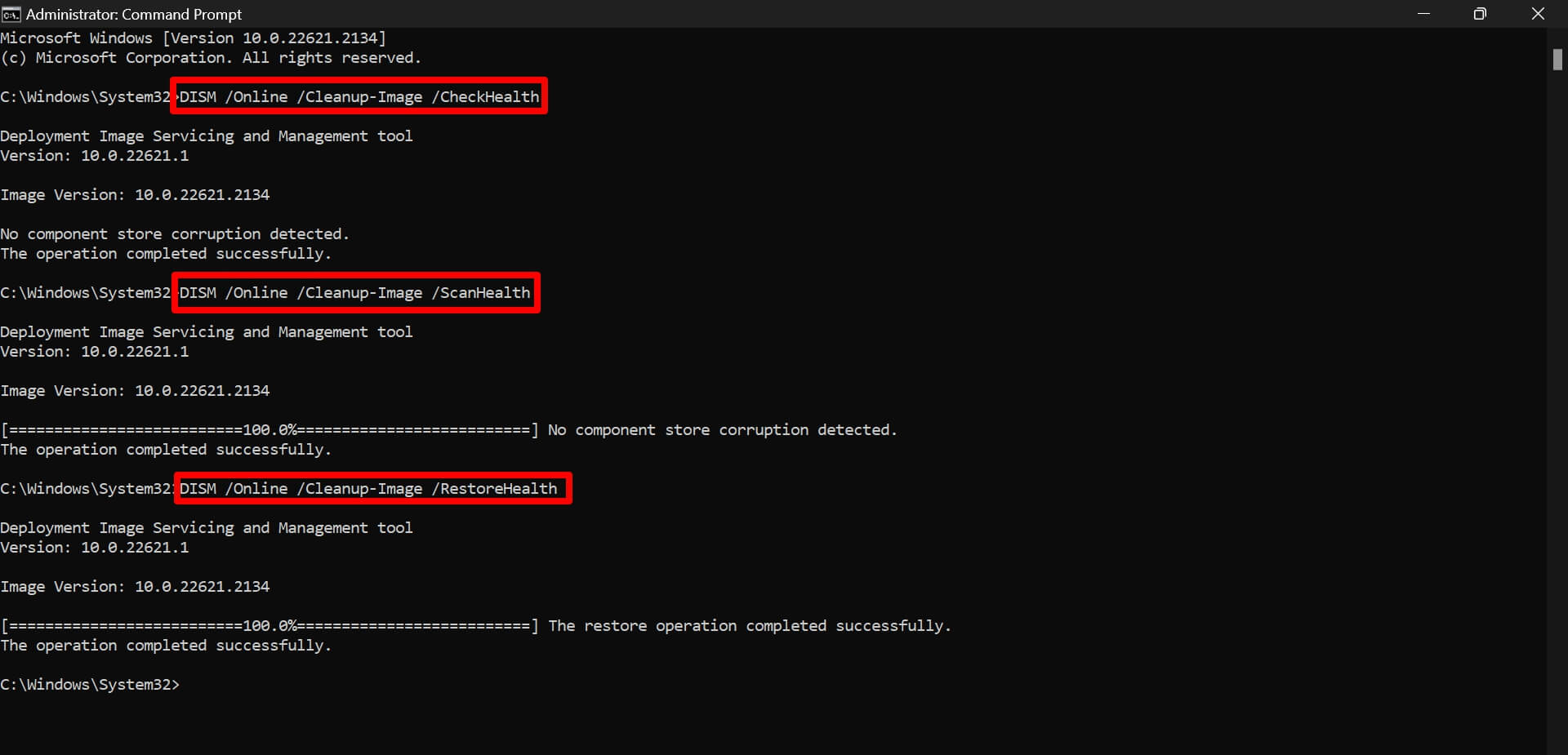
Uma vez que todas as verificações estejam completas e os arquivos corrompidos sejam corrigidos, reinicie o sistema. Agora, observe se você ainda está enfrentando o problema do “erro de disco desconhecido”.
4. Verificar o Disco Rígido em Busca de Erros
Use o Terminal do Windows com permissão de administrador para verificar setores defeituosos no disco rígido do seu PC.
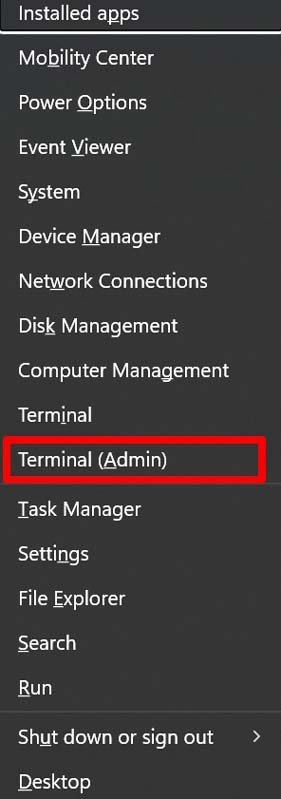
- Pressione as teclas de atalho Windows + X.
- No menu, selecione Terminal(Admin).
- Quando você ver o prompt de Controle de Conta de Usuário (UAC), clique em Sim.
- Digite o seguinte comando
chkdsk c: /r /scan /perf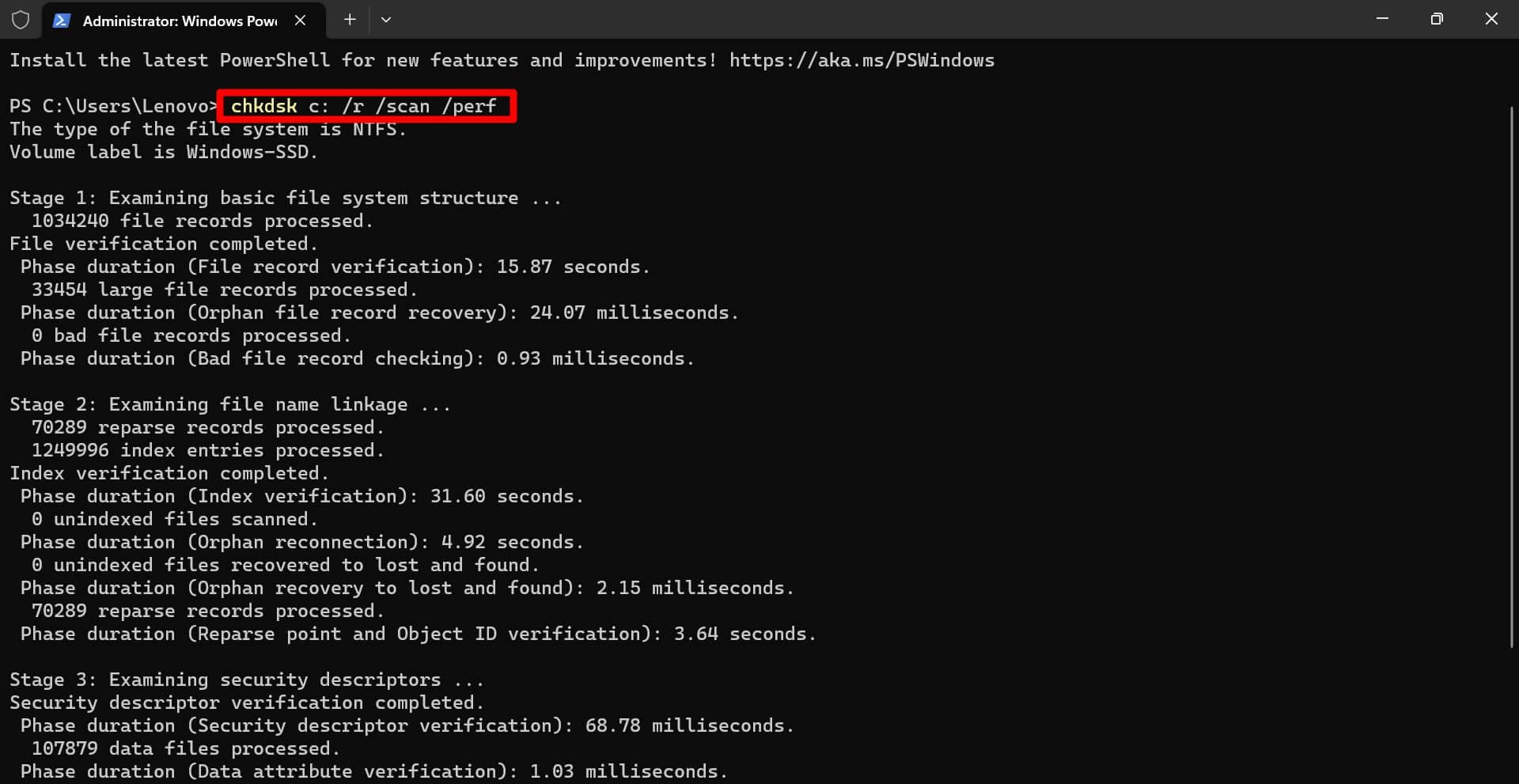
Aguarde até que a verificação do disco seja concluída e qualquer problema subjacente com o disco seja corrigido.
5. Realizar um Inicialização Limpa
Uma inicialização limpa permitirá apenas que os serviços e aplicativos da Microsoft sejam executados. Nenhum aplicativo de terceiros será executado, garantindo assim que, se um programa de terceiros estiver causando o “erro de disco desconhecido” no PC. Isso permitirá que você elimine o aplicativo problemático do seu PC, atualize-o ou reinstale-o conforme sua vontade.
Para realizar uma inicialização limpa no Windows 11,
- Inicie a caixa de execução pressionando as teclas de atalho Windows + R.
- Digite msconfig e pressione enter.
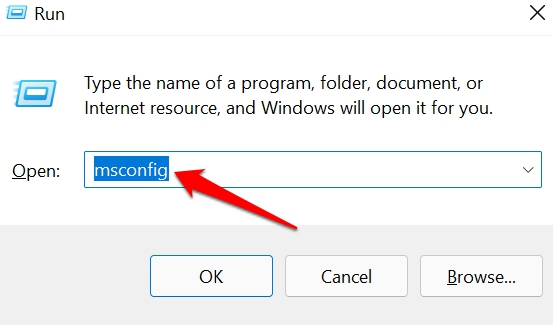
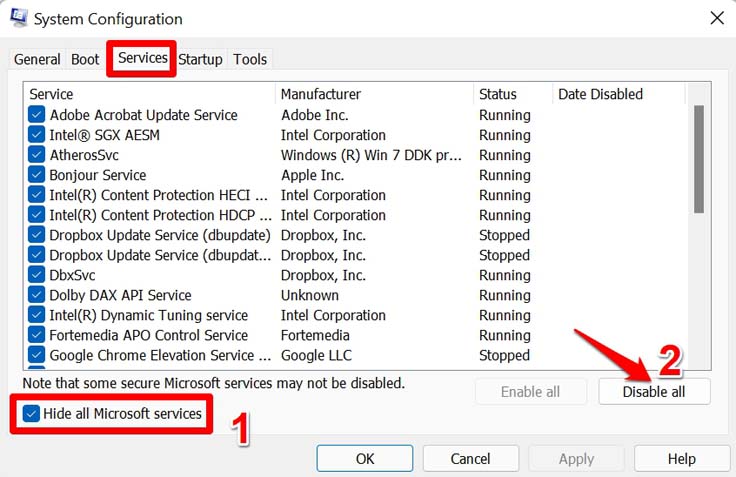
- Vá para a aba Serviços e clique na caixa ao lado de ‘ Ocultar todos os serviços da Microsoft ’.
- Clique no botão Desativar Tudo.
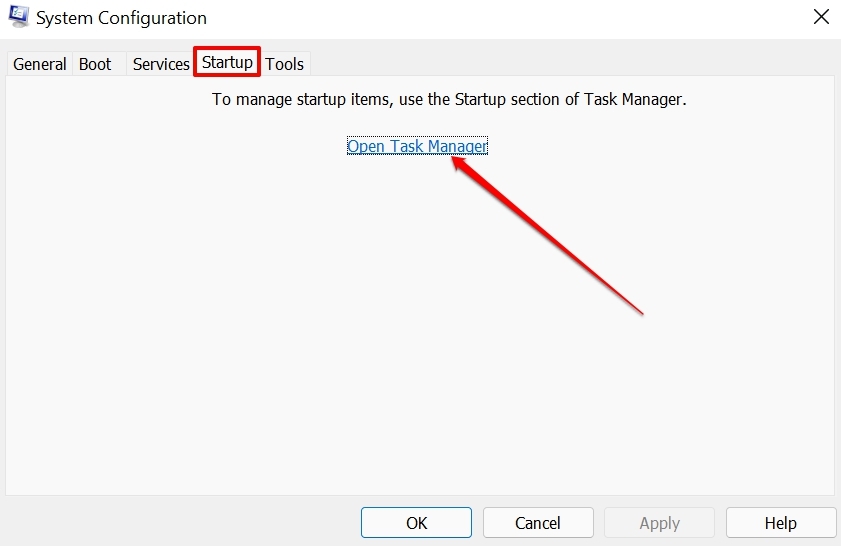
- Clique na aba Inicialização e clique em Abrir Gerenciador de Tarefas.
- Destaque um aplicativo de terceiros e clique em Desativar.
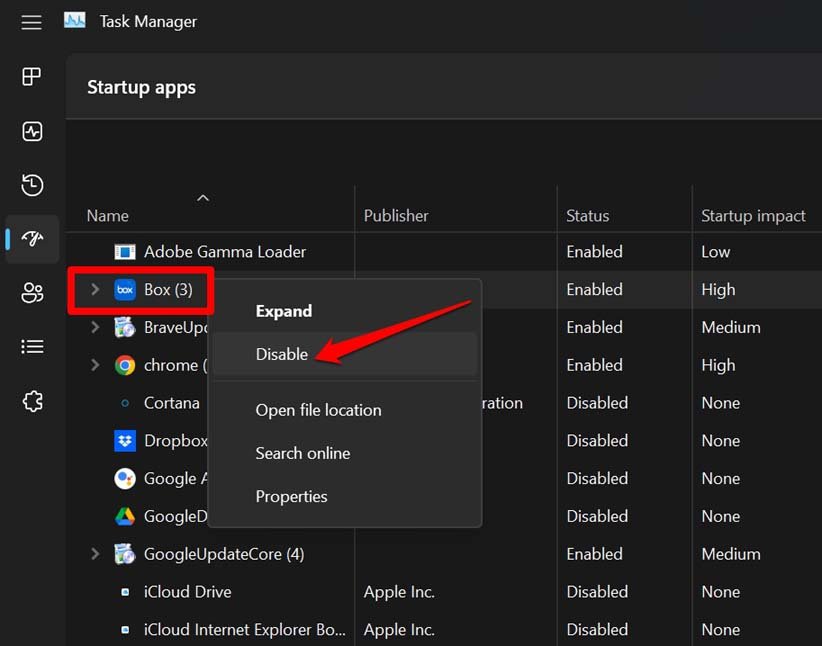
- Repita a etapa acima para desativar todos os outros programas de terceiros.
- Reinicie o PC.
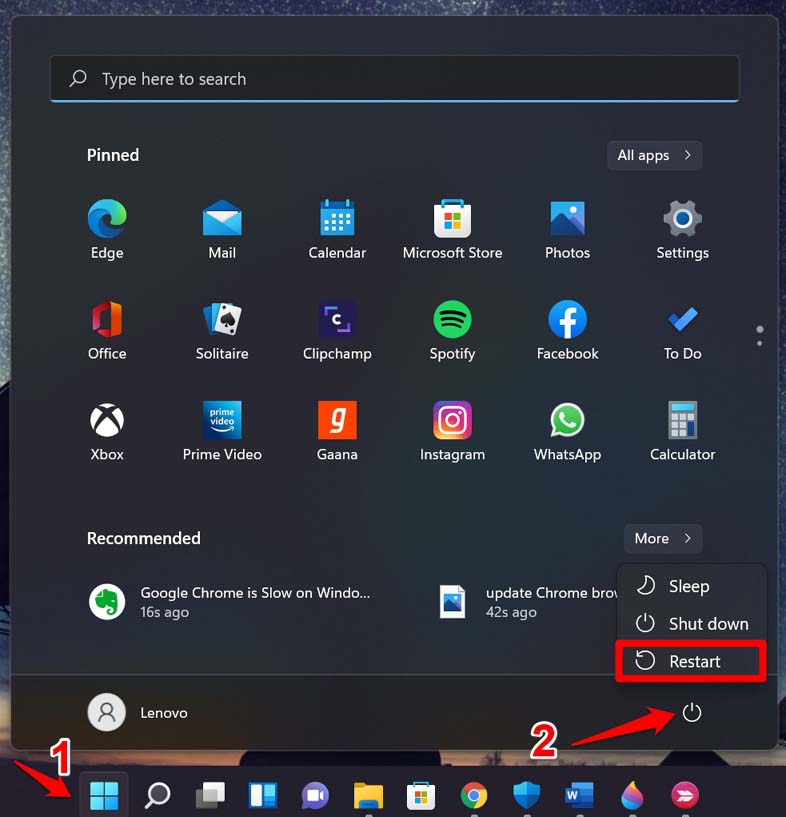
Após reiniciar o PC, se você não vir o “erro de disco desconhecido”, isso significa que algum dos aplicativos de terceiros tem algum problema que estava causando o erro acima a aparecer. Você pode desinstalar os aplicativos de terceiros um por um para verificar qual aplicativo é o culpado. De fato, é um processo que consome tempo.
Por outro lado, se você suspeitar que algum aplicativo recente que instalou seja problemático e esteja causando o “erro de disco desconhecido”, confira a próxima dica de solução de problemas.
6. Desinstalar e Reinstalar Aplicativos com Bugs
Se você instalou recentemente algum aplicativo no seu PC após o qual começou a experimentar o “erro de disco desconhecido”, você pode desinstalar o aplicativo em questão.
Isso é apenas para verificar se, após a desinstalação, você ainda está encontrando o “erro de disco desconhecido”. Mais tarde, você pode reinstalar o aplicativo.
- Pressione Windows + R para abrir a caixa de execução.
- Digite appwiz. cpl e pressione enter.
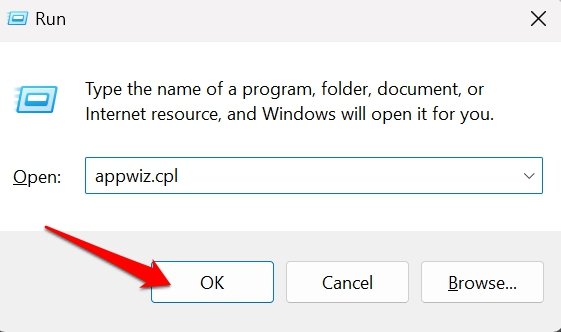
- Role até o programa que deseja desinstalar e clique com o botão direito sobre ele.
- Clique em Desinstalar.
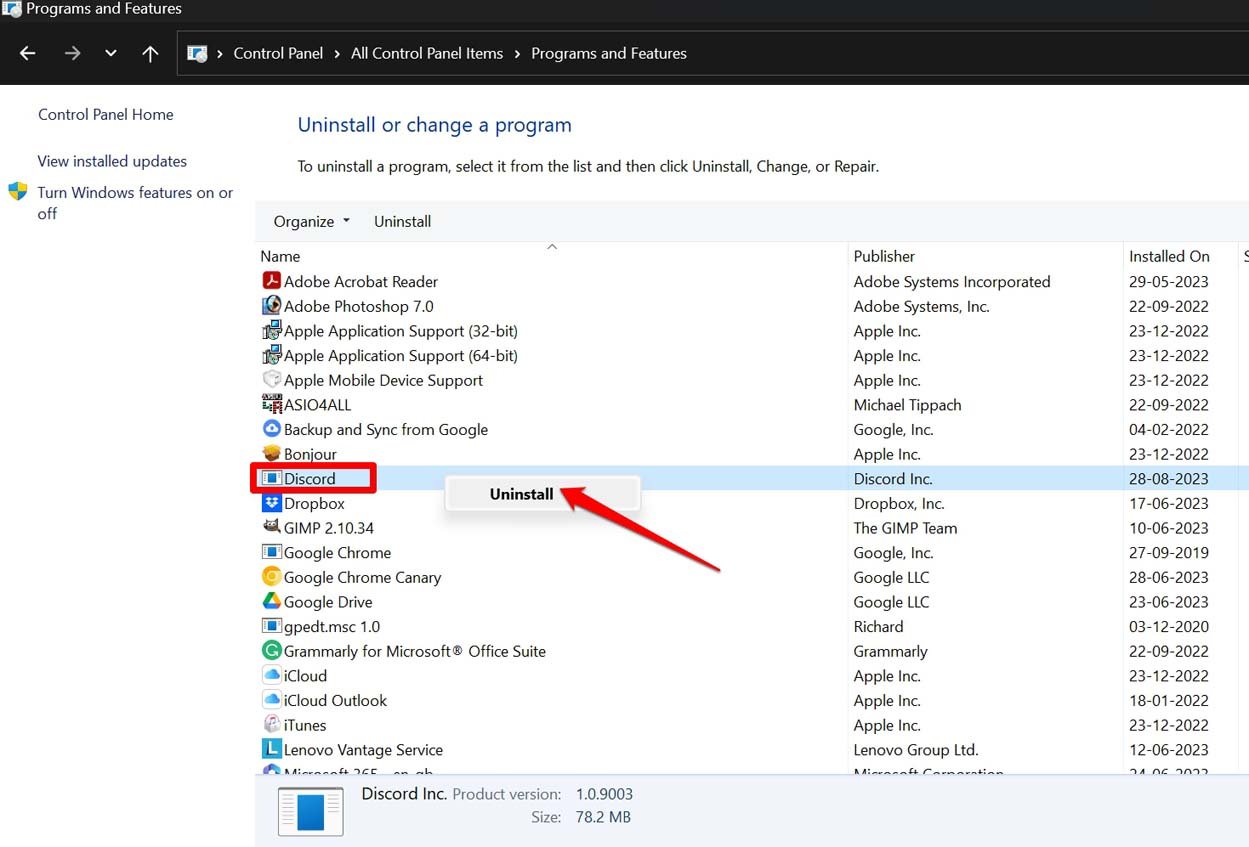
- Agora, reinicie seu PC e verifique se a mensagem de erro ainda está aparecendo.
Se você continuar a ver a mensagem de erro mesmo após desinstalar o aplicativo, entre em contato com o suporte da Microsoft. Você também pode realizar as outras dicas de solução de problemas mencionadas neste guia.
Para vários usuários, simplesmente desinstalar o aplicativo usando os passos acima e reinstalá-lo novamente resolveu o “erro de disco desconhecido” em seus PCs com Windows 11. Você pode seguir isso também.
7. Restaurar o Sistema para um Ponto Anterior
Quando outras dicas não produzem resultados, você pode restaurar o sistema para um período anterior em que o erro de disco desconhecido não estava aparecendo após reiniciar o PC. Aqui estão os passos para realizar uma restauração do sistema.
- Pressione a tecla do Windows para abrir a pesquisa do Windows.
- Digite restaurar no console de pesquisa.
- Quando Criar um Ponto de Restauração aparecer, clique em Abrir.
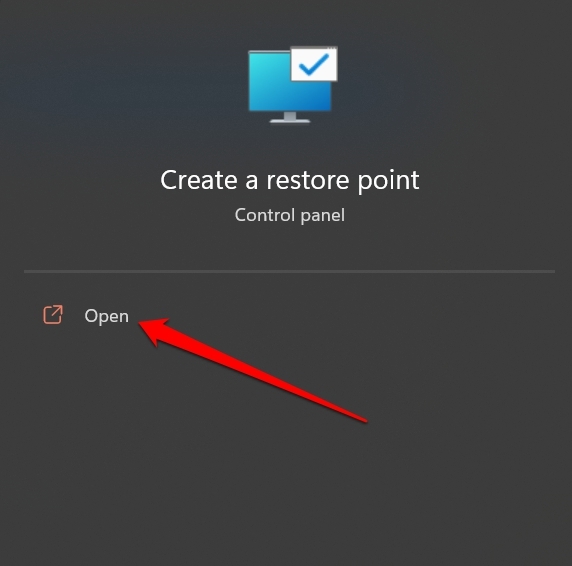
- Na caixa de diálogo Propriedades do Sistema, clique em Proteção do Sistema > clique no botão Restauração do Sistema.
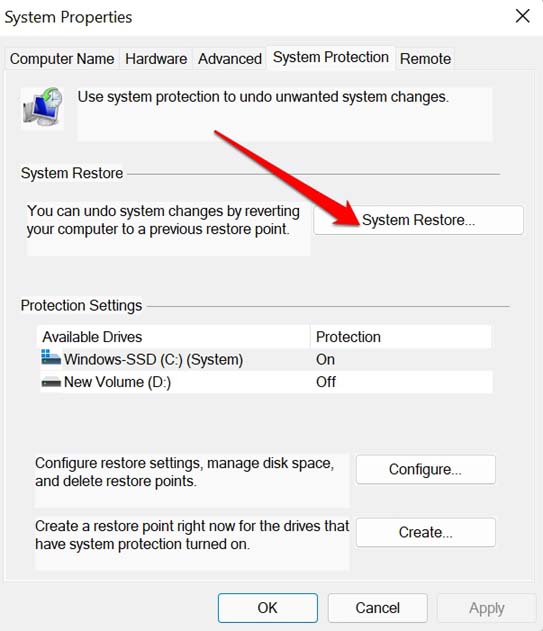
- Clique em Aplicar.
- Selecione um ponto de restauração e clique em Avançar.
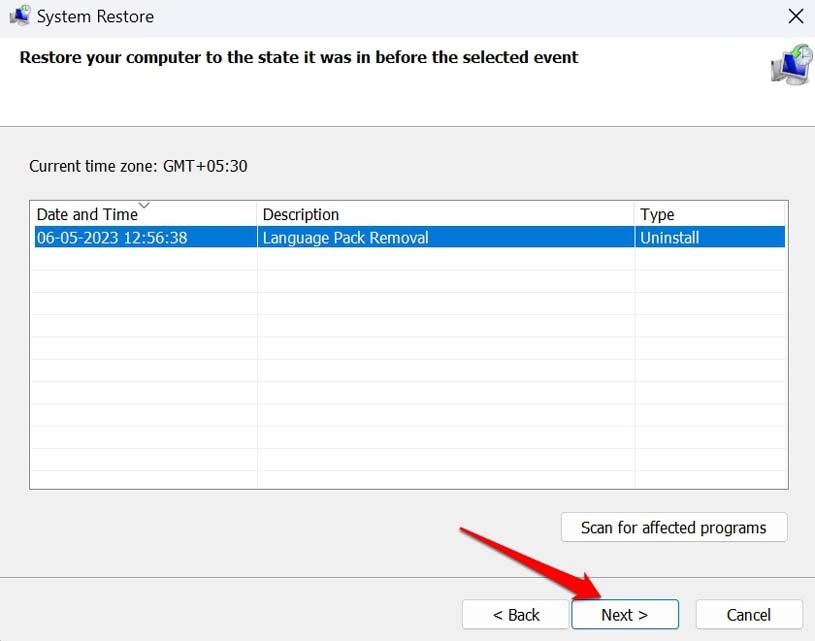
- Clique em Verificar Programas Afetados para ver a lista dos programas e serviços que serão removidos durante o processo. Anote os nomes dos aplicativos que foram removidos.
- Após verificar o ponto de restauração, clique em Concluir.
Com o sistema restaurado para uma fase anterior, você deve se livrar do erro de disco desconhecido no Windows 11 de uma vez por todas. Reinstale os programas afetados no seu PC que foram removidos durante a restauração do sistema.
Aprimore a Experiência do Usuário do Windows Eliminando Erros
Espero que essas dicas de solução de problemas resolvam o “erro de disco desconhecido” no Windows 11. Se nenhuma das correções funcionou para você, entre em contato com o suporte da Microsoft. Caso contrário, leve o PC ao ponto de serviço autorizado (de acordo com a marca do PC) para consertá-lo com a ajuda de profissionais de tecnologia.
Se você tiver alguma opinião sobre Como Corrigir Erro de Disco Desconhecido no Windows 11?, sinta-se à vontade para deixar um comentário abaixo. Além disso, inscreva-se no nosso canal do YouTube DigitBin para tutoriais em vídeo. Saúde!
Receba novas postagens na sua caixa de entrada
Sem spam. Cancele a assinatura a qualquer momento.