Solução de Problemas · 6 min read · Jan 05, 2026
Como Corrigir o ‘Erro Não Especificado’ ao Copiar Arquivo ou Pasta no Windows?

Você está recebendo um “erro não especificado” ao copiar arquivos ou pastas no sistema operacional Windows? Neste guia, compartilhei várias dicas de solução de problemas para resolver esse problema. Erros não especificados durante a cópia de um arquivo ou pasta podem surgir se não houver armazenamento suficiente na unidade de destino.
Copiar para uma unidade externa que não está no formato NTFS pode dificultar o processo de cópia de arquivos/pastas, levando ao erro não especificado. Se a unidade de destino para a qual os dados estão sendo copiados tiver a proteção contra gravação ativada, o processo de cópia não pode ser concluído.
Frequentemente, quando o(s) arquivo(s) em questão estão corrompidos, isso pode impedir que você conclua o processo de copiar e colar no sistema operacional Windows. É importante saber se o arquivo ou pasta que você está copiando pode ser copiado.
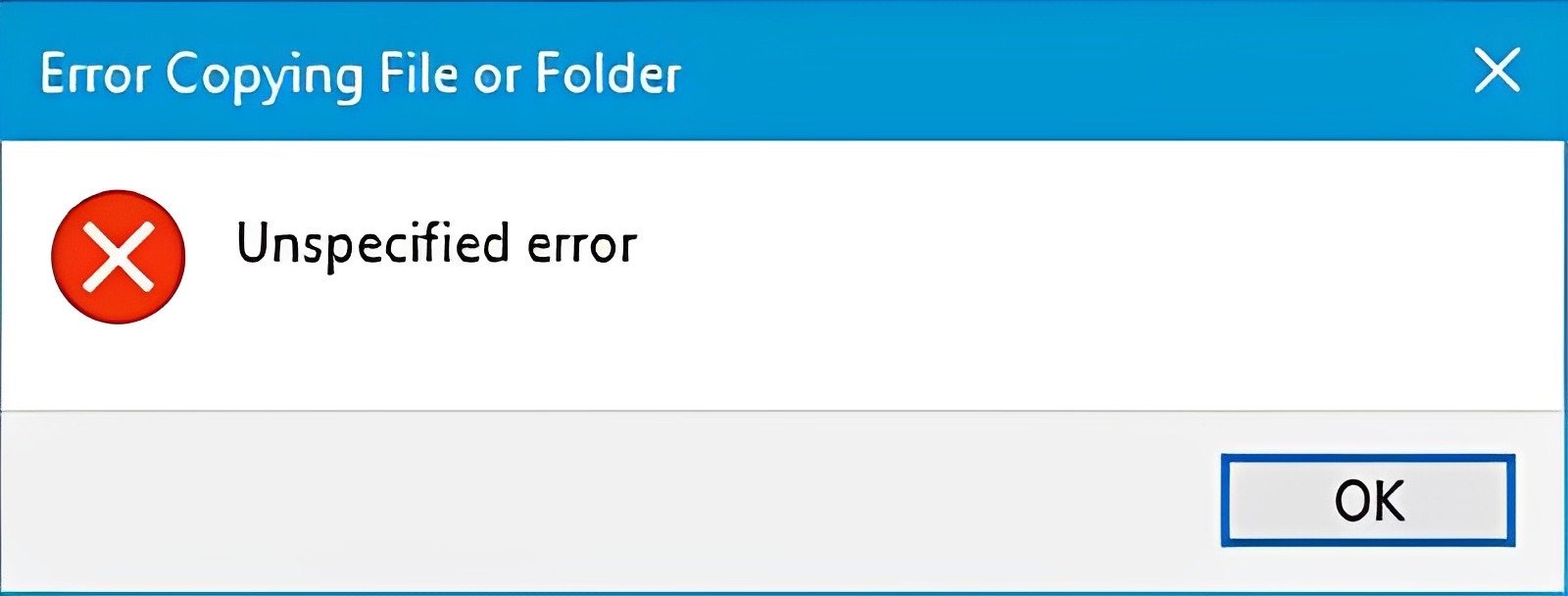
Em certas redes de sistemas, apenas o administrador pode ter a permissão para copiar arquivos ou pastas. Portanto, um usuário que não é administrador não pode concluir o procedimento de copiar e colar em um PC conectado a essa rede.
Corrigir ‘Erro Não Especificado’ ao Copiar um Arquivo ou Pasta no Windows 11
Implemente essas correções para concluir a cópia de seus dados no PC com Windows sem problemas.
1. Permitir Controle Total para Modificar Arquivos ou Pastas no PC
Ter controle total sobre um arquivo ou pasta permitirá que você o leia ou escreva conforme suas necessidades.
- Clique com o botão direito no arquivo ou pasta problemático e clique em Propriedades.
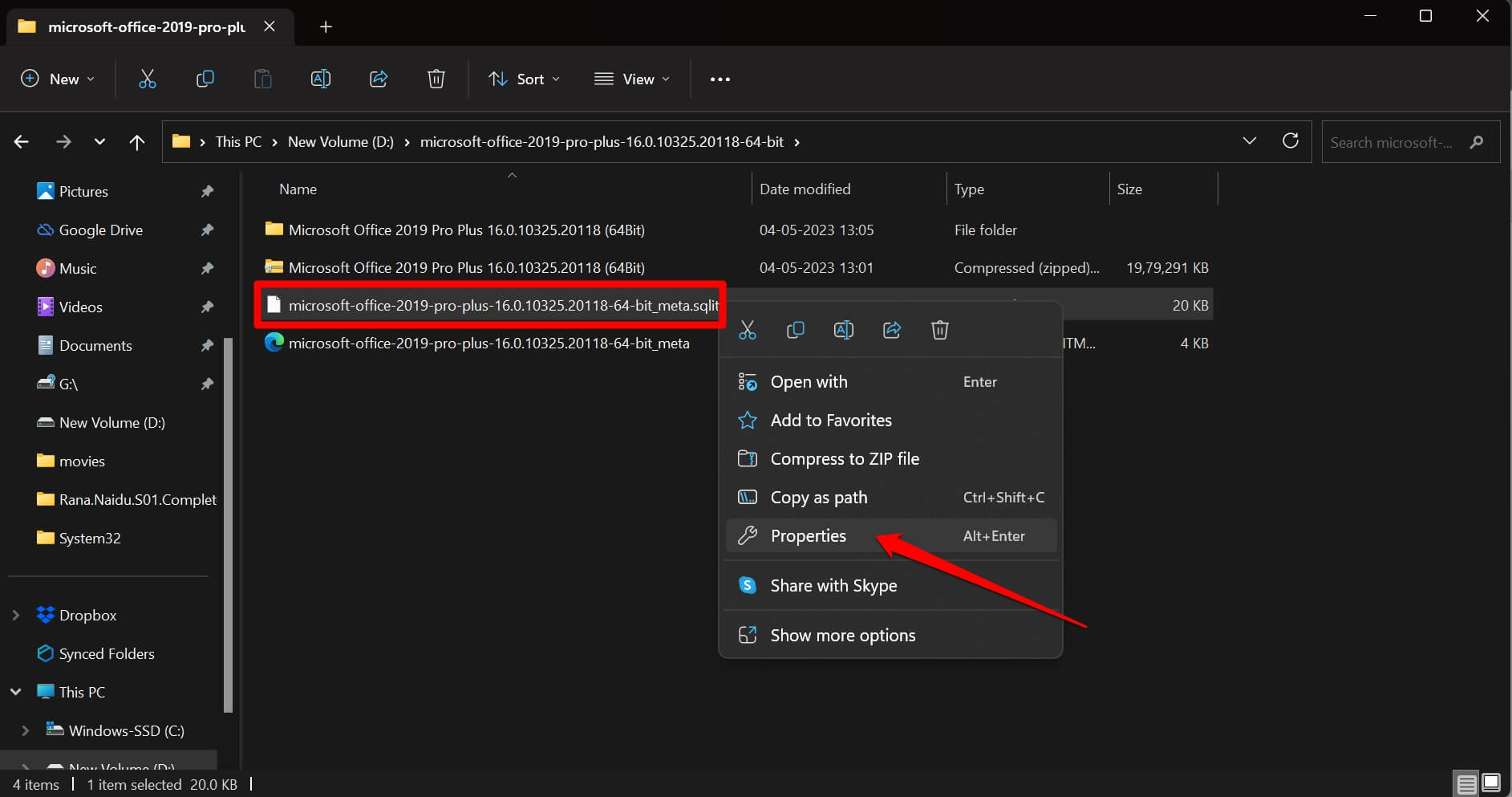
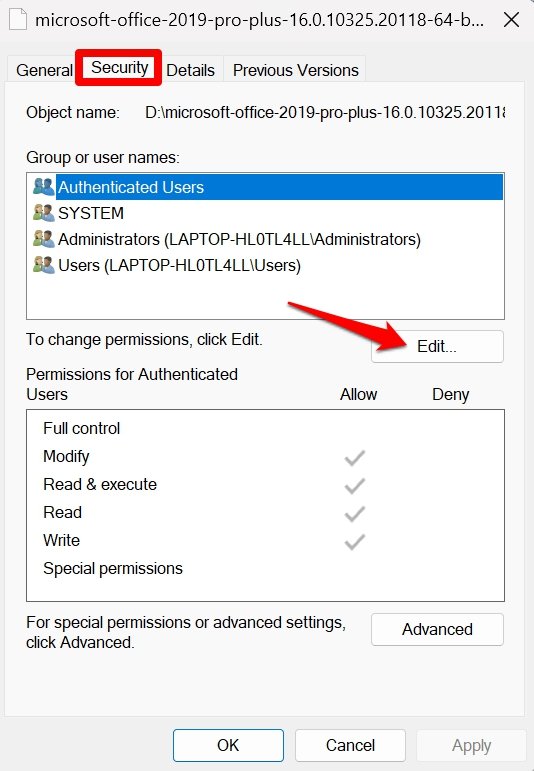
- Na aba Segurança, clique no botão Editar.
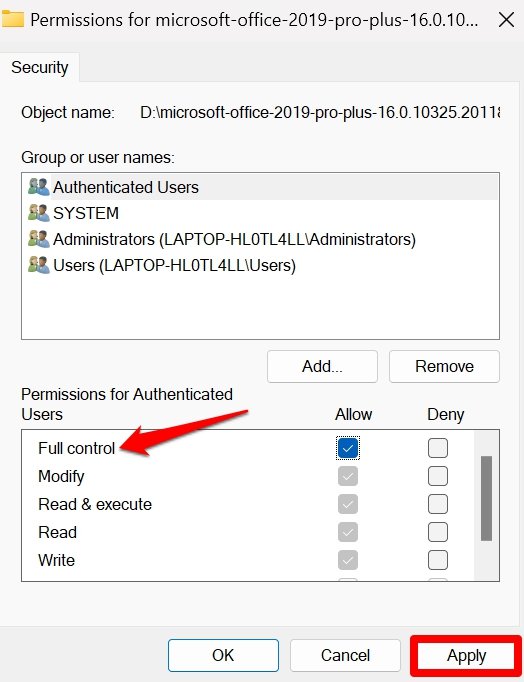
- Marque a caixa Permitir ao lado de Controle Total.
- Para confirmar as alterações, clique em Aplicar > OK.
2. Reinicie o Computador
Para corrigir falhas técnicas aleatórias, uma reinicialização deve ser suficiente. Em muitas ocasiões, essa simples dica de solução de problemas funcionou para muitos usuários do Windows.
- Pressione a tecla Windows no seu PC.
- No console de pesquisa, clique no ícone de Energia no canto inferior direito.
- No menu, clique em Reiniciar.
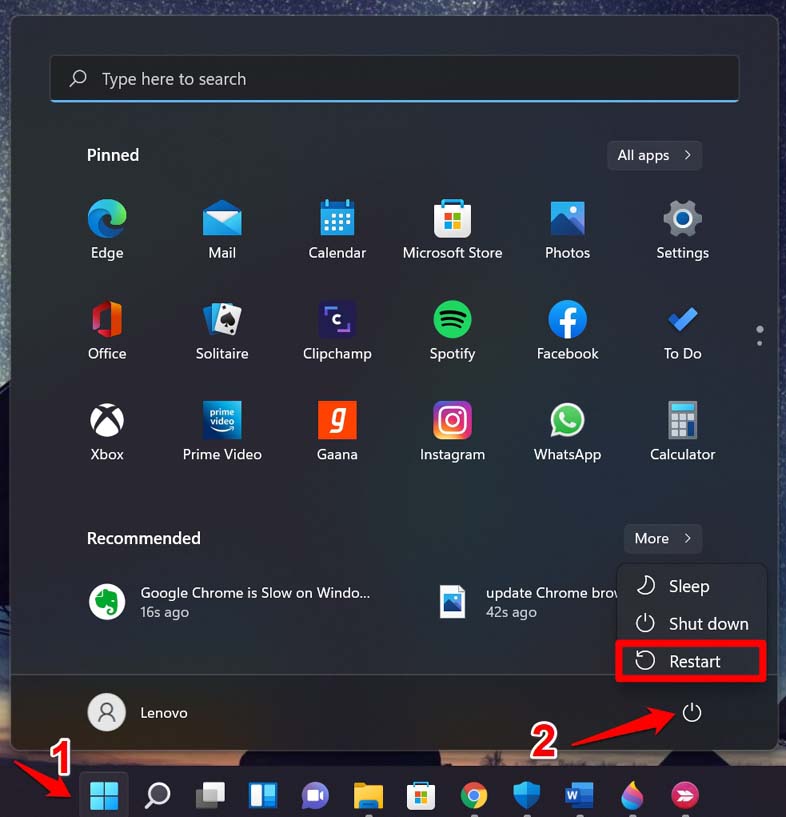
Uma vez que o computador reinicie, tente copiar e colar os arquivos ou pastas necessários e verifique se o “erro não especificado” ainda está aparecendo.
3. Use o Solucionador de Problemas de Arquivos e Pastas
O sistema operacional Windows possui várias ferramentas dedicadas para solucionar problemas com vários de seus elementos. Existe um solucionador de problemas de arquivos e pastas. você pode usá-lo para procurar arquivos e pastas corrompidos ou problemáticos no seu PC e dispositivos externos conectados. Ele corrigirá esses arquivos, permitindo que você copie os arquivos dentro do PC ou para diretórios externos sem problemas.
- Baixe o Solucionador de Problemas de Arquivos e Pastas no seu PC.
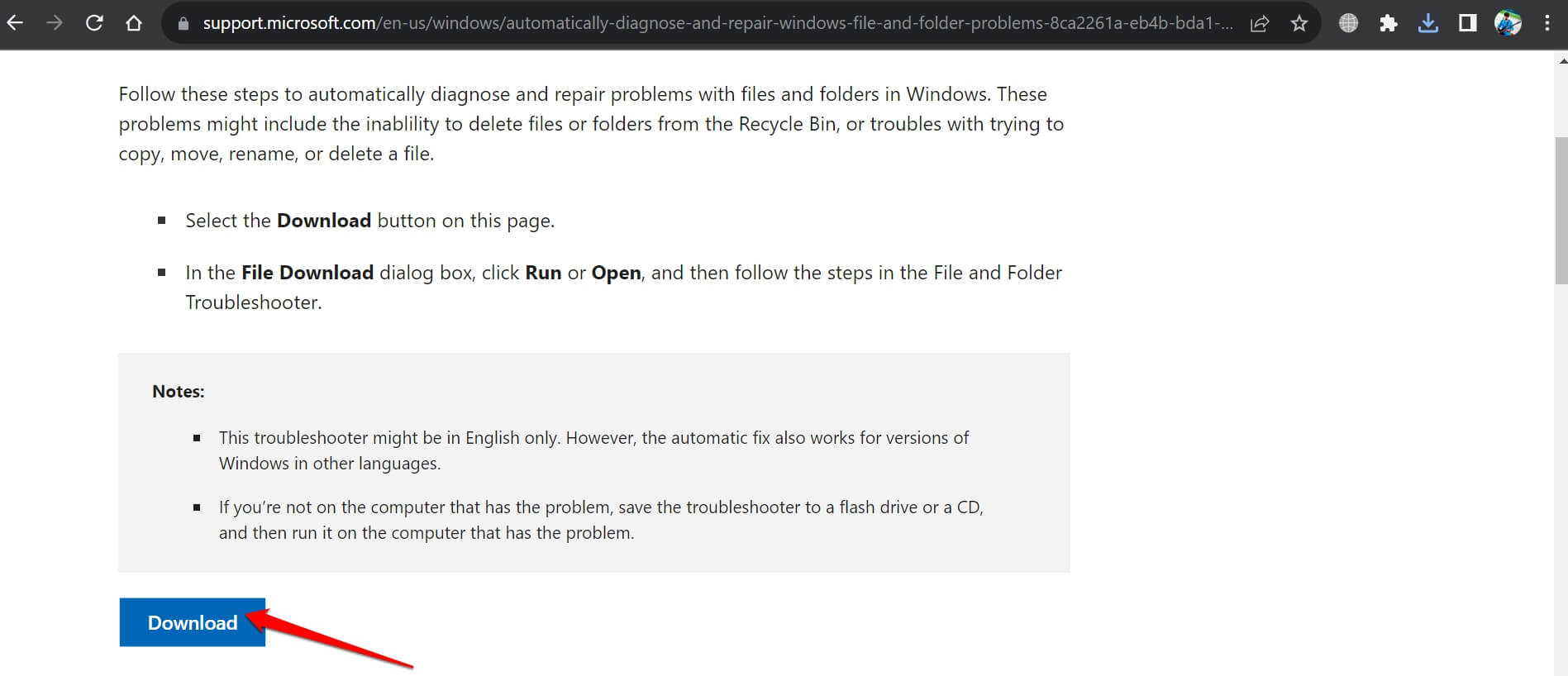
- Inicie a ferramenta de solução de problemas.
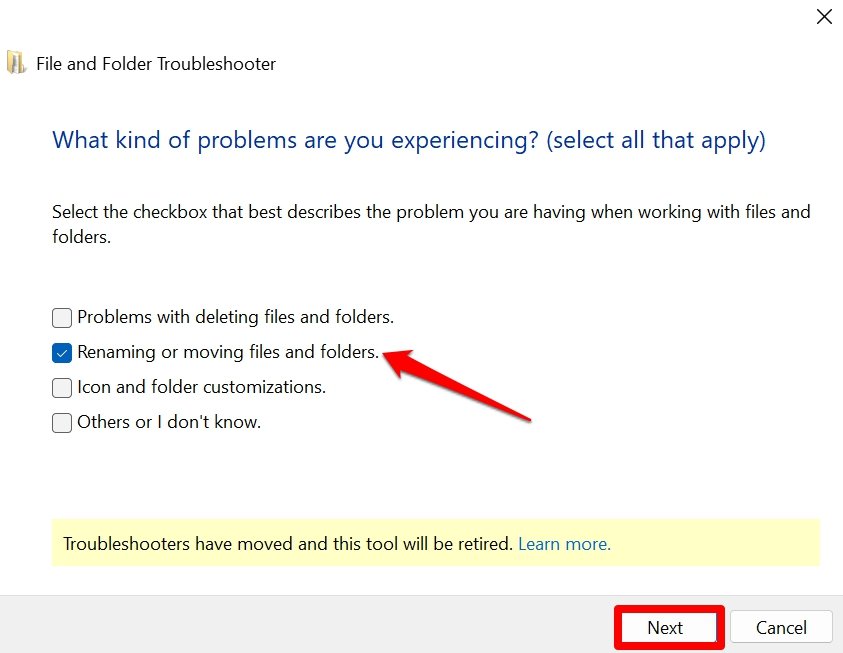
- Em seguida, clique em Avançar para iniciar a solução de problemas.
- Selecione a opção Renomear ou mover arquivos e pastas.
- Clique em Avançar para continuar.
4. Remova a Proteção contra Gravação da Unidade
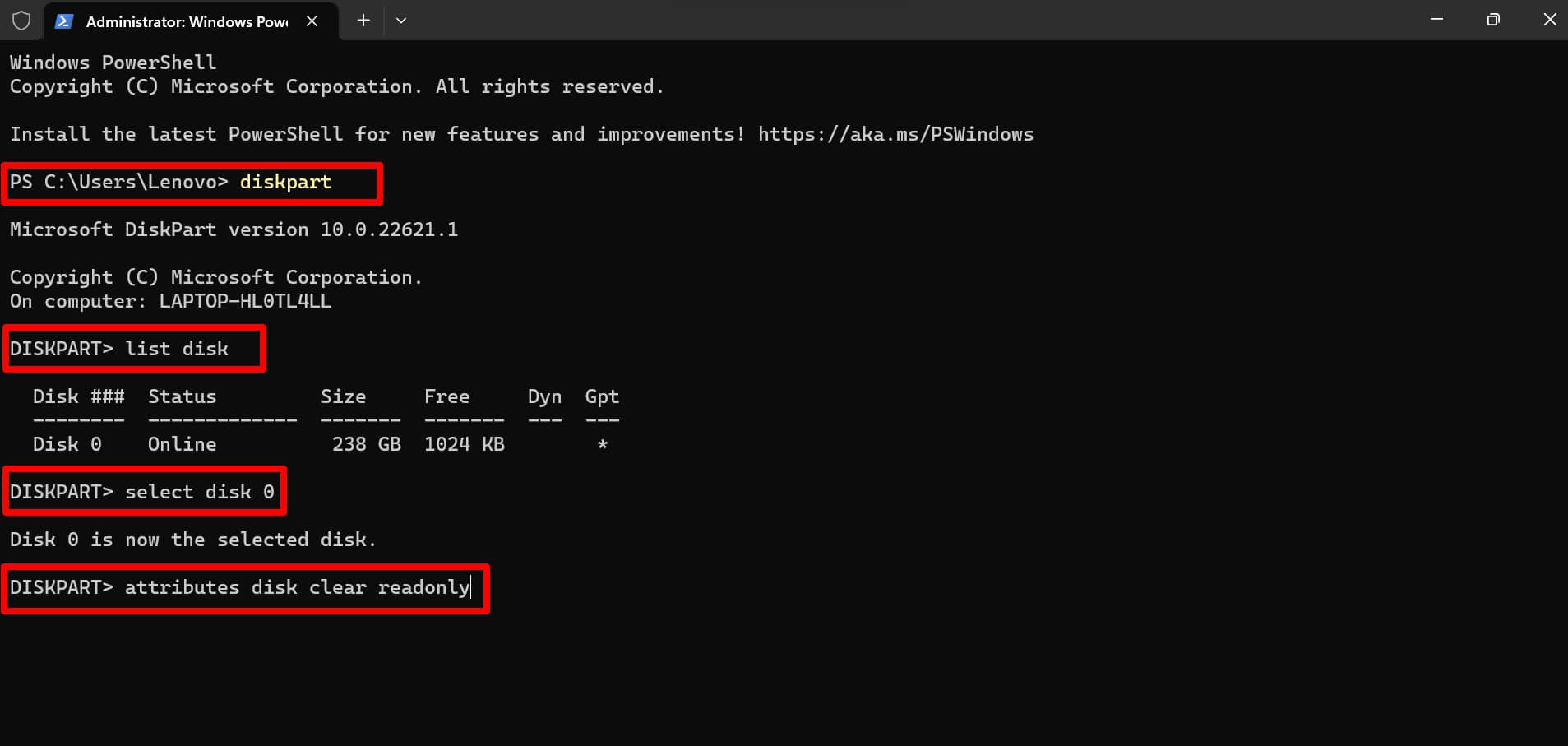
Use o Terminal com acesso de administrador para remover a proteção contra gravação na unidade de destino para a qual você está copiando o arquivo ou pasta no sistema operacional Windows.
- Pressione Windows + X para abrir o menu do usuário avançado.
- selecione Terminal (Admin) no menu.
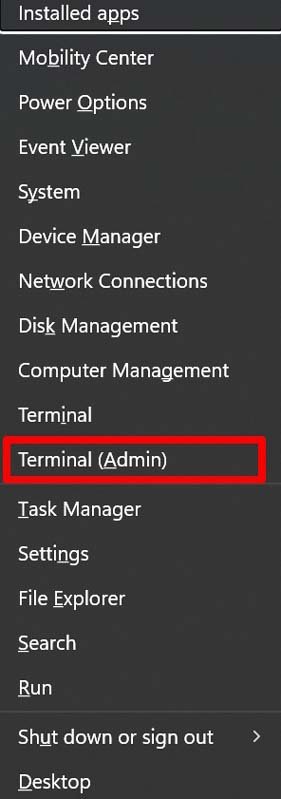
- Clique em Sim quando a caixa de diálogo Controle de Conta de Usuário aparecer.
- Em seguida, digite o seguinte comando e pressione enter.
diskpart - Agora, insira o comando e pressione enter. Ele mostrará as unidades e unidades externas conectadas ao seu PC.
list disk - Para acessar a unidade da qual você deseja remover a proteção contra gravação
Select disk X
PS: ‘X’ é um espaço reservado para o número real que representa a unidade cuja proteção contra gravação você está planejando remover.
- Agora, para remover a proteção contra gravação da unidade selecionada, insira o comando.
attributes disk clear readonly - Pressione enter.
5. Verifique o Formato do Arquivo da Unidade
Se você está tentando copiar dados para uma unidade externa, ela deve estar no formato de arquivo NTFS. Se for do tipo FAT32, a cópia do arquivo não será bem-sucedida e resultará no “erro não especificado”. Para verificar se a unidade de destino está no formato de arquivo NTFS ou não,
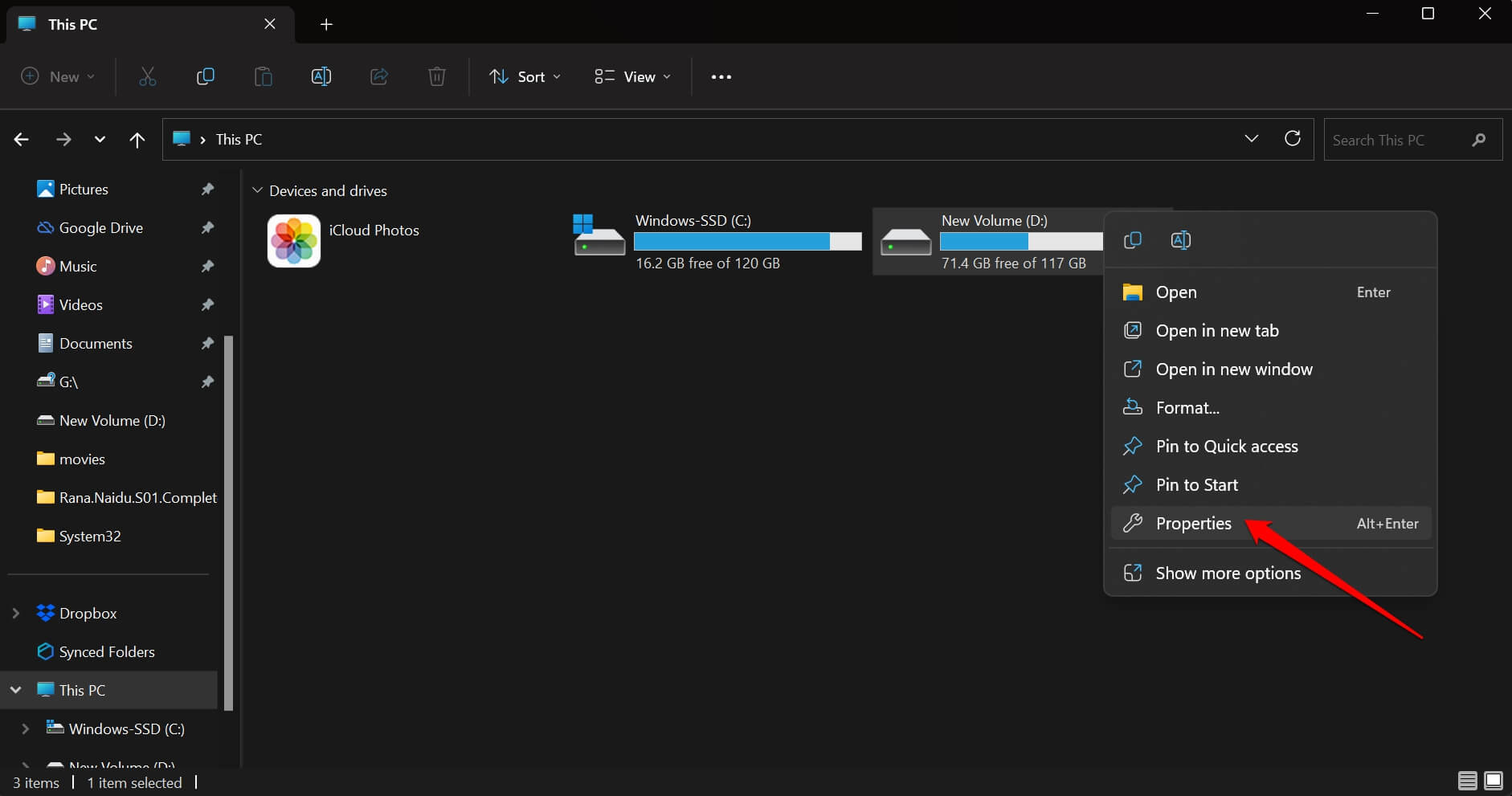
- Acesse o Explorador de Arquivos pressionando Windows + E.
- Clique com o botão direito na unidade que você deseja verificar o formato do arquivo e selecione Propriedades.
- Clique na aba Geral da caixa de diálogo Propriedades.
- Verifique a seção Sistema de Arquivos para saber o formato suportado.
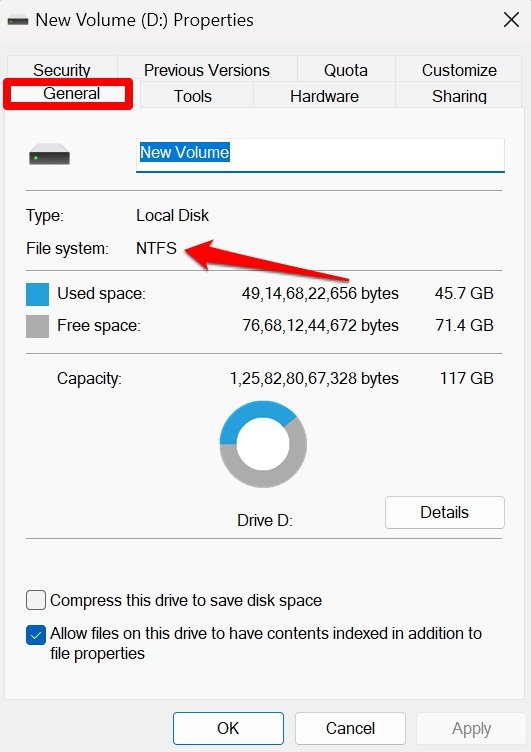
Se um dispositivo de armazenamento for do tipo FAT32, você precisará formatá-lo para mudá-lo para o sistema NTFS para prosseguir com a cópia e colagem de seus dados.
6. Verifique se Há Malware
Frequentemente, ter malware em uma determinada unidade ou em um arquivo ou pasta pode impedir que ele seja copiado dentro do computador ou para uma unidade externa. Isso pode resultar no Windows lançando o “Erro Não Especificado” durante a tentativa de cópia falhada.
Você deve procurar manualmente seu computador por qualquer possível malware que o Windows Defender possa ter perdido e se livrar disso.
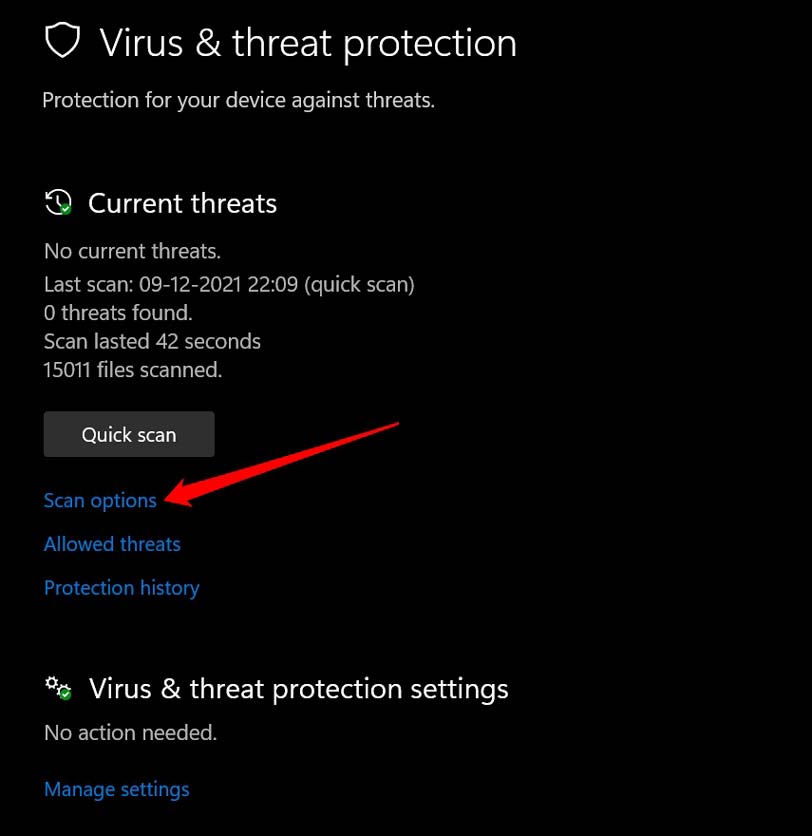
- Inicie a Proteção contra Vírus e Ameaças usando Windows + S.
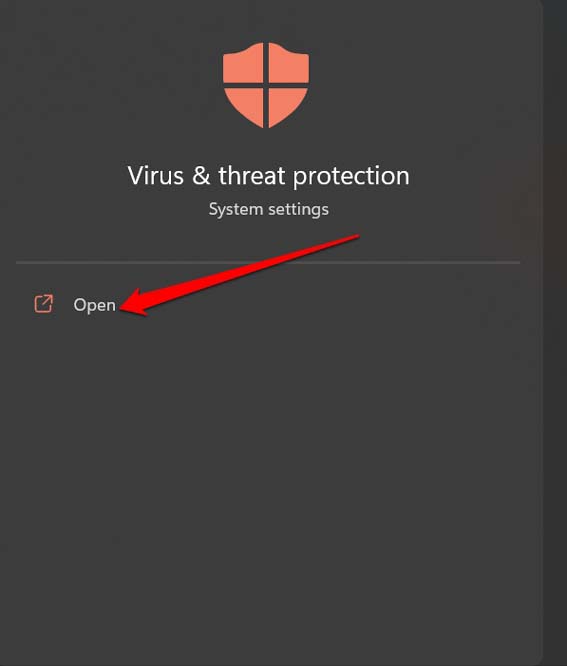
- Clique em Opções de Verificação.
- Em seguida, selecione Verificação Completa e clique em Verificar Agora para iniciar a verificação de malware.
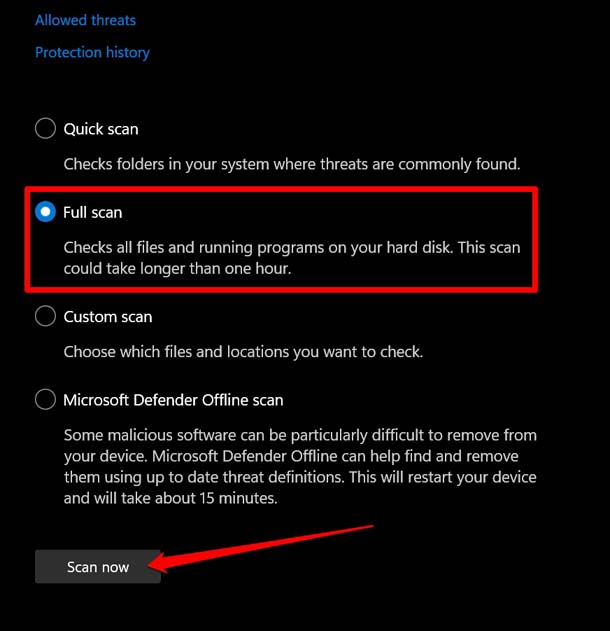
A verificação de malware levará um tempo para ser concluída, dependendo do volume de informações presentes em seu PC. Se algum malware for detectado, siga as instruções na tela para removê-lo prontamente. Em seguida, reinicie o PC e tente copiar o arquivo ou pasta que estava retornando o “erro não especificado”.
7. Verifique se Há Armazenamento Suficiente Disponível na Unidade de Destino
Todos os discos rígidos/SSD e unidades externas estão listados na seção Este PC do Explorador de Arquivos. Sob cada unidade de disco, você pode ver o armazenamento usado e a capacidade de armazenamento disponível mencionada.
- Pressione Windows + E para abrir o Explorador de Arquivos.
- Na coluna da esquerda, clique em Este PC para destacar os detalhes de armazenamento de todos os discos rígidos e dispositivos de armazenamento externo associados ao seu PC.
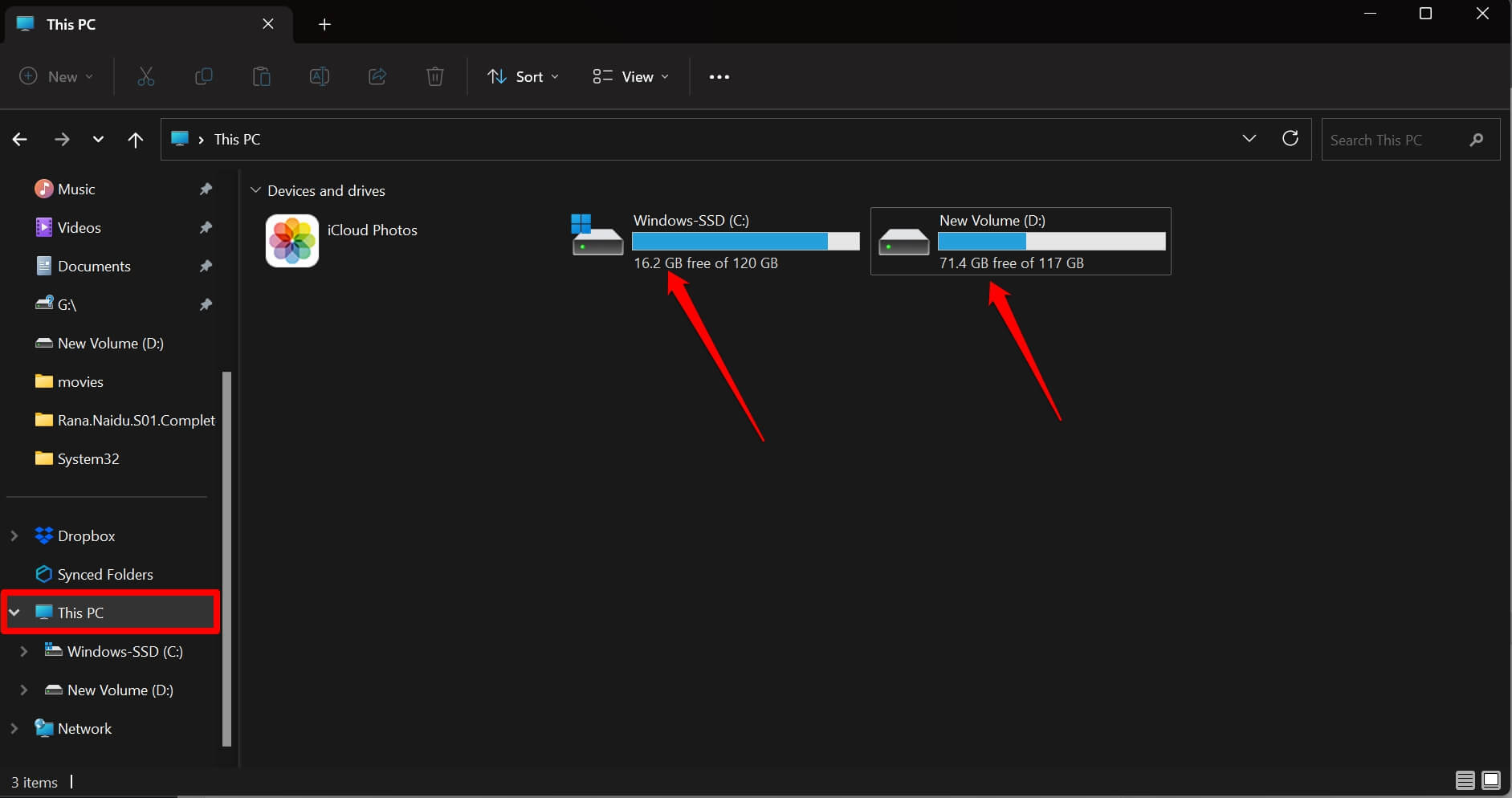
Você precisa garantir que a unidade na qual deseja copiar um ou mais arquivos/pastas tenha espaço de armazenamento suficiente para acomodar esses arquivos.
Copie Arquivos e Pastas Facilmente no Windows 11
Copiar e colar dados dentro do PC é um mecanismo simples. Ele se complica quando o sistema lança mensagens de erro e não permite que você copie seus arquivos para uma unidade de destino no computador. Espero que essas dicas e truques ajudem você a corrigir o “Erro Não Especificado” ao copiar um arquivo ou pasta no Windows 11.
Se você tiver alguma opinião sobre Como Corrigir o ‘Erro Não Especificado’ ao Copiar Arquivo ou Pasta no Windows?, sinta-se à vontade para deixar um comentário abaixo. Além disso, inscreva-se no nosso canal do YouTube DigitBin para tutoriais em vídeo. Saúde!
Receba novas postagens na sua caixa de entrada
Sem spam. Cancele a assinatura a qualquer momento.