Soluções Windows · 6 min read · Dec 08, 2025
Como Corrigir o Erro “Dispositivo USB Não Reconhecido” no Windows 10
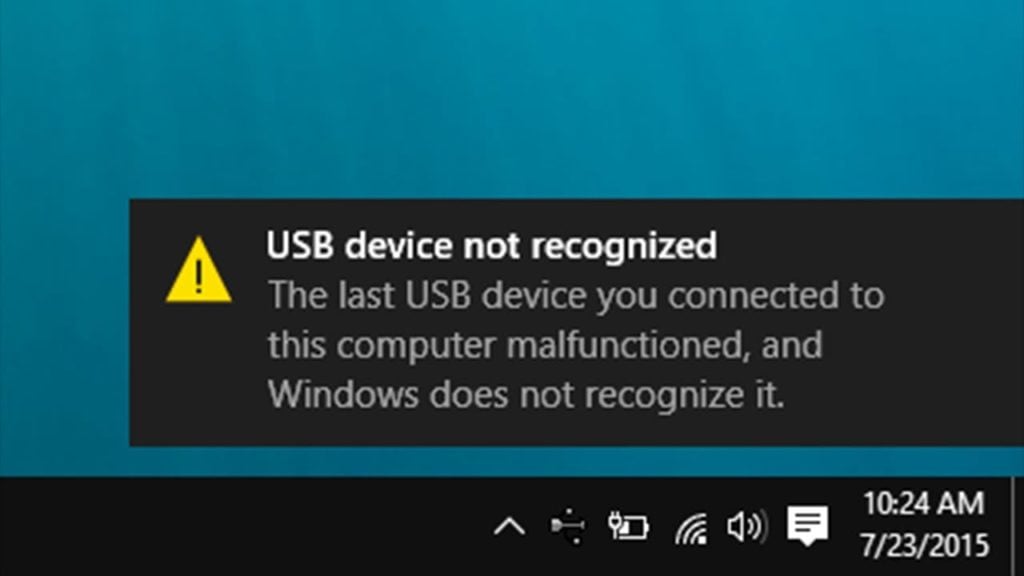
Dispositivo USB não reconhecido, enfrentando esse erro repetidamente no Windows 10 ao inserir qualquer dispositivo USB. Portanto, você não está sozinho, muitos usuários do Windows 10 enfrentam esse problema e o corrigem com algumas soluções rápidas. Aqui neste artigo, vamos discutir todas as possíveis soluções para o erro “Dispositivo USB Não Reconhecido” no Windows 10.
Antes de prosseguir com as soluções, vamos entender a razão por trás do erro Dispositivo USB Não Reconhecido no Windows 10. O problema pode ocorrer devido às seguintes razões:
- A unidade USB inserida está corrompida ou instável.
- Atualizações ausentes que estão causando conflito entre hardware e software.
- Os controladores USB estão corrompidos ou instáveis.
- Computador desatualizado.
- A unidade inserida pode estar em suspensão seletiva.
- Novamente, um PC ou placa-mãe desatualizada.
Como Corrigir o Erro “Dispositivo USB Não Reconhecido” no Windows 10
Antes de Começar
Antes de prosseguir com todas as possíveis soluções para resolver o erro de dispositivo USB não reconhecido no Windows 10, você deve tentar algumas dicas rápidas:
- Reinicie o Computador.
- Tente conectar o dispositivo USB em outro computador.
- Tente verificar um dispositivo USB diferente no seu computador.
- Tente alterar as configurações de energia do seu computador.
- Atualize os drivers da porta USB.
Aqui estão algumas soluções que você pode usar para corrigir o erro Dispositivo USB Não Reconhecido no Windows 10:
Método 1 – Reinstalar o disco rígido externo
Tente desinstalar e reconectar o disco rígido externo, isso pode resolver o problema. Para fazer isso, siga os passos a seguir:
- Vá ao menu Iniciar e digite Gerenciador de Dispositivos na barra de pesquisa.
- Agora, selecione Gerenciador de Dispositivos nos resultados da pesquisa.
- Na lista de hardware, escolha unidade de disco.
- Clique com o botão direito na unidade USB com a qual você está enfrentando o problema.
- Selecione Desinstalar.
- Após a unidade ser desinstalada, remova o cabo USB da porta.
- Aguarde um momento, depois insira novamente o cabo USB.
- O driver será carregado automaticamente, e você pode verificá-lo no Explorador de Arquivos.
Leia também: Como Desativar Teclas de Aderência no Windows 10
Método 2 – Instalar as Correções
Este método ajuda a resolver conflitos conhecidos com a unidade USB. Para fazer isso, siga os passos dados:
- Abra KB 976972 se você sentir algum problema ao mover dados via USB do Windows 10 ou servidor Windows que tenha computador baseado em R2 e chipset NVIDIA USB EHCI, e pelo menos 4GB de RAM.
- Agora, olhe sob Informações de Atualização, escolha Baixar o pacote de atualização de acordo com a versão do seu sistema Windows 10 (64 bits ou 32 bits).
- Selecione continuar.
- Se a Permissão de Controle de Conta de Usuário permitir, clique em Sim.
- Agora, escolha Baixar e depois Abrir.
- O download começará dentro dos próximos 30 segundos; se não, escolha Baixar novamente e depois Abrir.
- Agora, complete o procedimento seguindo as instruções na tela.
- Abra KB 974476 O computador para de responder quando um dispositivo USB retoma do estado de Suspensão Seletiva USB no Windows 10 ou Windows Server.
- Agora escolha Visualizar e solicite baixar correções.
- Em seguida, selecione correção.
- Um contrato de licença será solicitado, escolha Eu Concordo (se você concordar com os termos e condições).
- Marque a caixa ao lado da versão do Windows 10, insira seu e-mail lá.
- Insira a verificação de palavras e escolha solicitar Correção.
- Verifique sua caixa de entrada, você recebeu um e-mail da Microsoft com um link de download para a Correção.
- Siga o link e siga todas as instruções na tela para baixar e instalar a correção.
- Reinicie seu sistema.
Este método pode ter resolvido o erro Dispositivo USB Não Reconhecido; se não, siga para o próximo método.
Leia também: Como Corrigir Problemas de Microfone no Windows 10
Método 3 – Atualizar Para a Última Versão do Windows
Muitas vezes, atualizações desatualizadas também causam esse problema. Portanto, para resolver o erro, instale a atualização mais recente do Windows. Para fazer isso, siga os passos dados:
- Vá ao menu Iniciar, abra Configurações.
- Navegue até Atualização e segurança.
- Selecione Atualização do Windows.
- Agora escolha Verificar Atualizações.
- Após a verificação ser concluída, escolha Revisar atualizações opcionais.
- Marque a caixa ao lado das atualizações.
- Agora, selecione Instalar Atualizações.
- Se o contrato de licença for solicitado, selecione Eu concordo.
- Siga as instruções na tela para baixar e instalar as atualizações.
- Reinicie seu sistema.
Atualizar o Windows resolve a maioria dos problemas no Windows 10; isso pode ter resolvido o problema Dispositivo USB Não Reconhecido. Se não, você pode tentar o próximo método.
Método 4 – Reinstalar Controladores USB
Como mencionado nas razões para o erro “Dispositivo USB Não Reconhecido”, os controladores USB também causam esse erro. Você pode tentar desinstalar e instalar os controladores USB novamente. Para fazer isso, siga as instruções a seguir:
- Vá ao menu Iniciar e digite Gerenciador de Dispositivos na barra de pesquisa.
- Agora, selecione Gerenciador de Dispositivos nos resultados da pesquisa.
- Role para baixo e selecione Controladores USB Universais.
- Agora, clique com o botão direito no dispositivo, selecione Propriedades.
- Na próxima tela, navegue até a aba Driver e clique no botão Desinstalar.
- Repita isso para cada dispositivo.
- Reinicie o computador.
Verifique se o erro Dispositivo USB Não Reconhecido foi resolvido ou não. Se não, prossiga para a próxima dica.
Leia também: Como Corrigir O Arquivo ou Diretório Está Corrompido e Inacessível no Windows 10
Método 5 – Desativar a configuração de suspensão seletiva USB
- Vá ao menu iniciar.
- Digite Plano de energia na barra de pesquisa.
- Agora, selecione Escolher um Plano de energia.
- Agora, vá para o seu plano atualmente selecionado e selecione Alterar Configurações do Plano.
- Escolha Alterar configurações avançadas de energia.
- Escolha a caixa, isso expandirá as configurações USB.
- E agora selecione Configurações de suspensão seletiva USB.
- Agora, selecione Conectado (em laptops, selecione Bateria), depois no menu suspenso, selecione desativado.
- Agora, clique em Aplicar, depois OK.
Se este método também não conseguir resolver o erro e a mensagem Dispositivo USB Não Reconhecido for exibida novamente, tente o próximo método.
Leia também: Como Obter o Recurso de Desktop Dinâmico do macOS no Windows 10
Método 6 – Instalar os Drivers Mais Recentes para o Chipset da Placa-Mãe.
Este método instalará a atualização mais recente do driver para o chipset da sua placa-mãe. Siga as instruções dadas para instalar a atualização e resolver o problema:
- Verifique a documentação do seu computador, que deve conter o nome do fabricante da placa-mãe.
- Visite o site de suporte do fabricante do seu computador. Para um inventário dos sites de suporte dos fabricantes de computadores, consulte Informações de contato dos fabricantes de computadores.
- Navegue pelo site deles para encontrar os drivers adequados para sua placa-mãe. Para assistência, entre em contato com o fabricante do seu computador.
Esses foram alguns métodos que você pode usar para corrigir o erro Dispositivo USB Não Reconhecido no Windows 10. Se o problema persistir, você pode escrevê-lo no Suporte da Microsoft para relatar um bug.
Você está enfrentando algum problema e questões com o Windows 10? Então não se preocupe, temos um artigo dedicado aos problemas e guias do Windows 10, visite o Guia de Solução de Problemas do Windows 10. Espero que você tenha gostado deste conteúdo; se tiver mais sugestões, nos avise na seção de comentários.
Receba novas postagens na sua caixa de entrada
Sem spam. Cancele a assinatura a qualquer momento.