Soluções USB · 3 min read · Nov 02, 2025
Como Corrigir o USB Não Aparecendo no Windows 10
Existem muitas coisas importantes relacionadas a drives USB e computadores e se o seu drive USB não estiver aparecendo no sistema, isso pode causar muitos problemas. Portanto, se você está procurando corrigir o USB que não aparece no Windows 10, este é o lugar certo para você.
Algumas das principais razões pelas quais um drive USB não aparece quando você o conecta ao seu computador podem ser problemas com o driver USB, talvez um conflito de letra de unidade ou alguns erros no sistema de arquivos.
Neste artigo, vamos mostrar como corrigir o USB que não aparece no Windows 10 usando alguns passos e métodos fáceis.
Corrigir USB Não Aparecendo no Windows 10
Atualizando o Driver do Dispositivo
Passo 1: Conecte seu drive USB na porta.
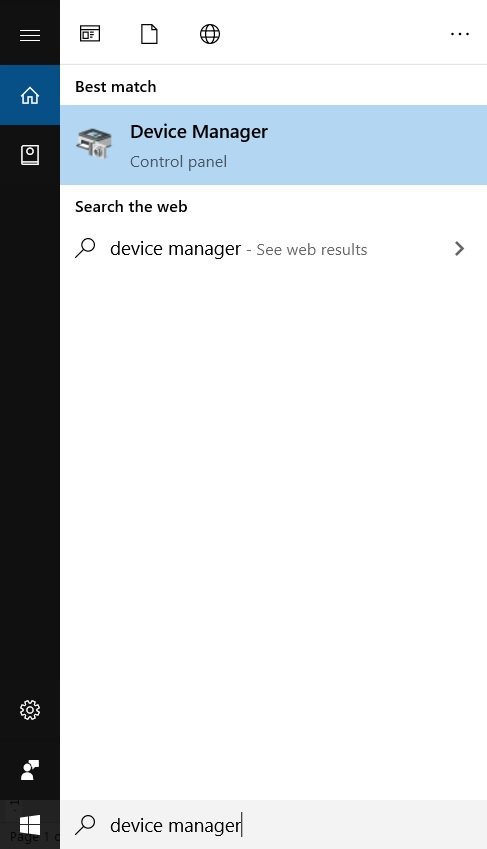
Passo 2: Vá até a barra de pesquisa do Windows e digite “Gerenciador de Dispositivos”, pressione enter.
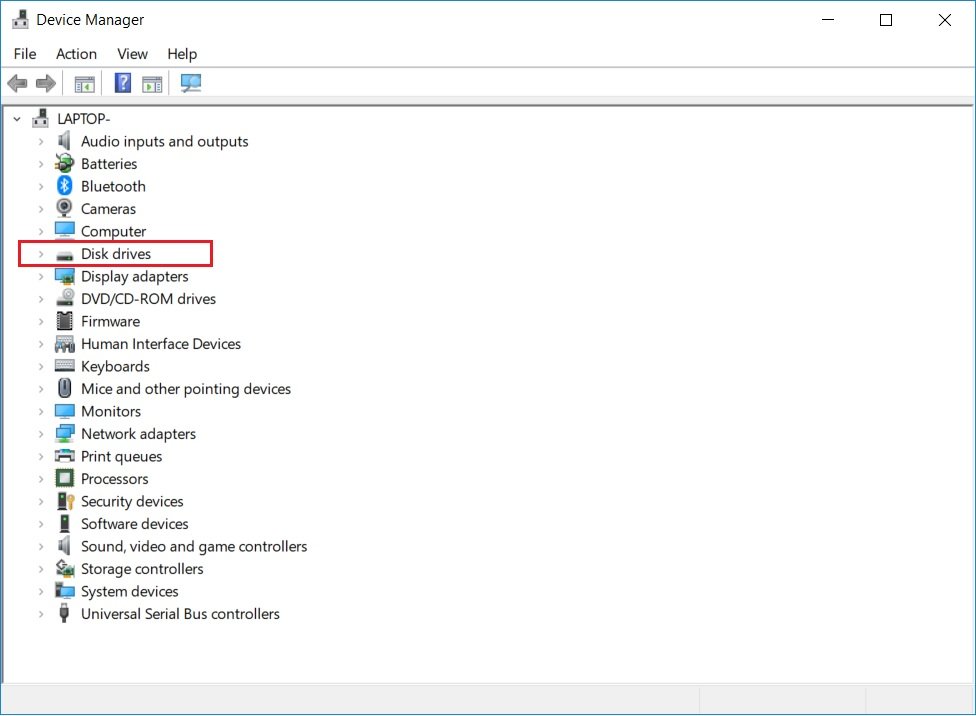
Passo 3: Expanda ‘Unidades de disco’ e selecione o drive USB conectado que não está aparecendo.
Passo 4: Clique com o botão direito sobre ele e selecione ‘Atualizar driver’.
Passo 5: Selecione ‘Pesquisar automaticamente por software de driver atualizado’.
Complete o processo, deixe o sistema encontrar o driver e atualizar, então você deve reiniciar seu PC, conectar o drive USB novamente e ele deve funcionar bem.
Reinstalando o Driver do Dispositivo USB
Passo 1: Conecte seu drive USB na porta.
Passo 2: Vá até a barra de pesquisa do Windows e digite “Gerenciador de Dispositivos”, pressione enter.
Passo 3: Expanda ‘Unidades de disco’ e selecione o drive USB conectado que não está aparecendo.
Passo 4: Clique com o botão direito sobre ele e selecione ‘Desinstalar dispositivo’.
Nota: Certifique-se de que você selecionou o drive USB correto.
Passo 5: Confirme clicando em OK.
Deixe o processo ser concluído, desconecte seu drive USB, reinicie o sistema e então conecte-o novamente e ele deve funcionar bem.
Mudando a Letra da Unidade
Uma das possíveis razões pelas quais seu drive USB não está aparecendo pode ser porque ele tem a mesma letra de unidade que algum disco no seu armazenamento, então podemos mudar a letra do drive USB.
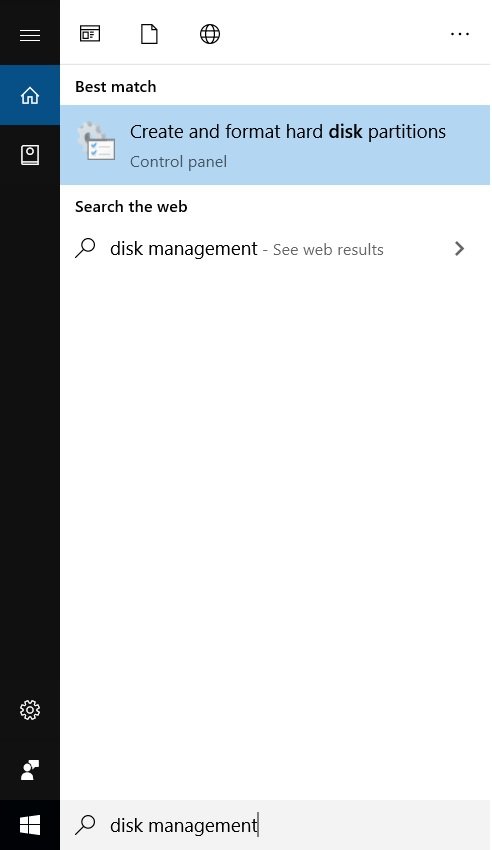
Passo 1: Vá até a barra de pesquisa do Windows e digite “Gerenciamento de Disco”, pressione enter.
Passo 2: Selecione o volume no seu drive USB.
Passo 3: Clique com o botão direito sobre ele e selecione ‘Alterar Letra e Caminhos da Unidade’.
Passo 4: Clique em ‘Alterar’
Passo 5: Agora atribua uma nova letra ao drive USB.
Clique em OK e reinicie seu sistema. Tudo deve funcionar bem agora.
Formatando o Drive USB
Se o seu drive USB está enfrentando alguns erros no sistema de arquivos, então a única maneira de salvá-lo é formatá-lo e mudar o sistema de arquivos para que seja compatível com todos os Windows.
Passo 1: Vá até a barra de pesquisa do Windows e digite “Gerenciamento de Disco”, pressione enter.
Passo 2: Selecione o volume no seu drive USB.
Passo 3: Clique com o botão direito sobre ele e selecione ‘Formatar’.
Certifique-se de manter o sistema de arquivos como ‘NTFS’ e então clique em OK.
Seu drive USB agora está formatado e você pode usá-lo como novo.
Algumas Outras Correções
Bem, as outras razões pelas quais seu drive USB não aparece no seu computador podem ser algum dano físico ao porta USB ou ao drive USB ou ao cabo de conexão.
Você pode confirmar o dano físico, se seu drive USB não estiver aparecendo no Gerenciamento de Disco, então há algum dano físico.
No caso de dano físico às portas do seu computador, você pode apenas tentar conectar seu drive USB em outras portas. E no caso de dano ao próprio drive, bem, desculpe, nada pode ser feito.
Frase de Encerramento
Então, isso foi tudo sobre como corrigir o USB que não aparece no Windows 10. Tente os métodos acima e nos avise nos comentários qual funcionou para você.
Você está enfrentando algum outro problema e questões com o Windows 10? Então não há nada com que se preocupar, temos um artigo dedicado aos problemas e guias do Windows 10, visite o Guia de Solução de Problemas do Windows 10, além disso, você pode pesquisar o erro na barra de pesquisa do seu site, você encontrará a solução desejada. Espero que você tenha gostado deste conteúdo, se tiver mais sugestões, nos avise na seção de comentários.
Mais Como Este
- Como Criar uma Pasta Indeletável no Windows 10
- Como Instalar o Windows 10X no Seu PC (Última Versão)
- Como Controlar o Windows 10 de um Smartphone Android
Receba novas postagens na sua caixa de entrada
Sem spam. Cancele a assinatura a qualquer momento.