Soluções USTVGO · 4 min read · Dec 05, 2025
Como Corrigir USTVGO.TV Não Funcionando no Navegador?
USTVGO TV é um site de streaming de TV ao vivo que permite que você assista a mais de 90 canais de TV ao vivo dos EUA. O site é limpo, carrega a TV ao vivo rapidamente e, o mais importante, não bombardeia o usuário com anúncios ou pop-ups. A autoridade do site pode ser estabelecida pelo fato de que o site recebe mais de 20 milhões de visitantes por mês.
O site oferece mais de 80 canais de TV ao vivo premium, como Cartoon Network, ESPN, Fox Sports, Discovery, NGC, History, ABC, Showtime, Science, NBC, TCM, CBS, CMT, Cinemax, CNN, Disney, WWE Network, Fox, HBO, truTV e outros canais populares.
Se você está enfrentando problemas para reproduzir vídeos no site USTVGO TV no seu navegador Chrome, Firefox ou Edge, ou na sua TV Android ou Firestick TV, abaixo estão algumas das melhores soluções para corrigir os problemas de carregamento ou abertura do USTVGO no seu navegador desktop.
Nota: USTVGO | USTV247 Fora do Ar: Desculpe, Estamos Fechados
Correção 1. Os Servidores Podem Estar Fora do Ar
Esta é a razão mais óbvia para o USTVGO não carregar TV ao vivo no navegador. Como uma grande quantidade de mídia é carregada ao vivo, os servidores podem às vezes falhar devido à carga de alta demanda de largura de banda, especialmente durante qualquer evento popular como esportes ao vivo. Verifique nos fóruns da comunidade como Reddit ou Twitter para descobrir se você é o único enfrentando esse problema ou se é uma interrupção global.
Se os servidores estiverem fora do ar, então o USTVGO resolverá o problema, e a TV deve funcionar normalmente novamente. Mas se você não conseguir abrir o site ou transmitir TV ao vivo, então recomendo que siga as correções mencionadas abaixo para resolver o problema.
Leia: 15+ Melhores Sites para Transmitir e Assistir TV ao Vivo
Correção 2. Desative o VPN ou Proxy
USTVGO funciona em um servidor independente, e o desenvolvedor restringiu canais de TV ao vivo específicos. O usuário precisa do NordVPN para executar o streaming restrito. Para uso geral, se você estiver usando qualquer VPN ou Proxy além do NordVPN, então os streams podem não funcionar na maioria dos casos, pois o desenvolvedor definiu um parâmetro para carregar a TV ao vivo apenas quando seus servidores detectam IPs de Proxies do NordVPN. Portanto, usar qualquer proxy que não seja o Nord bloqueará o stream, e você pode ser recebido com um erro de interrupção.
Correção 3. Limpar Cache do Navegador
Limpar o cache do navegador Chrome dispersará os arquivos indesejados, assim liberando muita memória e corrigindo qualquer falha causada pelo acúmulo de dados.
- No navegador Chrome, digite chrome://settings/clearBrowserData na caixa de URL.
- A caixa de diálogo Limpar Dados de Navegação aparecerá.
- Clique na aba Avançado.
- Cookies, outros dados do site, e imagens e arquivos em cache terão uma marca de seleção por padrão. Se não, selecione manualmente essas duas opções. Se desejar, você também pode selecionar o histórico de navegação.
- Não é necessário selecionar os Dados de Senha/Entrar; caso contrário, as senhas que você salvou no Chrome serão removidas.
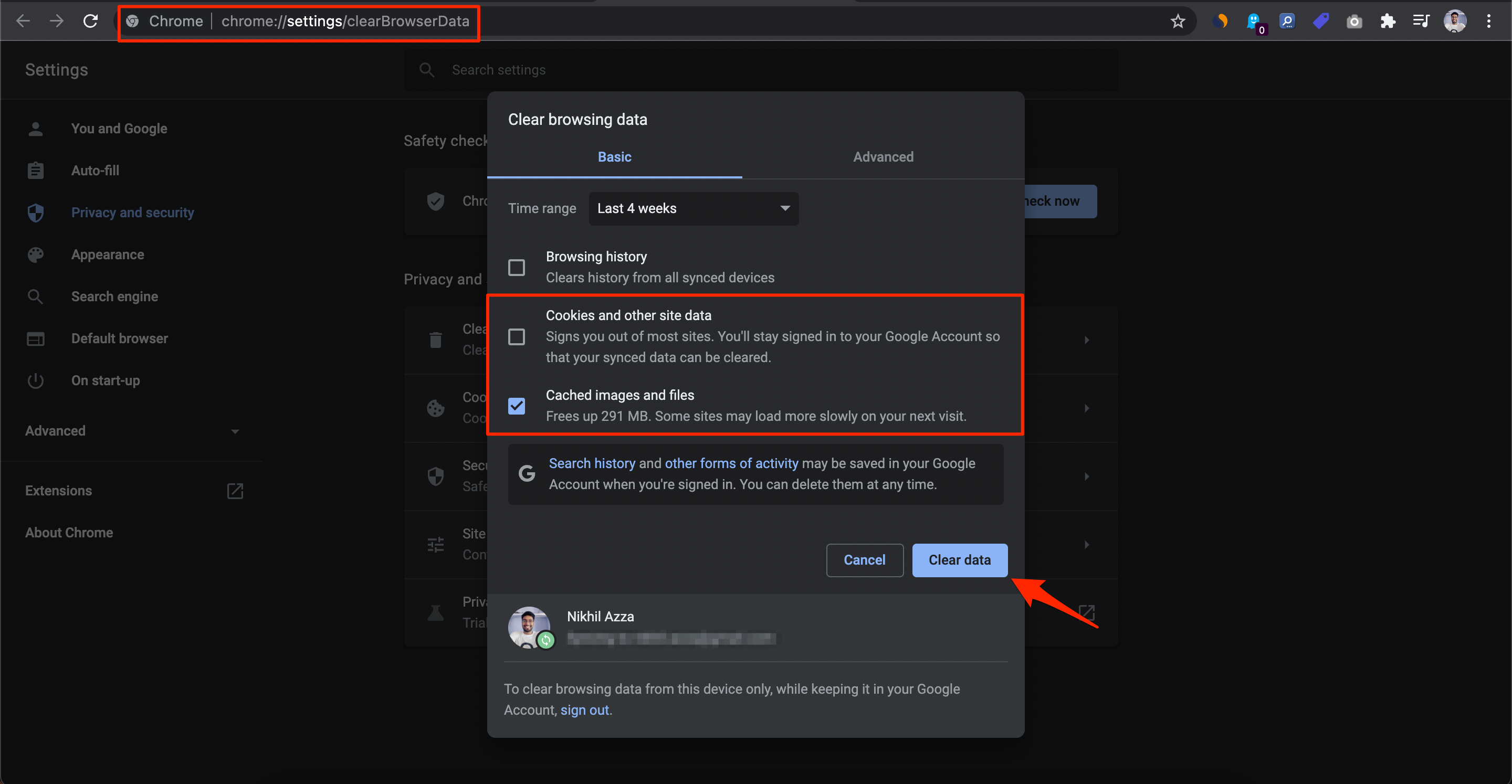
- Selecione o Intervalo de Tempo e, uma vez feito, clique em Limpar Dados.
Correção 4. Remover Extensões do Navegador
Extensões são boas e ajudam a melhorar a navegação. Elas realizam ações na página, seja após o carregamento da página ou durante o carregamento da página. A extensão injeta algum código ou bloqueia códigos que podem impedir o USTVGO de transmitir o vídeo. Portanto, é bom desativar o complemento e recarregar a página para ver se os canais estão funcionando.
- Abra o navegador Chrome.
- Em seguida, na barra de endereços, digite Chrome://Extensions para visualizar todas as extensões instaladas no Chrome.
- Cada extensão terá uma opção Remover ao lado.
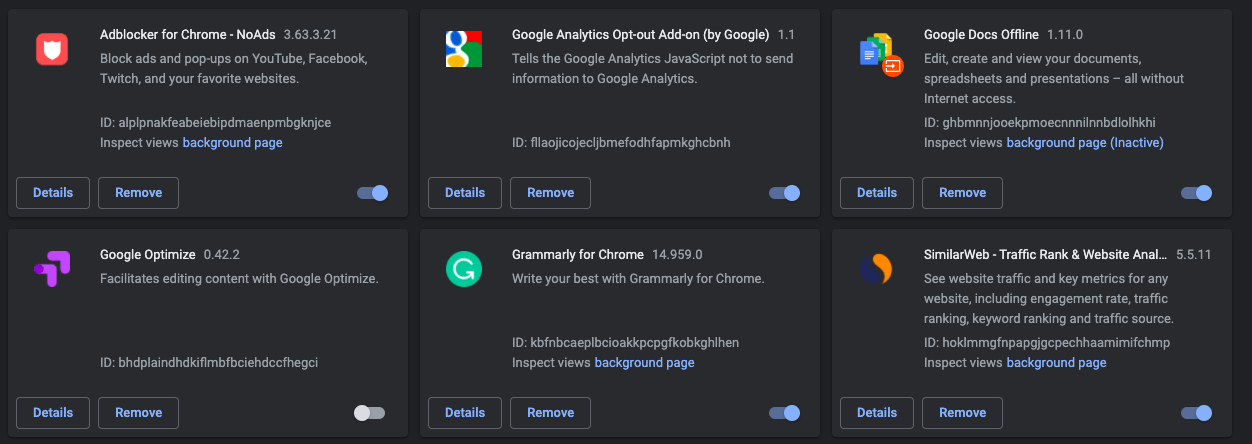
- Clique em Remover para aquelas extensões que você não usa.
Correção 5. Tente o Modo Anônimo
Um navegador coleta regularmente cache e dados para os sites a fim de melhorar a experiência do usuário, carregando rapidamente os sites visitados com frequência. Às vezes, isso pode fazer com que o streaming ao vivo não carregue devido ao acúmulo de cache, ou alguma configuração do Chrome pode ter bloqueado o site de carregar o código de mídia necessário para carregar o site.
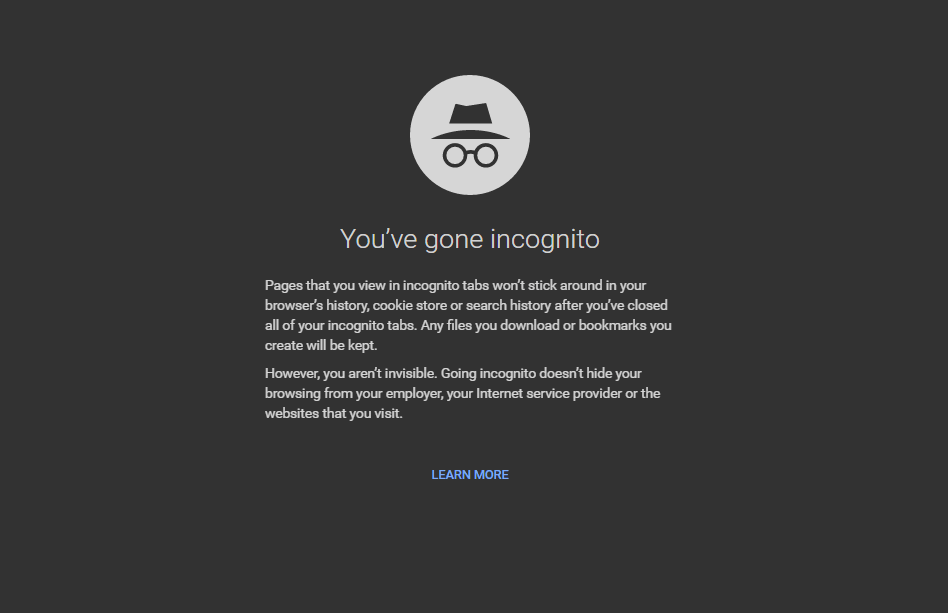
É melhor abrir o modo anônimo ou a guia privada no seu navegador e tentar reproduzir o vídeo. Se o vídeo estiver funcionando bem no modo anônimo, então provavelmente é um problema com o cache do seu navegador e o acúmulo de dados.
Correção 6. Tente um Navegador Alternativo
O problema pode estar no próprio navegador. Você pode verificar o streaming usando qualquer opção de navegador alternativa disponível no seu dispositivo. O Opera parece ser uma alternativa legítima, enquanto outros como Microsoft Edge e Brave podem facilitar as coisas.
Correção 7. Tente uma Alternativa ao USTVGO
Se o problema persistir, então você pode tentar algumas alternativas ao USTVGO disponíveis online. Há também um site espelho do site chamado Dadyyhd Live TV.
Se você tiver alguma opinião sobre Como Corrigir USTVGO.TV Não Funcionando no Navegador?, sinta-se à vontade para deixar um comentário abaixo. Além disso, inscreva-se no nosso canal do YouTube DigitBin para tutoriais em vídeo. Saúde!
Receba novas postagens na sua caixa de entrada
Sem spam. Cancele a assinatura a qualquer momento.