Jogos · 4 min read · Dec 17, 2025
Como Corrigir o Problema de Queda do Vampire Survivors?
No Vampire Survivors, os jogadores experimentam uma jogabilidade minimalista e elementos roguelike. Há muita diversão neste jogo, pois ele também oferece uma opção multiplayer que permite que você se conecte com seu amigo e jogue junto.
Embora o jogo seja muito estável, muitos usuários relatam que o Vampire Survivors continua parando. Um problema como esse realmente irrita os gamers. Neste guia, mencionamos uma série de soluções que você pode usar e tentar resolver o problema de queda do Vampire Survivors.
Por Que O Jogo Começou A Cair?
Existem vários fatores que explicam por que o jogo Vampire Survivors continua caindo ou parando em seu dispositivo, e a maioria deles é corrigível. Portanto, vamos dar uma olhada em algumas razões potenciais para a ocorrência desse erro:
- Processos em segundo plano
- Sistema operacional Windows desatualizado
- Falta de recursos
- Conectividade ruim
- Um driver de GPU mais antigo
Principais Maneiras de Corrigir o Erro de Queda do Vampire Survivors
Aqui estão algumas dicas que ajudarão você a corrigir o problema de queda do Vampire Survivors em seu PC. Portanto, certifique-se de realizá-las com cuidado e nos avise qual método ajudou você mais na caixa de comentários.
Correção 1: Reinicie Seu Dispositivo
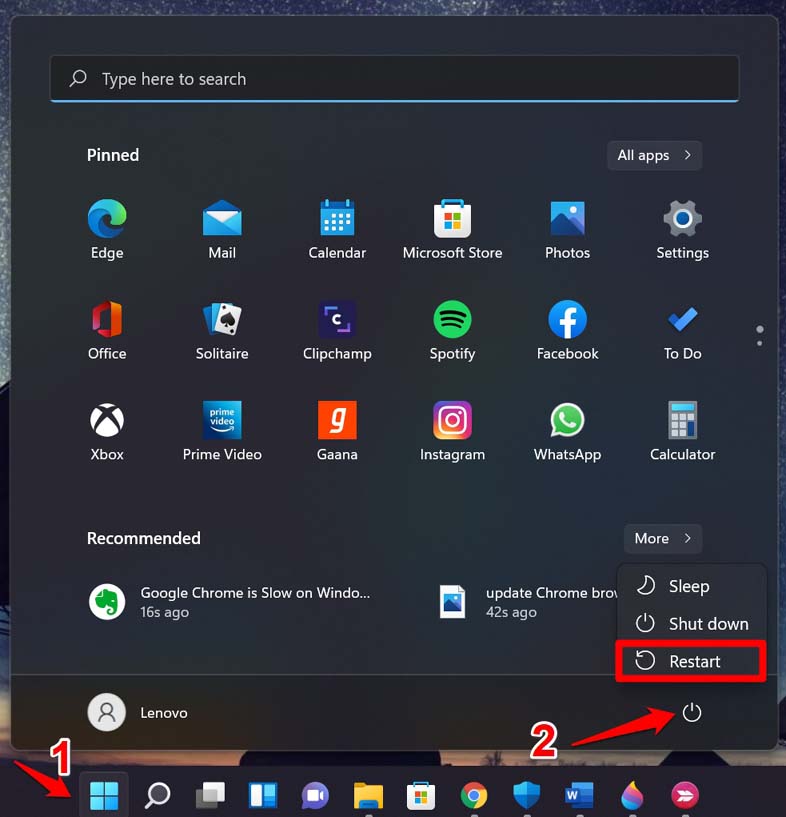
Como primeiro método, reiniciar seu dispositivo será a melhor escolha se você estiver enfrentando um problema de queda do jogo. Basicamente, os aplicativos começam a travar ou congelar devido aos dados de cache armazenados ou ao aumento do uso da RAM.
Reinicie seu dispositivo para limpar os processos em segundo plano extras e liberar a RAM, o que dá ao seu PC um novo começo para funcionar corretamente e jogar o jogo sem problemas.
Correção 2: Verifique se Há Atualizações do Jogo
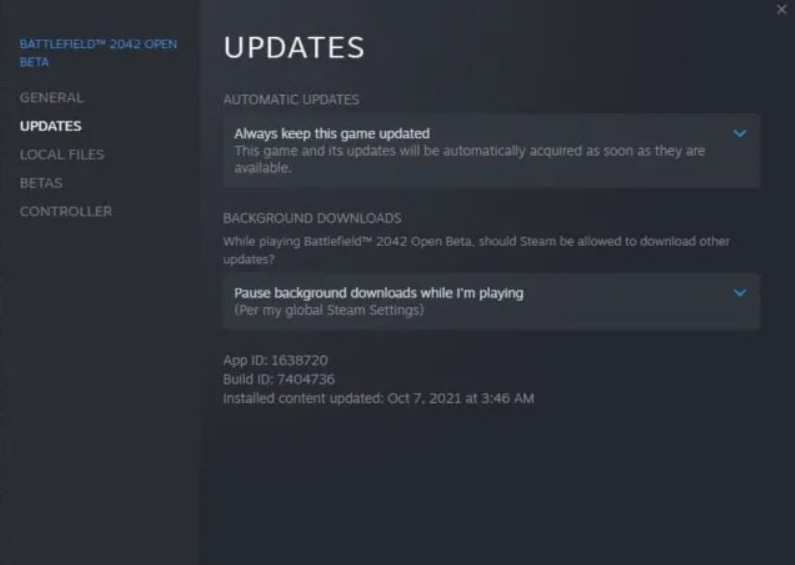
Vale mencionar que, se houver alguma atualização disponível para o seu jogo que você ainda não instalou em seu PC, você pode enfrentar problemas. Portanto, você deve garantir que seu jogo esteja atualizado para jogar sem erros. Para verificar atualizações, siga estas etapas:
- Abra o Steam e passe o mouse sobre Biblioteca.
- Agora, localize o jogo e clique com o botão direito no jogo.
- Agora, selecione a opção propriedades.
- Em seguida, vá para a aba Atualizações.
- Finalmente, clique na opção Sempre manter este jogo atualizado.
Correção 3: Atualize o Driver da GPU
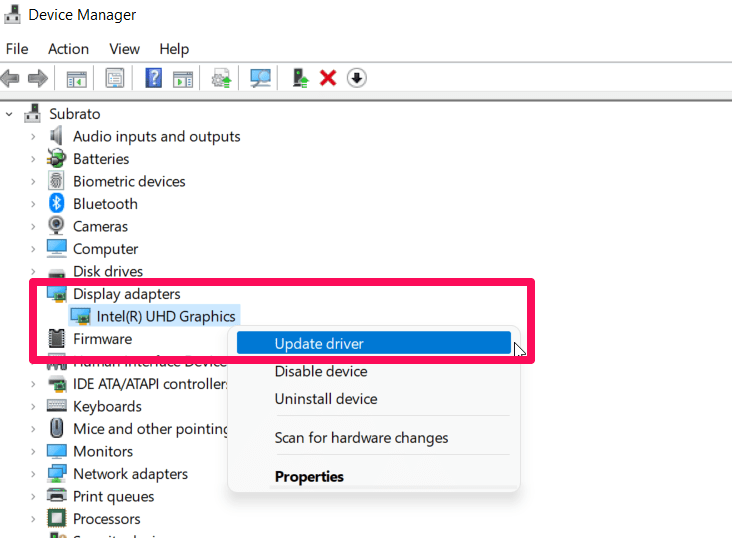
Atualizar o driver da GPU do seu dispositivo será outra ótima opção que ajudará você a corrigir o problema de queda do Vampire Survivors. Caso você não saiba como atualizar seu driver de GPU no PC com Windows, estas etapas ajudarão:
- Abra o Executar e digite devmgmt. msc. Em seguida, pressione a tecla enter.
- Isso abrirá o Gerenciador de Dispositivos e expandirá a aba Adaptador de Vídeo.
- Agora, clique com o botão direito no nome da GPU e selecione o botão Atualizar Driver.
- Finalmente, clique em Aplicar > Ok.
Correção 4: Verifique a Conectividade
Você verificou se sua internet está funcionando ou não? Para rodar jogos como Vampire Survivors, uma boa velocidade de internet é necessária. Portanto, certifique-se de verificar sua velocidade de conexão usando o site do testador de velocidade Ookla.
No entanto, se falhar no teste de velocidade, tente reiniciar seu roteador/modem. Em seguida, execute o teste de velocidade novamente. Assim que sua internet começar a funcionar, você verá que o problema de queda do Vampire Survivors desaparece como mágica.
Correção 5: Verifique a Integridade dos Arquivos do Jogo no Steam
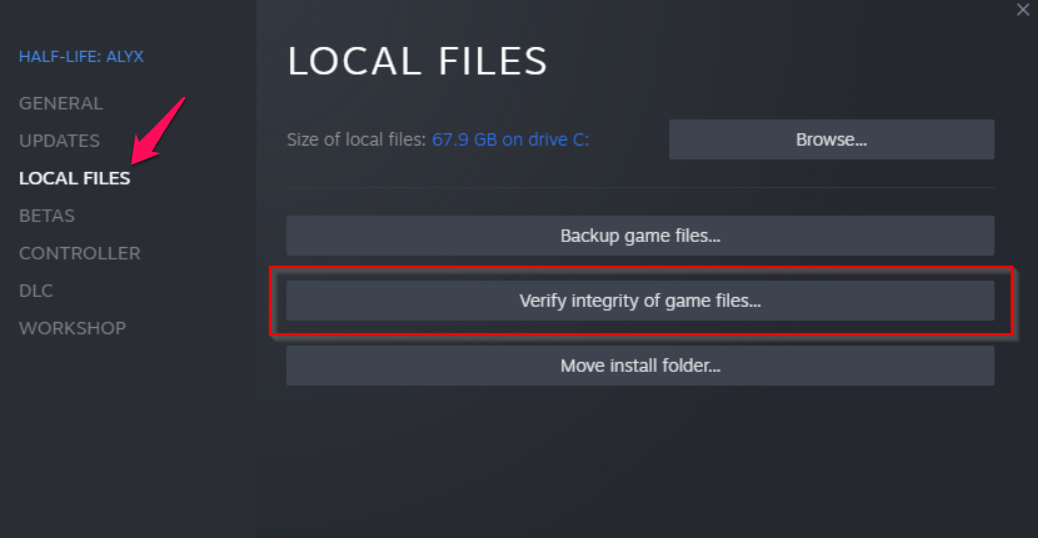
O Vampire Survivors também pode falhar devido a arquivos de jogo ausentes ou corrompidos. Devido a isso, o jogo pode não funcionar corretamente. Recomendamos que você use o recurso de reparo de campo integrado do Steam para localizar e reparar os arquivos danificados, para que seu jogo funcione corretamente. Aqui estão as etapas:
- Inicie o Steam em seu PC com Windows e vá para a aba Biblioteca.
- Clique com o botão direito *Vampire Survivors na lista de jogos instalados.*
- Selecione Propriedades > Vá para Arquivos Locais.
- Em seguida, clique em Verificar Integridade dos Arquivos do Jogo.
Correção 6: Execute o Jogo Usando Direitos de Administrador
Um jogo pode travar quando não tem a permissão correta para usar os recursos do dispositivo. Portanto, recomendamos que você dê ao seu jogo total permissão seguindo estas etapas:
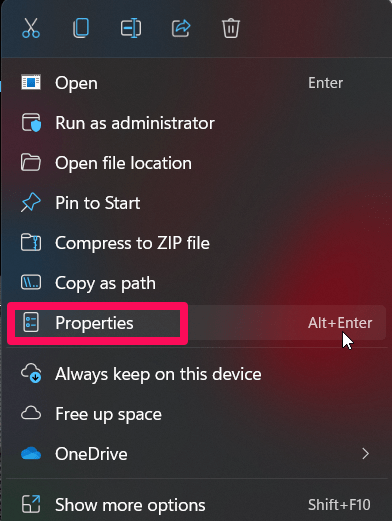
- Clique com o botão direito no ícone Vampire Survivors .exe na sua área de trabalho.
- No menu suspenso, selecione Propriedades.
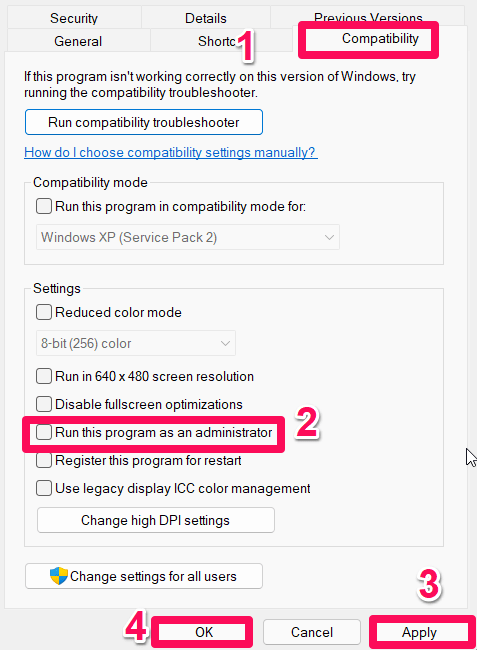
- Na aba Compatibilidade, selecione Executar Este Programa como Administrador marcando a caixa ao lado.
- Depois de concluir essas etapas, clique em Aplicar > Ok e reinicie seu jogo.
Correção 7: Verifique se Há Atualizações do SO
Você também deve considerar atualizar seu Windows se ainda estiver enfrentando o problema de queda enquanto joga Vampire Survivors. Portanto, você deve verificar se há atualizações do Windows seguindo estas etapas:
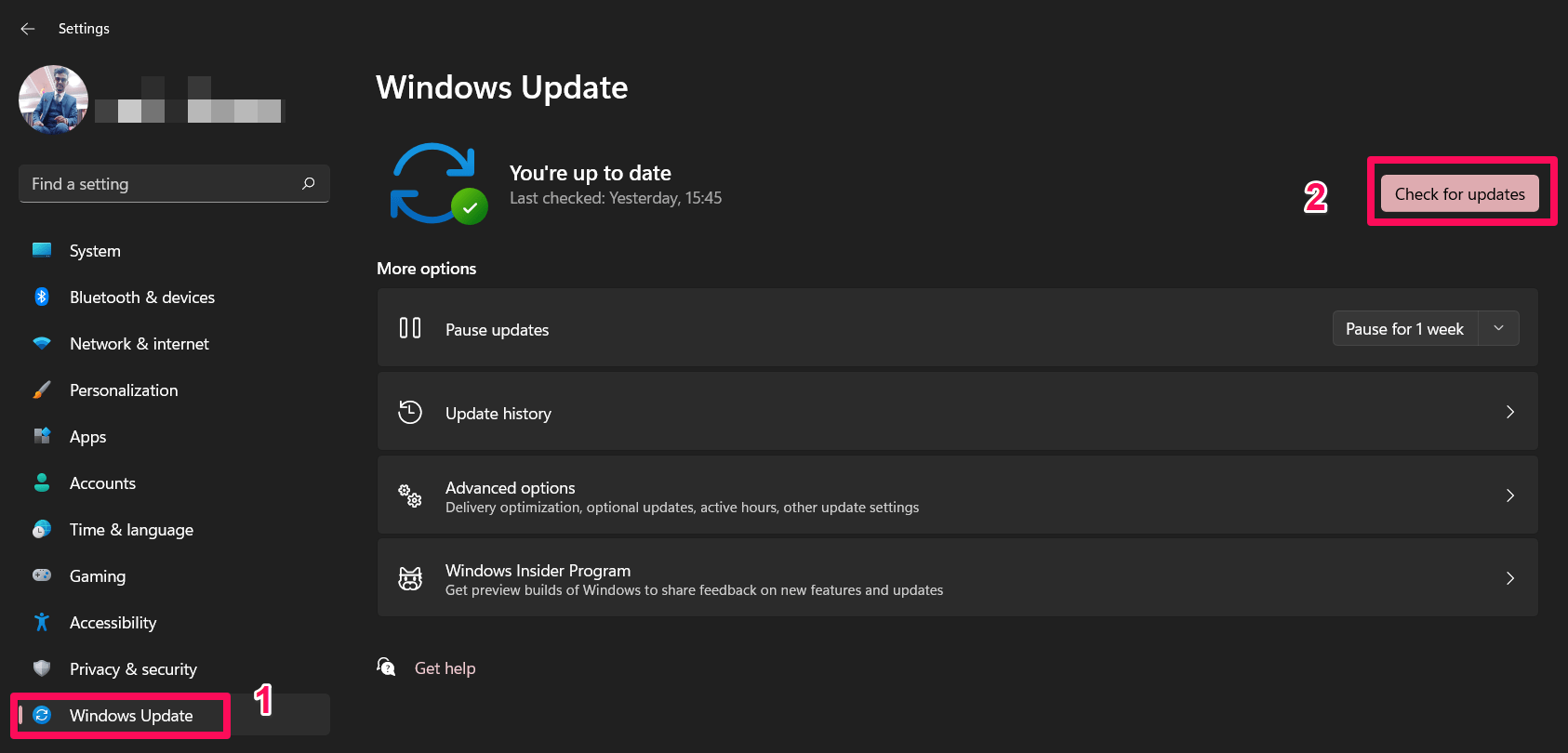
- Inicialmente, use a combinação de teclas Win+I. Isso abrirá a página de Configurações do Windows 11.
- A partir daí, selecione Atualização do Windows.
- Finalmente, clique em Verificar Atualizações e clique em Pesquisar Atualizações Automaticamente.
Correção 8: Finalize os Processos em Segundo Plano
Ainda sem sorte? Não se preocupe! Tente finalizar os processos em segundo plano no seu PC com Windows 11. No entanto, para fazer isso, estas diretrizes ajudarão:
- Primeiro, abra a caixa Executar e digite taskmgr. Em seguida, pressione a tecla enter.
- Depois, selecione os aplicativos que você achar que estão consumindo mais recursos.
- Em seguida, clique no botão Finalizar Tarefa.
Se você tiver alguma dúvida sobre Como Corrigir o Problema de Queda do Vampire Survivors?, sinta-se à vontade para deixar um comentário abaixo. Além disso, inscreva-se em nosso canal do YouTube DigitBin para tutoriais em vídeo. Saúde!
Receba novas postagens na sua caixa de entrada
Sem spam. Cancele a assinatura a qualquer momento.