Erro App Store · 4 min read · Nov 15, 2025
Como corrigir o erro de Verificação Necessária ao baixar aplicativos gratuitos na App Store?
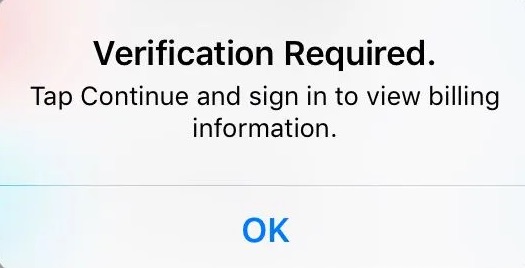
Você está tentando baixar e instalar aplicativos gratuitos na App Store do iOS, mas acaba vendo uma mensagem de Verificação Necessária? Neste guia, explicarei por que esse erro acontece e como você pode corrigi-lo.
Quando esse erro acontece, você não conseguirá baixar os aplicativos. Normalmente, quando você tem um método de pagamento com falha salvo no ID Apple do seu iPhone, você acaba vendo esse erro de verificação necessária ao instalar qualquer aplicativo gratuito.
Falha significa que o método de pagamento não é suportado no iOS ou não possui fundos. Além disso, se você tiver dívidas não pagas para o aplicativo, pode acabar vendo a mensagem de erro.
Reinicie o iPhone
Pode ser um pequeno problema técnico que pode causar a mensagem de erro de verificação necessária ao baixar aplicativos da App Store.
Tente reiniciar o iPhone e verifique se isso resolve o problema.
- Pressione e segure o botão lateral do iPhone.
- Você verá a opção Deslizar para Desligar. Toque e deslize sobre ela.
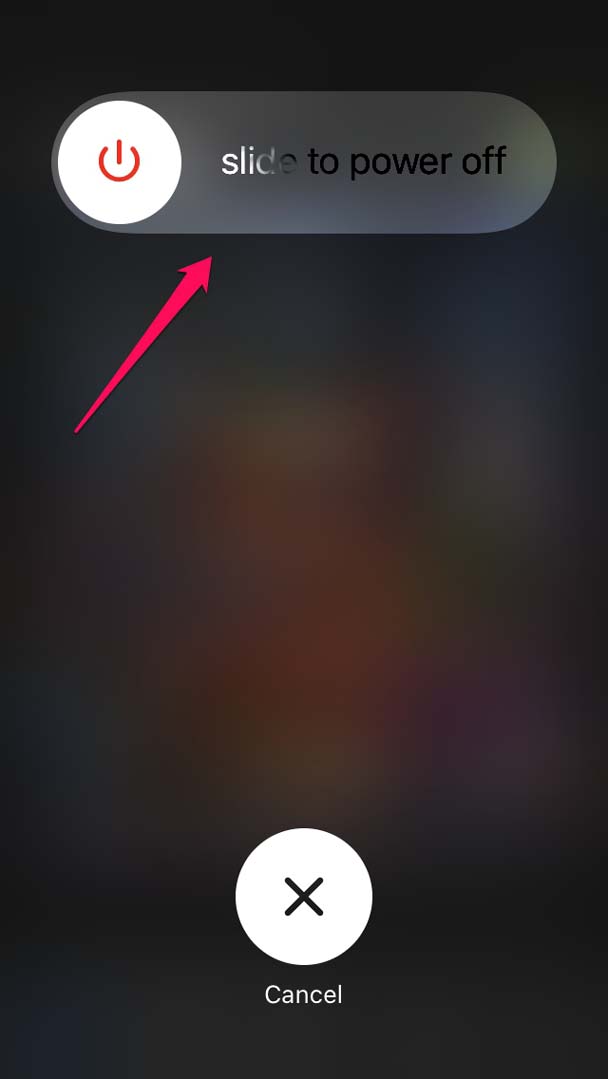
- Após alguns segundos, ligue o iPhone novamente pressionando o botão de energia.
- Agora acesse a App Store e verifique se você consegue baixar aplicativos sem a mensagem de erro de verificação necessária.
Remover Método de Pagamento Existente no iPhone
Uma das maneiras mais fáceis de corrigir a mensagem de erro de verificação necessária é remover qualquer método de pagamento existente que você tenha configurado no seu ID Apple.
- Abra o aplicativo Ajustes.
- Toque em ID Apple.
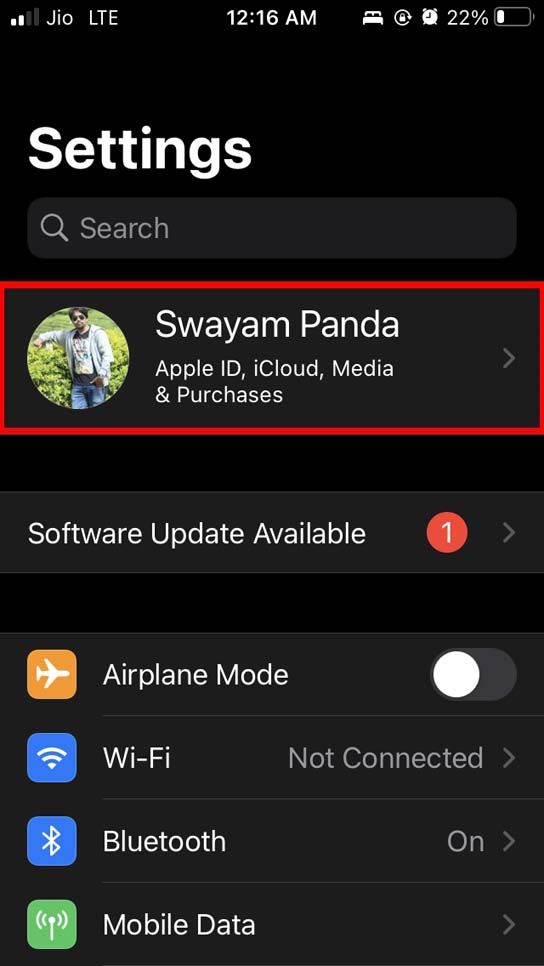
- Navegue até Mídia e Compras.
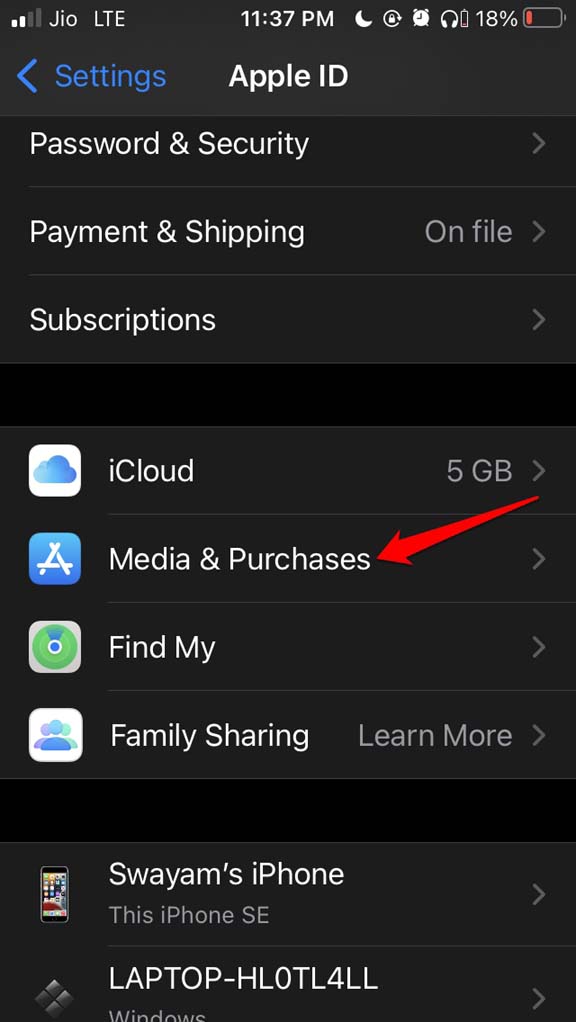
- No menu, selecione Ver Conta.
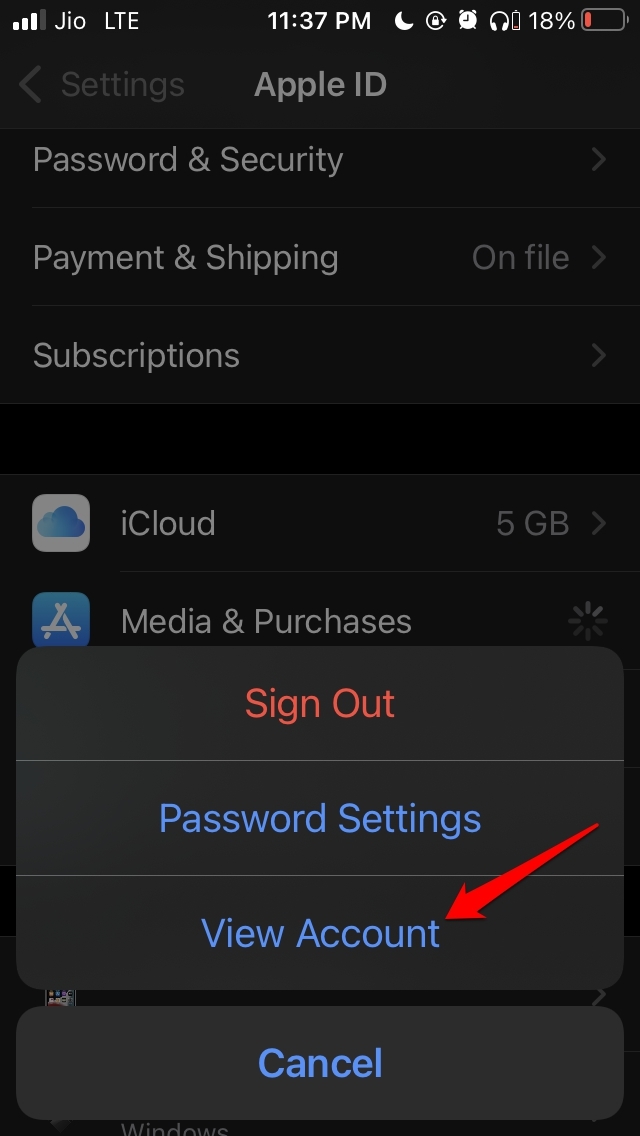
- Use Touch ID ou Face ID para autenticar seu acesso.
- Toque em Gerenciar Pagamentos.
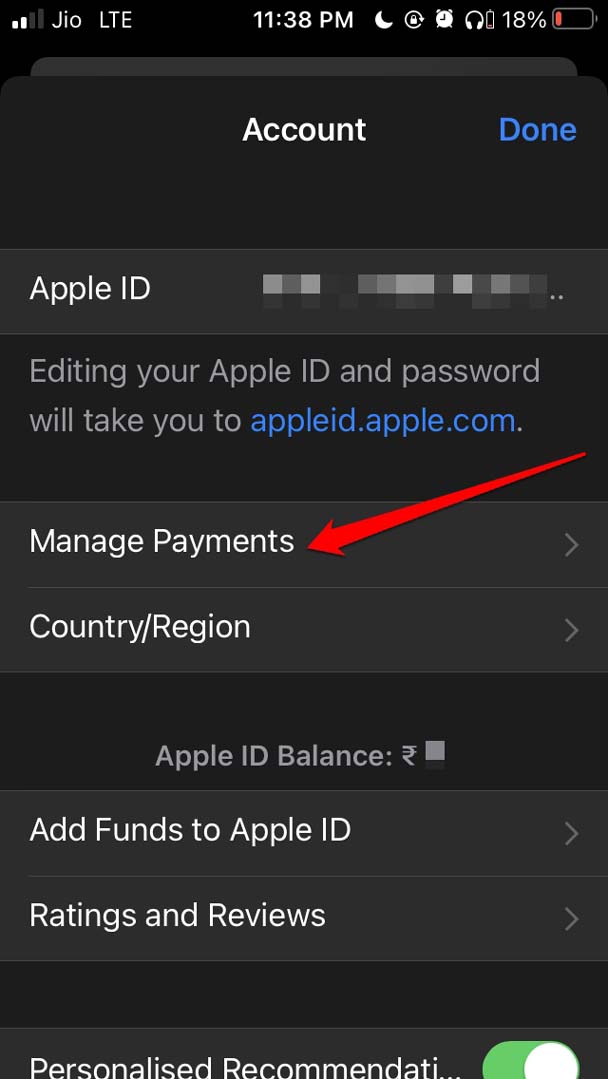
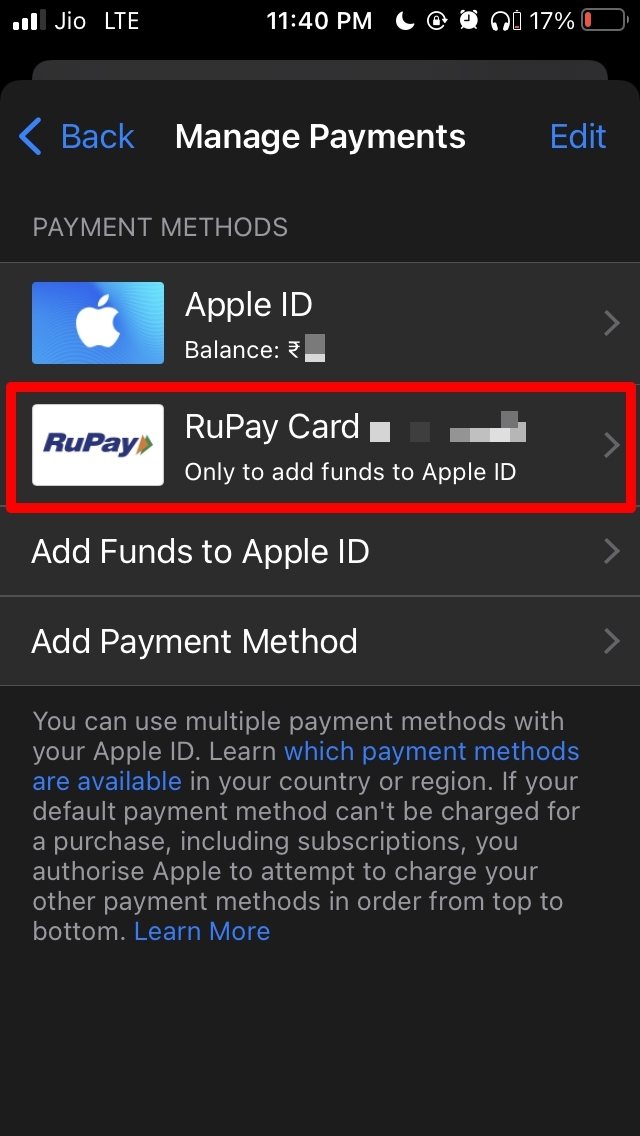
- Se você tiver algum método de pagamento existente, como um cartão de crédito/débito, tente removê-lo.
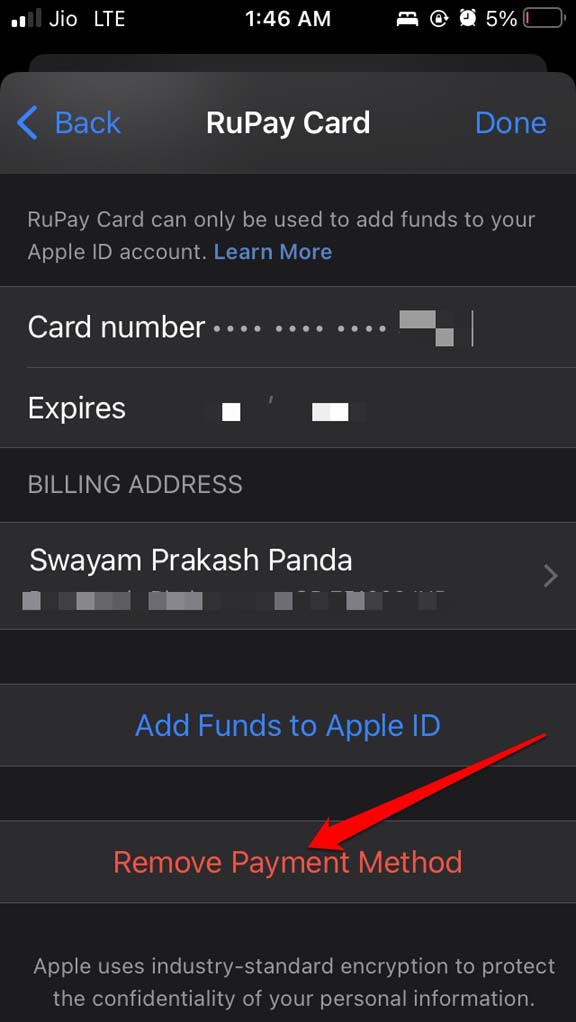
- Como você pode ver na captura de tela, eu tenho um cartão de débito adicionado para inserir fundos no ID Apple. Vou tentar removê-lo.
- Toque no nome/número do cartão.
- Na próxima tela, role até Remover Método de Pagamento e toque nele.
Adicionar um Método de Pagamento Válido ao ID Apple
A solução anterior será útil quando você desejar baixar apenas aplicativos gratuitos da App Store. Existem também outros aplicativos na App Store que não são gratuitos, e você precisa comprá-los para usá-los.
Para isso, você precisa ter um método de pagamento ativo para pagar diretamente por suas compras de aplicativos ou inserir fundos no ID Apple. Isso significa que você precisa configurar um método de pagamento válido.
Abra os Ajustes.
Toque em ID Apple na página de ajustes.
Agora, vá para Mídia e Compras.
No menu, selecione Ver Conta.
Use Touch ID ou Face ID para autenticar seu acesso.
Toque em Gerenciar Pagamentos.
Sob essa seção, toque em Adicionar Método de Pagamento.
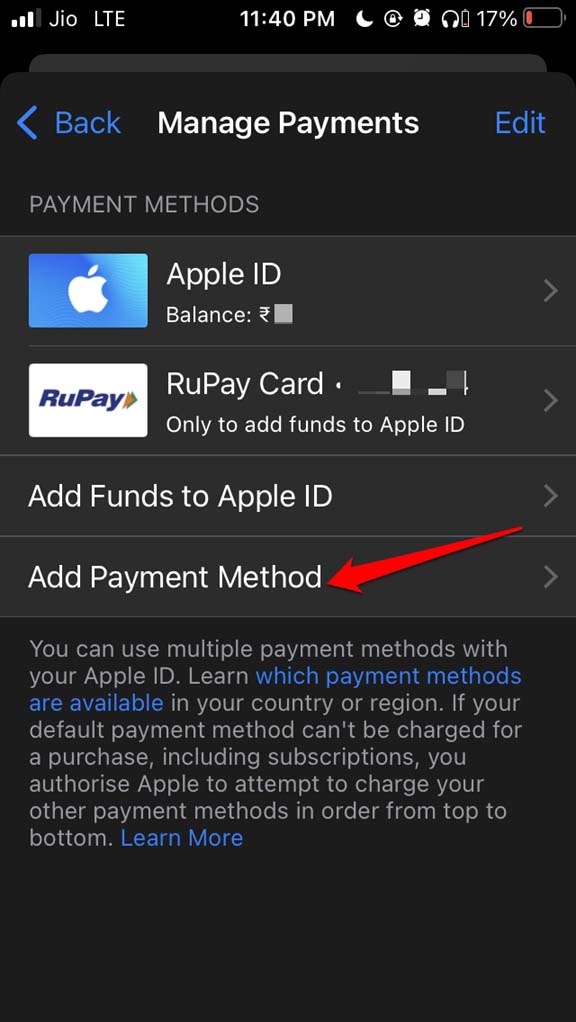
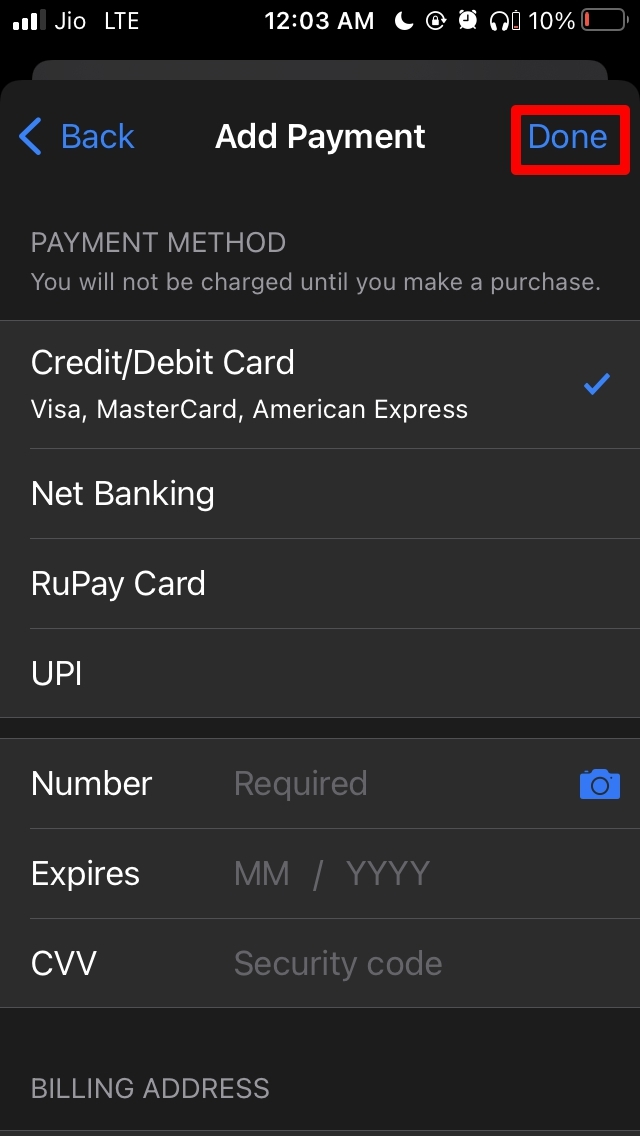
Selecione se deseja adicionar um cartão de crédito ou débito ou se deseja integrar seu ID UPI ou cartão RuPay.
Depois de adicionar os detalhes do cartão/UPI, toque em Concluído.
Sair do ID Apple e Entrar Novamente
Outra solução que ajuda os usuários a corrigir a mensagem de erro de verificação necessária é sair do ID Apple e entrar novamente.
- Vá para Ajustes.
- Toque em ID Apple.
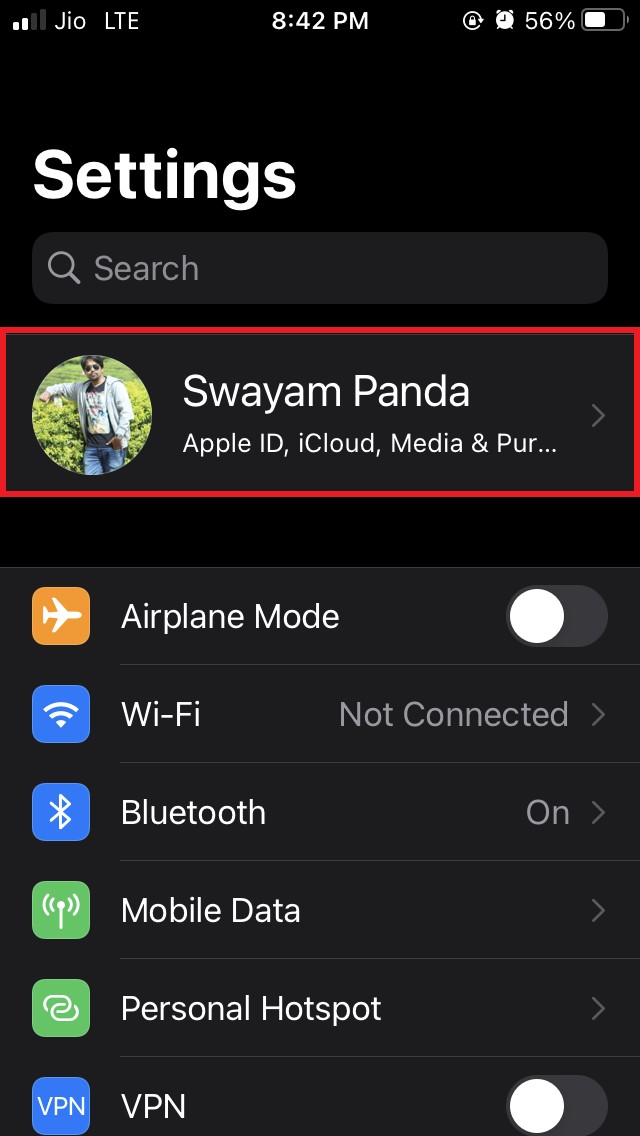
- Navegue até Sair e toque nele.
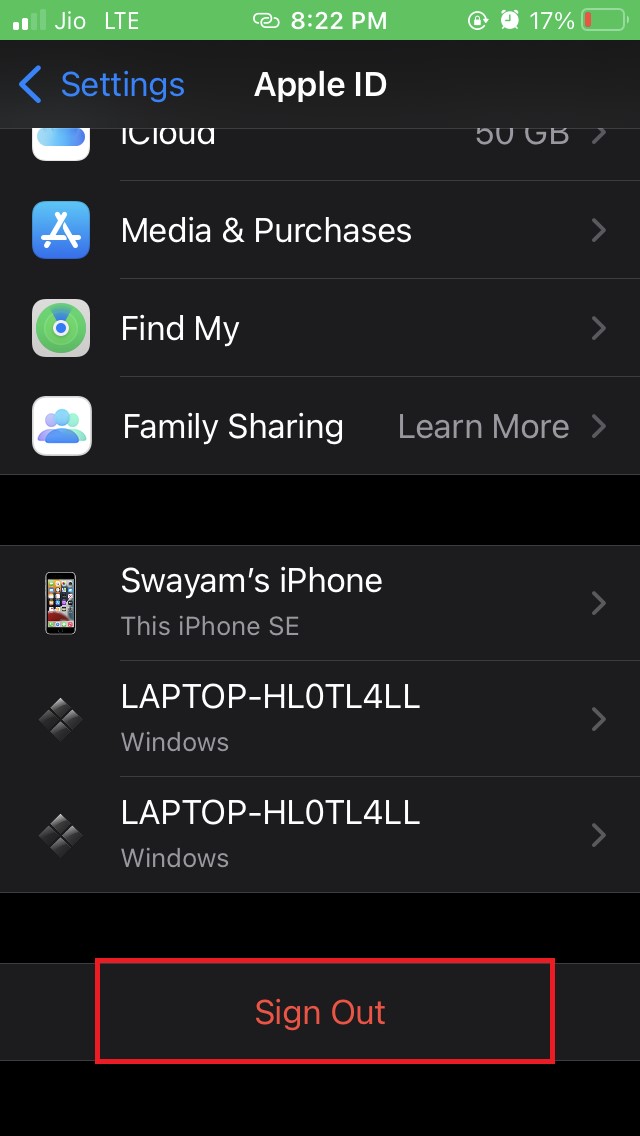
- Em seguida, faça login no ID Apple usando suas credenciais. Isso deve corrigir o erro da App Store que mostra verificação necessária.
Atualizar o iOS
Frequentemente, os usuários relataram que atualizar sua versão do iOS para a mais recente corrigiu esse erro de “verificação necessária” na App Store. Você também pode tentar.
- Inicie o aplicativo Ajustes.
- Agora, vá para Geral e toque nele.
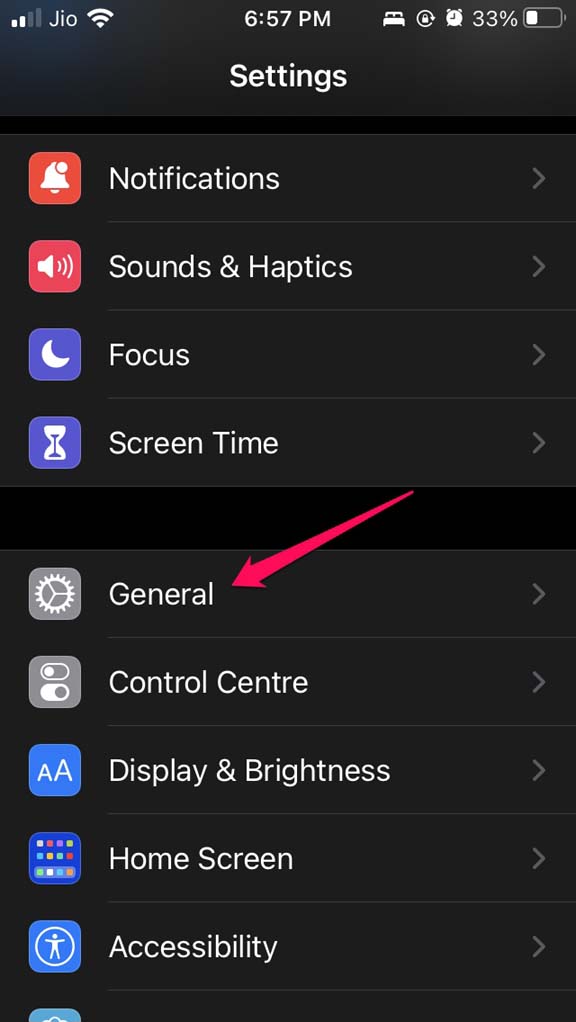
- Agora toque em Atualização de Software.
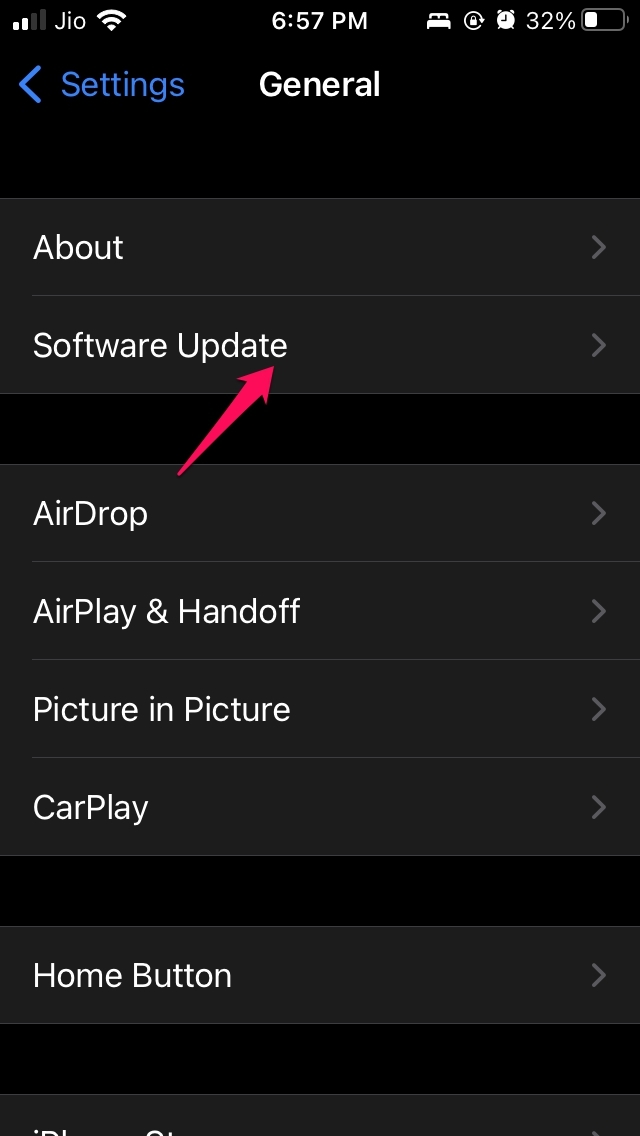
- O iOS procurará novas atualizações e notificará você.
- Se uma atualização estiver disponível, toque em Baixar e Instalar para prosseguir.
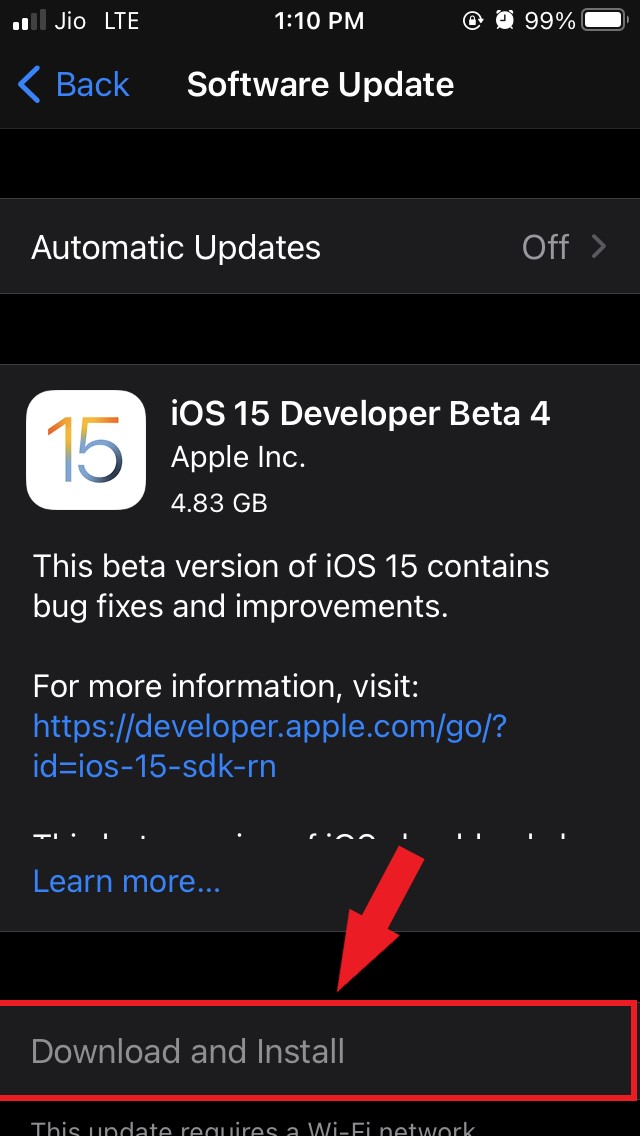
Após instalar a atualização mais recente do iOS, verifique se você ainda está recebendo a mensagem de erro na App Store ao tentar baixar aplicativos gratuitos ou pagos.
Então, essas são as várias dicas e truques que o ajudarão a corrigir a mensagem de erro “verificação necessária” ao tentar instalar aplicativos da App Store.
Se você tiver alguma opinião sobre Como corrigir o erro de Verificação Necessária ao baixar aplicativos gratuitos na App Store?, sinta-se à vontade para deixar um comentário abaixo. Além disso, inscreva-se no nosso canal do YouTube DigitBin para tutoriais em vídeo. Saúde!
Receba novas postagens na sua caixa de entrada
Sem spam. Cancele a assinatura a qualquer momento.