Solução de Problemas · 6 min read · Jan 16, 2026
Como Corrigir Erro de Reprodução de Vídeo no Google Chrome?
Enquanto você navega na web usando o Google Chrome, você acessa qualquer site. Você se depara com um vídeo nesse site e clica nele. No entanto, o vídeo não toca. Eu sei que isso é irritante e parece que você não consegue consumir informações completamente daquele site. Neste guia, vou te dar algumas dicas para corrigir esse problema. Além disso, falei sobre por que os vídeos não estão tocando no Google Chrome.
Normalmente, se a conexão com a internet for interrompida, o player de vídeo não funcionará e o vídeo não tocará. Às vezes, devido a questões de direitos autorais dos criadores de vídeo, os sites removem o vídeo. Nesse caso, você pode ver a miniatura do vídeo na página da web, mas ao clicar, ele não tocará.
Os servidores do site original onde os vídeos estão hospedados, como o YouTube, podem estar fora do ar. Então os vídeos podem não tocar. Além disso, se o JavaScript estiver desativado no Google Chrome, então algum conteúdo do site, incluindo vídeos, pode não tocar. Às vezes, ter a aceleração de hardware ativada no navegador Chrome pode fazer com que os vídeos não toquem.
Como Corrigir Vídeos Não Tocando no Google Chrome
Aqui estão algumas dicas de solução de problemas eficazes que ajudarão você a resolver o problema.
1. Desativar Aceleração de Hardware no Chrome
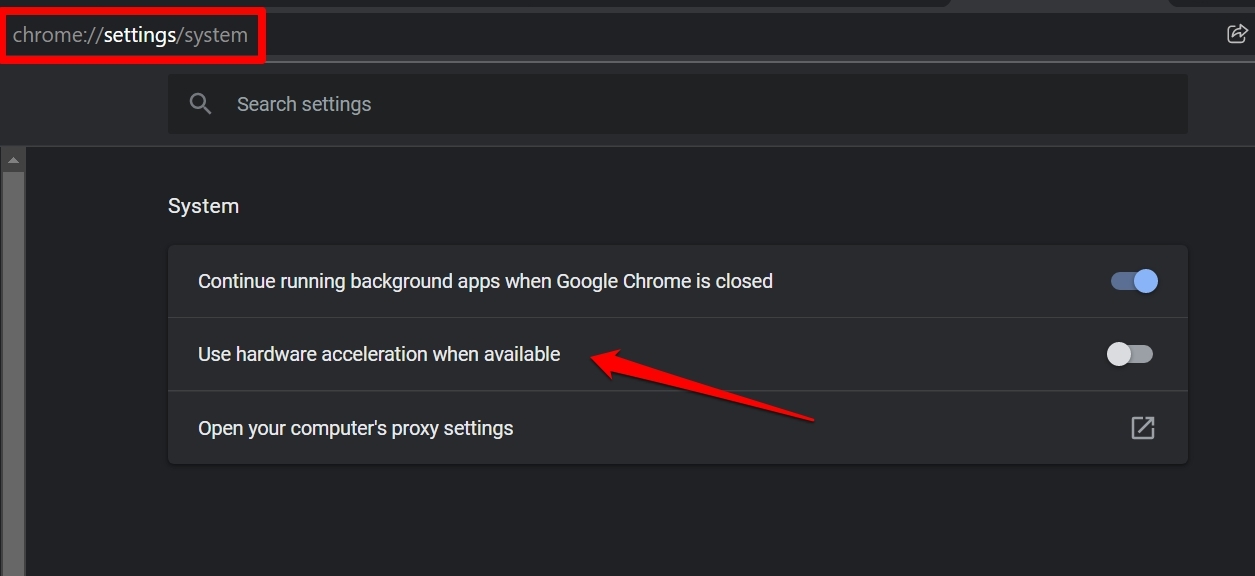
Comece desativando a aceleração de hardware do navegador Chrome. De acordo com vários relatos de usuários, desativar o recurso corrigiu muitos problemas técnicos relacionados aos sites que rodam no navegador Chrome.
Aqui está como desativar a aceleração de hardware no navegador Chrome.
- Abra o navegador Chrome.
- Na barra de URL, digite Chrome://settings e pressione enter.
- Em seguida, no campo de pesquisa, digite Aceleração de hardware.
- Na seção de resultados, você verá uma opção “ Usar Aceleração de Hardware Quando Disponível “
- Clique no interruptor ao lado da opção para desativá-la.
Agora, tente recarregar o site que você estava visitando e tente tocar o vídeo no site.
2. Verifique se o Site Original do Vídeo Está Fora do Ar
Como mencionei anteriormente, verifique se o site original onde o vídeo foi carregado está fora do ar no momento. Por exemplo, se um vídeo foi originalmente carregado no YouTube e talvez os servidores do YouTube tenham saído do ar para manutenção ou correção de bugs. Então o vídeo não tocará nos sites onde o link do vídeo foi incorporado.
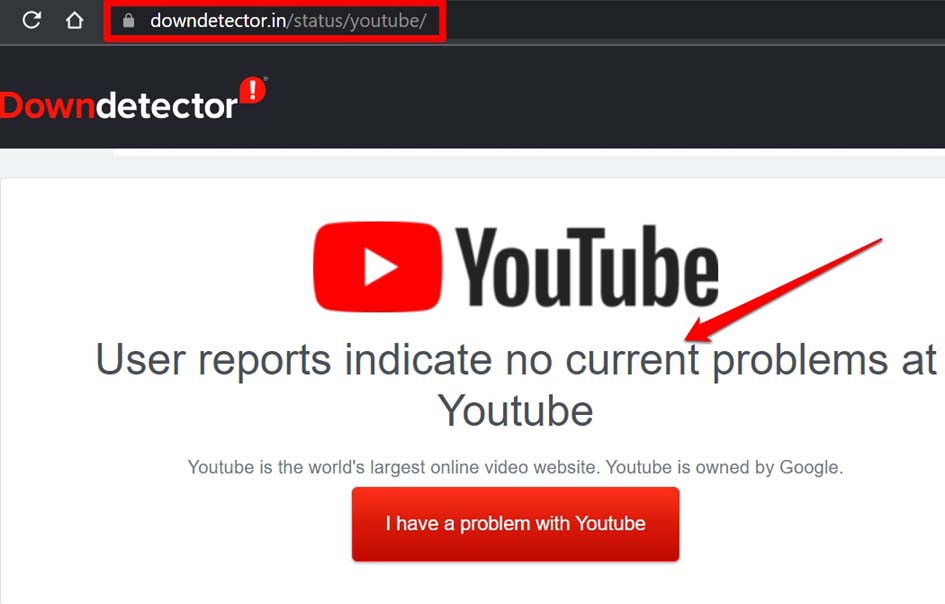
Você pode verificar o mesmo para qualquer site visitando o site DownDetector. Basta inserir o nome do site e você pode verificar se os servidores desse site estiveram fora do ar nas últimas horas. Se sim, então você precisa esperar até que o site volte novamente.
Por exemplo, vamos verificar se o YouTube tem algum problema com seu servidor usando o site DownDetector.
3. Verifique e Corrija sua Conexão de Internet
Frequentemente, na minha experiência, quando a queda de internet acontece do nada, os vídeos compartilhados em qualquer site não tocam. Mesmo que eu tenha tocado o vídeo por alguns minutos da duração total da transmissão, uma vez que a internet é interrompida, o vídeo para imediatamente.
Então, se isso está acontecendo com você, verifique a conexão de internet ou WiFi que você tem usado. Tente corrigir o roteador manualmente ou peça ajuda ao seu ISP. Além disso, você pode se conectar a outras redes que estão acessíveis a você.
4. O Vídeo Pode Ter Sido Removido
O site que você está navegando pode ter removido o vídeo daquele artigo ou página da web devido a violações de direitos autorais. Também pode acontecer que a fonte onde o vídeo foi carregado tenha sido removida.
Isso significa que se um vídeo no YouTube foi removido pelo carregador original de seu canal, então o mesmo será refletido no site onde o vídeo foi compartilhado. O player de vídeo incorporado mostrará, mas ao clicar você receberá uma mensagem “ vídeo não disponível “.
Quando um vídeo é removido, você não pode fazer nada, exceto apenas se conformar com a situação. Outro motivo pode ser a limitação geográfica do conteúdo do vídeo. Alguns vídeos do YouTube não estão disponíveis em todos os países. Você pode usar uma VPN e tentar acessar o vídeo nesse site.
5. Desative os Plugins Não Utilizados no Navegador Chrome
Eu sempre sugiro que nunca mantenha uma dúzia de plugins ou extensões de navegador não utilizados instalados no navegador Chrome. Com o tempo, esses plugins não utilizados ficarão com bugs e incompatíveis com a versão do navegador Chrome. Isso levará a bugs e falhas.
Além disso, evite instalar plugins suspeitos, pois eles podem abrir a porta para malware em seu computador. Se você tiver plugins não utilizados no navegador, deve removê-los imediatamente. Aqui estão os passos para fazer isso.
- Abra o navegador Chrome.
- Na barra de URL, digite Chrome://extensions e pressione enter.
- Em seguida, navegue até os plugins não utilizados que estão instalados no navegador e clique em Remover para desinstalá-los.
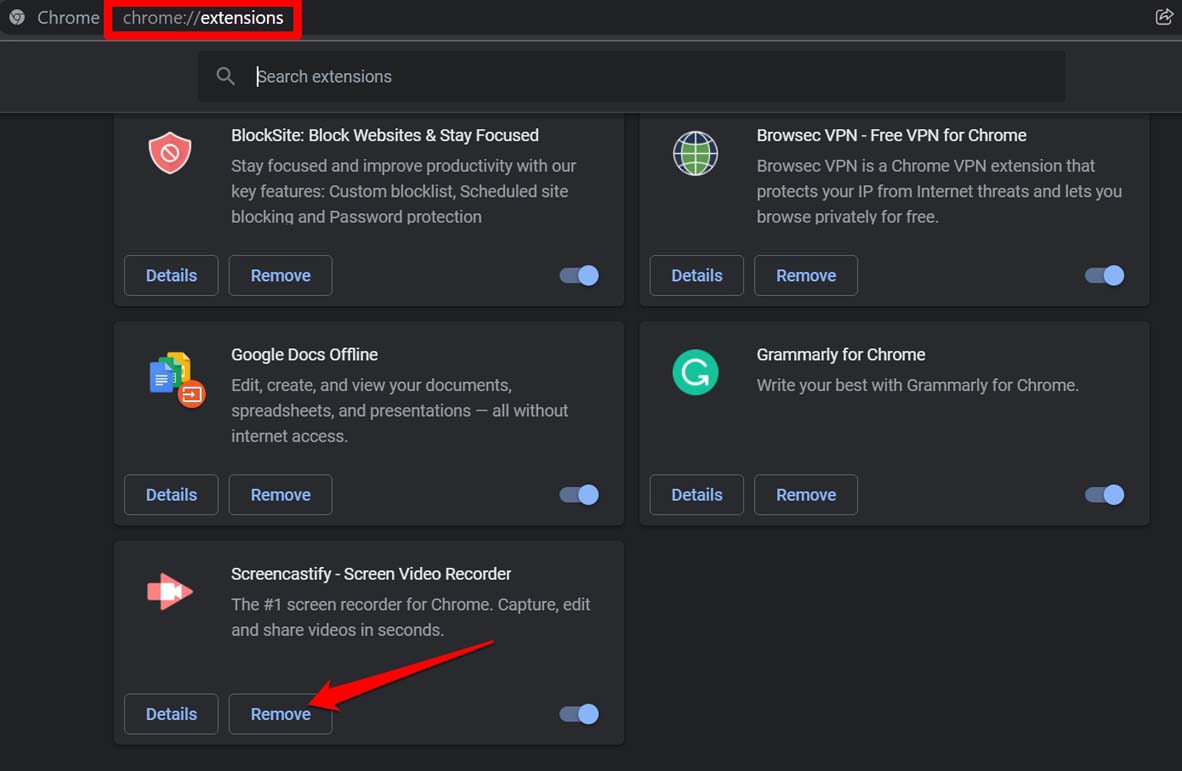
Se de fato esses plugins não utilizados ou suspeitos estiverem atrapalhando os vídeos incorporados ou links de vídeo presentes em qualquer página da web, então esse problema deve ser corrigido com a remoção desses plugins.
6. Limpe o Cache do Google Chrome
Você pode tentar limpar o cache do navegador Google Chrome. Isso ajudará você a corrigir o problema de vídeos não tocando no navegador Chrome.
- Certifique-se de que o navegador Chrome esteja aberto.
- Ao mesmo tempo, pressione Ctrl + Shift + Delete no teclado.
- A caixa de diálogo de limpar dados de navegação aparecerá.
- Clique na aba Avançado e defina o intervalo de tempo para todo o tempo.
- Agora, clique em Limpar Dados.
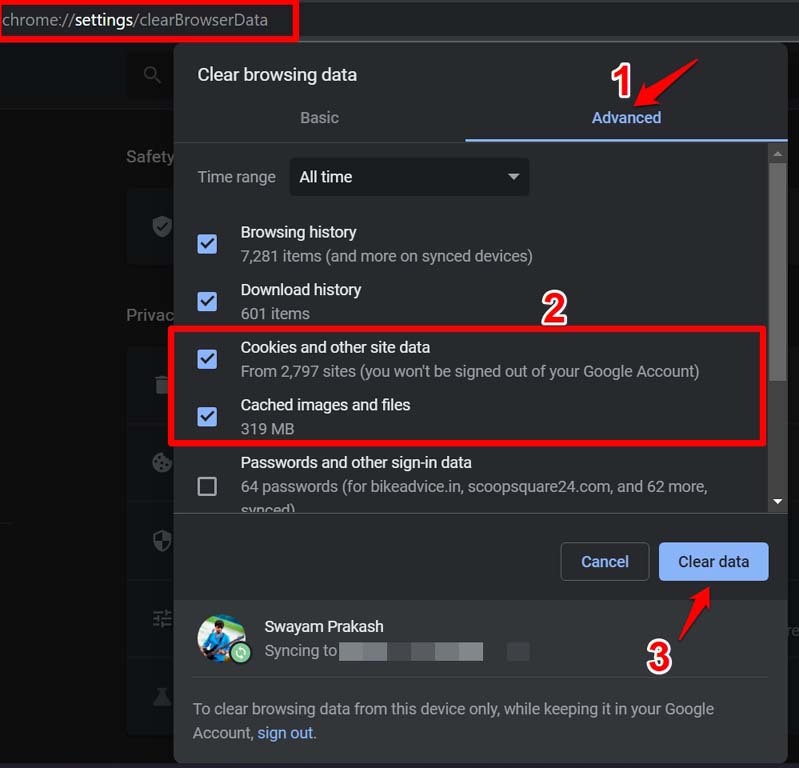
Depois disso, reinicie o navegador Chrome e verifique se você pode tocar o vídeo na página da web que estava visitando anteriormente.
7. Ative o JavaScript para o Google Chrome
Na data de hoje, é importante ter o JavaScript ativado no navegador Chrome para tocar as animações, carregar todos os elementos de um site interativo. Então, verifique as configurações do navegador Chrome e ative o JavaScript caso ele tenha sido desativado de alguma forma ao tentar ajustar o bloqueio de anúncios para qualquer site.
- Inicie o navegador Chrome.
- Digite Chrome://Settings na barra de URL.
- Agora, digite Configurações do Site na barra de pesquisa do Chrome.
- Clique em Configurações do Site quando aparecer no resultado da pesquisa destacado em amarelo.
- Navegue até JavaScript e clique nele.
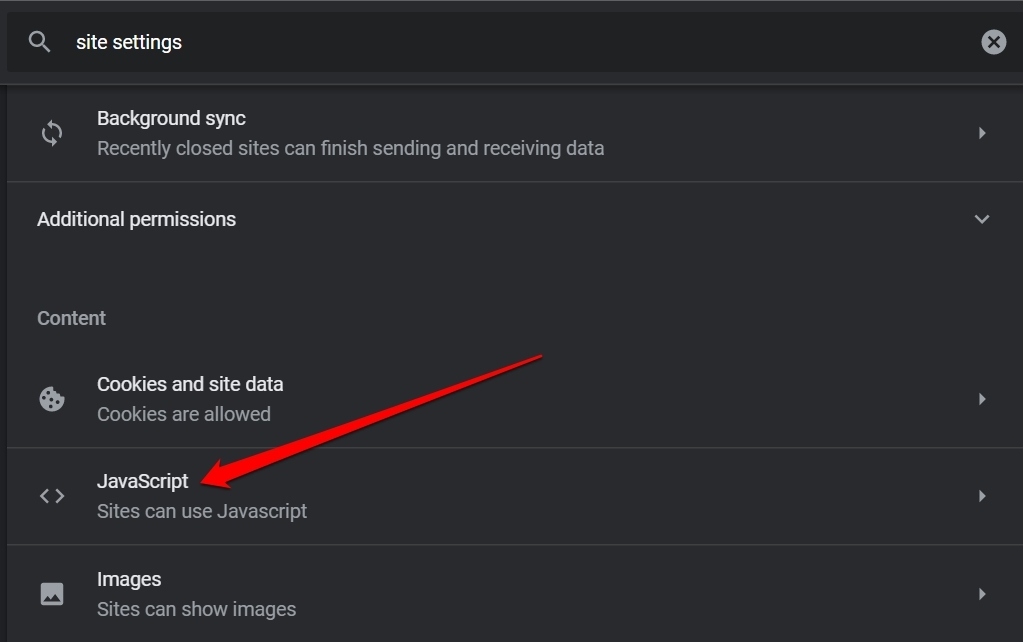
- Na aba Comportamento Padrão, clique na opção Os Sites Podem Usar JavaScript.
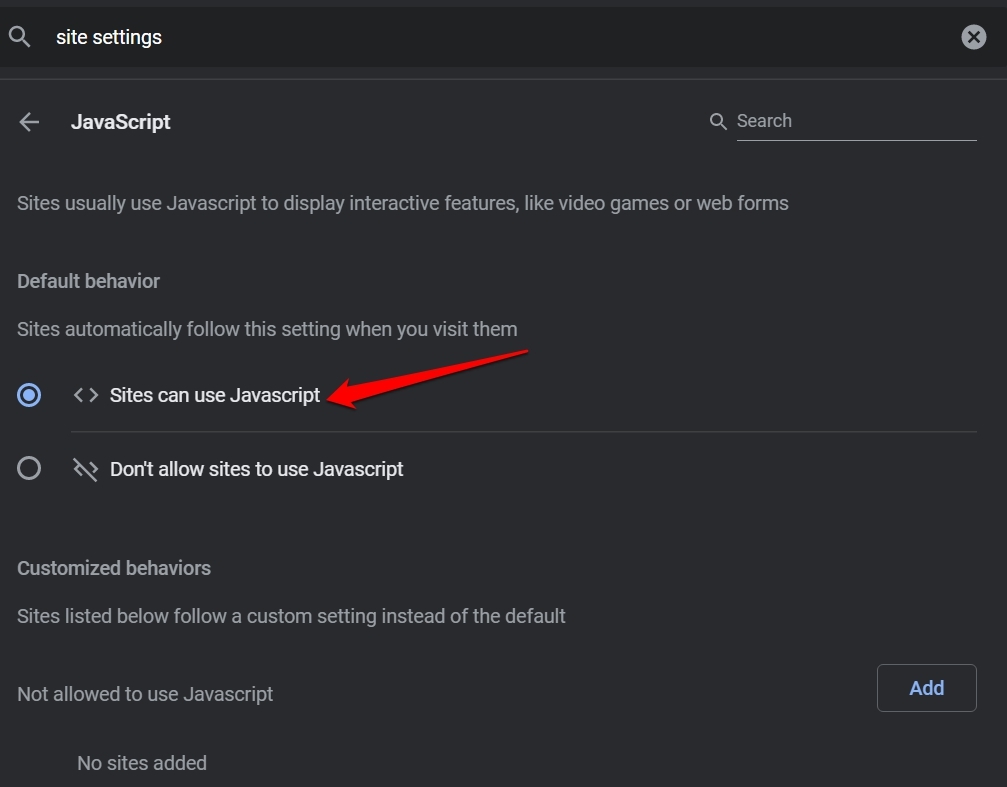
Após ativar o JavaScript, toque o vídeo no site e agora deve tocar sem problemas.
8. Redefinir o Navegador Google Chrome
A última dica de solução de problemas inclui redefinir o navegador Chrome. Como esse processo removerá todos os dados do site associados à sua conta do Google, sugiro que você sincronize seus favoritos com a conta do Google. Assim, quando você reiniciar o navegador Chrome, será mais fácil para você recuperar os favoritos e acessar os sites que você usa em sua vida diária.
Aqui estão os passos para realizar uma redefinição.
- Para redefinir o navegador Chrome, abra o navegador em seu PC.
- Na barra de endereços, digite Chrome://Settings e pressione enter.
- Agora, na barra de pesquisa, digite redefinir.
- Você deve ver instantaneamente a aba Redefinir e Limpar.
- Clique na opção Restaurar Configurações para os padrões originais.
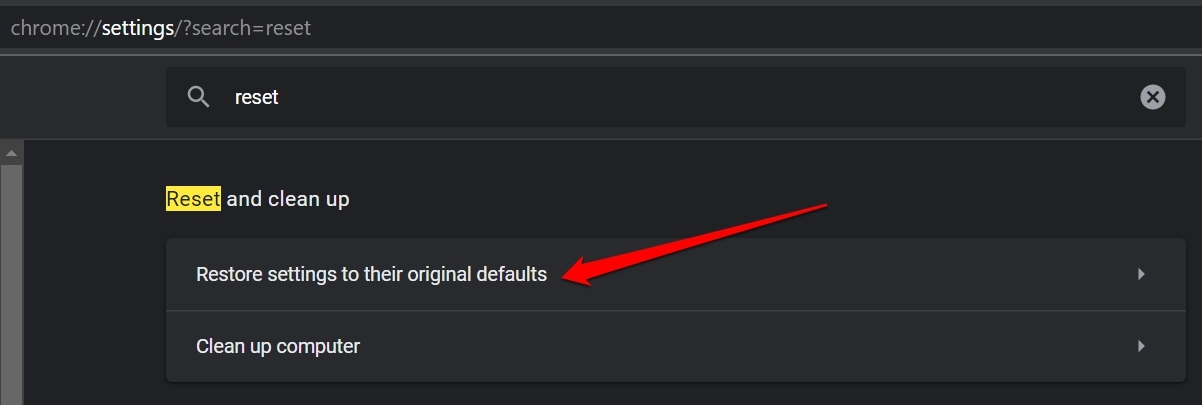
- Quando a caixa de diálogo de confirmação aparecer, clique em Redefinir Configurações.
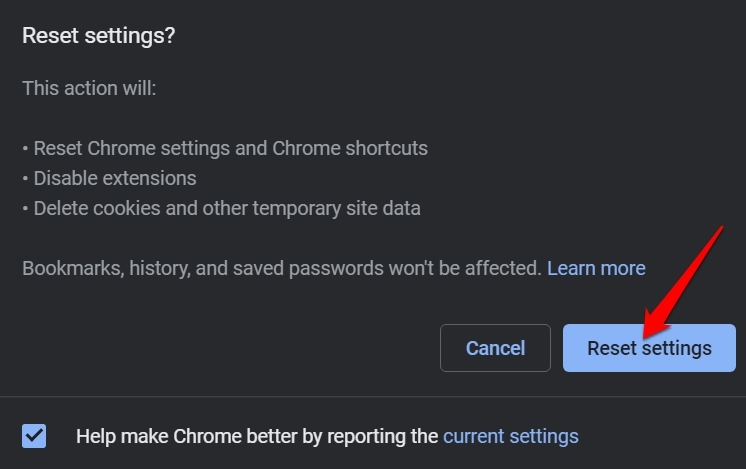
Uma vez que o navegador tenha sido redefinido, você pode reiniciá-lo e acessar vários sites e verificar se os vídeos incorporados agora estão tocando ou não.
Então, essas são as várias dicas de solução de problemas que você pode implementar para resolver o problema de vídeos não tocando no navegador Chrome.
Se você tiver alguma opinião sobre Como Corrigir Erro de Reprodução de Vídeo no Google Chrome?, sinta-se à vontade para deixar um comentário abaixo. Além disso, inscreva-se em nosso canal do YouTube DigitBin para tutoriais em vídeo. Saúde!
Receba novas postagens na sua caixa de entrada
Sem spam. Cancele a assinatura a qualquer momento.