Soluções iPhone · 5 min read · Dec 27, 2025
Como Corrigir Vídeos que Não Tocam no Rolagem da Câmera do iPhone?
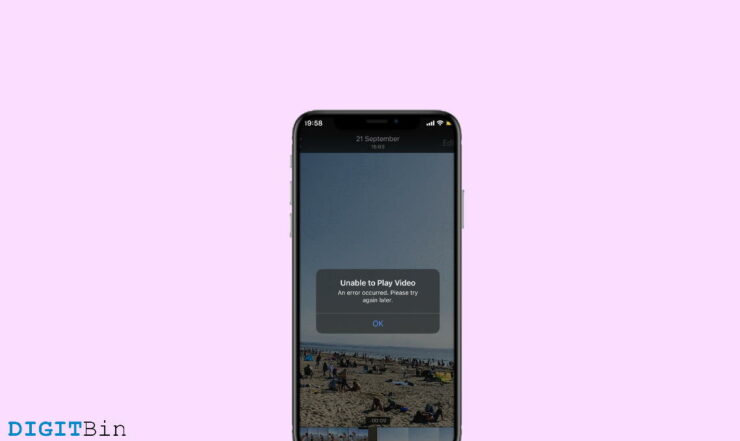
Você quer verificar rapidamente os vídeos que você gravou nas suas férias ou em um encontro com amigos. Mas, para sua surpresa, todos os vídeos não estão tocando no Rolagem da Câmera do iPhone. Em alguns vídeos, há um erro, e alguns estão mostrando um ícone de buffer que continua carregando. Este é um problema muito comum que os usuários de iPhone enfrentam de vez em quando. E a experiência pode ser devastadora e embaraçosa quando você está tentando mostrar alguns vídeos para seus parentes ou amigos.
Em alguns casos, os vídeos do iPhone podem levar algum tempo para carregar devido à alta resolução ou formato de vídeo, mas dentro de 1-2 segundos eles devem começar a funcionar. Se não funcionar, então certamente há algum problema e neste guia, vamos trabalhar juntos para verificar algumas soluções de problemas para o mesmo.
Melhores Maneiras de Corrigir Vídeos que Não Tocam no Rolagem da Câmera do iPhone
Os smartphones iPhone não são exatamente imunes a falhas aleatórias com vídeos e fotos. Em muitos casos, os vídeos que você deseja assistir continuarão em buffer e nunca carregarão. Além disso, houve muitos casos em que você verá um ícone de exclamação nos vídeos dizendo que não é possível carregar o vídeo em alta qualidade. Mas não se preocupe, pois esses são apenas problemas temporários e os métodos abaixo ajudarão você a corrigi-los.
Reinicie Seu iPhone
Se houver uma falha no seu iPhone e devido a isso os vídeos não estão tocando, então isso pode ser corrigido com uma simples reinicialização do dispositivo. Em muitos casos, foi observado que a RAM do seu dispositivo está cheia e o iPhone não consegue otimizar ou gerenciar corretamente. Assim, você enfrentará problemas semelhantes de mídia, como sites não carregando ou vídeos não carregando. Basta desligar seu iPhone e esperar 2 minutos, depois ligá-lo novamente. Isso, esperançosamente, corrigirá o problema.
Limpar Mídia Recentemente Deletada
O iPhone mantém um registro de fotos e vídeos que você deletou por 30 dias antes de excluí-los permanentemente. Embora, se você tiver deletado muita mídia, isso pode forçar seu iPhone a otimizar o armazenamento e comprimir seus vídeos da rolagem da câmera. Isso resulta em eles ficarem lentos ou, às vezes, corrompendo seus dados também. Uma vez que você limpar sua mídia deletada, o problema de Vídeos que Não Tocam no Rolagem da Câmera do iPhone desaparecerá automaticamente.
Abra o aplicativo Fotos no seu iPhone e navegue até Álbum > Recentemente Deletado.
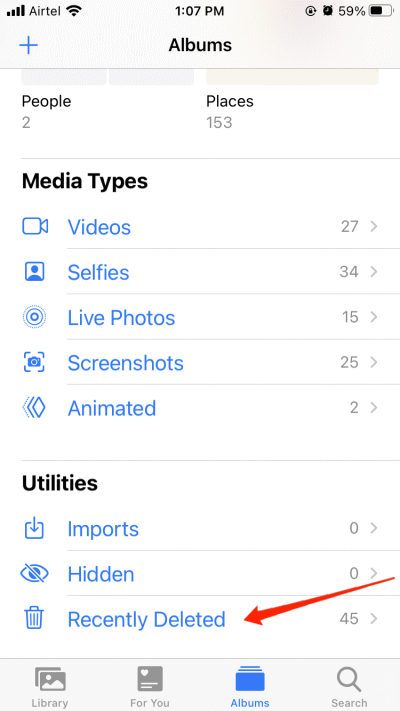
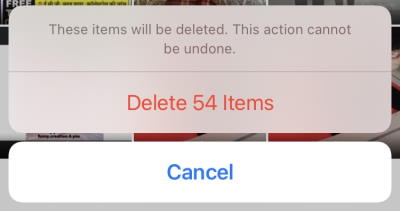
Aqui selecione tudo e escolha excluir permanentemente toda a mídia.
Desativar Restrições de Aplicativos
Caso você tenha ativado as configurações de “restrição de aplicativos” no seu iPhone; então você provavelmente enfrentará o problema mencionado. Portanto, para se livrar do problema, você terá que desativar as configurações. Para fazer isso, aqui estão os passos que você precisa seguir.
- Vá para o aplicativo de configurações do seu iPhone.
- Toque na opção “Tempo de Uso” e selecione “Restrições de Conteúdo e Privacidade”.
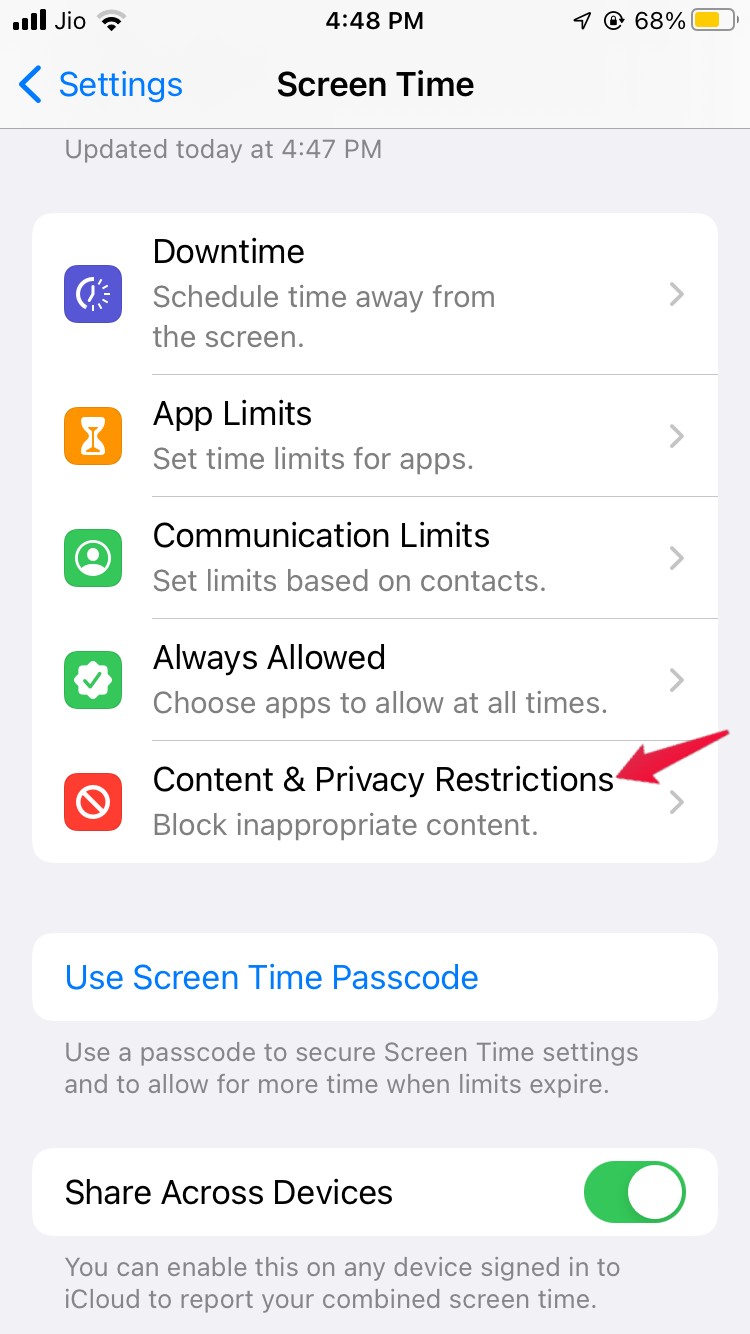
- Desative a opção Conteúdo e Privacidade.
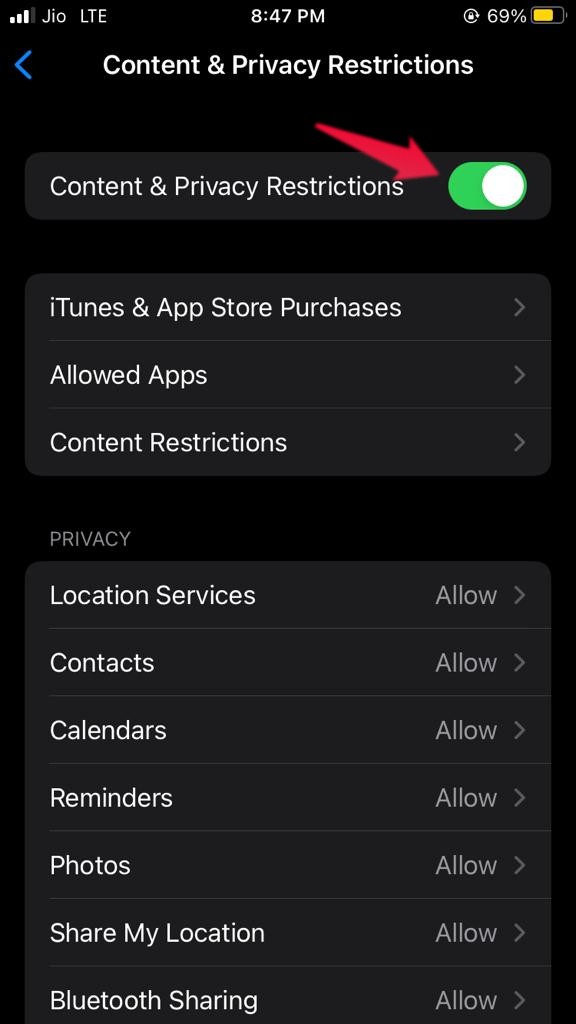
Agora, para ficar seguro, reinicie seu dispositivo e verifique se o problema foi corrigido ou não.
Reverter Edições de Vídeo
Todos os iPhones vêm com a capacidade de recursos de edição de vídeo no aplicativo. Onde você pode rapidamente e facilmente cortar, girar, aparar e aplicar filtros de cor aos seus vídeos. Mas às vezes essas edições podem corromper o vídeo e, portanto, ele não carregará. Então você pode reverter essas alterações e o problema será corrigido.
Abra o aplicativo Fotos no seu iPhone e navegue até o vídeo que você deseja corrigir.
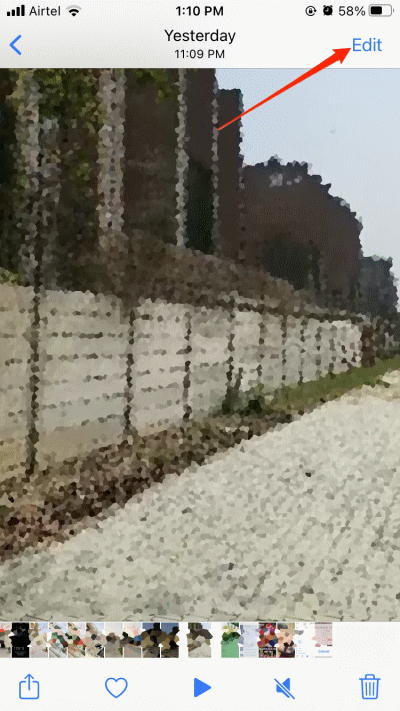
Clique no botão de edição e, em seguida, clique no botão de reverter.
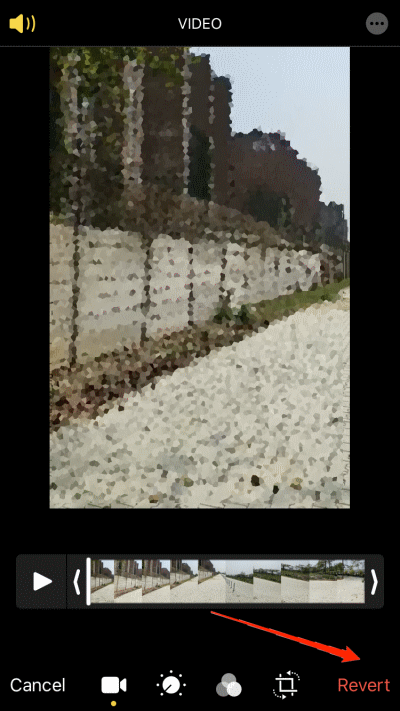
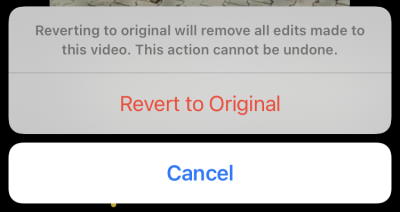
Isso pedirá sua permissão para reverter para a versão original, clique em ok e o vídeo será corrigido.
Desativar Otimização de Armazenamento
A otimização de armazenamento é um recurso popular em dispositivos iOS onde os usuários têm a opção de manter fotos e vídeos no iCloud e visualizá-los no iPhone sempre que desejarem. Embora esse recurso seja ótimo, às vezes causará problemas de carregamento de vídeo quando você não tiver uma conexão de internet adequada. Portanto, é bom desativar esse recurso completamente.
- Abra o aplicativo Configurações e navegue até a seção do iCloud.
- Aqui vá para a opção de fotos e toque na opção Baixar e Manter Originais.
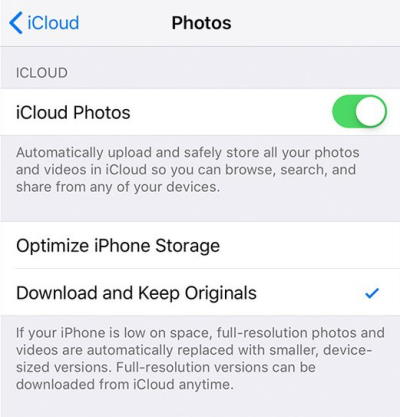
- Uma vez que você escolher a opção acima, seu iPhone levará algum tempo (aproximadamente 4-5 horas) para transferir todos os vídeos do iCloud para o seu iPhone. Uma vez concluído, o problema de vídeos não carregando será corrigido.
Nota: Se você realmente deseja usar o recurso de otimização de armazenamento do iPhone, então certifique-se de ter uma boa conexão de internet para carregar vídeos em resolução total. Depois que esse recurso estiver ativado, as fotos e vídeos serão armazenados no iCloud em vez de no seu dispositivo, então você precisará de uma boa internet para visualizá-los.
Converter via Messenger
Se todos os métodos acima não funcionarem para você, então provavelmente significa que o formato do vídeo simplesmente não é compatível com o iPhone ou o vídeo está corrompido. Mas a boa notícia é que você ainda pode acessá-lo via qualquer aplicativo de messenger, por exemplo, Whatsapp.
- Abra o aplicativo Fotos e selecione o arquivo que está causando o problema.
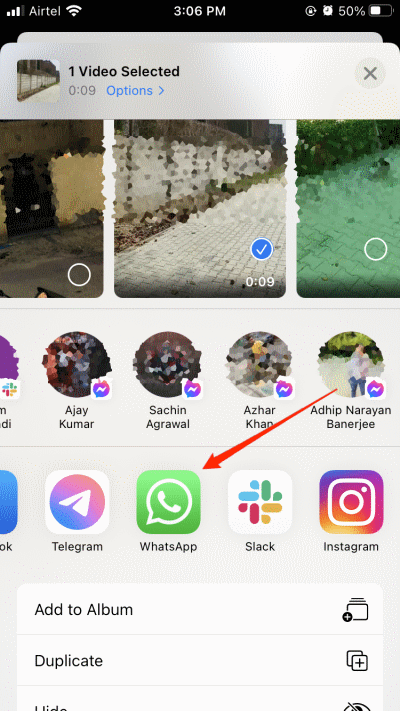
- Compartilhe com alguém no Whatsapp.
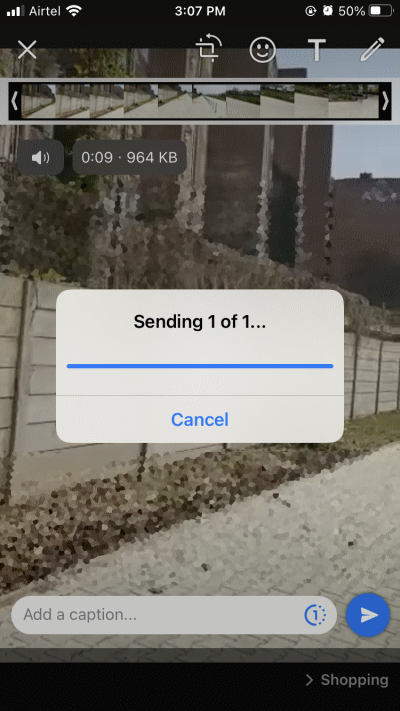
- Agora abra o arquivo no Whatsapp e clique no botão Exportar.
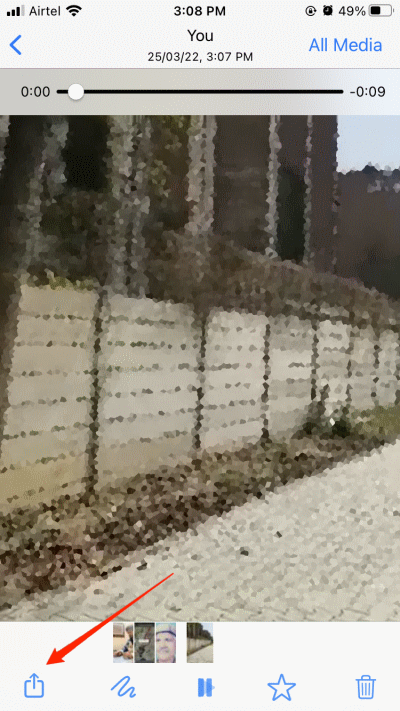
- Clique no botão Salvar. Isso salvará uma cópia funcional do arquivo de vídeo que deverá tocar no seu iPhone.

Baixar VLC Media Player
O iPhone é bastante capaz de reproduzir todos os tipos de vídeos, mas caso você enfrente problemas de carregamento de vídeo com frequência, então recomendo que você experimente o VLC media player. É um aplicativo gratuito que é muito popular para reproduzir ou transmitir conteúdo de vídeo. Você pode baixar o aplicativo na Apple App Store a partir daqui.
Conclusão
Houve alguns métodos funcionais para Corrigir Vídeos que Não Tocam no Rolagem da Câmera do iPhone. Embora o problema seja inteiramente técnico, há chances de que o vídeo que você deseja reproduzir esteja corrompido ou danificado. Se você baixou um arquivo da internet e está causando o problema de reprodução, recomendo que você o baixe novamente apenas para ter certeza.
Se você tiver alguma opinião sobre Como Corrigir Vídeos que Não Tocam no Rolagem da Câmera do iPhone?, sinta-se à vontade para deixar um comentário abaixo. Além disso, por favor, inscreva-se no nosso canal do YouTube DigitBin para tutoriais em vídeo. Saúde!
Receba novas postagens na sua caixa de entrada
Sem spam. Cancele a assinatura a qualquer momento.