VLC Player · 5 min read · Jan 06, 2026
Como Corrigir o Erro de Codec do VLC Player no PC com Windows?
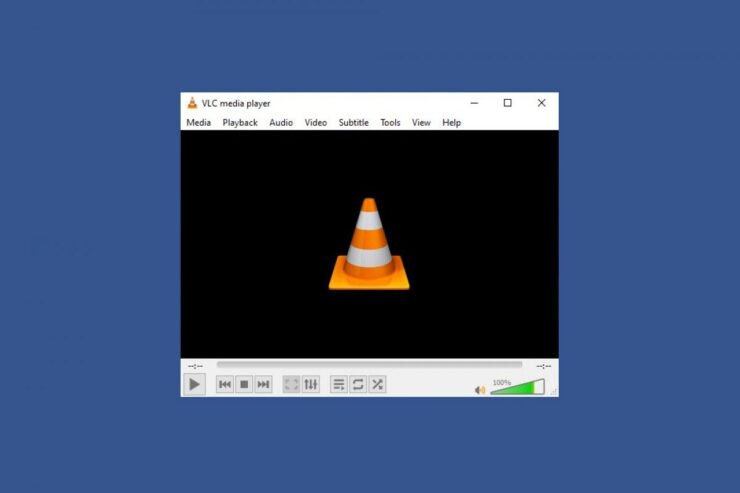
Com quase todos os formatos de arquivo suportados sem a necessidade de baixar codecs adicionais, o VLC Media Player é extremamente popular, e por um bom motivo. É gratuito, suporta streaming, pode otimizar a reprodução de vídeo e áudio no seu dispositivo e pode ser estendido virtualmente sem limites com plugins baixáveis.
Além disso, eles possibilitam a integração do player com outros programas e serviços de streaming e a adição de novos recursos. Mas, infelizmente, após a recente atualização de patch, os usuários começaram a receber o erro de codec do VLC player em seus PCs com Windows. No entanto, ao investigar esse problema, nossa equipe encontrou algumas soluções que têm o potencial de resolver o erro de codec do VLC player no PC com Windows.
Por que o Erro de Codec Ocorre?
Os codecs geralmente são necessários para reproduzir arquivos de mídia; sua ausência causa erros específicos. Além disso, esse erro também pode ser causado por adaptadores de vídeo desatualizados, formatos de vídeo que não são reconhecidos pelos players de mídia, vídeo de SSDs APFS externos, desligamento acidental de um computador, instalação inadequada, vírus maliciosos ou spyware que causam corrupção de arquivos.
Oferecemos algumas soluções adicionais neste artigo para reproduzir arquivos de mídia corretamente no Windows 10/11 usando um player VLC. Então, vamos conferir essas correções:
Principais Maneiras de Corrigir o Erro de Codec do VLC Player no PC com Windows 10/11
Existem algumas correções disponíveis para resolver o erro de codec do VLC Player no PC com Windows 10/11. Mas, muitos usuários podem não estar familiarizados com essas correções. Assim, se você é um deles, certifique-se de realizar as correções mencionadas abaixo:
Correção 1: Forçar Parar e Reiniciar o VLC
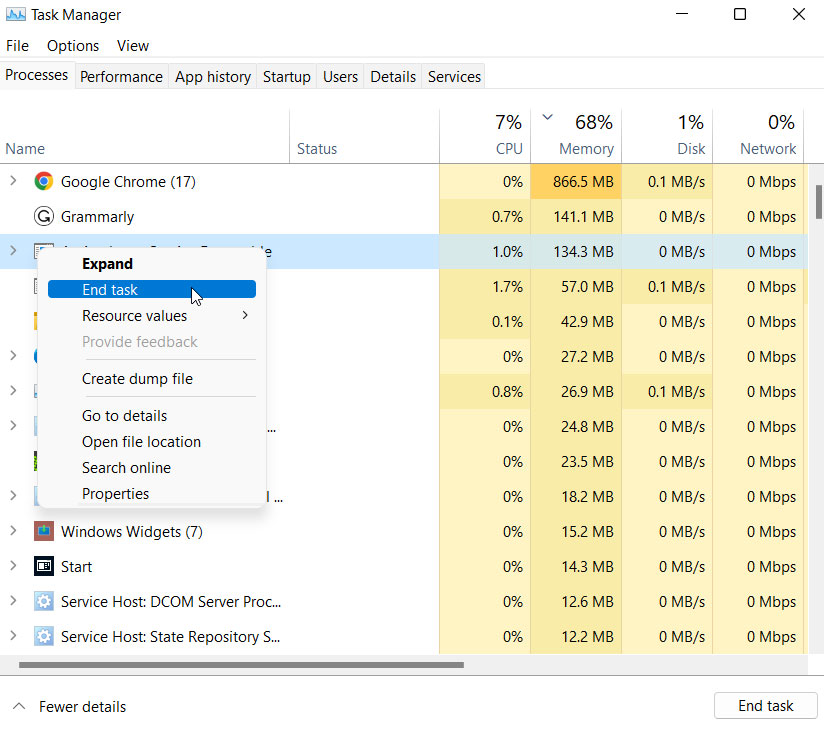
Inicialmente, forçar a parada das tarefas do VLC no Gerenciador de Tarefas será a escolha certa para você a fim de resolver esse tipo de erro. Portanto, você deve tentar esses truques e relançar o player VLC para verificar se isso ajuda. Assim, caso você não saiba como fazer isso, siga estas etapas:
- Primeiro, abra o Gerenciador de Tarefas pressionando ctrl+alt+del.
- Em seguida, localize e selecione o VLC media na lista de aplicativos em execução em segundo plano na aba Processos.
- Então, clique no botão Finalizar Tarefa.
Correção 2: Reinicie Seu Dispositivo
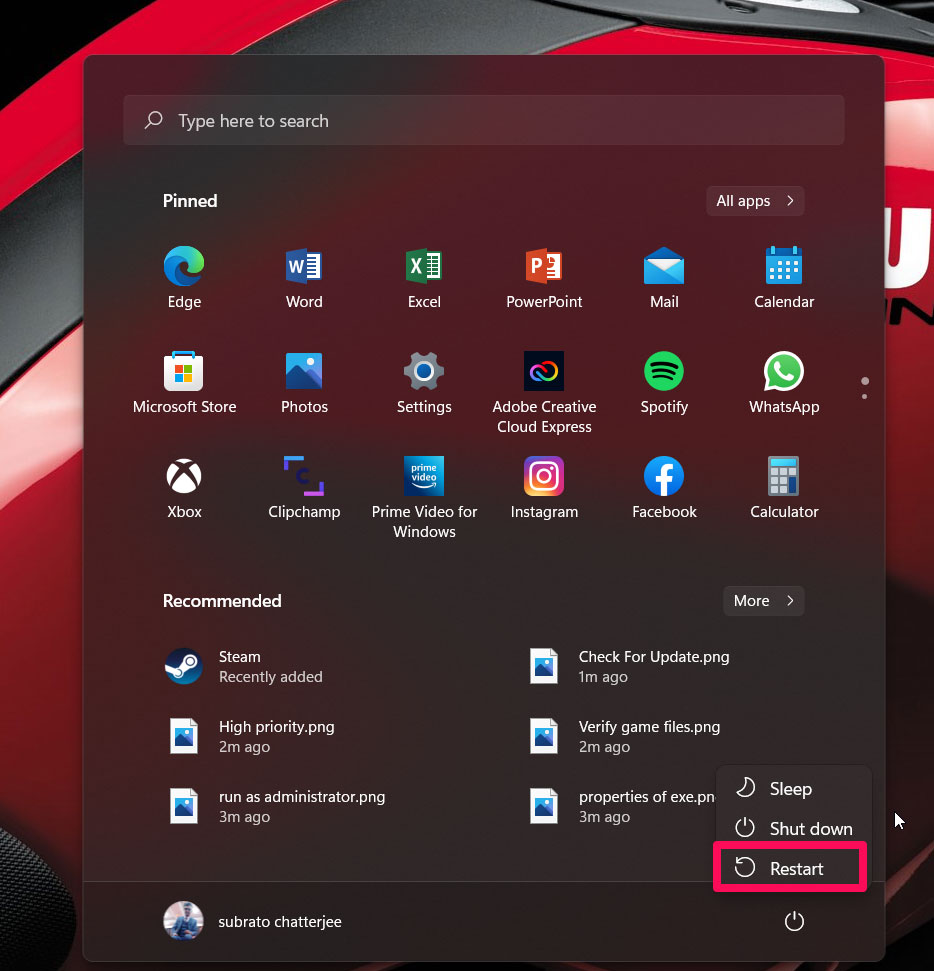
Se forçar a parada do aplicativo VLC não resolver o erro de codec no seu PC com Windows, então é possível que esse problema esteja ocorrendo apenas porque há alguns bugs ou falhas aleatórias presentes no seu dispositivo. Portanto, para garantir que esses bugs aleatórios sejam removidos, você deve limpar a RAM do seu dispositivo reiniciando-o. Assim, você deve tentar isso e verificar se ajuda.
Mas, supondo que isso não ajude a resolver o problema do codec, não fique triste, pois temos mais correções para você neste artigo; portanto, vamos conferi-las. Agora, simplesmente vá para a área de trabalho e atualize seu PC. Em seguida, reinicie o VLC e reproduza o mesmo vídeo para verificar se o problema do codec foi resolvido ou não.
Correção 3: Certifique-se de que Você Tem a Versão Mais Recente Instalado
É possível que você não tenha atualizado seu VLC Player para a versão mais recente disponível, que é a razão pela qual você está recebendo esse tipo de erro. Portanto, caso você não saiba se tem a versão mais recente do VLC media, verifique a versão instalada no seu dispositivo e compare-a com a versão disponível em seu site oficial. Se você descobrir que ambas as versões não coincidem, então atualize manualmente. No entanto, para atualizar o VLC media manualmente, siga estas etapas:
- Inicialmente, você deve desinstalar o VLC Player existente do seu PC. Portanto, faça isso simplesmente procurando por Adicionar ou Remover Programas.
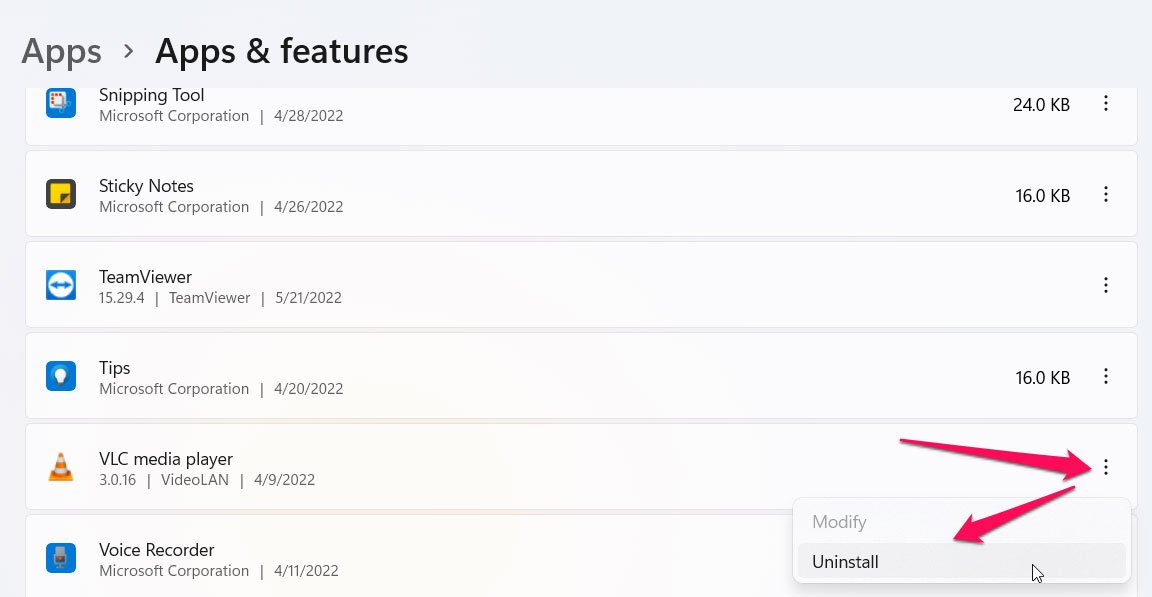
- Depois disso, vá ao site da Videolan e baixe a versão mais recente que seja compatível com seu dispositivo.
- Em seguida, instale-o no seu PC com Windows 10/11 como você normalmente faz. Depois, verifique se o problema foi corrigido ou não.
Correção 4: Verifique o Conteúdo
Você verificou se o conteúdo que está tentando assistir no player VLC é suportado ou não? Bem, em muitos casos, os usuários relataram que estão enfrentando esse tipo de problema apenas porque o conteúdo de vídeo ou áudio que tentam reproduzir não é suportado pelo VLC. Portanto, você também deve verificar o formato do seu conteúdo e verificar se o VLC suporta esse formato ou não. Se não, então você deve primeiro converter seu vídeo ou áudio para o formato apropriado e depois reproduzi-lo no VLC ou baixá-lo em formato MP4 ou MP3 para evitar a conversão.
Correção 5: Atualize o Driver da GPU
Se, mesmo após atualizar o VLC media, você não conseguir resolver o erro de codec do VLC, então é possível que você enfrente esse problema porque os drivers gráficos do seu dispositivo não estão atualizados. Portanto, você deve verificar se há atualizações de driver de GPU no seu PC com Windows 10/11. Assim, para verificar se há atualizações de driver de GPU, siga estas etapas:
- Primeiro de tudo, abra o Gerenciador de Dispositivos e clique duas vezes em Adaptador de Vídeo.
- Depois disso, clique com o botão direito no nome da sua GPU.
- Por último, clique no botão Atualizar seguido de Pesquisar Automaticamente por Drivers.
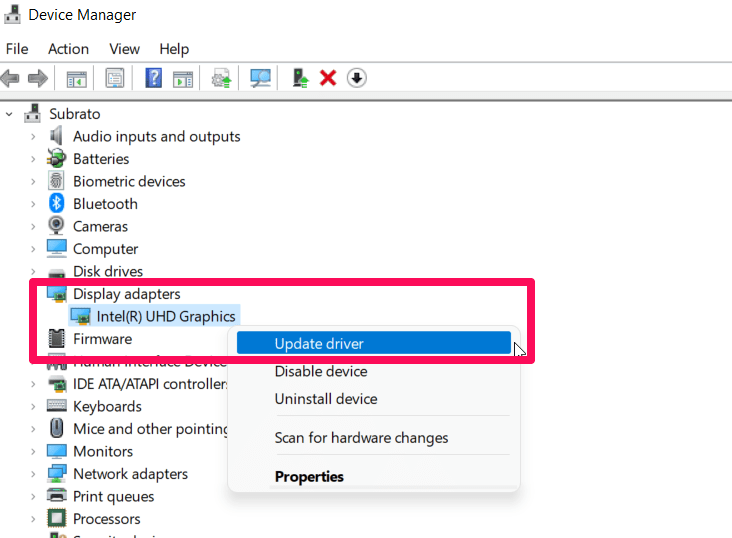
Uma vez feito isso, execute o player de mídia VLC e verifique se o erro de codec foi resolvido ou não.
Correção 6: Verifique se Há Atualizações do Windows
Às vezes, uma versão mais antiga do Windows também pode ser a razão por trás desse tipo de erro. Portanto, você deve verificar regularmente se há atualizações do Windows usando as etapas mencionadas abaixo:
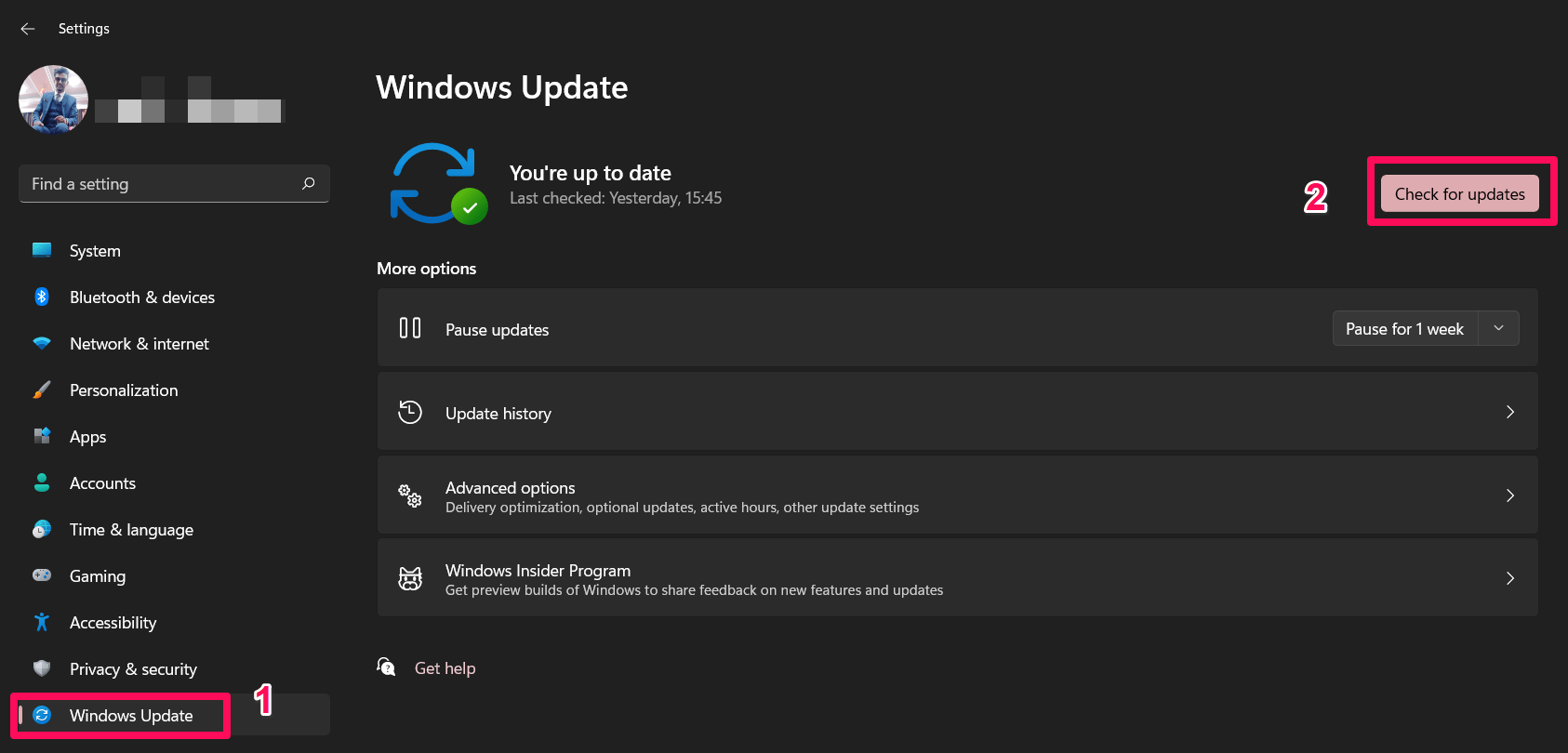
- Abra as Configurações do Windows.
- Depois disso, vá para a seção Atualização do Windows.
- Por fim, clique no botão Verificar se Há Atualizações.
Correção 7: Reinstale o VLC
Caso nada ajude, então reinstalar o player VLC será a opção certa. Portanto, você deve reinstalar o player VLC a fim de corrigir esse problema. No entanto, não há uma regra rígida e rápida sobre reinstalar o player VLC para corrigir o problema do codec; você pode fazer isso como normalmente desinstala qualquer aplicativo. Depois disso, baixe e instale-o para corrigir o erro de codec do player VLC.
Correção 8: Contate a Equipe de Suporte
Ainda na mesma situação? Não se preocupe! Como a última correção, você deve entrar em contato com a equipe oficial da Microsoft e perguntar sobre esse problema. Depois disso, eles irão orientá-lo sobre como resolver esse problema.
Se você tiver alguma dúvida sobre Como Corrigir o Erro de Codec do VLC Player no PC com Windows?, sinta-se à vontade para deixar um comentário abaixo. Além disso, inscreva-se no nosso canal do YouTube DigitBin para tutoriais em vídeo. Saúde!
Receba novas postagens na sua caixa de entrada
Sem spam. Cancele a assinatura a qualquer momento.