VLC Player · 7 min read · Dec 03, 2025
Como Corrigir o VLC Player Não Funcionando no Windows 11?
Quando se trata de reprodutores de mídia, certamente, o VLC media player é um dos primeiros nomes que vem à mente. Afinal, é um dos reprodutores de mídia mais amplamente utilizados em todo o mundo. O VLC suporta quase todos os formatos de vídeo e áudio e fornece uma interface fácil de operar, razão pela qual é considerado o melhor. O VLC player está no mercado há muito tempo e está disponível para todas as versões do Windows. No entanto, parece criar certos problemas com o sistema operacional Windows 11.
Como muitos usuários reclamaram de encontrar problemas ao usar o VLC media player no Windows 11. De acordo com alguns usuários, quando tentam iniciar o VLC media player em seu sistema Windows 11, aparece uma mensagem dizendo: “ Este aplicativo não pode ser executado no seu PC “. Por outro lado, muitos usuários têm reclamações sobre o VLC não reproduzindo vídeos ou não funcionando no Windows 11. Seja qual for o problema, hoje, vamos analisar algumas soluções eficazes para todos esses problemas.
Formas de Corrigir Vídeos Não Reproduzindo no VLC no Windows 11
O VLC media player não funcionando em seu sistema ou não reproduzindo vídeos pode acontecer por várias razões. Vamos analisar as causas mais comuns juntamente com uma possível solução para cada uma. Então, aqui está o motivo pelo qual você pode estar enfrentando tal problema.
Atualize o VLC para a Última Versão
Para tornar o VLC compatível com o Windows 11, os desenvolvedores lançaram várias atualizações. Se você recentemente mudou para o Windows 11, é bem possível que você ainda esteja usando a versão antiga do VLC. Portanto, verifique e faça o download da versão mais recente. Usar o VLC com a versão mais recente corrigirá automaticamente a maioria dos problemas. Você pode baixar a versão mais recente do VLC aqui.
Verifique Novamente o Download do Vídeo
Existem diferentes formatos de arquivos de vídeo disponíveis para assistir vídeos, mas cada um deles opera de maneira diferente. Para MP4, os arquivos são mais fáceis de processar e funcionarão mesmo se houver alguns erros no arquivo. Por outro lado, tipos de arquivos como MKV, AVI ou VID são sensíveis a erros e travarão mesmo se houver o menor erro ao baixar/copiar o arquivo.
Portanto, verifique sua fonte de download do arquivo e certifique-se de que não há corrupções durante o download. E sempre tente baixar a versão MP4 sempre que possível.
Aumentar Valores de Cache
Quando você executa arquivos de vídeo pesados no VLC, ele precisa manter um limite de cache para garantir que você possa assistir vídeos de maneira suave. Mas quando se trata de arquivos de vídeo pesados, com mais de 10GB, o VLC começa a travar ou às vezes enfrenta problemas na renderização. Nesses casos, você precisa aumentar os valores de cache na aba de preferências.
- Abra o VLC. Selecione Ferramentas e vá para Preferências.
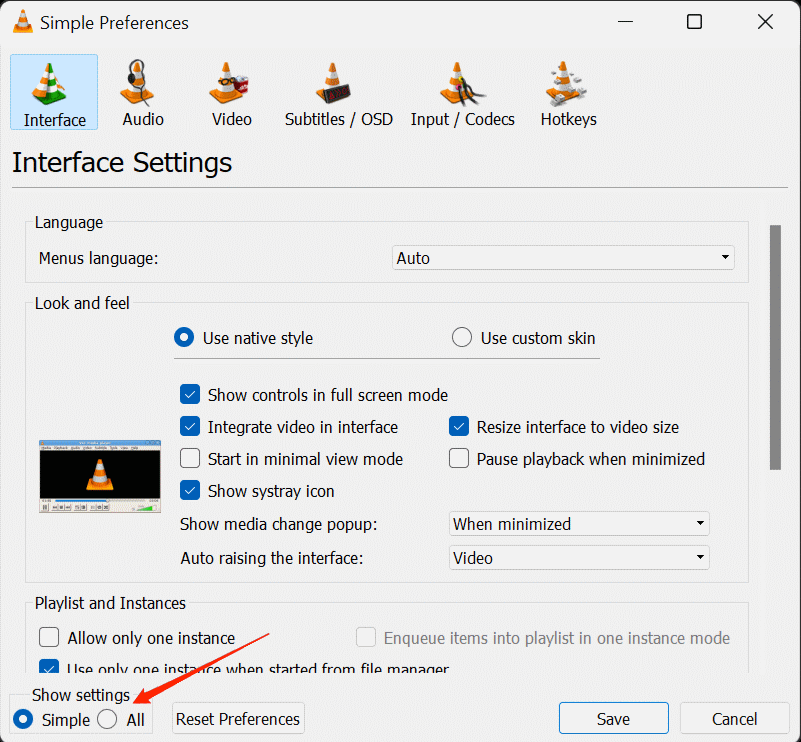
- Agora, clique na opção Mostrar Configurações e selecione TODOS.
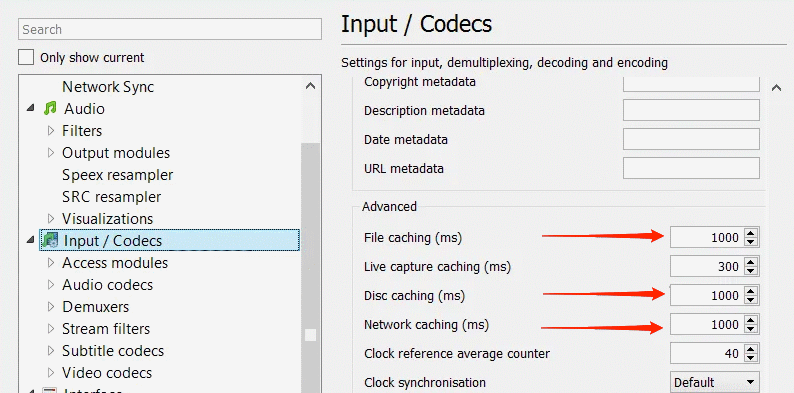
- Aqui clique na opção Entrada / Codecs. Altere os valores para Cache de arquivo (ms) para um valor mais alto, como 1000 ou 2000. Faça o mesmo para Cache de rede (ms) e Cache de disco (ms) também.
Configurando o Modo de Saída de Vídeo
Se os métodos acima não ajudarem muito, você pode considerar configurar o modo de saída de vídeo. Isso pode ser facilmente alcançado a partir do próprio VLC player, conforme você define os atributos apropriados do servidor X. Os passos para configurar o modo de saída de vídeo no VLC media player são os seguintes:
- Abra o VLC Media Player.
- Vá para Ferramentas.
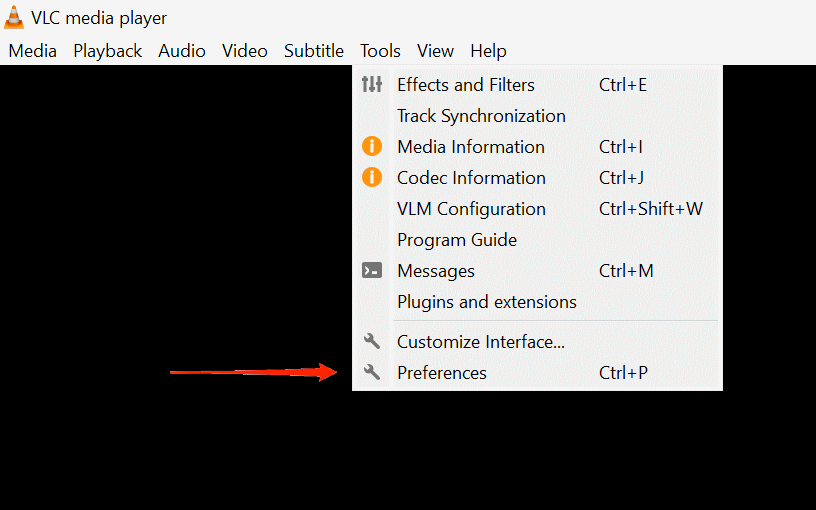
- Selecione Preferências. Vá para a seção Vídeo.
- Certifique-se de marcar a caixa Habilitar Vídeo.
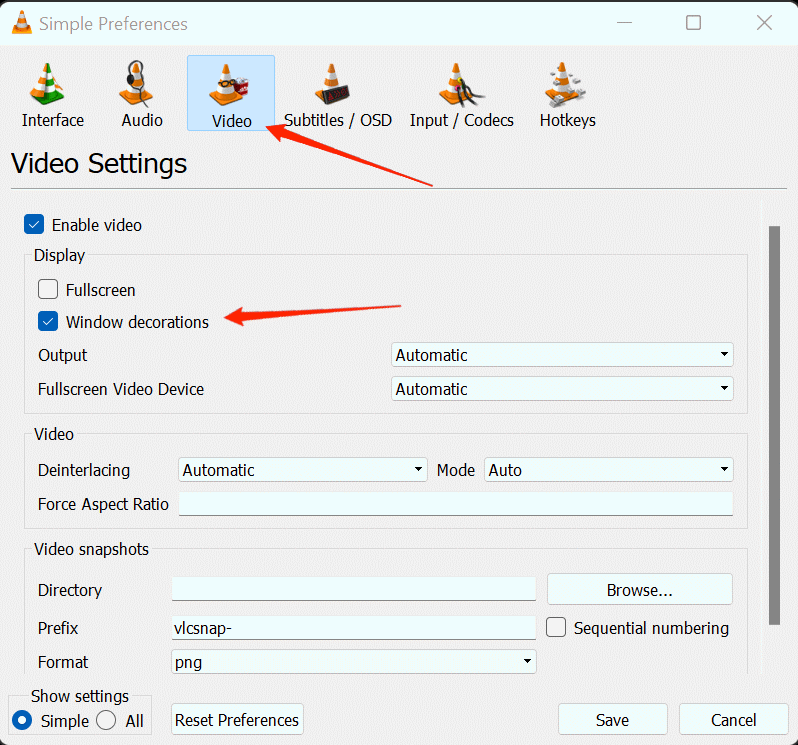
- Agora, marque a opção Decorações da Janela.
- Clique na opção Saída de Vídeo X11 (XCB) no menu suspenso.
- Salve as alterações e feche o VLC media player.
Uma vez que você tenha concluído os passos acima, abra o VLC player novamente e verifique se ele reproduz o arquivo de vídeo desta vez.
Nota: Se a Saída de Vídeo X11 (XCB) não funcionar para você (ou não estiver disponível na lista), então você pode tentar as opções Direct X ou Open GL.
Desabilitando a Decodificação de Vídeo por Hardware
Às vezes, o VLC falha em reproduzir qualquer formato de arquivo de vídeo, pois não consegue suportar todos os efeitos de renderização. Se o arquivo que você está tentando reproduzir tem muitas faixas de legenda, e se sua placa de vídeo não conseguir suportar essa quantidade de informações, isso impedirá o VLC de reproduzir o arquivo de vídeo.
A melhor maneira de lidar com tal situação é desabilitar a opção de decodificação de vídeo por hardware no VLC. Para fazer isso, você pode se referir aos seguintes passos:
Abra o VLC. Selecione Ferramentas e vá para Preferências.
Agora, clique na opção Mostrar Configurações e selecione TODOS.
Vá para a opção Entrada/ Codecs no menu.
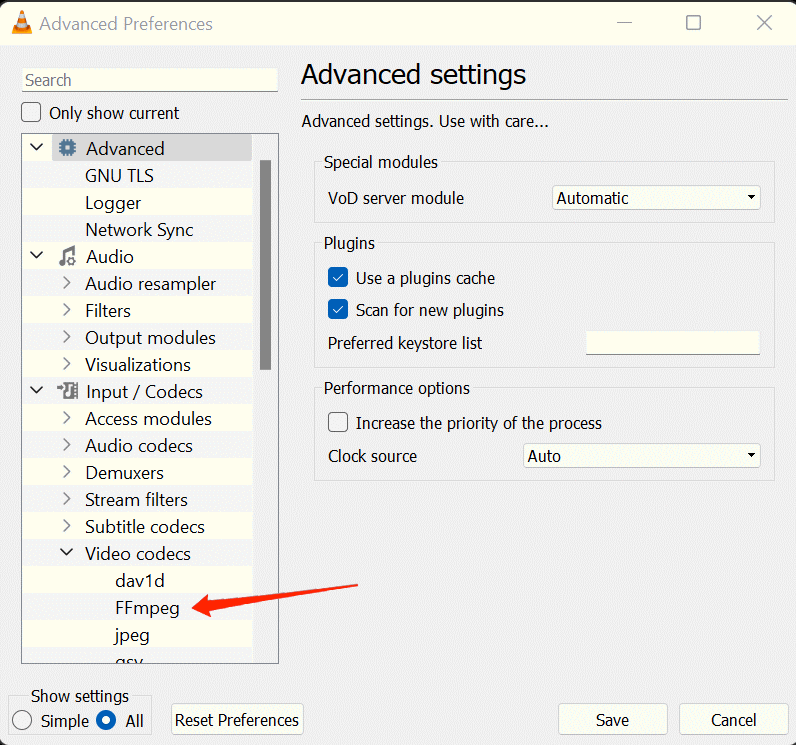
Clique em Codecs de vídeo e selecione FFmpeg.
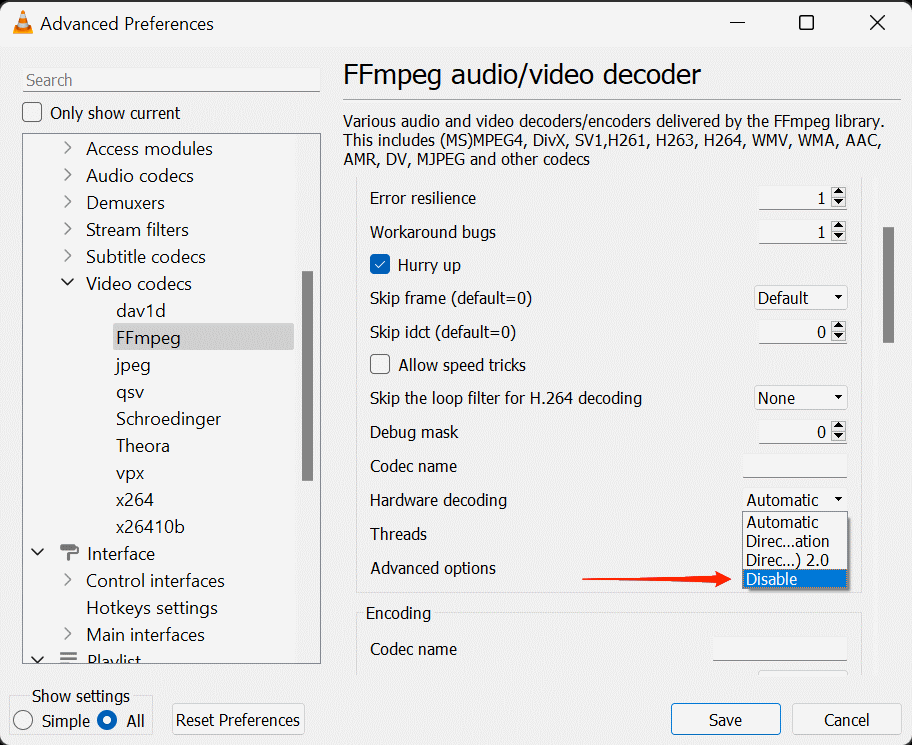
Vá para Decodificação de hardware e selecione Desabilitar.
Uma vez que você tenha desabilitado a decodificação de hardware, reinicie o VLC e tente reproduzir o arquivo novamente.
Reinstalar o VLC media player
Reinstalar o aplicativo pode ser útil se você estiver tendo problemas para executar ou iniciar o aplicativo em seu sistema. Se você estiver no Windows 11, mas ainda usando a mesma versão antiga do VLC media player, é possível que ele não funcione no seu PC. Em vez disso, exibirá uma mensagem dizendo: “Este aplicativo não pode ser executado no seu PC”.
Além disso, se o reprodutor de mídia estiver tendo problemas para reproduzir o vídeo devido aos codecs MP4, é outro problema que surge ao usar uma versão desatualizada do aplicativo.
Nesse caso, tente desinstalar o aplicativo do seu computador e procure a versão mais recente do VLC player em suas fontes oficiais. Agora, baixe e execute a versão mais recente em seu sistema operacional Windows 11.
Converter arquivo MP4 para formato compatível com VLC
Como a maioria dos vídeos que reproduzimos está no formato MP4, você pode ter encontrado esse problema quando diz “Codec MP4 incompatível”. Bem, muitas vezes, atualizar o aplicativo para sua versão mais recente resolve esse problema. No entanto, se atualizar o VLC media player não resolver, você pode ter que convertê-lo para um formato compatível com o VLC.
Você pode encontrar muitos conversores disponíveis online. Basta escolher um dos serviços, fazer o upload do seu arquivo para conversão e, finalmente, baixar a versão convertida. Tente reproduzir o arquivo convertido no VLC novamente; se ele reproduzir sem interrupções, então você acabou de encontrar sua resposta.
Nota: Se você não deseja ter o trabalho de usar conversores, recomendamos que você instale um novo reprodutor de vídeo alternativo ao VLC. Abaixo, fornecemos algumas boas opções gratuitas para experimentar!
Usar Outros Reprodutores de Vídeo
Se nenhum dos métodos acima funcionar para você, então é bem possível que o VLC não seja suportado em seu sistema ainda. Mas não se preocupe, pois os desenvolvedores estão sempre se esforçando para lançar novas atualizações para tornar o VLC mais compatível com vários dispositivos. Até lá, você também pode olhar para outras alternativas gratuitas ao VLC, que funcionam muito bem no Windows 11. Aqui está uma lista dos Melhores Aplicativos de Reprodutor de Vídeo Gratuitos para Windows 11 para ajudá-lo a tomar sua decisão.
Palavras Finais para Corrigir o VLC Não Reproduzindo Vídeos
O VLC como reprodutor de mídia oferece um serviço confiável aos seus usuários. No entanto, problemas como este podem ser esperados de vez em quando. O problema do VLC Media Player não reproduzindo vídeos ou não funcionando no Windows 11 é relativamente comum. Esses problemas geralmente ocorrem quando uma versão desatualizada está sendo usada ou o reprodutor de mídia tem problemas de compatibilidade com o codec MP4. Esperamos que as soluções mencionadas acima ajudem você a corrigir os problemas. Para mais perguntas relacionadas, entre em contato conosco através de seus comentários abaixo.
Se você tiver alguma opinião sobre Como Corrigir o VLC Player Não Funcionando no Windows 11?, sinta-se à vontade para deixar seu comentário abaixo. Além disso, inscreva-se em nosso canal do YouTube DigitBin para tutoriais em vídeo. Saúde!
Receba novas postagens na sua caixa de entrada
Sem spam. Cancele a assinatura a qualquer momento.