Steam Chat · 6 min read · Nov 30, 2025
Como Corrigir o Chat de Voz Não Funcionando no Steam para Windows?
O chat de voz no Steam ajuda você a se manter conectado com outros jogadores na comunidade. O Steam é uma ótima plataforma para distribuir jogos e reunir entusiastas de jogos. Se o chat de voz no Steam não estiver funcionando, talvez o microfone não esteja configurado como o dispositivo de entrada de áudio padrão. Dentro das configurações do Steam, os níveis de entrada de voz podem estar muito baixos, tornando sua voz inaudível, tornando assim seus chats inúteis.
Às vezes, quando você está logado na sua conta Steam de vários dispositivos, isso pode causar o não funcionamento adequado do chat de voz do Steam. O aplicativo Steam no seu dispositivo pode ter alguns problemas técnicos, causando a falha das funcionalidades no aplicativo. Eu compartilhei algumas dicas de solução de problemas neste guia para fazer o chat de voz no Steam funcionar novamente e conectar-se com seus colegas entusiastas de jogos.
Dicas para Corrigir o Chat de Voz do Steam Não Funcionando
Implemente estas dicas de solução de problemas para verificar o que pode estar errado com o chat de voz do Steam e resolver o mesmo.
1. Gerenciar Configurações de Voz no Steam
Acesse as configurações da sua conta Steam e ajuste os níveis de entrada de voz para que seus chats de voz sejam audíveis e compreensíveis.
- Inicie o aplicativo Steam no seu PC.
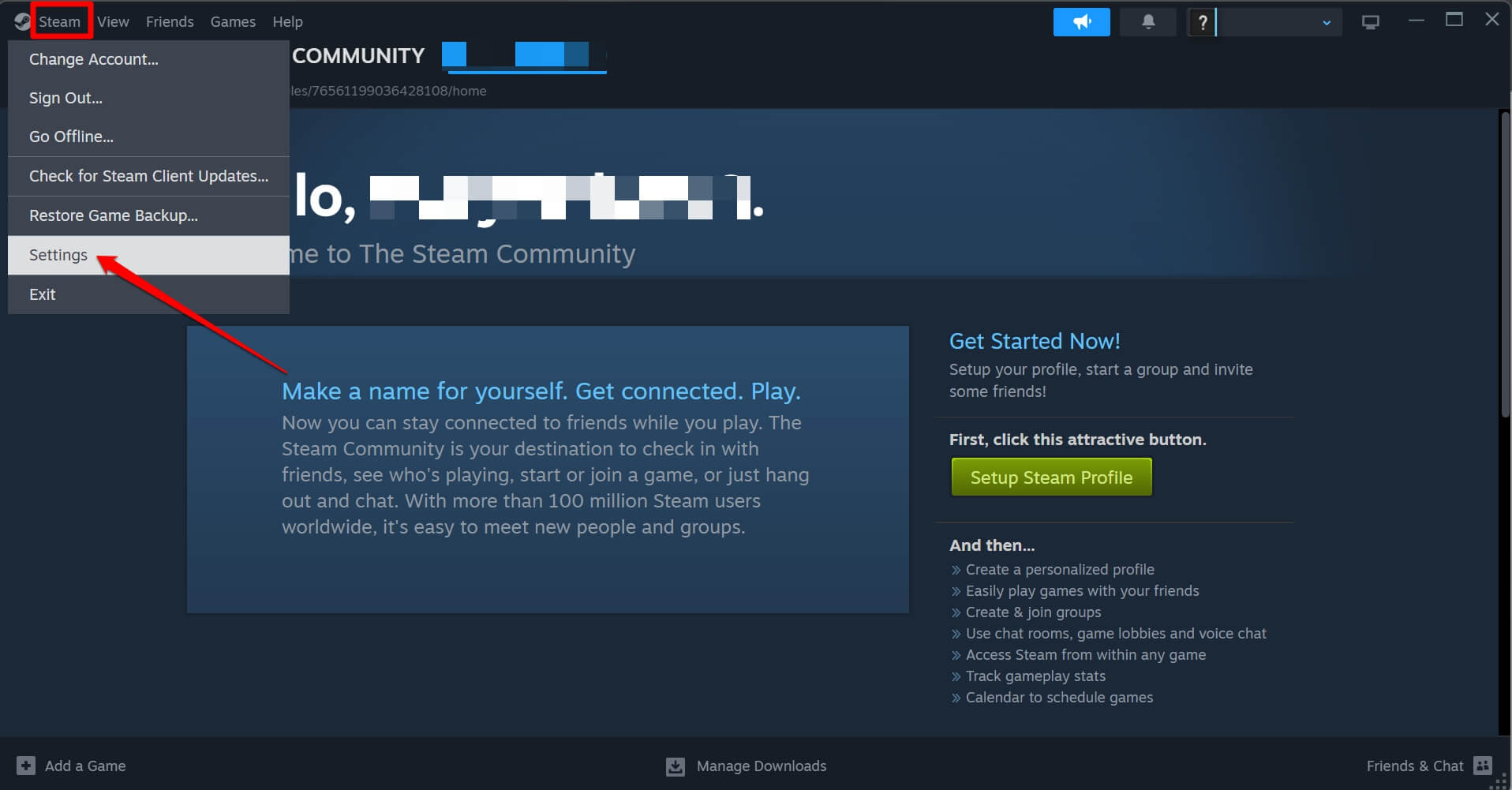
- Clique no menu Steam no canto superior esquerdo > clique em Configurações.
- Dentro da janela Configurações do Steam, clique na aba Voz.
- No menu suspenso Dispositivo de Entrada de Voz, clique em Padrão.
- Desloque o controle deslizante sob o volume/gain de entrada para a direita para aumentar o volume.
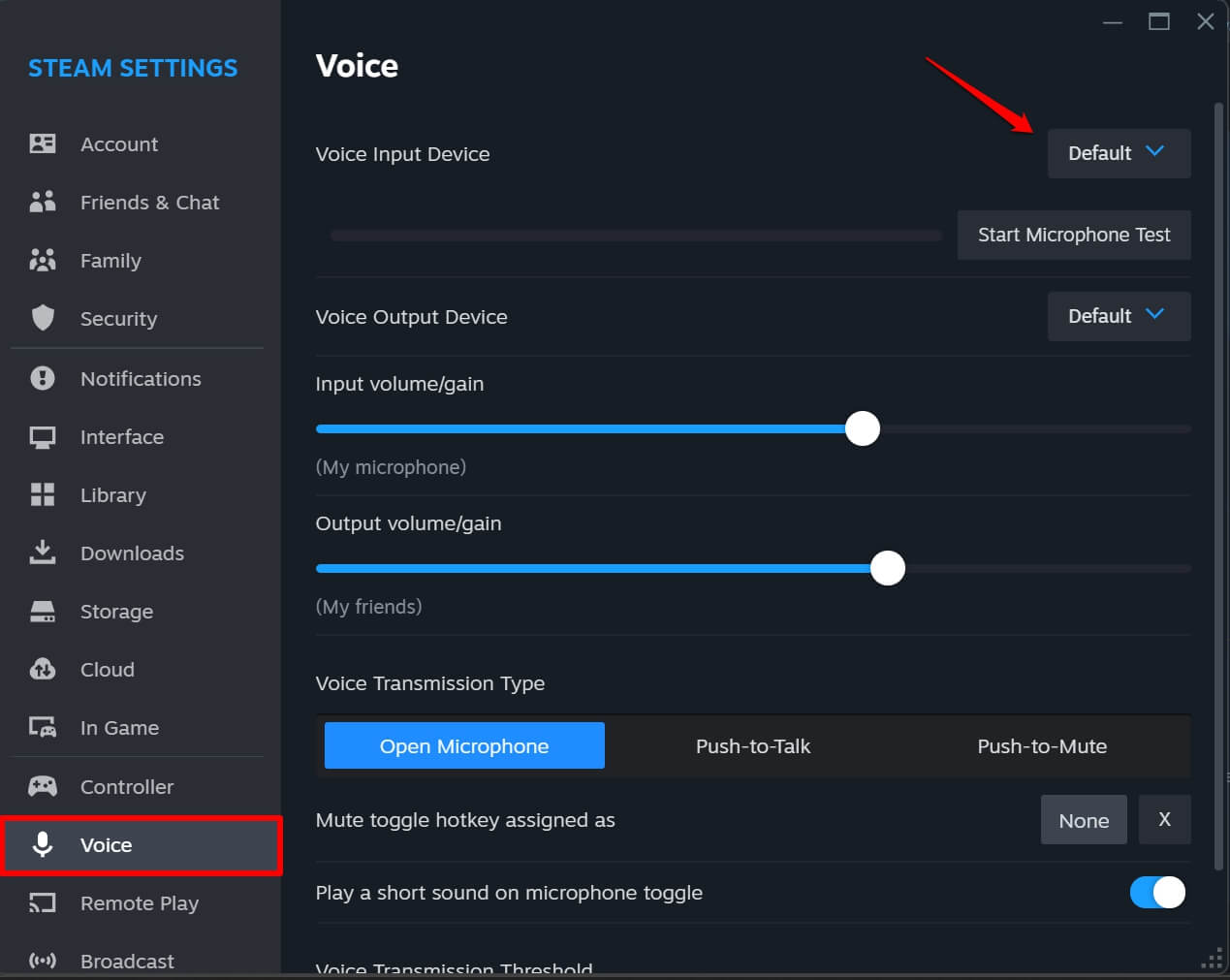
- Além disso, defina o Limite de Transmissão de Voz para Médio.
2. Defina o Microfone como o Dispositivo de Entrada de Áudio Padrão
Com mais de um dispositivo de áudio conectado ao seu PC, pode ser confuso entender o dispositivo de entrada/saída correto que você deve configurar para usar o chat de voz no Steam. Selecione o dispositivo de áudio correto e também gerencie seu nível de volume para melhor audibilidade nas sessões de chat de voz do Steam.
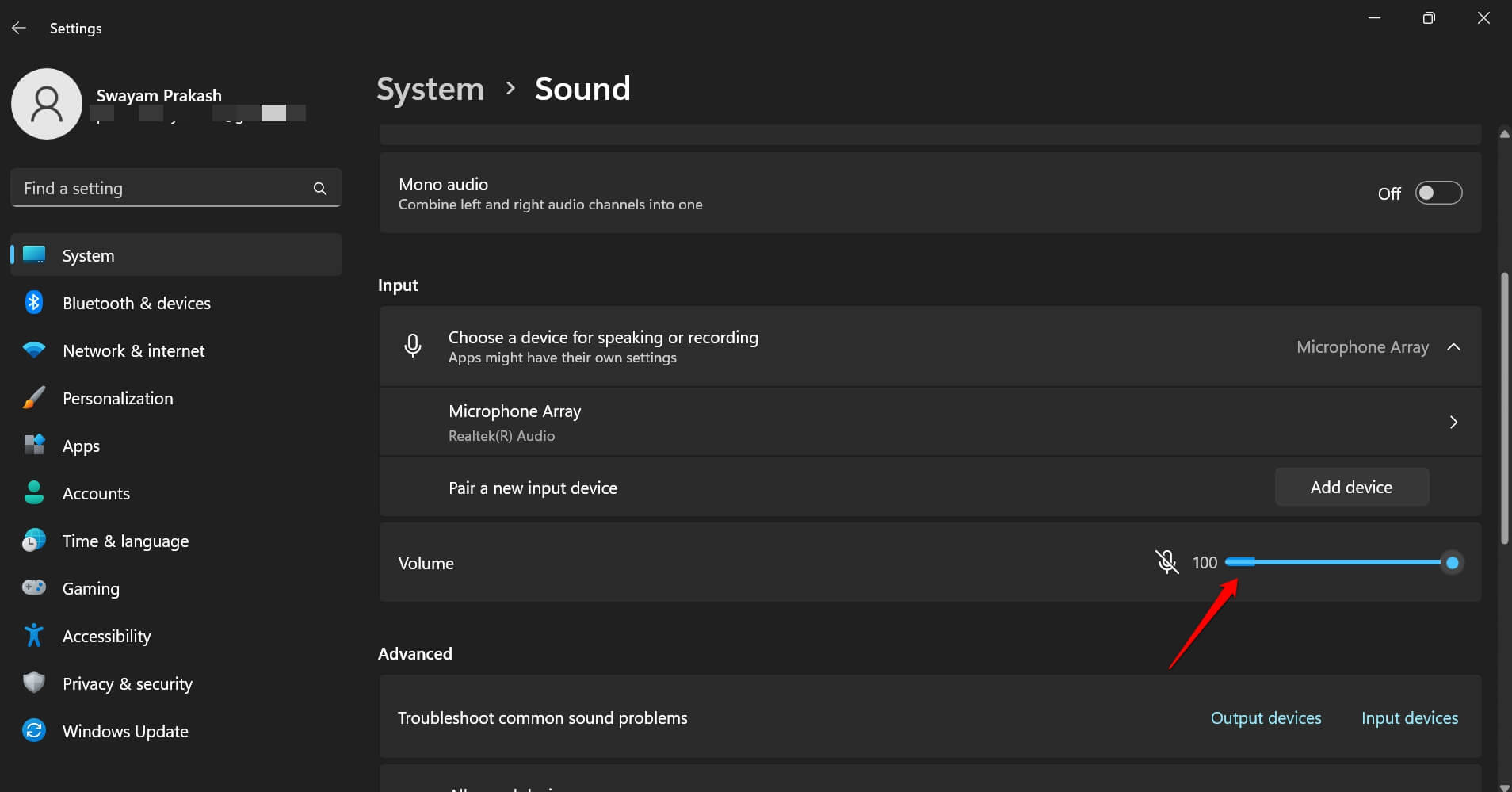
- Na barra de tarefas, clique com o botão direito no ícone do alto-falante > selecione Configurações de som.
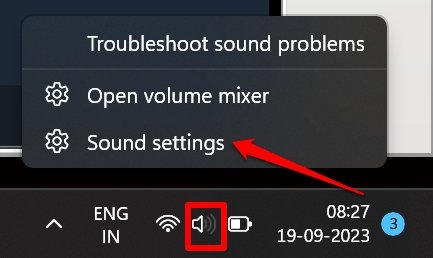
- Vá para Entrada e selecione o dispositivo de áudio correto.
- Desloque o controle deslizante de Volume para aumentar o volume da entrada.
3. Desative as Melhorias de Áudio no Windows
Para muitos usuários, desativar as melhorias de áudio em seu PC Windows ajudou a tornar o chat de voz do Steam funcional. Para desativar as melhorias de áudio,
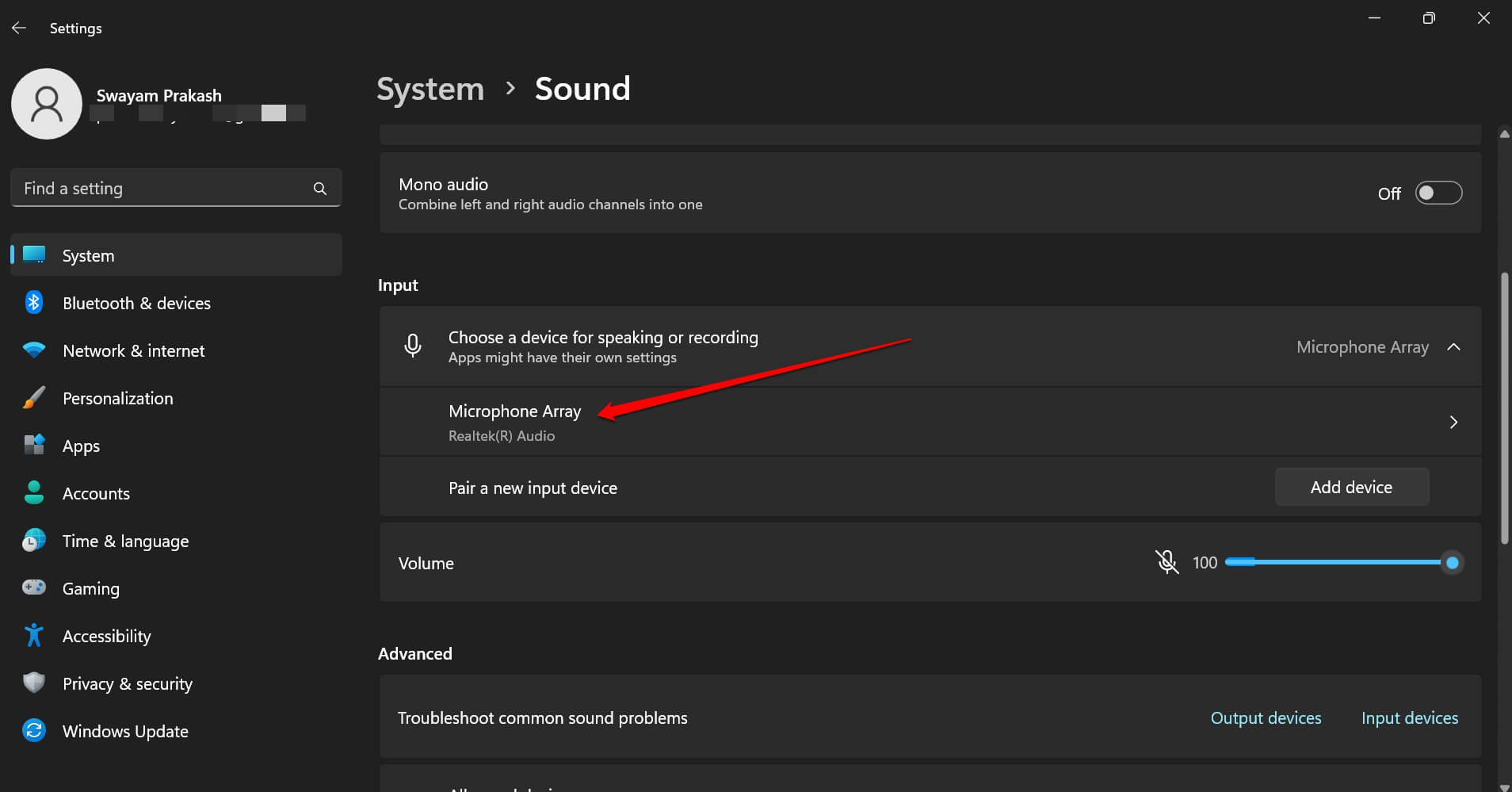
Na barra de tarefas, clique com o botão direito no ícone do alto-falante > selecione Configurações de som.
Na aba Entrada, selecione seu dispositivo de áudio (que é o Microfone).
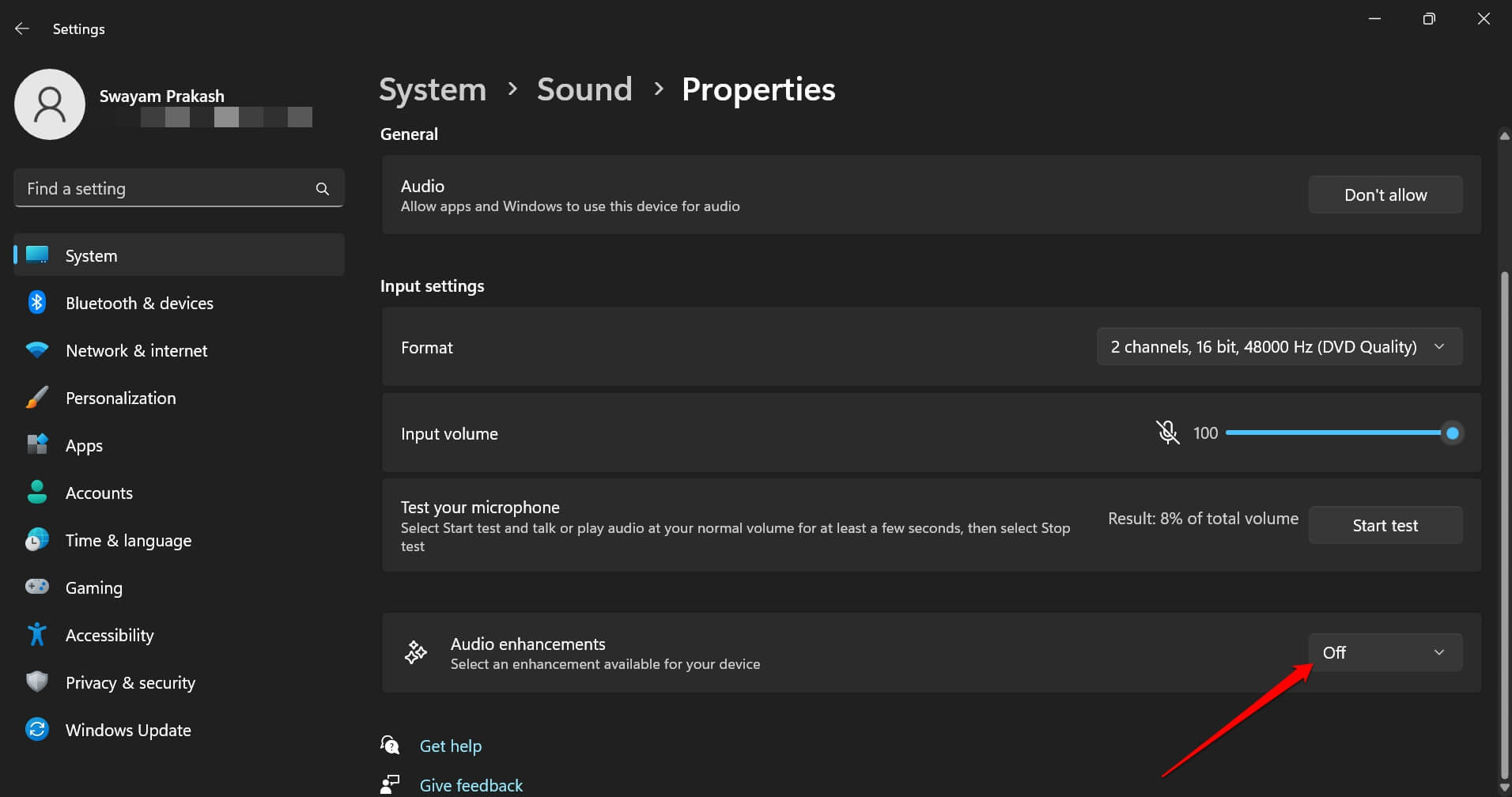
Role até Melhorias de Áudio e selecione Desligado no pequeno menu suspenso ao lado.
4. Atualize o Aplicativo Cliente Steam
O aplicativo Steam atualmente instalado no seu PC pode ter alguns problemas técnicos. Verifique se há alguma atualização disponível para o cliente Steam para Windows.
- Inicie o Steam no seu PC.
- Clique em Steam > Verificar Atualizações do Cliente Steam.
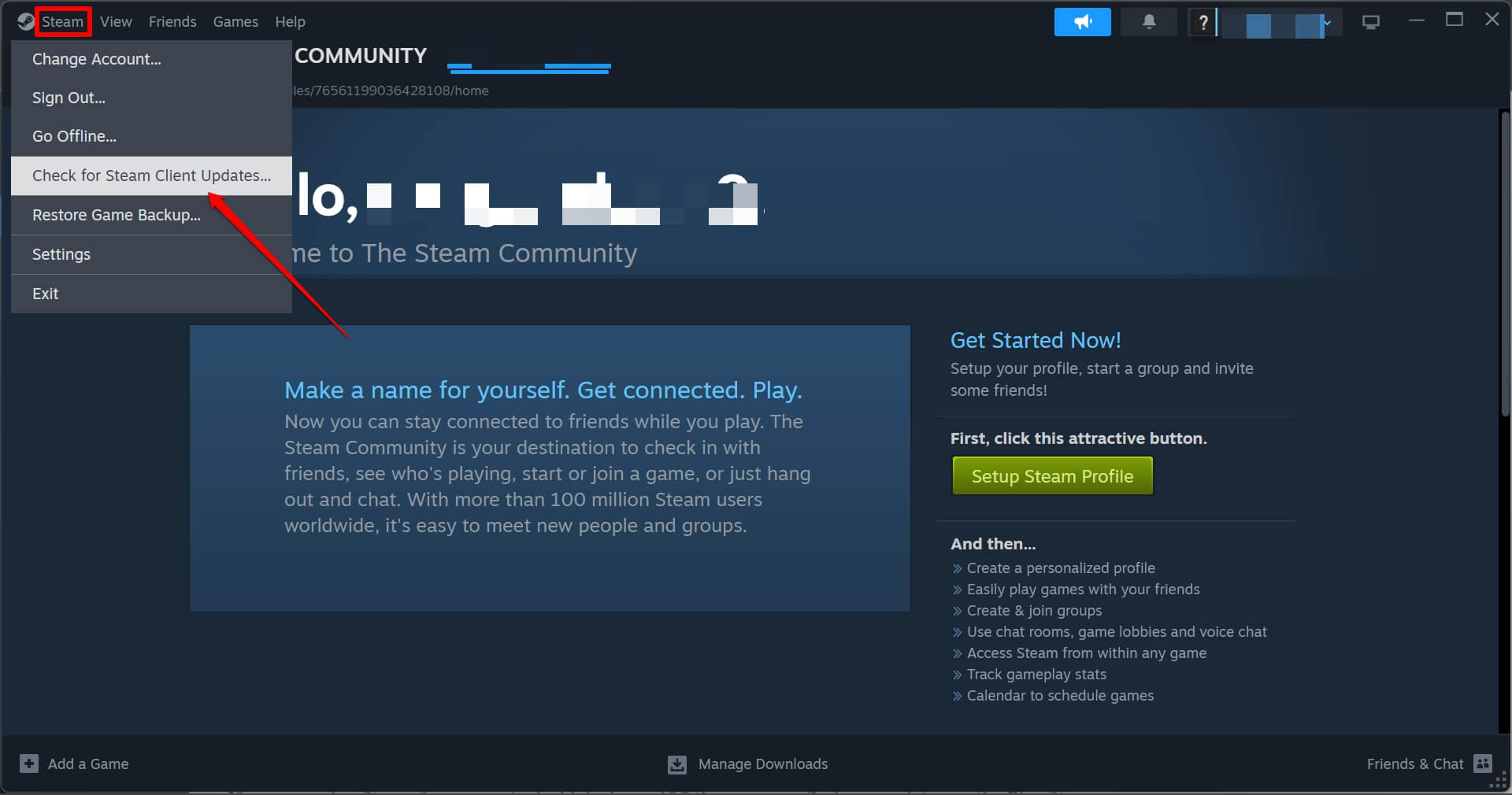
Se uma atualização estiver pendente, siga as instruções e mantenha-se conectado a uma rede WiFi estável para concluir a atualização. Assim que a atualização for concluída, reinicie o Steam no seu computador e comece a conversar com seus colegas jogadores no Steam. Você não deve enfrentar problemas com o chat de voz.
Se você estiver usando o Steam em seu dispositivo Android ou iOS, pode encontrar atualizações de aplicativos na Play Store (Android) e App Store (iOS)
Para usuários de Android,
- Abra o aplicativo Play Store > toque na conta do Gmail > Toque em Gerenciar Apps e Dispositivo.
- Em seguida, toque em Atualizações Disponíveis.
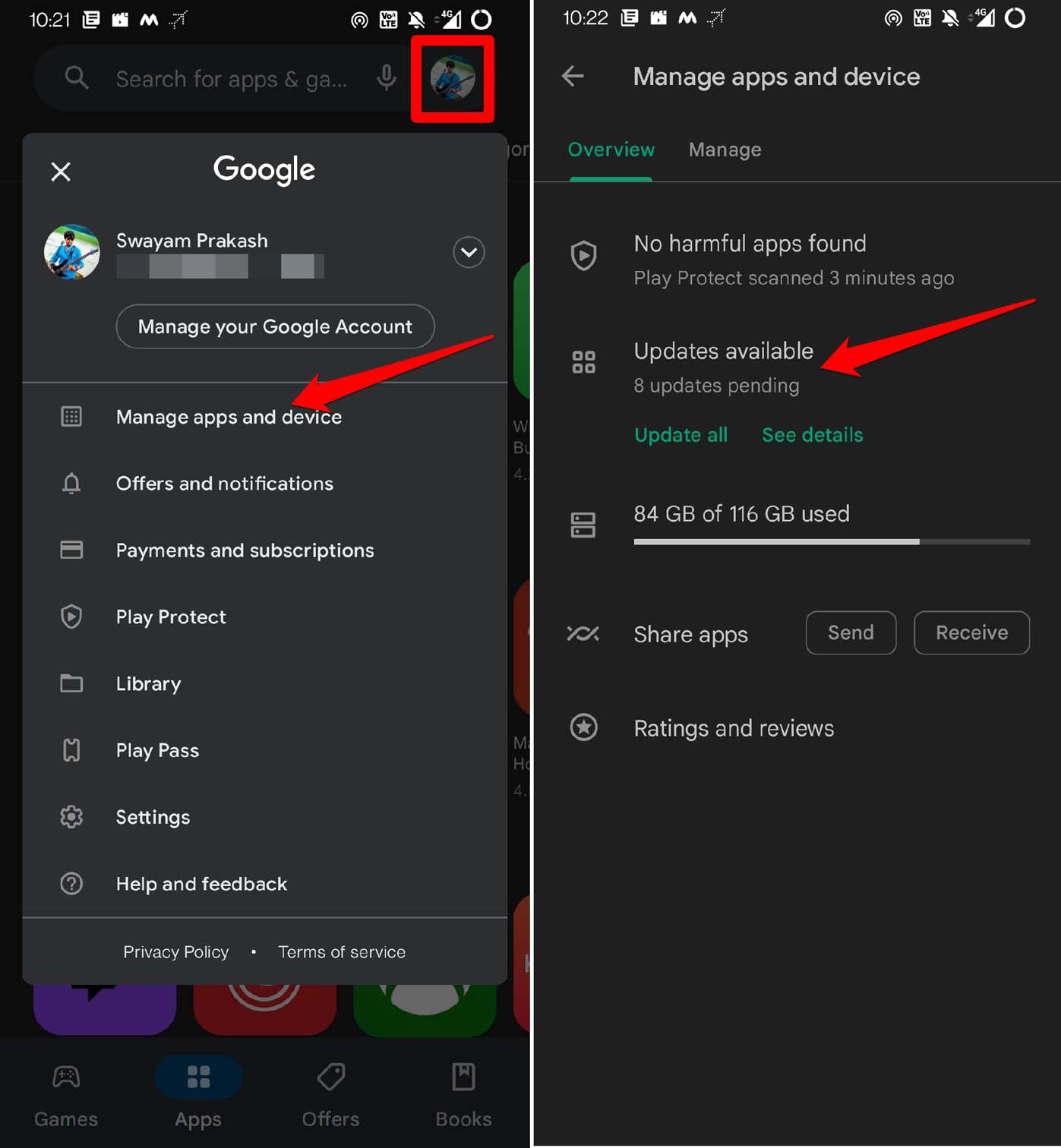
- Verifique se o aplicativo Steam tem alguma versão disponível para instalação. Toque em Atualizar.
Para usuários de iOS,
- Inicie a App Store no seu iPhone.
- Toque na conta Apple ID na parte superior.
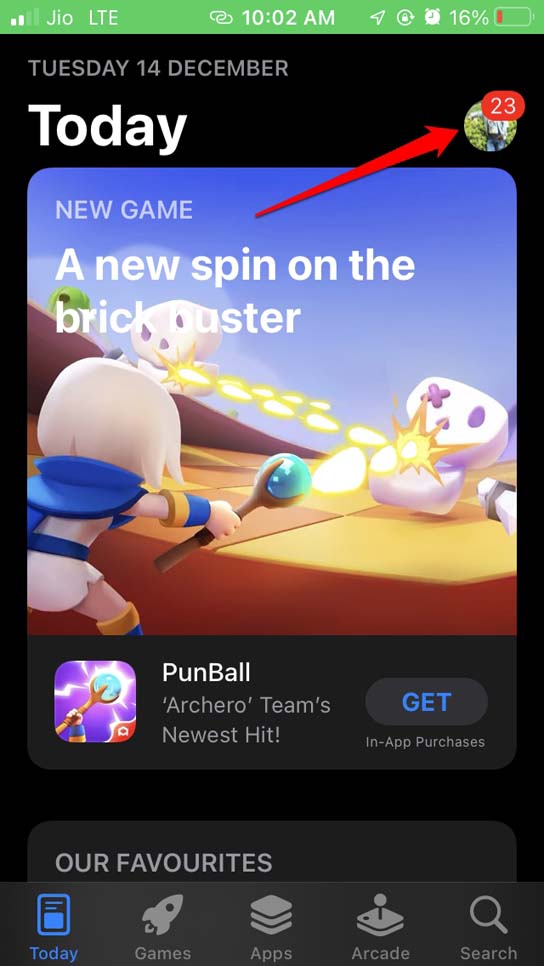
- Role pela lista de aplicativos aguardando a instalação de uma nova atualização.
- Se o aplicativo Steam estiver nessa lista, toque no botão Atualizar ao lado.
Após atualizar para uma nova versão do Steam, faça login na sua conta e comece a enviar mensagens de voz para seus amigos gamers. Você não deve enfrentar problemas se eram os bugs na versão anterior do aplicativo Steam que estavam causando o problema com o chat de voz.
5. Desconecte-se da Conta Steam
Desconecte-se da sua conta Steam de todos os dispositivos nos quais você usa o Steam e faça login em um único dispositivo para verificar se isso resolve os problemas com o chat de voz do Steam. Se você estiver usando o Steam apenas no seu PC, basta sair da sua conta e entrar novamente.
No seu PC,
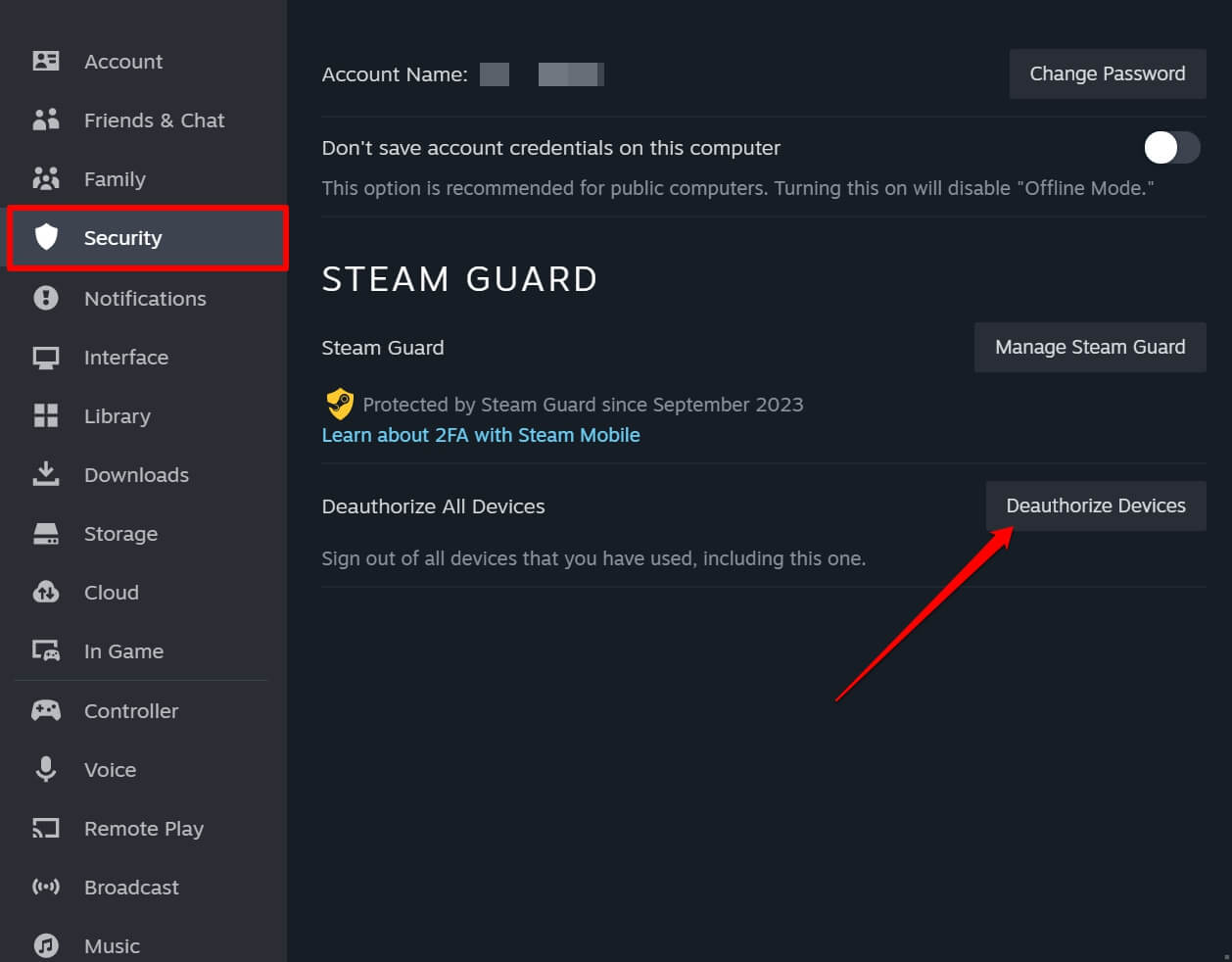
Inicie o aplicativo Steam > clique em Steam > no menu clique em Configurações.
Na barra lateral esquerda da seção Configurações, clique em Segurança.
Agora, clique no botão Desautorizar Dispositivos.
Faça login na conta Steam do seu PC.
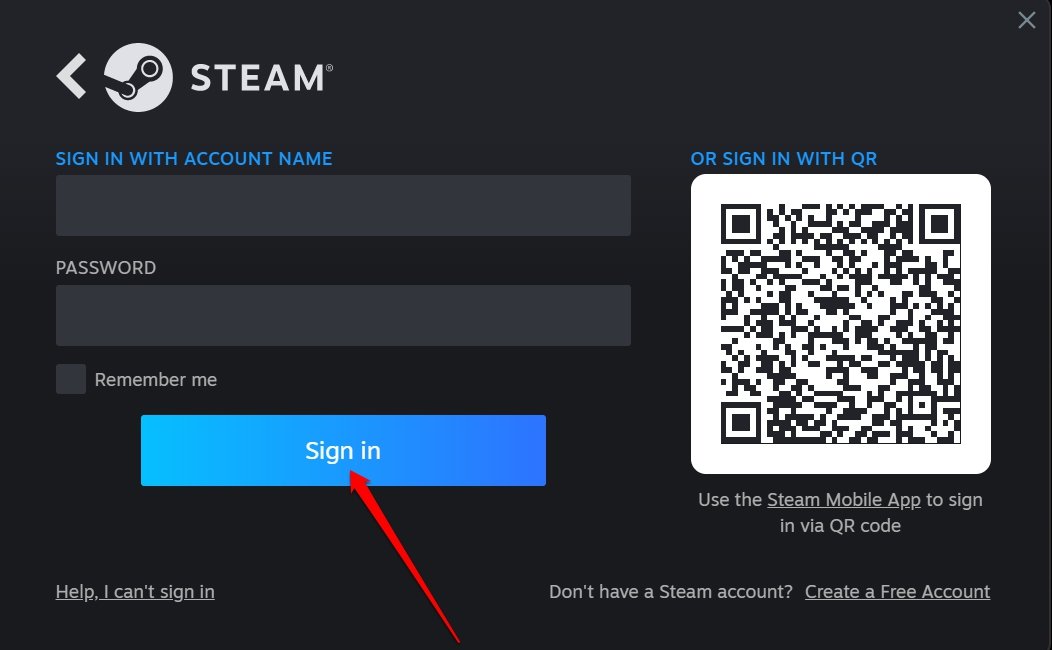
Comece o chat de voz do Steam com outros jogadores e verifique se está funcionando.
6. Redefinir a Configuração do Aplicativo Steam
Aqui estão os passos para redefinir as configurações de configuração do aplicativo Steam para seu valor padrão. Fazer isso relatou ter corrigido problemas maiores com o Steam que outras dicas de solução de problemas não conseguiram corrigir.
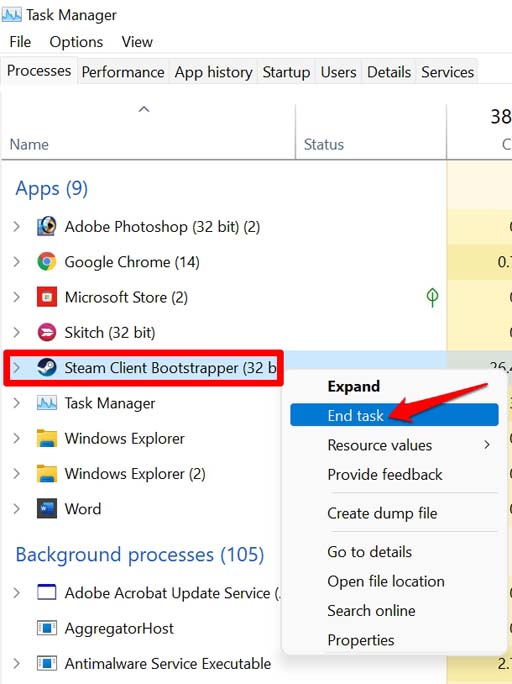
- Feche o Steam pelo Gerenciador de Tarefas.
- Pressione Windows + R para abrir a caixa Executar.
- Digite steam://flushconfig e pressione a tecla Enter.
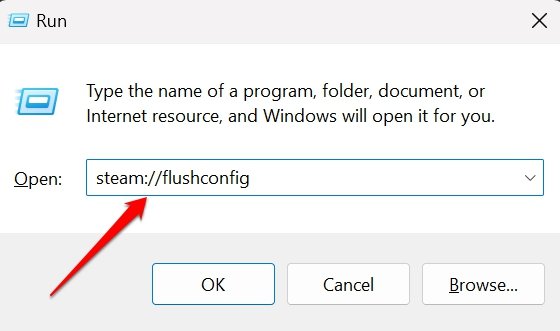
- Clique em OK para confirmar a ação.
7. Reparar o Cliente Steam para Windows
Se você suspeitar que é um problema de bug com o cliente Steam para Windows, você deve reparar o aplicativo. Para isso, você deve usar o terminal do Windows. Aqui estão os passos para você.
- Inicie o Terminal (Admin) no menu de usuário avançado pressionando Windows + X.
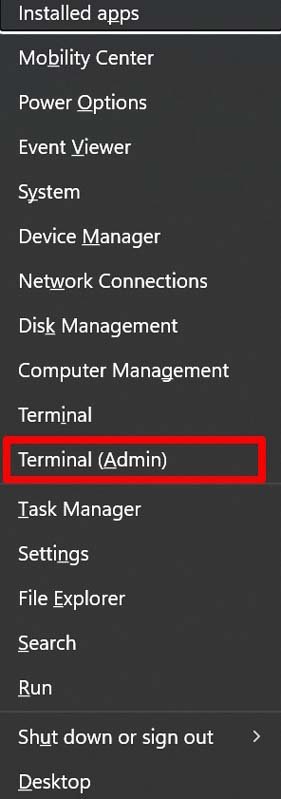
- Clique em Sim no Controle de Conta de Usuário (UAC)
- Digite o seguinte comando
"C:\Program Files (x86)\Steam\bin\steamservice.exe" /repair - Pressione Enter.
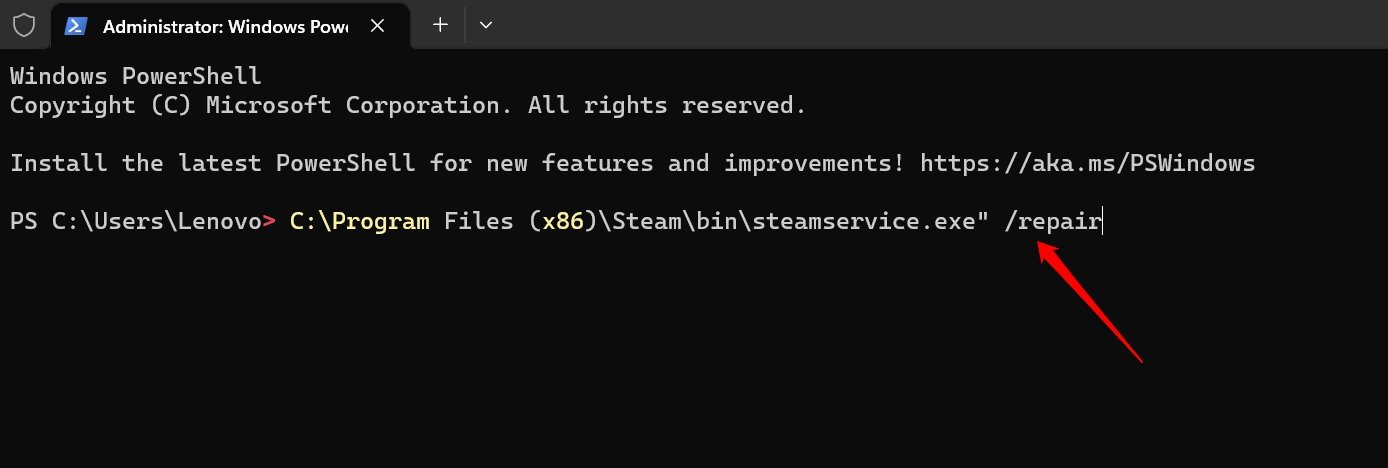
Após a reparação, reinicie o aplicativo Steam e use a funcionalidade de chat de voz. Todos os problemas devem ser corrigidos com o chat de voz do Steam.
Continue Conversando no Steam com Outros Jogadores
Jogadores não conseguirem interagir uns com os outros é bastante decepcionante quando todos pertencem a uma única comunidade de jogos. Estou certo de que as dicas de solução de problemas neste guia ajudarão você a retomar seu chat de voz no Steam com seus colegas entusiastas de jogos.
Se você tiver alguma opinião sobre Como Corrigir o Chat de Voz Não Funcionando no Steam para Windows?, sinta-se à vontade para deixar um comentário abaixo. Além disso, inscreva-se no nosso canal do YouTube DigitBin para tutoriais em vídeo. Saúde!
Receba novas postagens na sua caixa de entrada
Sem spam. Cancele a assinatura a qualquer momento.