Correio de Voz · 6 min read · Nov 11, 2025
Como Corrigir o Correio de Voz que Não Funciona no Android?
Você não consegue receber ou enviar mensagens de voz no seu dispositivo Android? Então fique atento a este guia até o final para saber o que pode ter dado errado com o recurso de correio de voz no Android e o que você pode fazer para corrigir o problema. O correio de voz não funcionará no seu dispositivo Android, a menos que você ative o recurso nele.
Se você estiver executando uma versão antiga do sistema operacional Android em seu dispositivo, pode haver bugs. Isso leva ao mau funcionamento de vários recursos, incluindo o Correio de Voz. Pode ser um problema com a rede, que pode estar interrompendo os correios de voz para chegar até você.
No seu dispositivo Android, se o encaminhamento de chamadas estiver ativado, o remetente do outro lado terá sua chamada encaminhada. Ele não terá a chance de gravar e enviar uma mensagem de voz para você. Você também deve garantir que a notificação para correios de voz esteja ativada. Caso contrário, as mensagens de voz estão chegando ao seu dispositivo, mas você não conseguirá vê-las ou respondê-las a tempo.
Melhores Maneiras de Corrigir o Correio de Voz que Não Funciona no Android
Vamos olhar os vários métodos de solução de problemas para corrigir o Correio de Voz que Não Funciona no Android
1. Reinicie seu Smartphone Android
Você pode começar a solução de problemas com uma simples reinicialização do seu smartphone.
- Pressione o botão de energia.
- Você verá a opção de reiniciar o dispositivo. Toque nela.
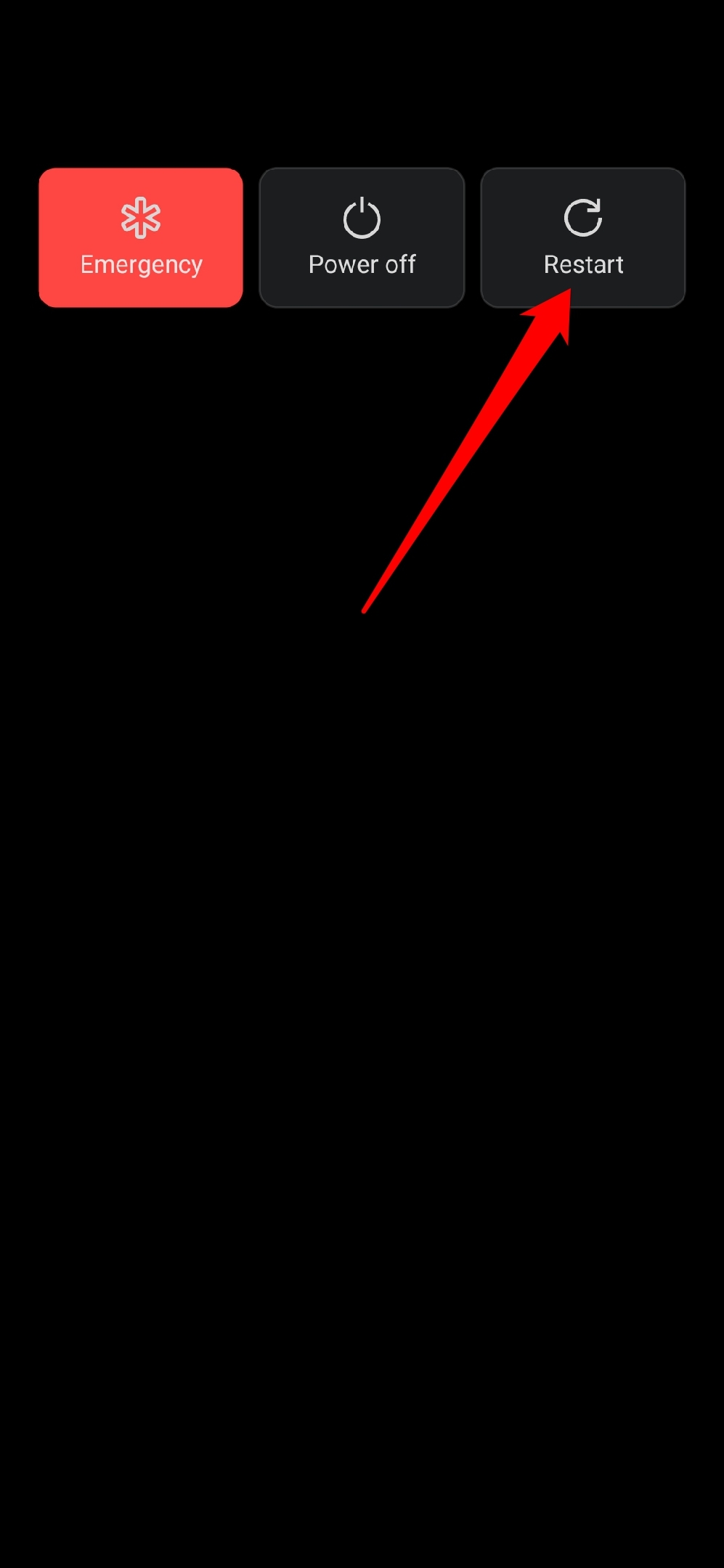
- Após reiniciar, verifique se agora você pode acessar seu correio de voz.
2. Atualize o Android OS
Certifique-se de atualizar o sistema operacional Android em seu dispositivo a tempo. Uma versão desatualizada pode criar bugs e falhas devido à incompatibilidade de versão com outros aplicativos.
- Abra o aplicativo Configurações.
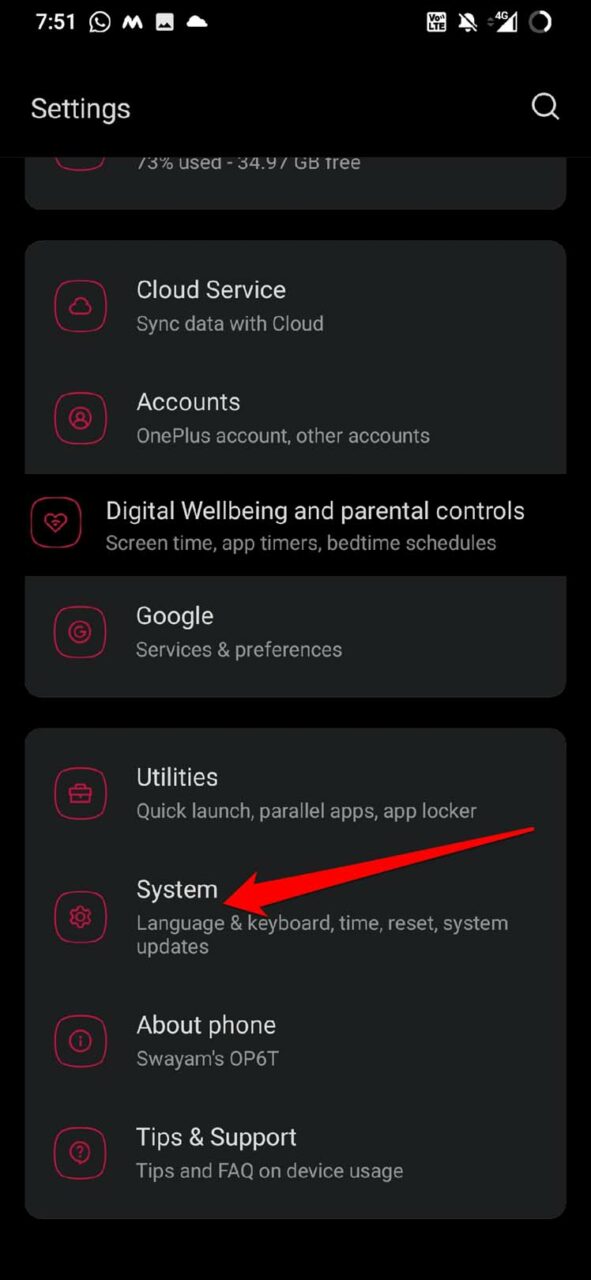
- Navegue até Sistema e toque nele.
- Em seguida, role até a opção Atualização do Sistema e toque nela.
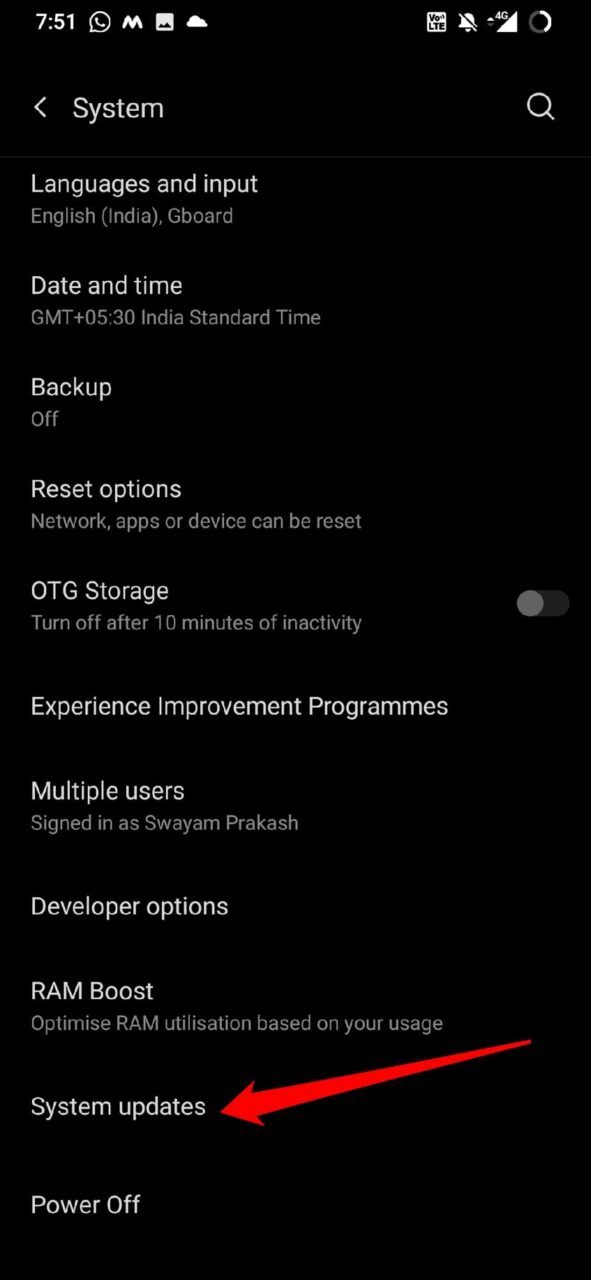
- O dispositivo começará a procurar uma nova atualização disponível e solicitará que você instale essa versão do sistema operacional Android.
3. Ative o Correio de Voz no seu Dispositivo Android
Sem ter o recurso ativado em seu dispositivo, você não poderá usar o correio de voz em seu smartphone Android. Para ativá-lo,
- Inicie o aplicativo Telefone.
- Toque no botão de 3 pontos na barra de pesquisa na parte superior da tela.
- Um pequeno menu aparecerá do qual você deve selecionar a opção Configurações.
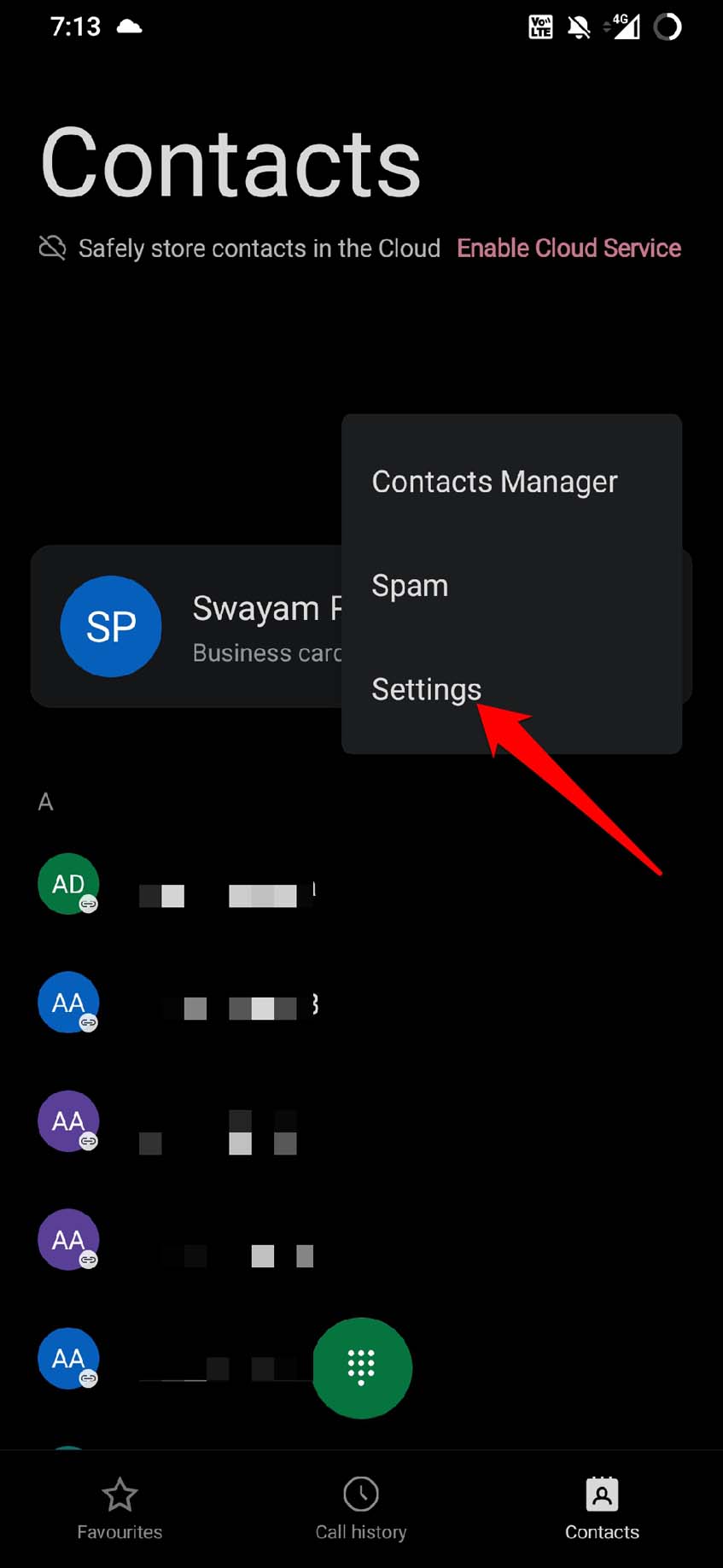
- Navegue até Configurações de Chamada e toque nele.
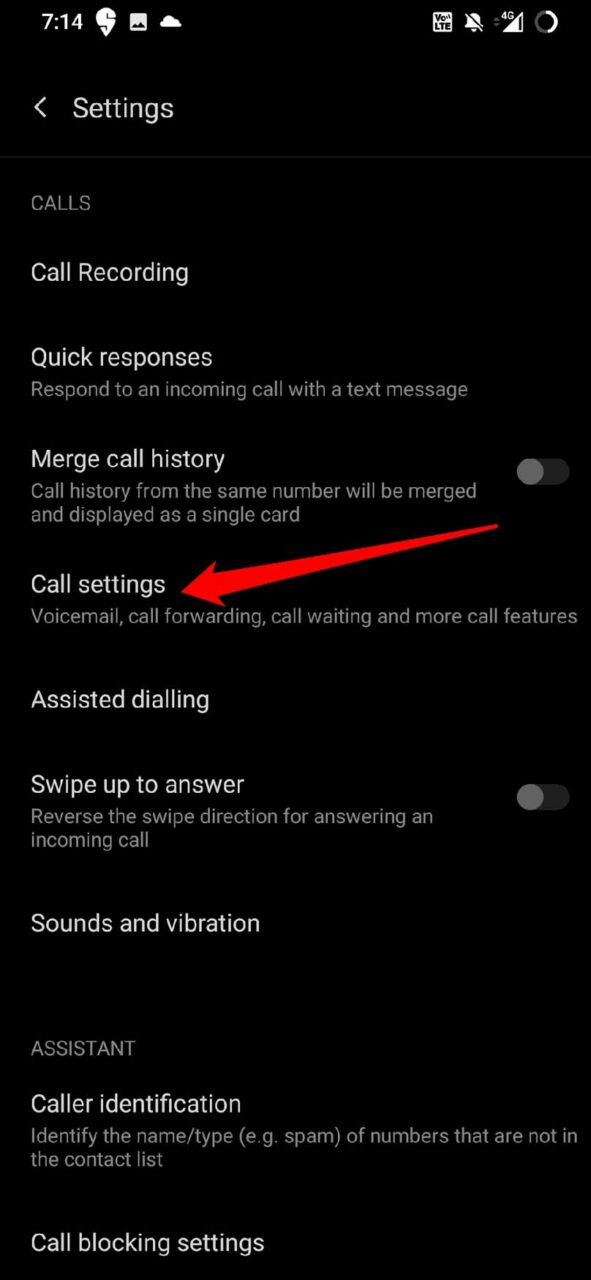
- Em seguida, toque em Correio de Voz.
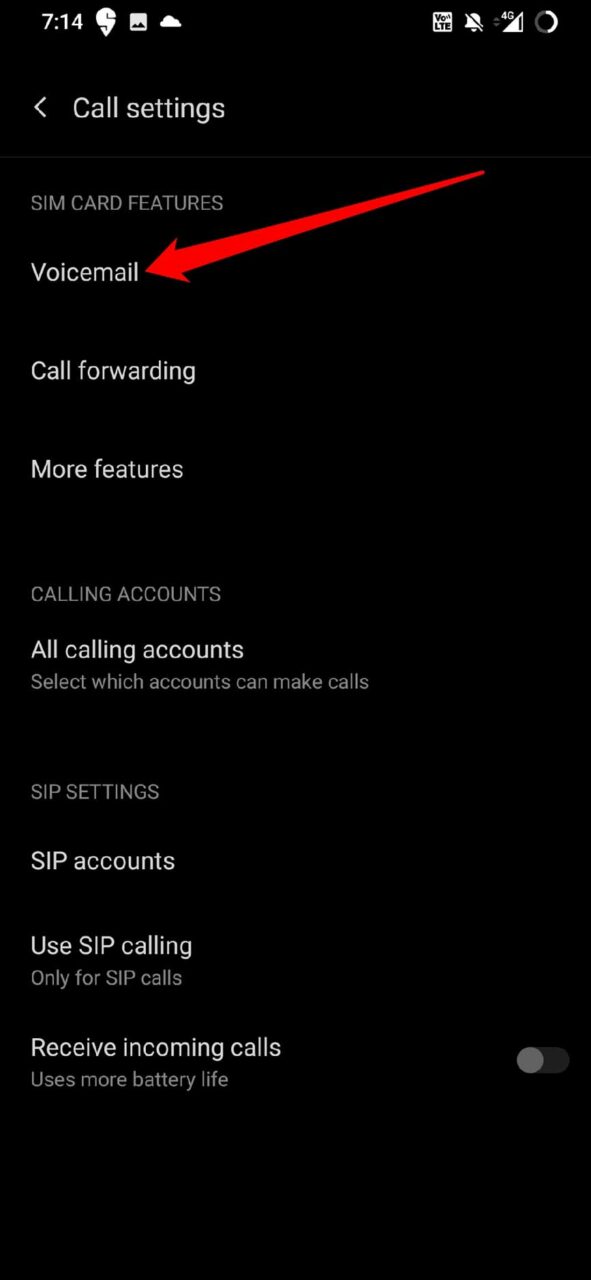
- Depois disso, toque em Configurações Avançadas.
- Toque em Número do Correio de Voz [ se disser não definido, significa que o correio de voz ainda não foi ativado ]
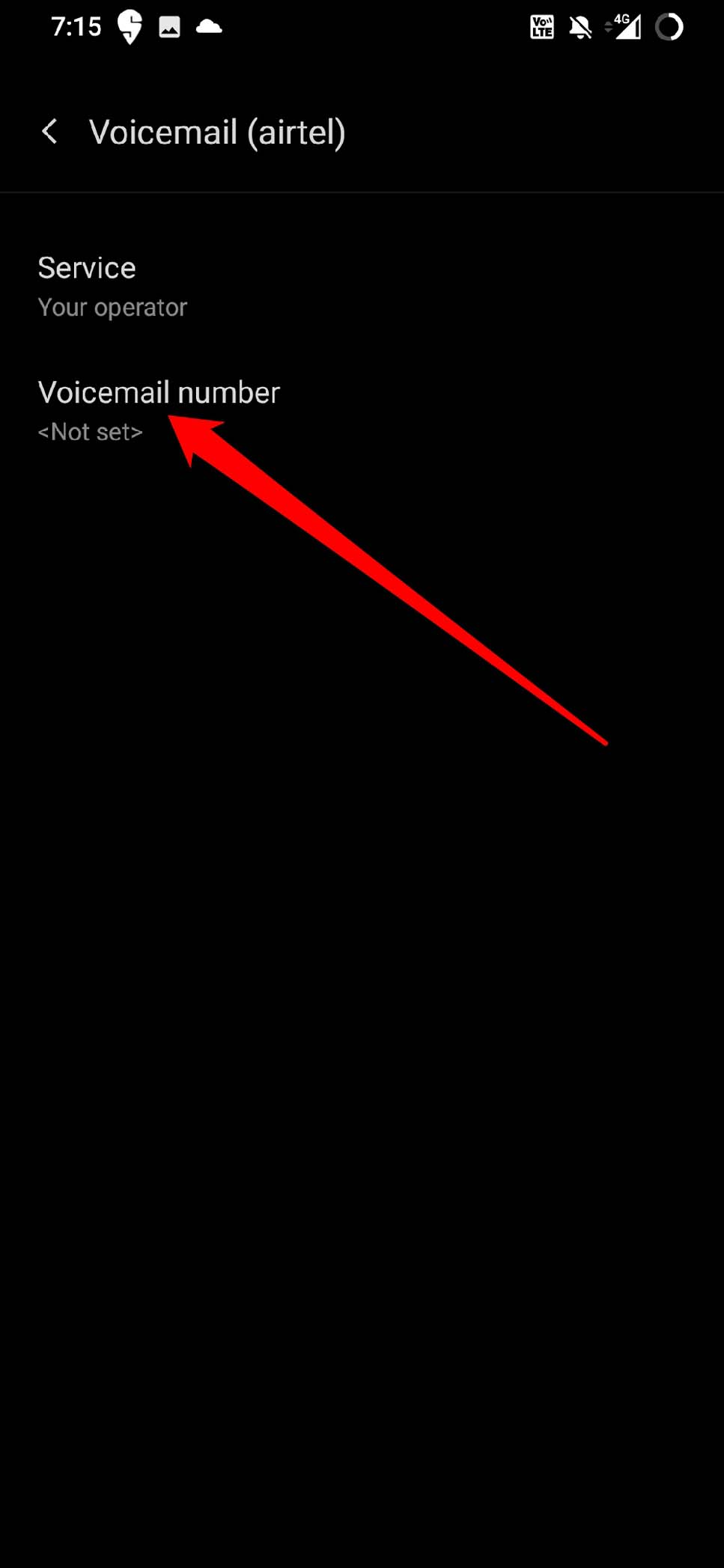
- Digite o número de telefone para o qual você deseja definir o correio de voz.
- Toque em OK.
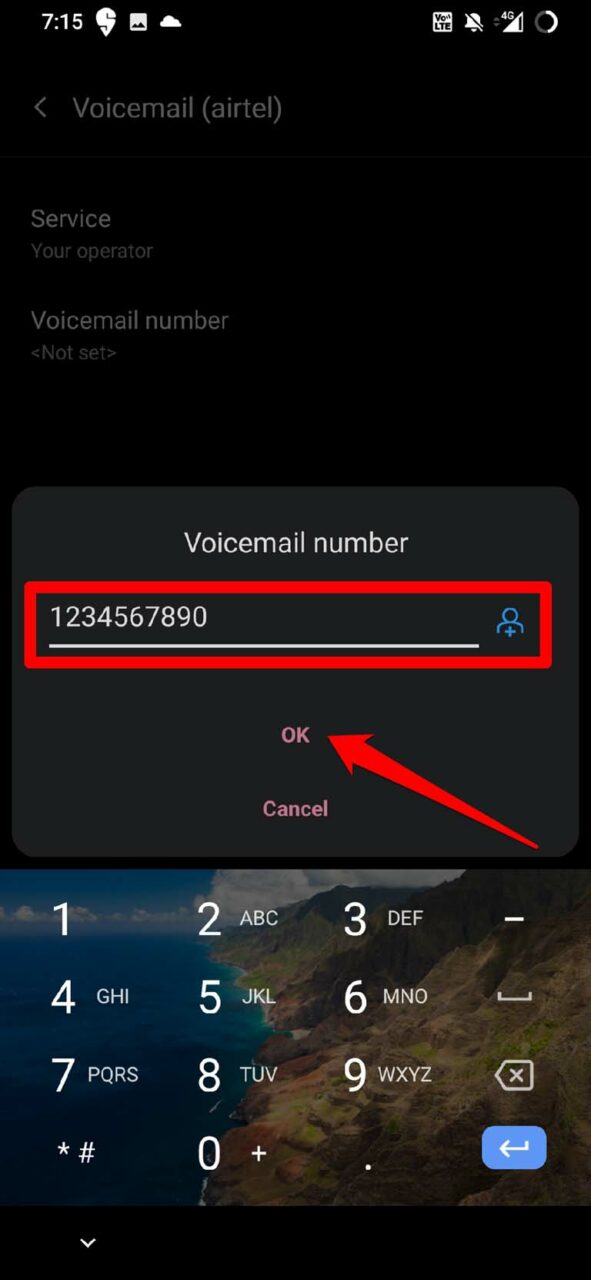
Agora, reinicie o telefone e, a partir de agora, você poderá receber seus correios de voz sem problemas e corrigir o Correio de Voz que Não Funciona no Android.
4. Verifique Manualmente o Correio de Voz
Se o correio de voz foi configurado em seu dispositivo Android, você pode verificar manualmente os correios de voz recebidos, que pode ter perdido.
- Inicie o aplicativo telefone.
- Toque no botão de discagem.
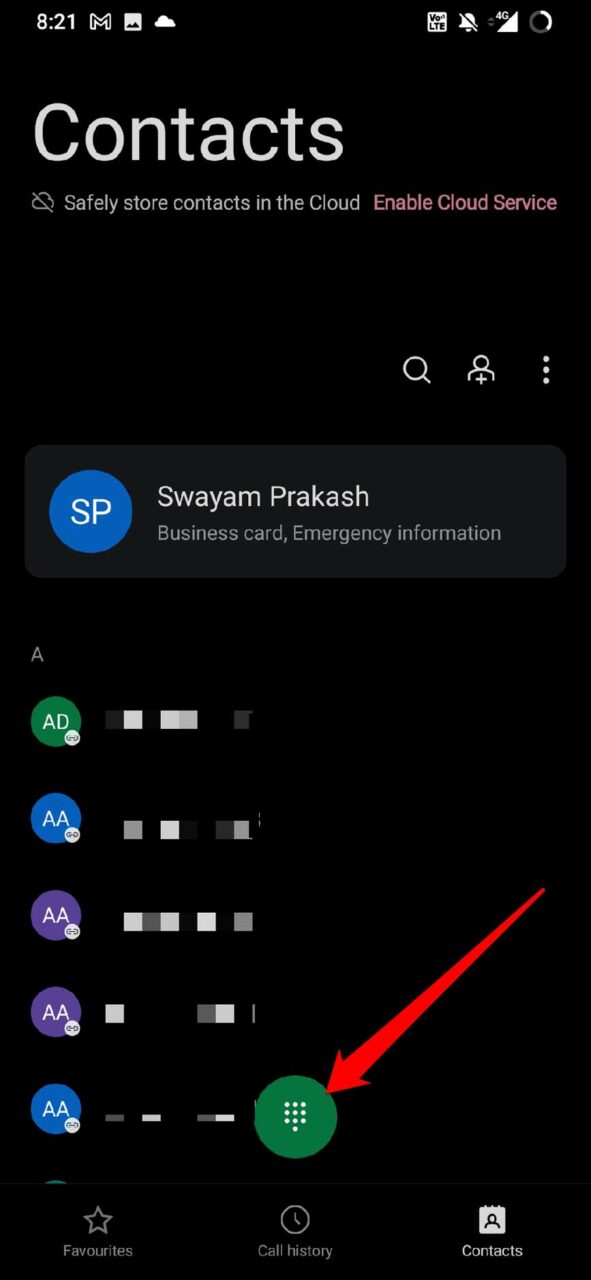
- Assim que o teclado numérico na tela aparecer, pressione e segure o 1.
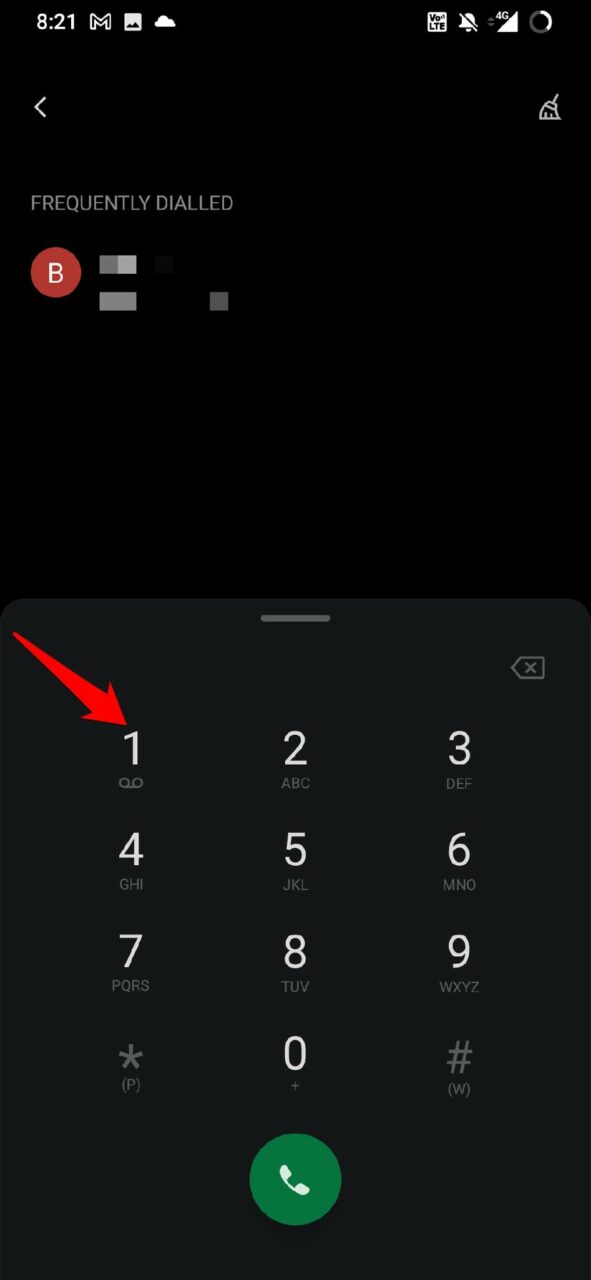
- Você poderá ouvir seus correios de voz.
5. Ative os Alertas de Notificação para Correios de Voz Recebidos
Apenas ativar o correio de voz em seu dispositivo Android não vai resolver nada. Você também precisa garantir que as notificações para os correios de voz também estejam ativadas em seu dispositivo Android.
- Abra o aplicativo Configurações.
- Navegue até Aplicativos e Notificações e toque nele.
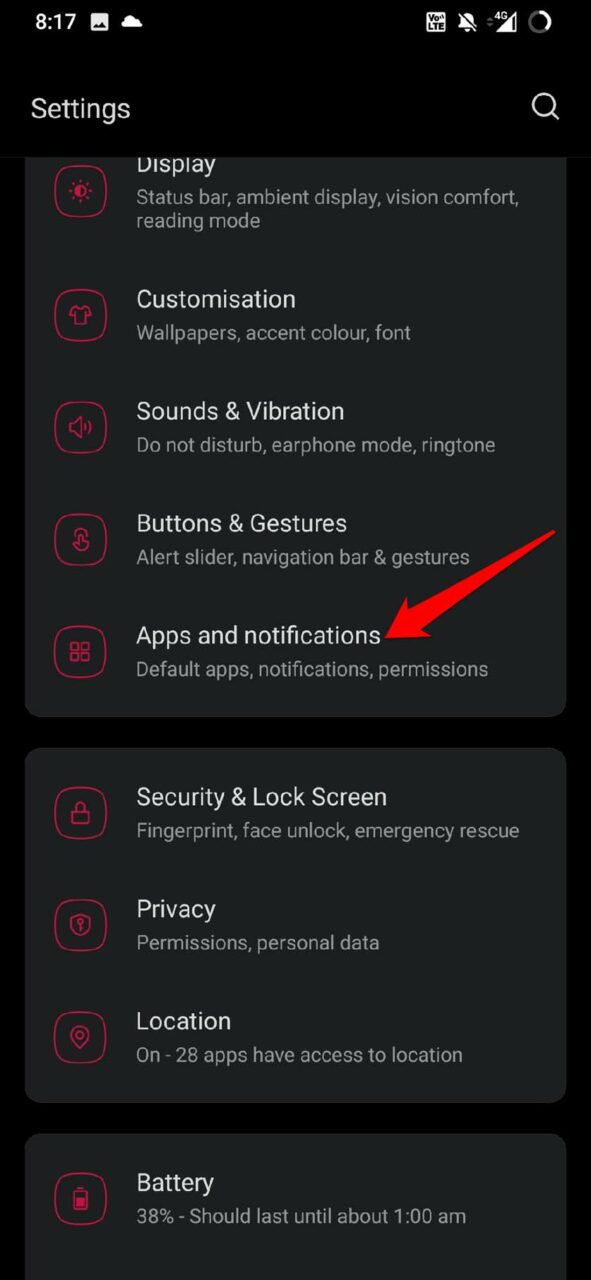
- Toque no aplicativo Telefone.
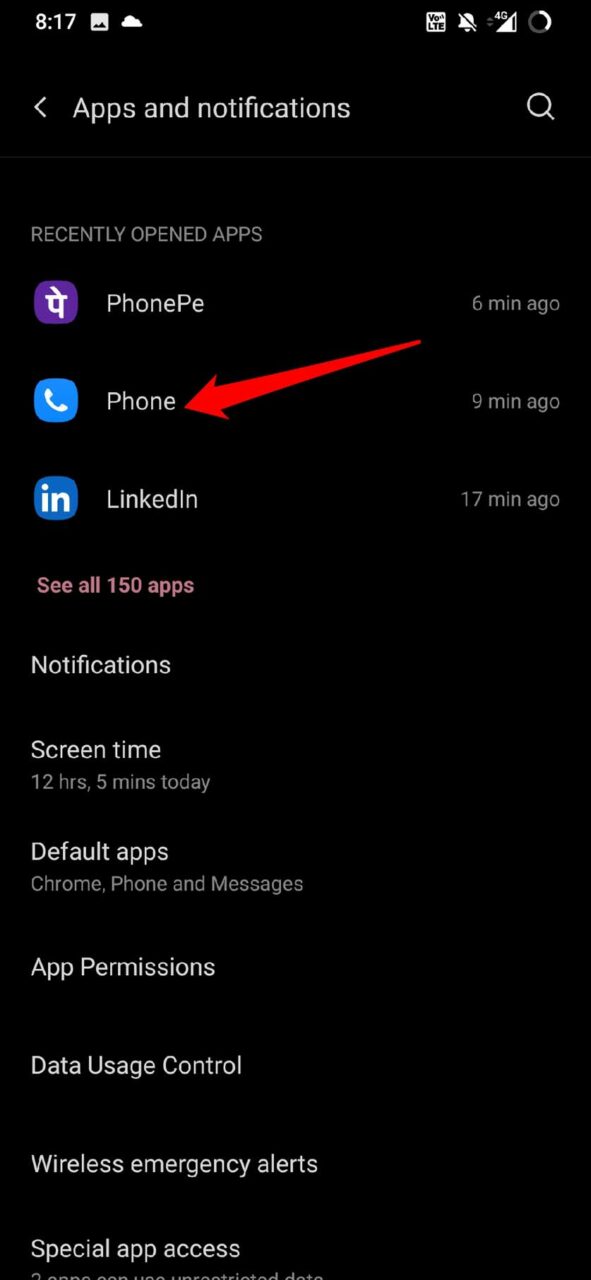
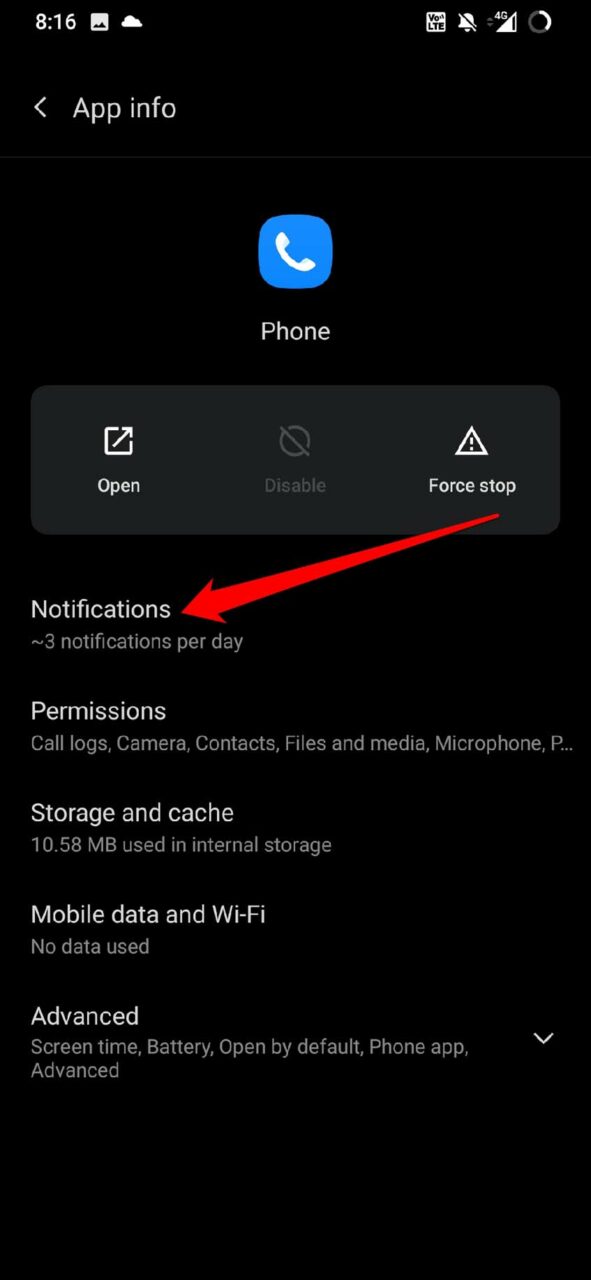
- Em seguida, toque em Notificações.
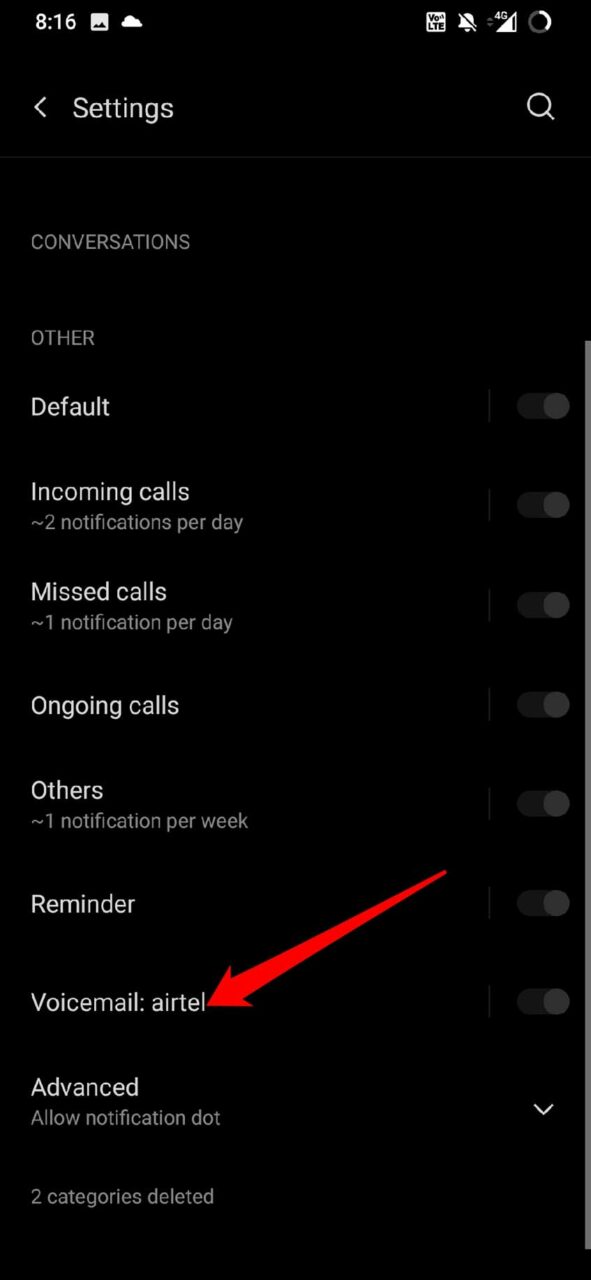
- Role até Correio de Voz e toque nele.
- Certifique-se de ativar o toque e a vibração quando um correio de voz chegar ao seu dispositivo.
- Além disso, você ativa o recurso de aparecer na tela, que permitirá que você veja um banner de notificação informando que há um novo correio de voz que você recebeu.
- Além disso, você pode definir a notificação de correio de voz para aparecer mesmo quando a tela estiver bloqueada.
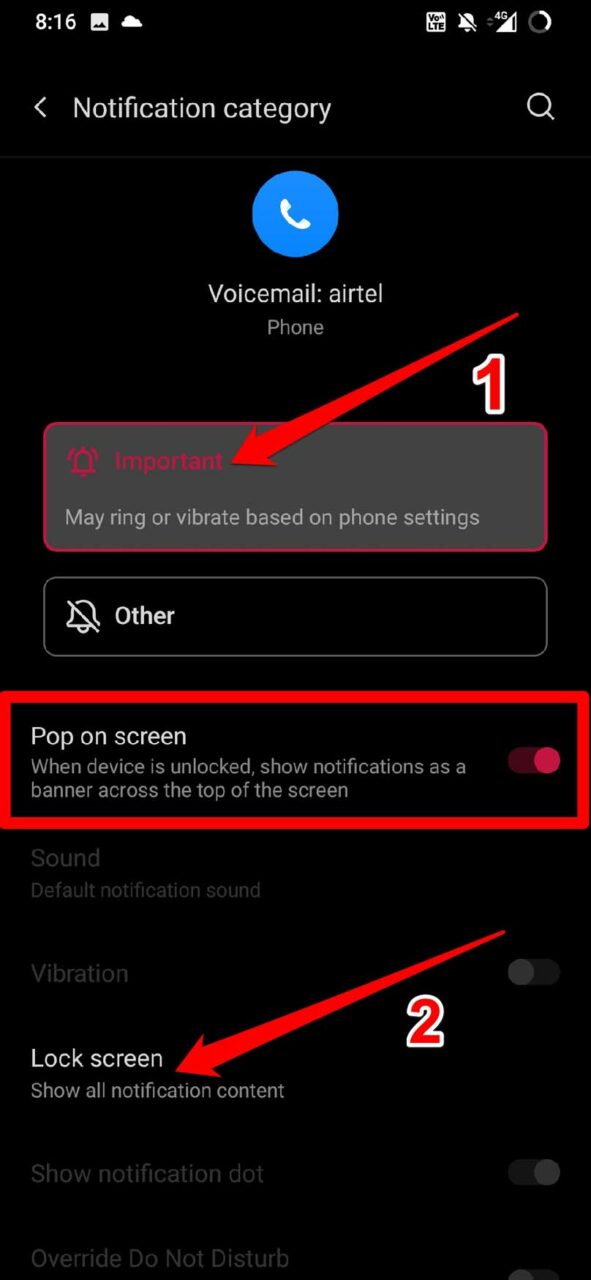
Seguir esses passos garantirá que você nunca perca seus correios de voz importantes no dispositivo Android e corrija o Correio de Voz que Não Funciona no Android.
6. Desative o Recurso de Encaminhamento de Chamadas no Android
Quando você ativou o encaminhamento de chamadas para todos ou alguns contatos, as chamadas deles não chegarão até você. Eles não têm nem mesmo a chance de enviar uma mensagem de voz para você. Portanto, você deve desativar o recurso de encaminhamento de chamadas em seu dispositivo Android.
Inicie o aplicativo Telefone em seu smartphone.
Toque no botão de 3 pontos no canto superior direito.
Selecione a opção Configurações no menu.
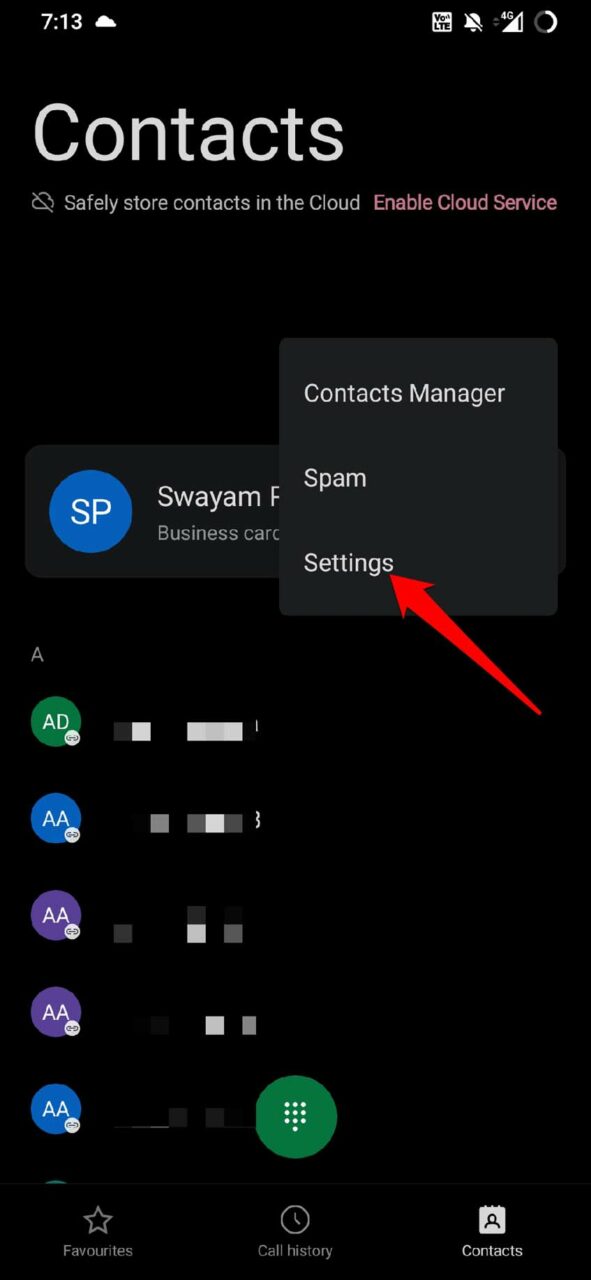
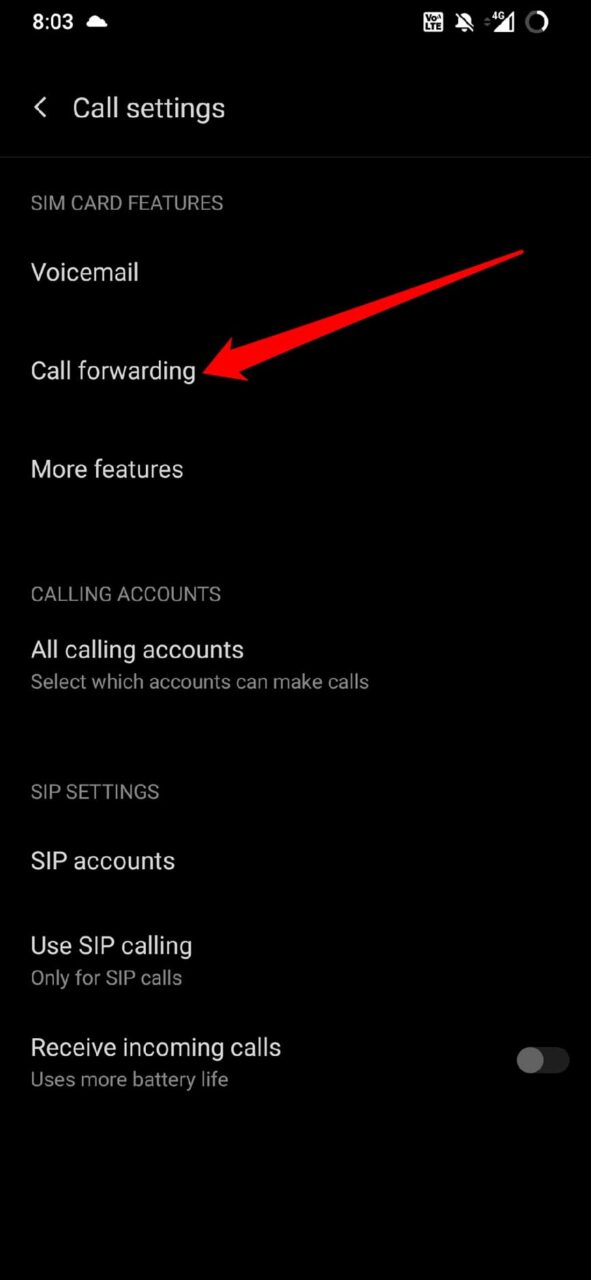
Em seguida, toque em Configurações de Chamada.
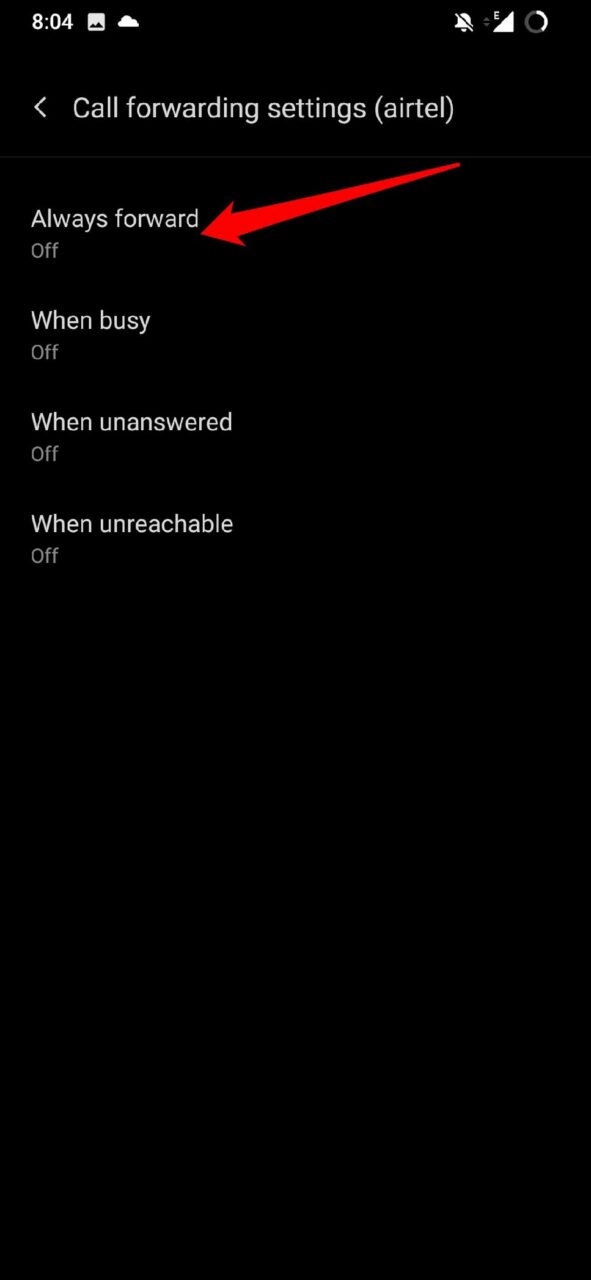
Sob isso, toque na opção Encaminhamento de Chamadas.
Desative o recurso de encaminhamento de chamadas para várias situações que estarão disponíveis.
7. Ative o Modo Avião
Para alguns usuários, alternar entre o modo avião resolveu seu problema, e eles conseguiram usar o recurso de correio de voz em seu dispositivo Android. Você deve tentar também.
- Deslize para baixo na tela do seu dispositivo Android para abrir o centro de notificações e a seção de ferramentas de acesso rápido.
- Normalmente, o botão do modo avião está presente nas ferramentas de acesso rápido na maioria dos dispositivos Android.
- Toque no símbolo do avião para ativar o modo avião.
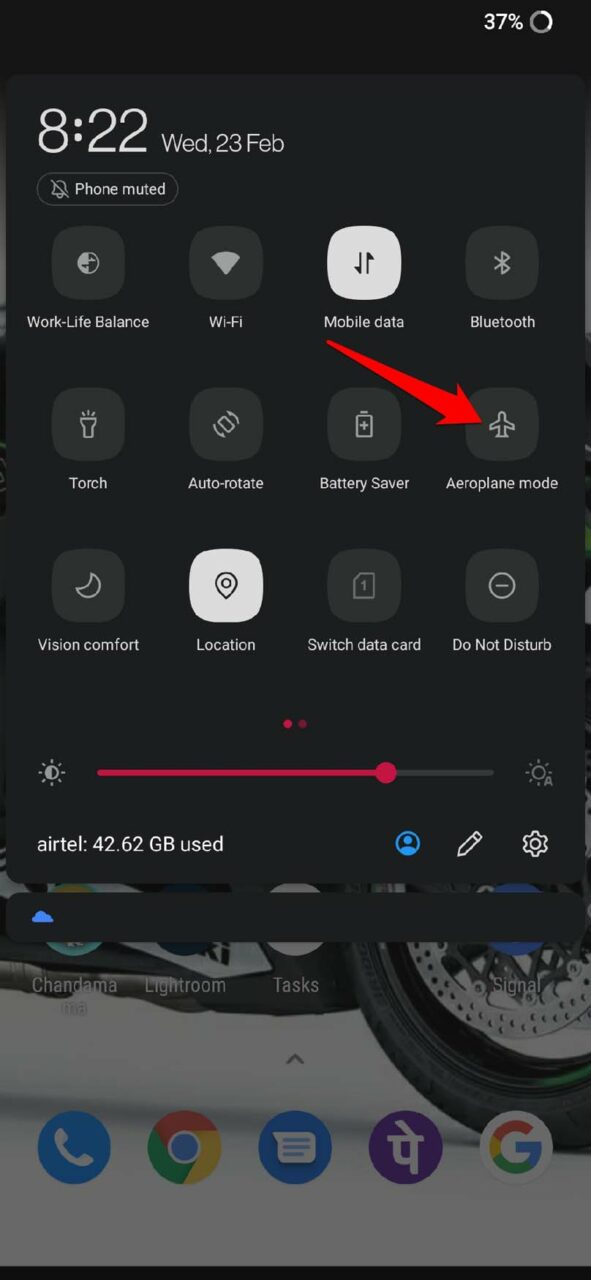
- Após alguns segundos, toque novamente na opção Modo Avião para desativá-lo.
- Agora, aguarde os correios de voz recebidos. Se o truque não funcionou, tente os outros mencionados neste guia.
8. Redefinir Configurações de Rede
Uma das últimas soluções de problemas que você pode tentar quando nada mais funciona é redefinir as configurações de rede em seu dispositivo Android. Aqui estão os passos que você deve seguir.
Abra o aplicativo Configurações.
Em seguida, vá para a opção Sistema e toque nela.
Sob isso, role até Opções de Redefinição e toque nela.
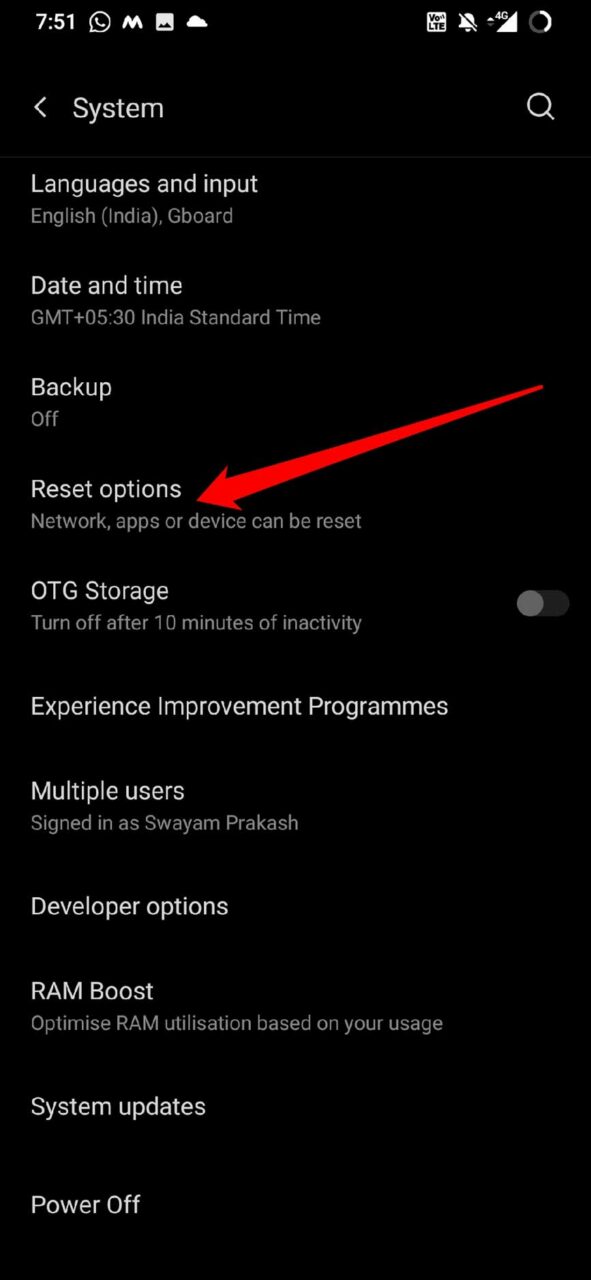
Em seguida, selecione Redefinir Wi-Fi, celular e Bluetooth.
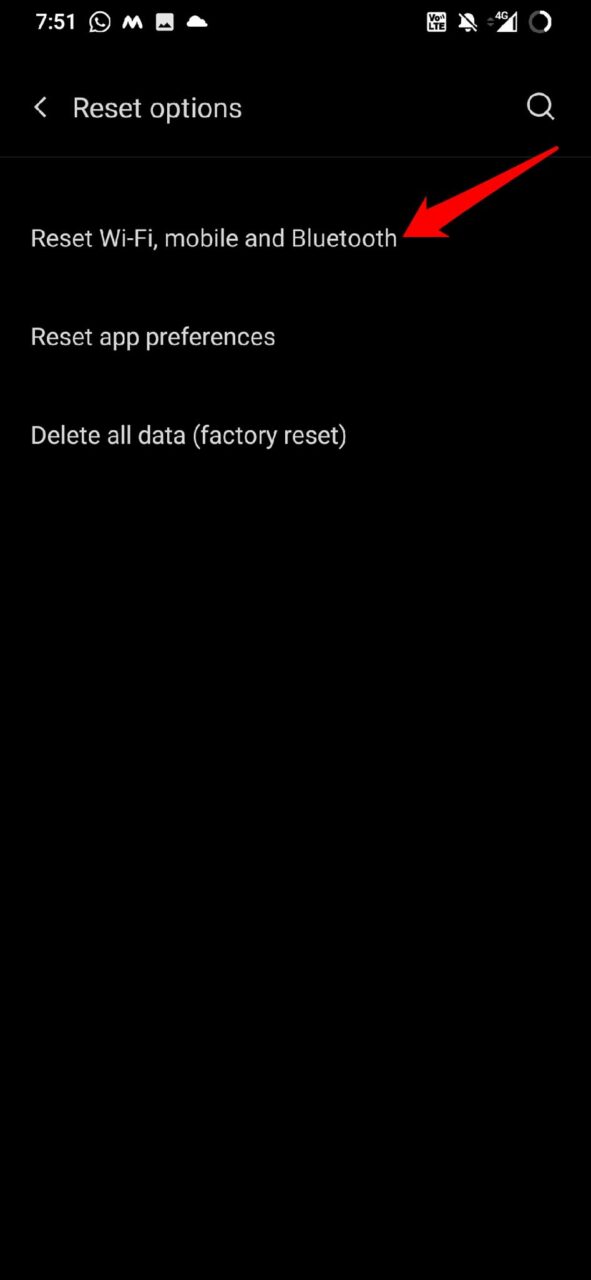
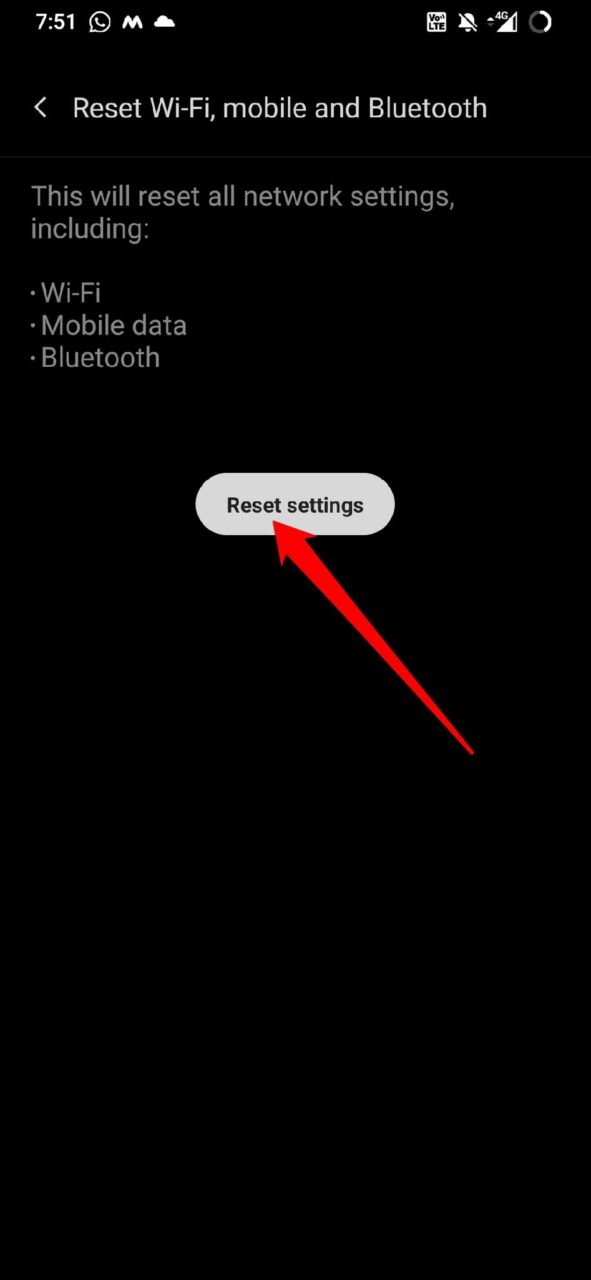
Para confirmar a ação, toque na opção Redefinir Configurações.
Então, tente essas dicas de solução de problemas e corrija o problema do correio de voz se o recurso não estiver funcionando em seu dispositivo Android.
Se você tiver alguma dúvida sobre Como Corrigir o Correio de Voz que Não Funciona no Android?, sinta-se à vontade para deixar um comentário abaixo. Além disso, inscreva-se em nosso canal do YouTube DigitBin para vídeos tutoriais. Saúde!
Receba novas postagens na sua caixa de entrada
Sem spam. Cancele a assinatura a qualquer momento.