Correio de Voz · 5 min read · Nov 28, 2025
Como corrigir o correio de voz que não está funcionando no iPhone?
O correio de voz não está funcionando no seu iPhone? Então, neste guia, confira as várias razões possíveis pelas quais esse recurso útil no iPhone pode não funcionar. Além disso, listei as dicas de solução de problemas que você pode usar para fazer o correio de voz funcionar novamente no seu dispositivo.
O correio de voz permite enviar mensagens de voz para um destinatário em uma comunicação ponto a ponto que, por algum motivo, pode não ser capaz de atender a uma chamada telefônica. Embora esse recurso remonte à década de 80, hoje, continua a ser uma parte importante das telecomunicações. Em todos os dispositivos móveis, você tem o correio de voz como um recurso padrão.
Por que o correio de voz não está funcionando no iPhone?
Se você ativou o encaminhamento de chamadas no iPhone, então a chamada recebida ou o correio de voz alternativo será encaminhado para outro número. Portanto, você não será notificado sobre essas chamadas ou correios de voz. Em segundo lugar, o recurso de correio de voz pode não funcionar devido a algum erro no iOS. Isso pode acontecer se você estiver executando uma versão de desenvolvedor inicial ou uma versão beta do iOS.
Até mesmo a falta de atualizações da operadora no iPhone pode causar problemas com os vários recursos da rede telefônica. Caso contrário, pode haver alguma complicação nas configurações de rede que leva a certos recursos, como o correio de voz, não funcionarem.
Aqui estão as várias correções que devem retomar o funcionamento do correio de voz no seu iPhone.
1. Reinicie o iPhone
Como a maioria dos nossos guias de solução de problemas sobre iOS menciona, sempre que você encontrar algum problema técnico, tente reiniciar o iPhone. Se for um erro que apareceu do nada, reiniciar deve corrigir isso.
- Pressione o botão lateral do iPhone.
- Na tela, aparecerá uma opção Deslizar para desligar. Siga a instrução.
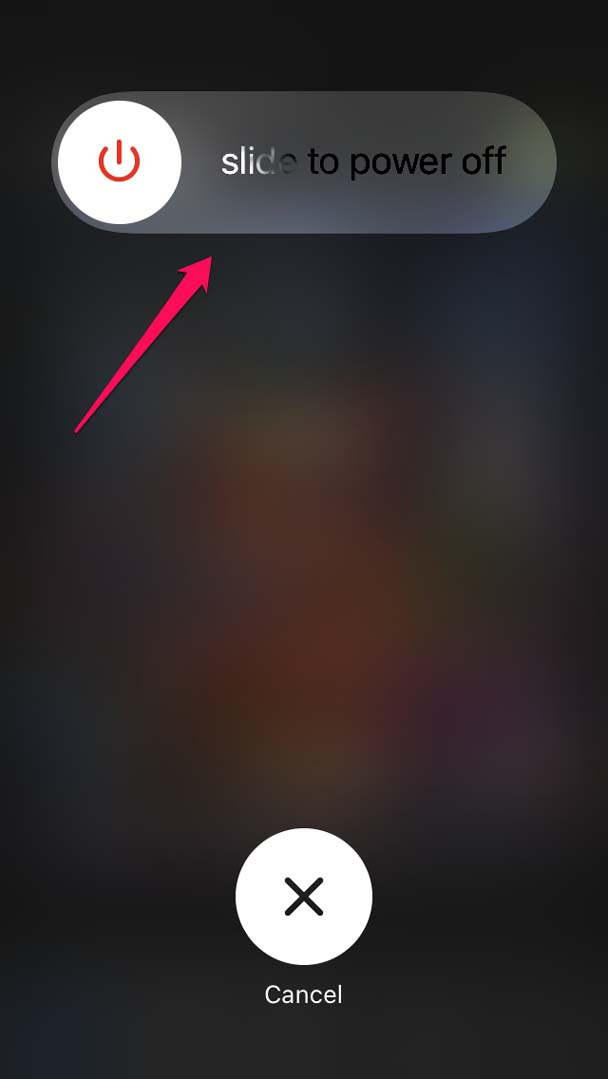
- O iPhone será desligado. Após alguns segundos, ligue o iPhone pressionando o botão de energia.
- Agora verifique se você pode receber correios de voz no seu iPhone. Se não, tente as outras soluções listadas neste guia.
2. Instale a nova atualização do iOS no iPhone
Para evitar bugs causados pelo uso do iOS beta, você deve mudar para a versão estável do iOS. Caso contrário, certifique-se de instalar a atualização do iOS regularmente quando ela for lançada pela Apple.
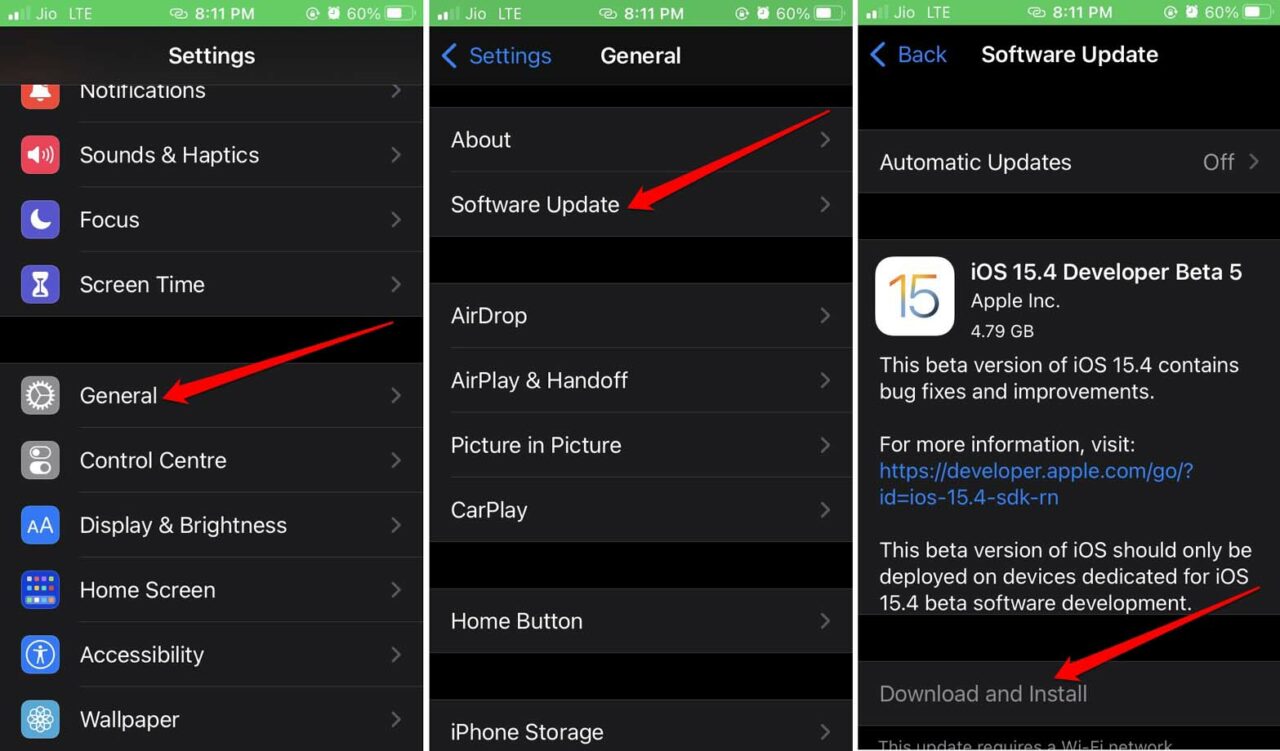
- Abra o aplicativo Ajustes.
- Toque em Geral.
- Em seguida, vá para Atualização de Software e toque nela.
- O iPhone procurará novas atualizações disponíveis e notificará você.
- Toque em Baixar e Instalar para prosseguir. Certifique-se de usar Wi-Fi para baixar rapidamente a atualização.
Se havia algum problema com o iOS causando o não funcionamento do correio de voz no iPhone, isso deve estar corrigido agora.
3. Desative o encaminhamento de chamadas para outro número
Desativar o encaminhamento de chamadas permitirá que a mensagem de voz seja salva no seu número principal. Você não perderá seus correios de voz.
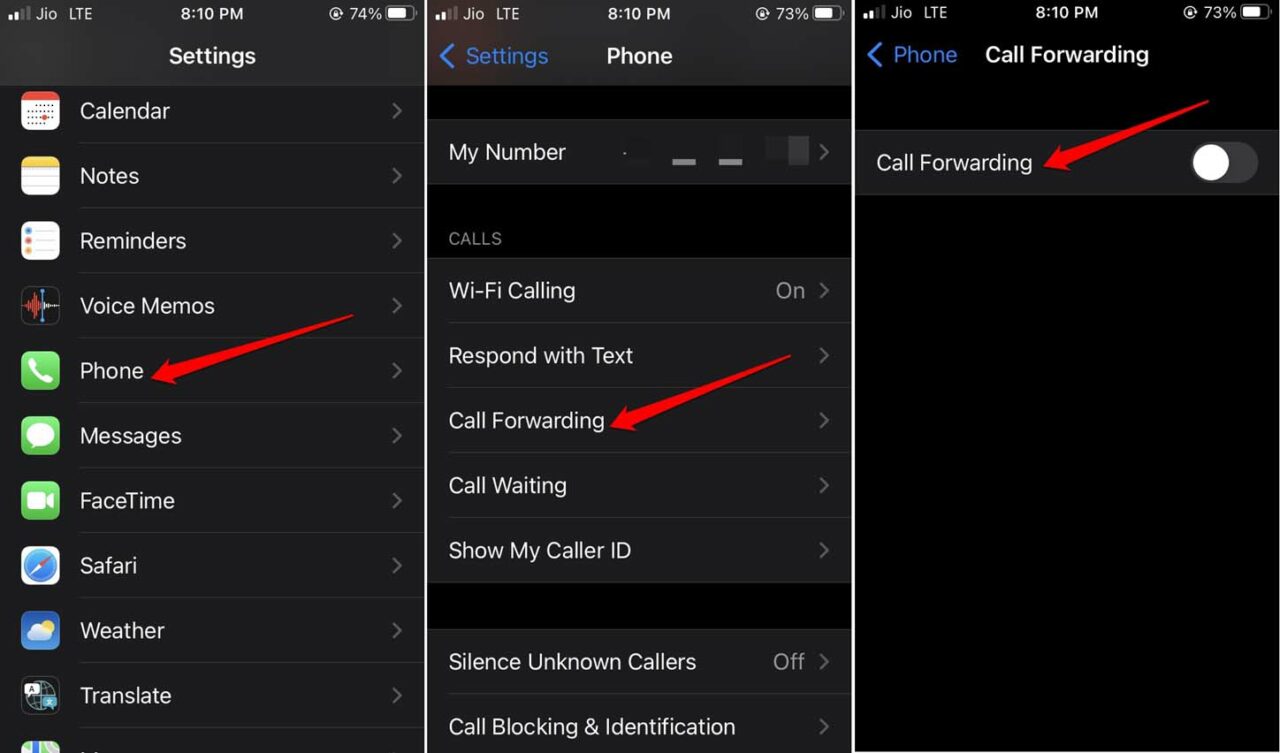
- Abra os Ajustes do iPhone.
- Navegue até Telefone e toque nele para acessar suas configurações.
- Na aba Chamadas, toque em Encaminhamento de Chamadas.
- Pressione o interruptor ao lado de Encaminhamento de Chamadas para desativá-lo.
4. Verifique se você perdeu alguma atualização da operadora
Sempre instale as atualizações da operadora no iPhone para evitar problemas técnicos nas configurações da rede. Muitas vezes, os usuários perdem essas atualizações. Para instalar atualizações da operadora para a rede que você usa no iPhone,
- Abra os Ajustes.
- Toque em Geral.
- Em seguida, toque em Sobre.
- Navegue até Rede e toque nele.
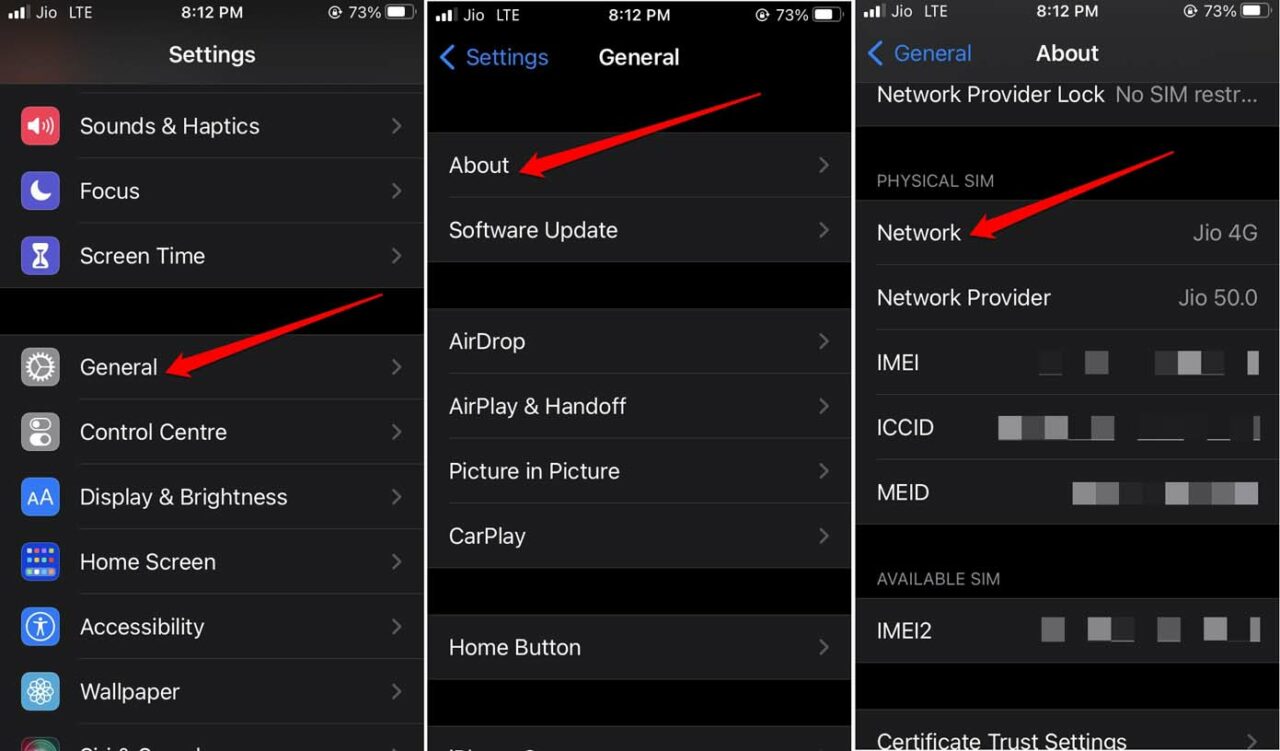
- Siga as instruções na tela e instale a atualização da operadora se estiver disponível.
5. Ative o modo avião
Aqui está outro truque que muitas vezes corrige pequenos e aleatórios erros relacionados às configurações de rede. Você deve ativar o modo avião e depois desativá-lo imediatamente.
- Abra o centro de controle no iPhone.
- Em seguida, toque no botão do modo avião.
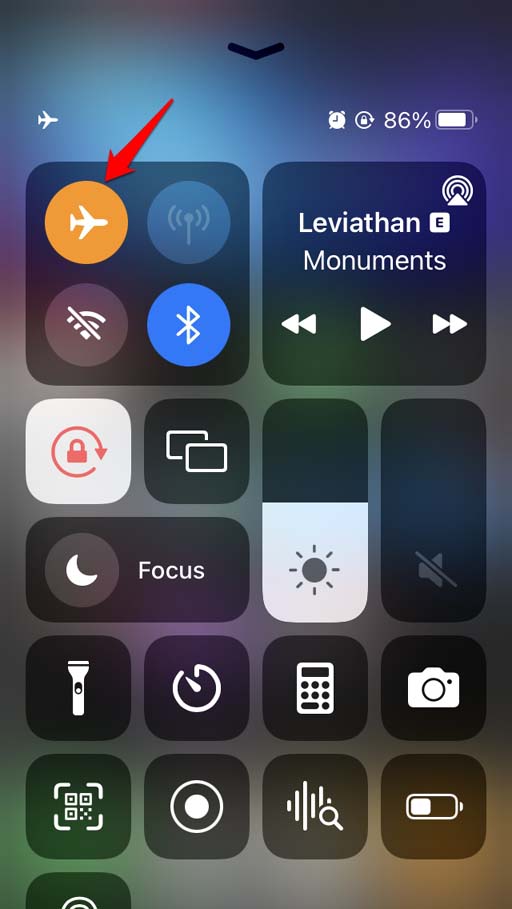
- Todas as conexões de rede serão desconectadas.
- Aguarde alguns segundos e toque novamente no botão do modo avião para desativá-lo.
Após a rede ser restabelecida, tente acessar seus correios de voz. Agora, você deve ser capaz de receber novos correios de voz também.
6. Defina a hora automática no iPhone
É sempre sugerido ativar o fuso horário automático no iPhone. Isso garantirá que, onde quer que você vá, o iPhone exibirá a hora correta de acordo com o fuso horário daquele local. De acordo com os relatos de alguns usuários, quando o iPhone estava seguindo um fuso horário incorreto, eles perderam os correios de voz. Mudar para a hora automática resolveu o problema com as mensagens de voz.
Para definir a hora automática no iPhone,
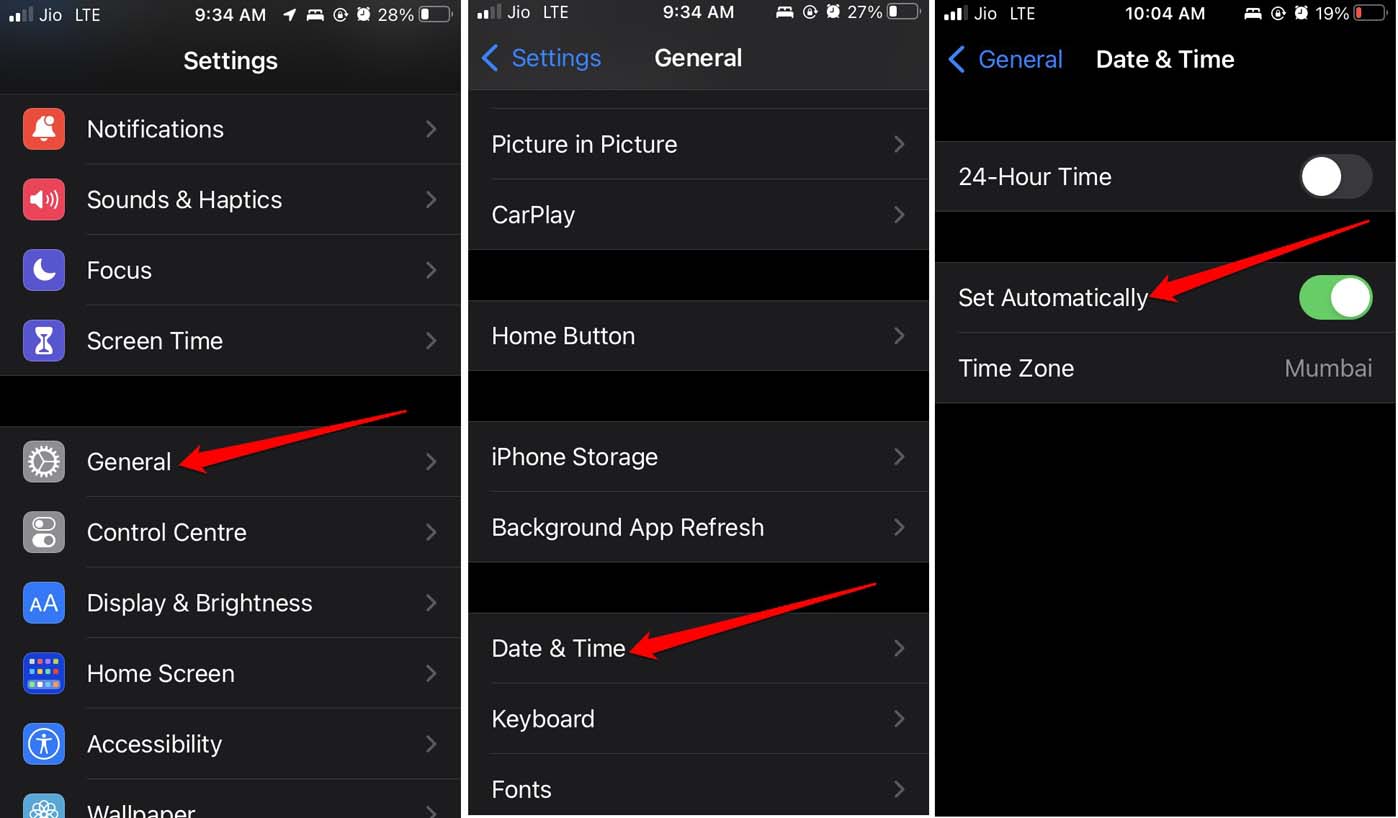
- Vá para o aplicativo Ajustes.
- Toque em Geral.
- Sob isso, toque em Data e Hora.
- Ative a opção Definir Automaticamente tocando no interruptor ao lado dela.
7. Redefinir configurações de rede
Se outras correções não estiverem funcionando, você pode considerar redefinir a rede completamente. Isso removerá todas as alterações que você havia feito ou salvo nas configurações de rede. Aqui estão os passos para realizar a redefinição.
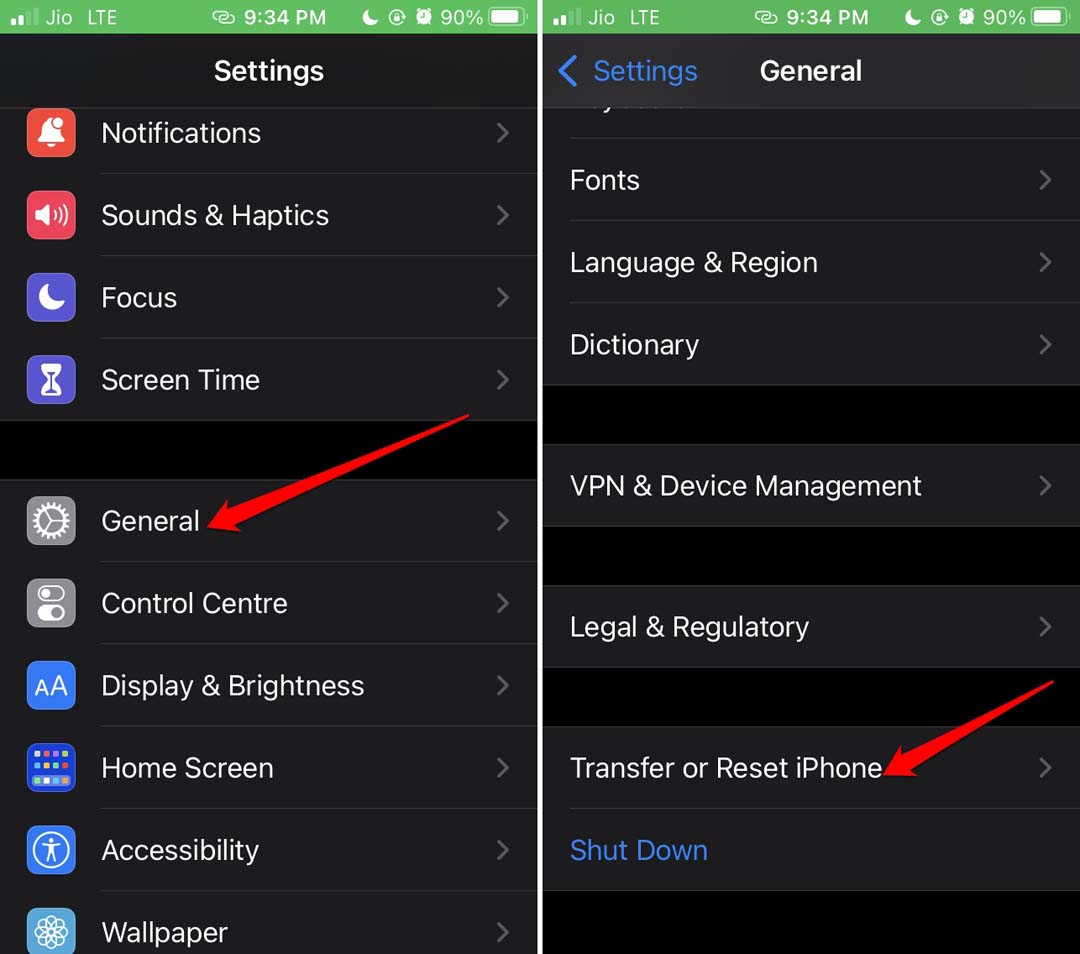
- Abra o aplicativo Ajustes.
- Toque em Geral.
- Em seguida, toque na opção Transferir ou Redefinir iPhone.
- Em seguida, toque em Redefinir.
- No menu, selecione Redefinir Ajustes de Rede.
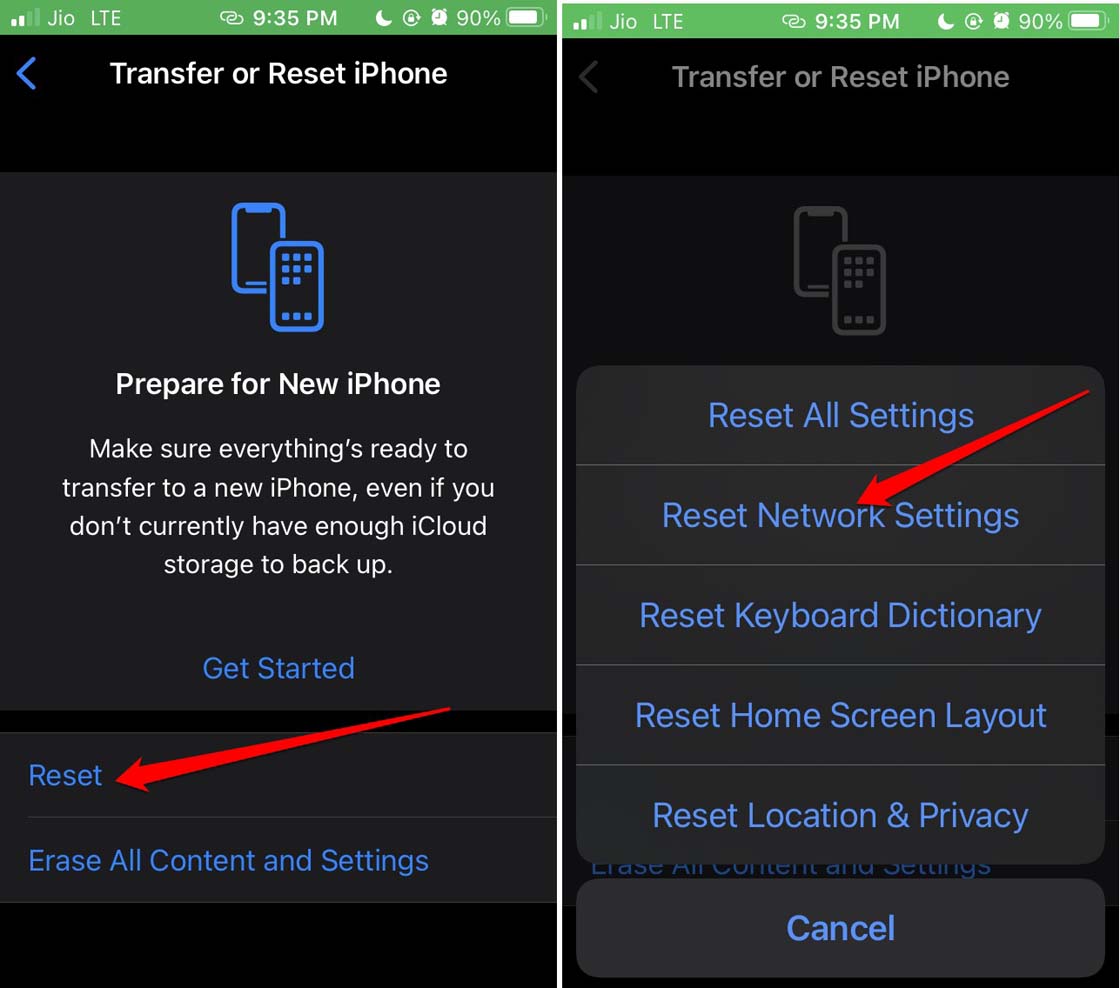
- Para confirmar e prosseguir com a redefinição, você deve fornecer sua senha do iPhone.
Após a redefinição, o iPhone será reiniciado, e isso deve corrigir todos os tipos de problemas de rede. Agora você pode verificar sua seção de correio de voz para mensagens de voz recebidas.
Conclusão
Todos estão super ocupados hoje em dia com a pressão do trabalho em suas vidas. Não será possível atender a uma chamada telefônica recebida imediatamente. Portanto, o chamador pode deixar uma mensagem de voz para o destinatário se for muito urgente. Por outro lado, mensagens importantes não podem ser compartilhadas se o correio de voz não estiver funcionando no iPhone.
Se você não pode se dar ao luxo de perder suas mensagens de voz, então certifique-se de corrigir o correio de voz no seu iPhone seguindo as dicas compartilhadas neste guia.
Se você tiver alguma dúvida sobre Como corrigir o correio de voz que não está funcionando no iPhone?, sinta-se à vontade para deixar um comentário abaixo. Além disso, inscreva-se no nosso canal do YouTube DigitBin para tutoriais em vídeo. Saúde!
Receba novas postagens na sua caixa de entrada
Sem spam. Cancele a assinatura a qualquer momento.