Tecnologia · 6 min read · Sep 18, 2025
Como Corrigir o VRChat Parou de Funcionar?
Não há melhor maneira de interagir com as pessoas do que através do VRChat. O VRChat foi desenvolvido como uma organização sem fins lucrativos por uma pequena equipe de desenvolvedores independentes que rapidamente se expandiu para uma enorme base de jogadores. O VRChat é lar de algumas das pessoas mais prestativas. Em vez de um jogo, o VRChat é um estudo contínuo para ver como nerds reclusos lidam com interações sociais em um ambiente que exige 100% de interação social e comunicação.
Aparentemente, muitas pessoas têm relatado que o VRChat parou de funcionar e fica preso na mesma tela por horas no Windows 11. Embora você tenha poucas opções, esses métodos ainda podem ajudá-lo a corrigir esse problema. Vamos examiná-los.
Métodos para Corrigir o Problema de Carregamento do VRChat no PC com Windows 11
Como estou em casa fazendo aulas online, a COVID-19 dificultou para mim encontrar outras pessoas, especialmente nos campi universitários. Mas o VRChat me ajuda muito a manter contato com meu grupo. Mas quais são as melhores maneiras de corrigir o VRChat que não carrega? Este guia ajudará você a resolver o problema de parada do VRChat em PCs com Windows 11.
Correção 1: Limpar os Arquivos Temporários do VRChat
Este método é muito útil para corrigir os problemas de parada do VRChat para muitos jogadores. Se você não o usou antes, recomendamos que o faça. Portanto, você deve realizar os seguintes passos para limpar os arquivos temporários do VRChat:
- Primeiro, exclua os arquivos em %Username%AppDataLocalTempVRChat do diretório do Windows.
- Reinicie seu computador e execute VRChat em seu PC.
Ao realizar isso, o problema de parada do VRChat será definitivamente resolvido. Mas, ainda assim, caso não haja mudança, certifique-se de verificar as outras correções mencionadas neste artigo.
Correção 2: Usar Opções de Lançamento Especiais
Você já ouviu falar disso antes? Parece que não muitos usuários do Windows 11 estão cientes das opções de lançamento especiais disponíveis. Usando a opção de lançamento especial, aqui estão os passos para iniciar o VRChat.
- Clique com o botão direito no VRChat na seção Biblioteca do Steam. Selecione Propriedades.
- Na próxima tela, clique em Definir Opções de Lançamento.
- Você pode então adicionar qualquer uma das seguintes linhas a ele: - vrchat://launch?id=wrld_1a6f881b-fdd0-4551-af2c-6ef8e16577f6 (Para a Masmorra do Avatar de Zarniwoop)
- vrchat://launch?id=wrld_d0b62423-fd59-48f7-9e4b-e6fece81b7ed (Para a Hiperdimensão de OziCom)
- vrchat://launch?id=wrld_69ab9cdf-5436-46bd-98b5-714837a53b4f (Para a Cidade X1 Seisoken)
- Insira um ID de mundo diferente alterando a linha de acordo.
Correção 3: Desativar IPV6
Foi descoberto anteriormente que desativar o IPV6 corrige o problema de carregamento do VRChat em PCs com Windows 11. Por que você não tenta? Para realizar isso, você precisará seguir os seguintes passos:
- Primeiro, clique com o botão direito no ícone de rede e selecione Abrir o Centro de Rede e Compartilhamento no menu que aparece.
- Clique em Alterar Configurações do Adaptador. Clique com o botão direito na Conexão de Internet e selecione Propriedades.
- Navegue até a aba Rede e desmarque a caixa IPv6.
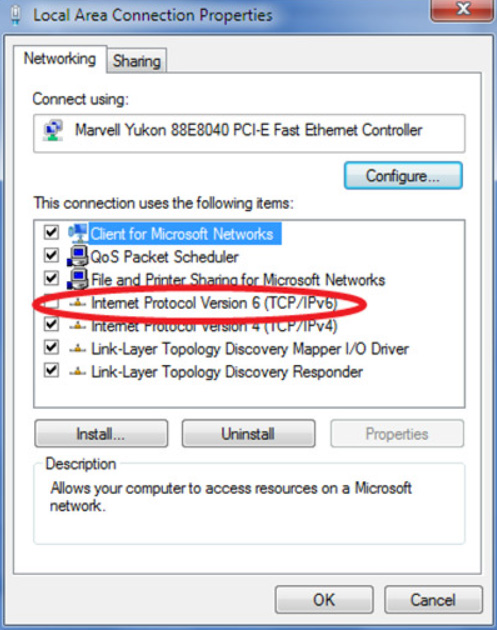
- Você terminou. Assim que clicar no botão OK e reiniciar seu sistema, você deverá conseguir resolver o problema.
Correção 4: Atualizar o Driver da GPU
Atualizar os drivers do seu sistema garante que você não experimente problemas relacionados ao desempenho com seu PC. Portanto, sugerimos que você atualize o driver da sua GPU seguindo os passos dados:
- Inicialmente, vá para o Gerenciador de Dispositivos.
- Depois, clique no Adaptador de Vídeo.
- Em seguida, clique com o botão direito no Nome do Fabricante da GPU e clique em Atualizar Driver.
- Finalmente, selecione Pesquisar Automaticamente por Drivers.
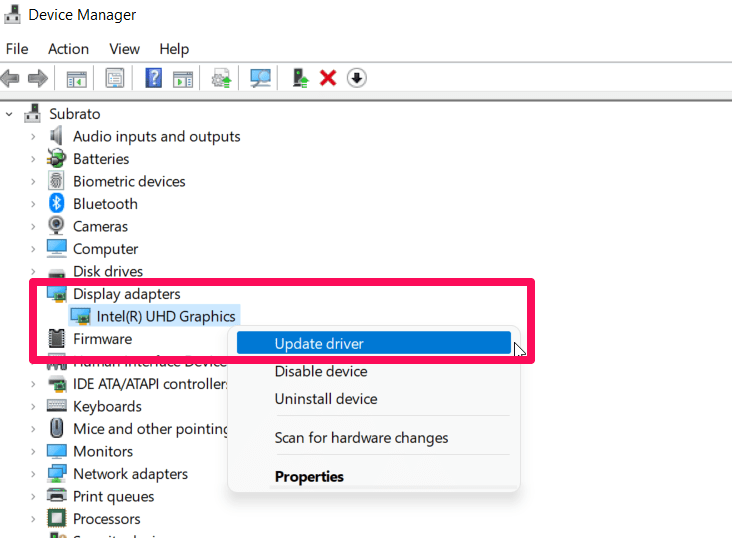
Você terminou. O driver do seu dispositivo será baixado assim que ele pesquisar e encontrá-lo. Reinicie seu sistema e inicie o VRChat para ver se o software agora está carregado.
Correção 5: Excluir o VRChat no Registro do Windows 11
Pode ser possível excluir o arquivo do VRChat do Registro do Windows se você tiver algum conhecimento sobre arquivos de Registro do Windows. Para aqueles sem conhecimento prévio, aqui está o que você precisa fazer:
- Abra a caixa Executar pressionando Windows + R juntos e pesquisando por regedit.
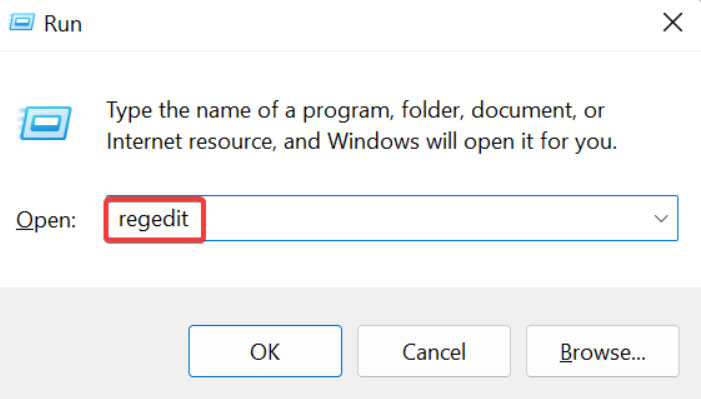
- Em seguida, navegue até HKEY_CURRENT_USERSoftwareVRChatvrchat e exclua todos os seus arquivos.
Correção 6: Executar SFC no Seu PC com Windows 11
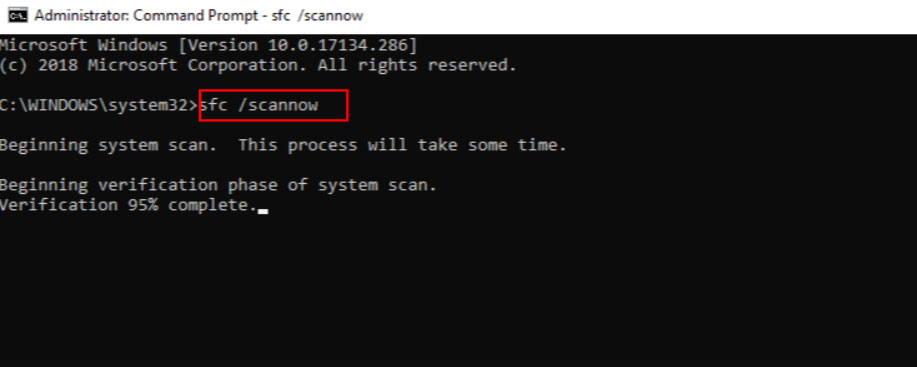
Caso você ainda esteja enfrentando o problema de parada do VRChat em seu PC com Windows 11 mesmo após realizar os métodos mencionados acima, então você deve tentar executar uma verificação SFC em seu dispositivo, pois isso ajudou muitos usuários a resolver o problema do VRChat. Portanto, aqui estão as instruções que você deve seguir para executar o SFC em seu PC com Windows 11:
- Para começar, vá até a barra de pesquisa do Windows e digite CMD. Depois, execute como administrador.
- Em seguida, execute o seguinte comando: sfc /scannow
Correção 7: Executar Dism.exe no Seu PC
Foi mencionado que alguns usuários relataram que ao executar o DISM.exe; eles resolveram com sucesso o problema de parada do VRChat.
Se você deseja executar o Dism.exe através do prompt de comando, você deve seguir os seguintes passos:
- Inicialmente, inicie o Prompt de Comando como administrador e, em seguida, execute os comandos da seguinte forma:
- Para verificar a integridade do seu PC com Windows 11:
dism.exe /online /cleanup-image /scanhealth - Para restaurar a integridade do seu PC com Windows 11:
dism.exe /online /cleanup-image /restorehealth ``` 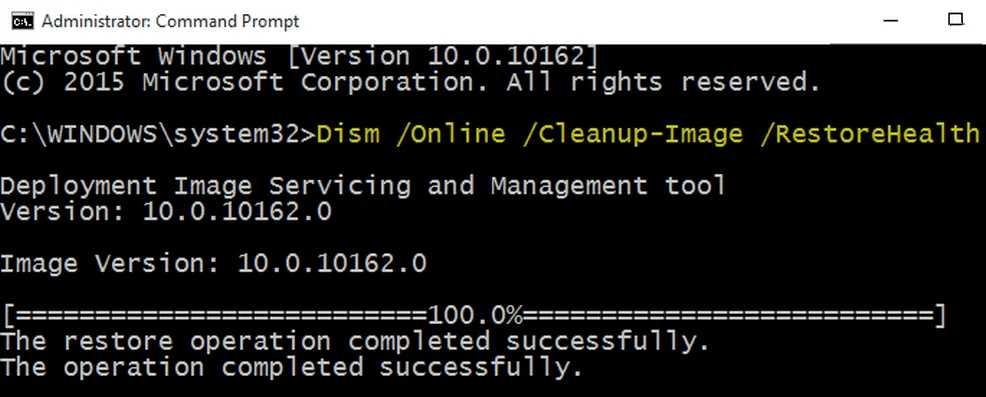
- Depois, se houver um erro, execute o seguinte comando:
dism /online /cleanup-image /startcomponentcleanup - Suponha que você receba o Erro: 0x800F081F ao executar a verificação de restauração de integridade; basta reiniciar seu PC e executar o seguinte comando na janela CMD com privilégios de administrador:
Dism.exe /Online /Cleanup-Image /AnalyzeComponentStore.
Correção 8: Verificar se Há Problemas no Servidor
É muito vital verificar se o servidor está atualmente fora do ar ou em manutenção. O aplicativo VRChat não funcionará corretamente se o servidor estiver fora do ar ou passando por algum tipo de falha, então você pode verificar se houve alguma atualização sobre a manutenção do servidor verificando a página oficial do Twitter ou o site do detector de falhas.
Correção 9: Colocar o VRChat na Lista Branca
Você deve desativar ou colocar o VRChat na lista branca nas configurações do antivírus se você tiver um antivírus de terceiros instalado em seu sistema. Esses passos ajudarão você a colocar o VRChat na lista branca em seu dispositivo:
- Inicie o antivírus e clique em Configurações.
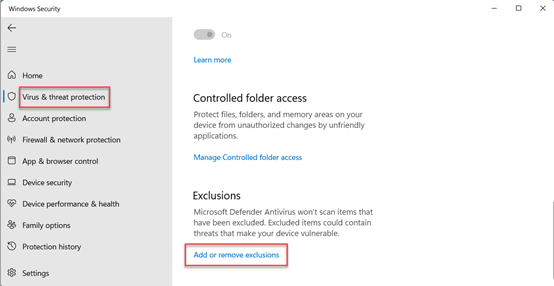
- Nas configurações, clique na aba Proteção contra Vírus e Ameaças e vá para Exclusões.
- Na próxima tela, clique em adicionar ou remover exclusões.
- Selecione VRChat na lista e clique no botão adicionar.
- Para salvar as alterações, clique em OK.
Na maioria dos casos, o programa antivírus é o culpado, impedindo o VRChat de carregar ou funcionar corretamente.
Se você tiver alguma opinião sobre Como Corrigir o VRChat Parou de Funcionar?, sinta-se à vontade para deixar um comentário abaixo. Além disso, inscreva-se em nosso canal do YouTube DigitBin para vídeos tutoriais. Saúde!
Receba novas postagens na sua caixa de entrada
Sem spam. Cancele a assinatura a qualquer momento.