WhatsApp · 2 min read · Dec 15, 2025
Como Corrigir a Câmera do WhatsApp que Não Abre no Android?
O WhatsApp é o aplicativo de mensagens mais amplamente utilizado em todo o mundo. Ele oferece uma maneira rápida, simples e conveniente para amigos e familiares conversarem, criarem mensagens em grupo e compartilharem fotos e vídeos de forma segura e privada. Você também pode fazer videochamadas usando o WhatsApp.
Mas recentemente, muitos usuários reclamaram que a câmera do WhatsApp não está funcionando. Existem várias razões que podem causar esse problema. Leia este artigo para descobrir como você pode corrigir a câmera do WhatsApp que não está funcionando no Android.
Corrigir 1: Reinicie Seu Dispositivo
Antes de começar com diferentes métodos de solução de problemas para resolver o problema, reinicie seu dispositivo Android. Reiniciar seu dispositivo Android limpará a RAM e eliminará pequenos bugs e problemas, resolvendo assim quaisquer problemas com a Câmera do WhatsApp Não Funcionando no Android.
Corrigir 2: Verifique a Câmera
Verifique se a câmera do seu dispositivo está funcionando corretamente ou não. Tire algumas fotos e grave alguns vídeos para verificar sua câmera. Se sua câmera não estiver funcionando, é possível que ela tenha alguns problemas de software ou hardware. Você pode entrar em contato com o centro de serviço ou solucionar os problemas você mesmo.
Corrigir 3: Modifique as Permissões do WhatsApp para Permitir Acesso à Câmera
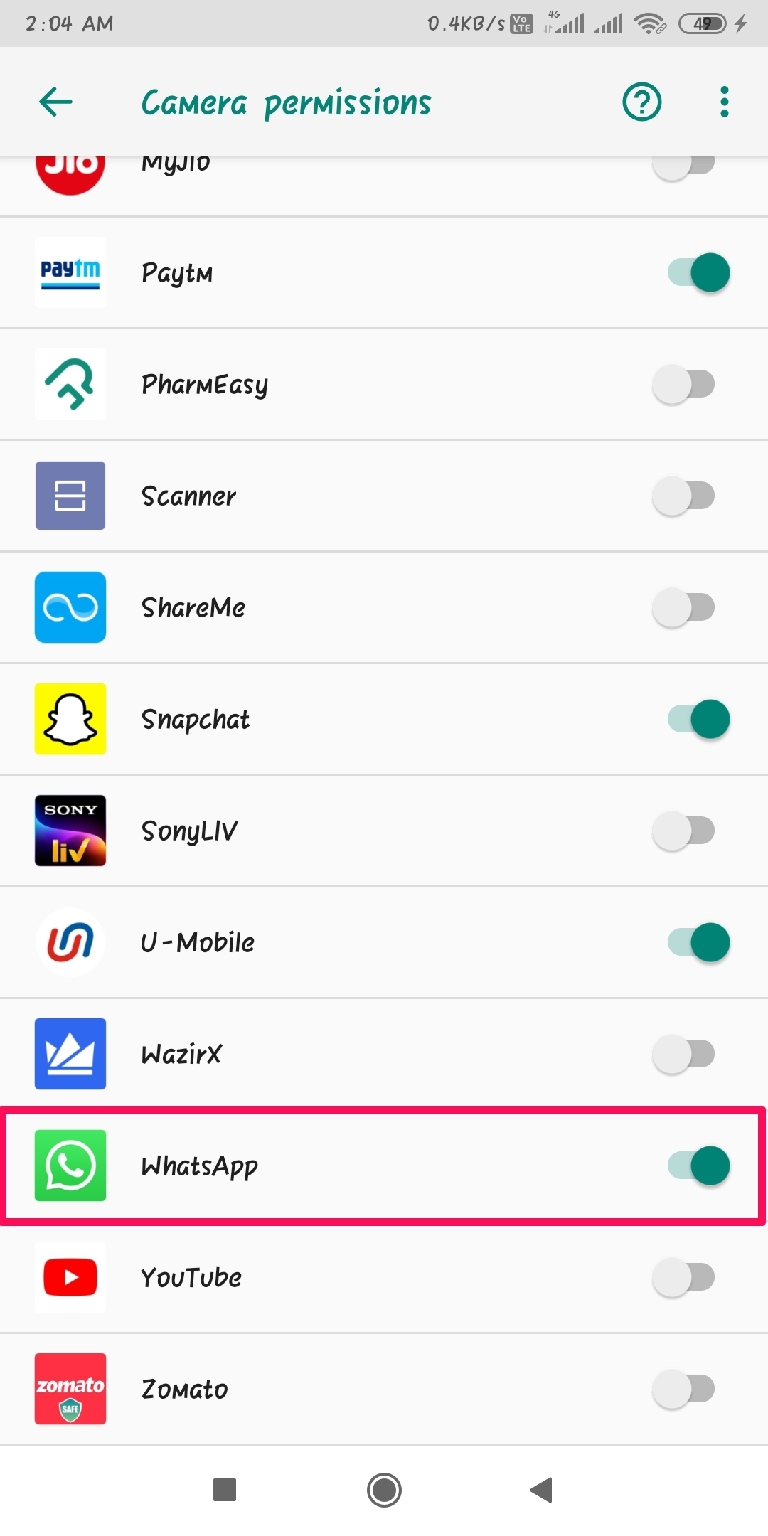
A falta de permissão também pode impedir que a câmera do WhatsApp funcione. Modifique as permissões do WhatsApp para permitir o acesso à câmera e resolver esse problema. Veja como você pode fazer isso:
- Abra Configurações no seu smartphone e navegue até Apps.
- Clique em Permissões.
- Clique em Câmera.
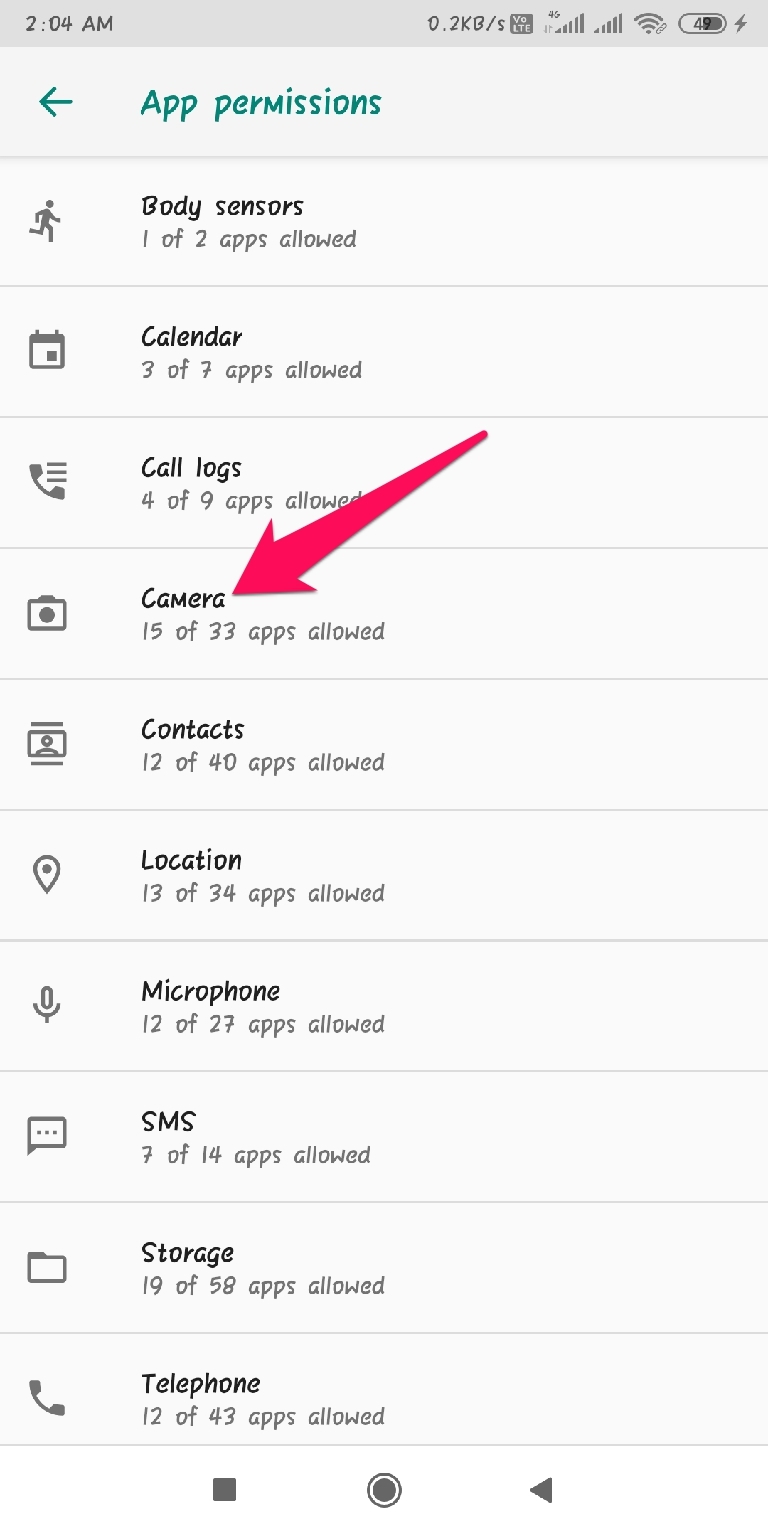
- Role para baixo e verifique se o WhatsApp está autorizado a usar a câmera ou não.
Corrigir 4: Limpe o Cache do App
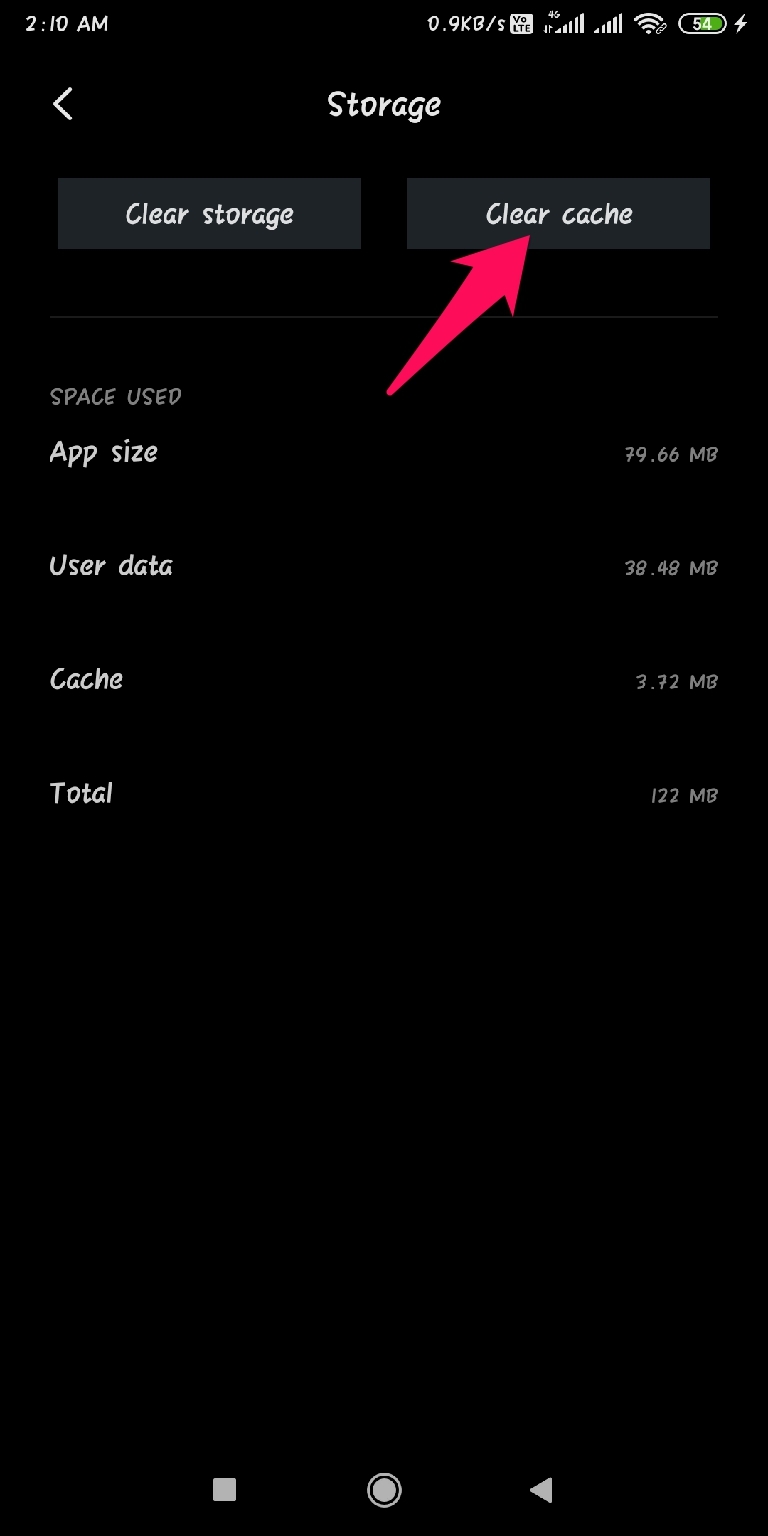
Dados em cache podem às vezes desabilitar o WhatsApp de usar a câmera. Limpar os dados em cache do WhatsApp pode resolver esse problema. Veja como você pode fazer isso:
- Abra as informações do aplicativo do WhatsApp.
- Clique em Armazenamento.
- Clique em Limpar Cache.
Corrigir 5: Reinstale o WhatsApp
Se nenhum dos métodos de solução de problemas mencionados acima conseguiu resolver seu problema, tente reinstalar o WhatsApp. Esse problema pode ser devido a algum erro nos arquivos principais do WhatsApp e não pode ser reparado manualmente. Desinstale o aplicativo e depois instale a versão mais recente na Google Play Store.
Isso foi tudo sobre como você pode corrigir a câmera do WhatsApp que não está funcionando no Android. Os métodos de solução de problemas mencionados acima ajudarão você a resolver esse problema. Ainda assim, se você tiver algum problema, sinta-se à vontade para nos contatar na seção de comentários.
Se você tiver alguma opinião sobre Como Corrigir a Câmera do WhatsApp que Não Abre no Android?, sinta-se à vontade para deixar um comentário abaixo. Além disso, inscreva-se no nosso canal do YouTube DigitBin para tutoriais em vídeo. Saúde!
Receba novas postagens na sua caixa de entrada
Sem spam. Cancele a assinatura a qualquer momento.