WhatsApp Erros · 7 min read · Dec 20, 2025
Como Corrigir o Erro do WhatsApp ‘Você Deve Ter um Codec Opus Instalado’ no PC?
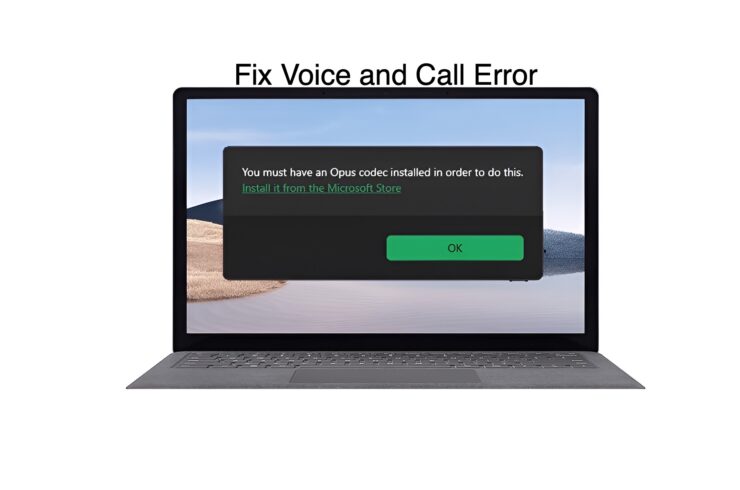
O aplicativo de desktop do WhatsApp tem um bug incômodo que assombra repetidamente seus usuários. Quando tentam reproduzir ou acelerar uma nota de voz no WhatsApp, uma mensagem diz “Você Deve Ter um Codec Opus Instalado”. Este erro é específico para o cliente de desktop do WhatsApp para Windows 11.
O erro indica que um codec de áudio específico está faltando no seu sistema. Sem ele, você não pode reproduzir as notas de voz do WhatsApp no PC. Este guia explica onde você pode encontrar esse codec e quais outras soluções alternativas podem ajudá-lo a acessar suas notas de voz sem encontrar erros.
Principais Maneiras de Corrigir o Erro de Nota de Voz do WhatsApp ‘Você Deve Ter um Codec Opus Instalado’
Para saber mais sobre esse problema com o WhatsApp, pesquisei a fundo na web. Alguns usuários relataram que mesmo após instalar o codec, o cliente de desktop do WhatsApp continua a retornar o erro “Você Deve Ter um Codec Opus Instalado”.
Em vez de confiar apenas no codec, considere outras dicas de solução de problemas que permitem ouvir notas de voz do WhatsApp ou avançá-las.
1. Instale o Codec Opus no Windows 11
Você pode encontrar o codec Opus como parte das Extensões de Mídia da Web que estão disponíveis na Microsoft Store.
- Abra a Microsoft Store no seu PC.
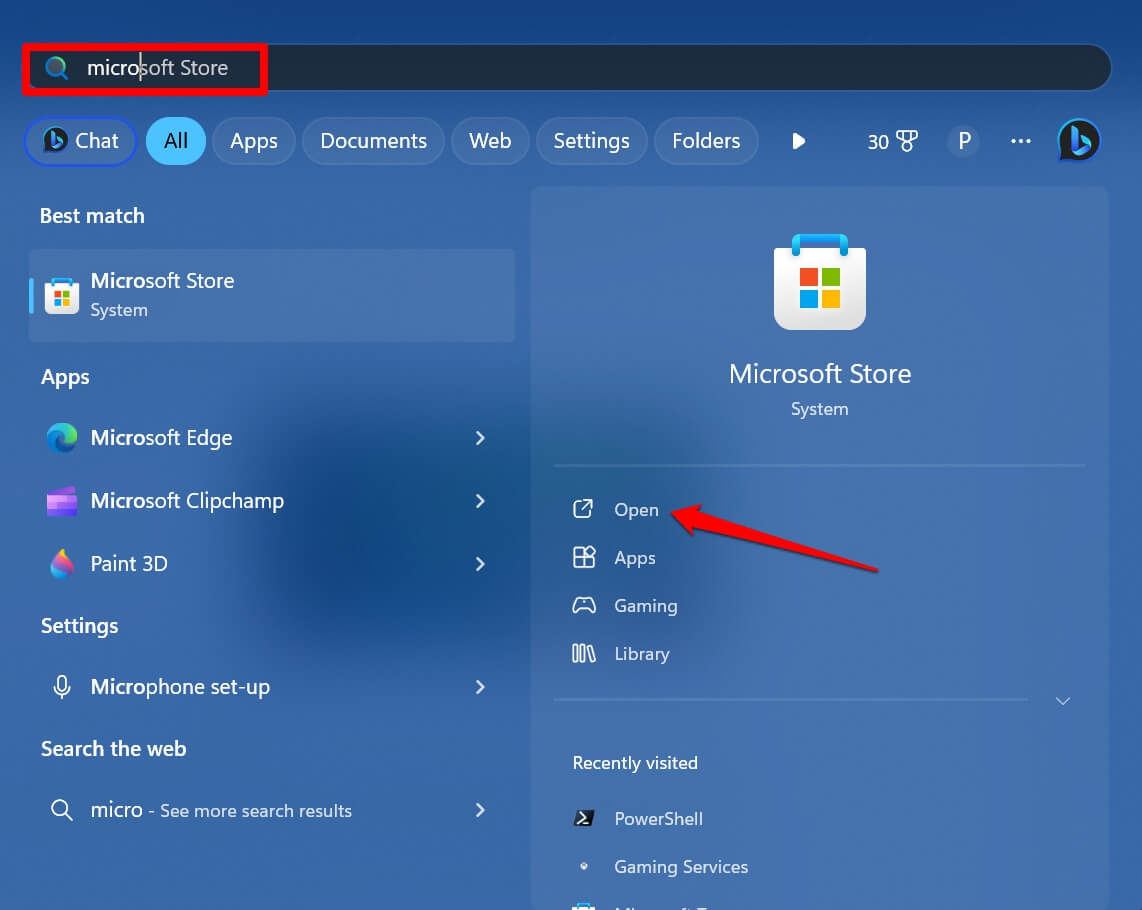
- Digite “Extensões de Mídia da Web” na barra de pesquisa.
- Clique no botão Obter para instalá-lo no seu dispositivo.
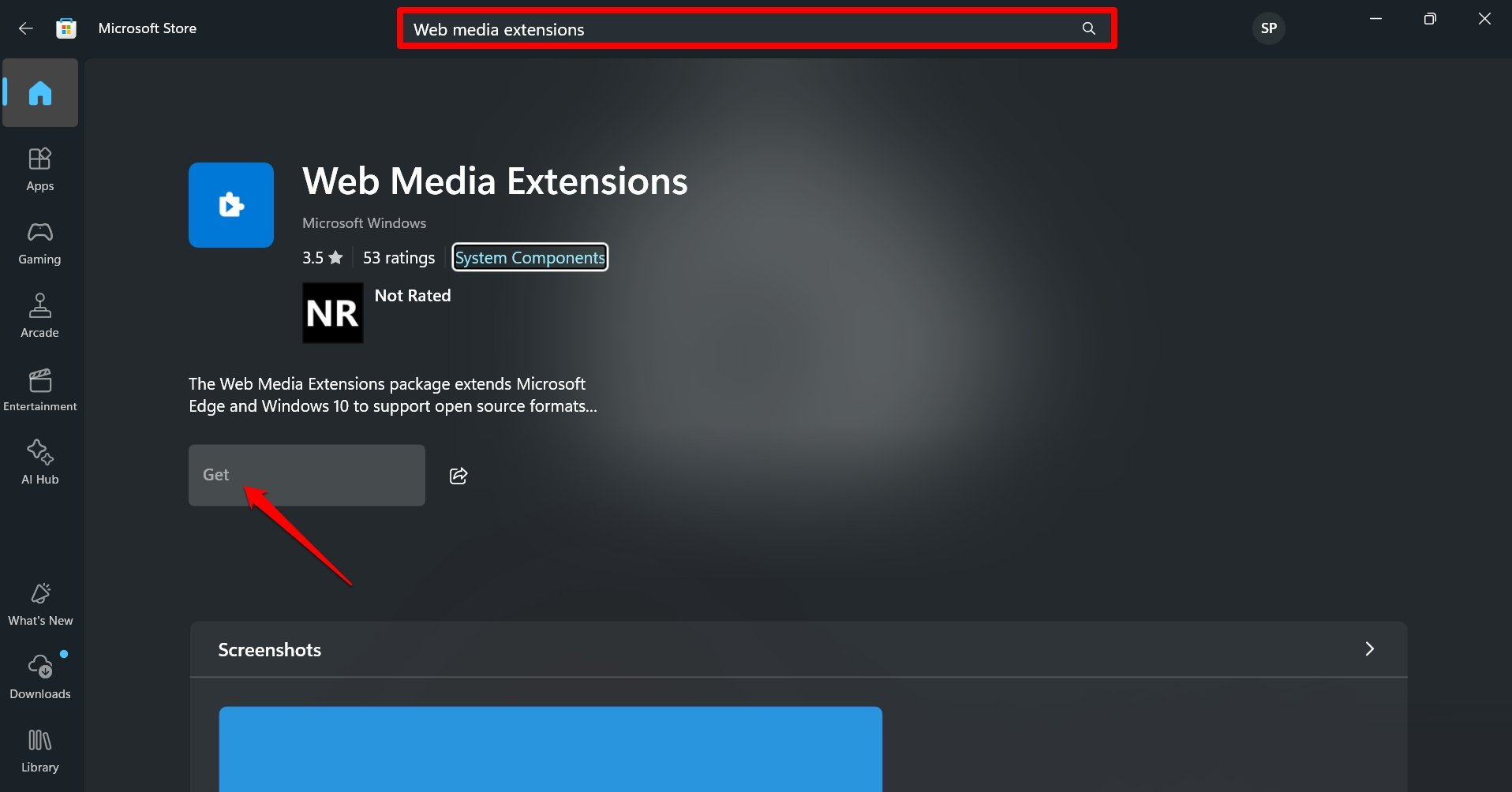
Alguns usuários afirmaram que mesmo após obter as Extensões de Mídia da Web, o cliente de desktop do WhatsApp continua a impedi-los de abrir as notas de voz que recebem nos chats.
Se esse for o seu caso, obtenha os codecs de outras fontes na web que descrevi no próximo método de solução de problemas.
2. Baixe as Extensões de Mídia da Web [de fonte não-Microsoft]
Se tentar instalar o codec Opus pela Microsoft Store não resolveu o problema, obtenha o Codec necessário de um repositório não oficial.
- No navegador do seu PC, vá para o codec Opus mais recente no site Free Codecs.
- Clique em Baixar para obter o codec no seu computador.
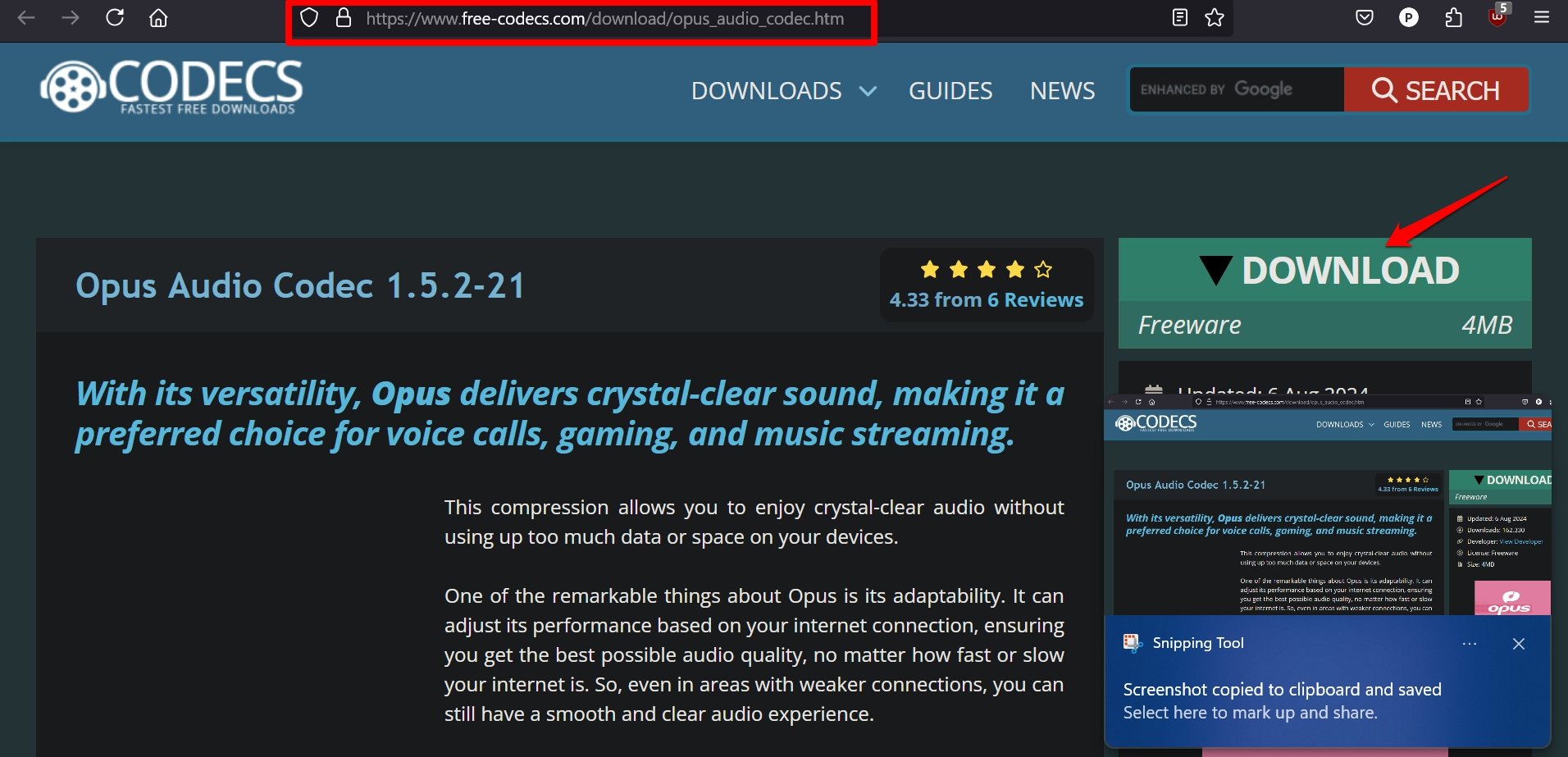
- Após instalar o codec, abra o WhatsApp e verifique se você pode reproduzir as notas de voz.
3. Desative o Controle de Conta de Usuário
Em um fórum do Reddit, os usuários mencionaram que desativar o Controle de Conta de Usuário no Windows 11 e reativá-lo corrigiu o erro do codec Opus no WhatsApp.
Como a dica de solução de problemas funcionou para alguns, você também pode tentar.
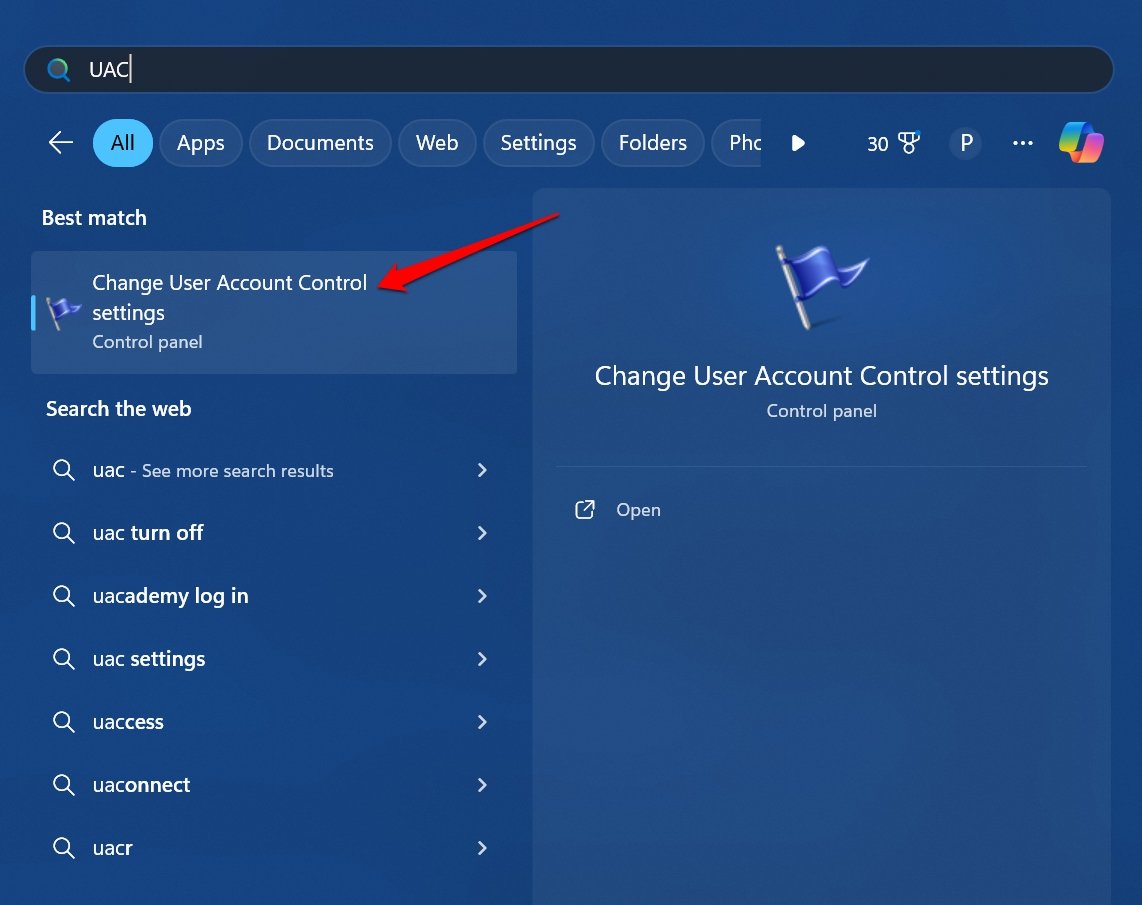
- Pressione a tecla do Windows para abrir o painel de pesquisa.
- Digite UAC na caixa de pesquisa.
- No lado esquerdo, clique em Alterar Configurações de Controle de Conta de Usuário.
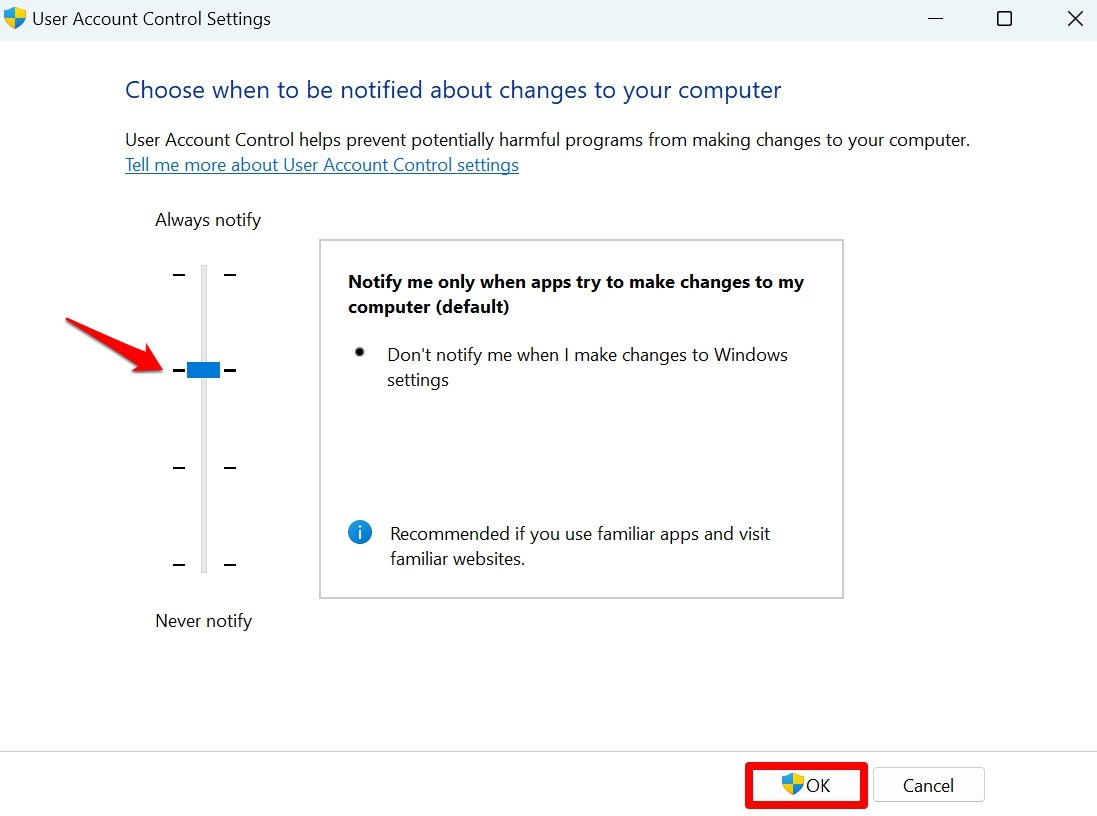
- Arraste o controle deslizante para Notificar-me apenas quando aplicativos tentarem fazer alterações no meu computador.
- Clique em OK e isso salvará as alterações.
Agora, abra o cliente do WhatsApp e verifique as notas de voz trocadas com você nos chats.
4. Atualize o Cliente de Desktop do WhatsApp
Para corrigir quaisquer bugs relacionados ao codec com o aplicativo de desktop do WhatsApp, atualize-o pela Microsoft Store.
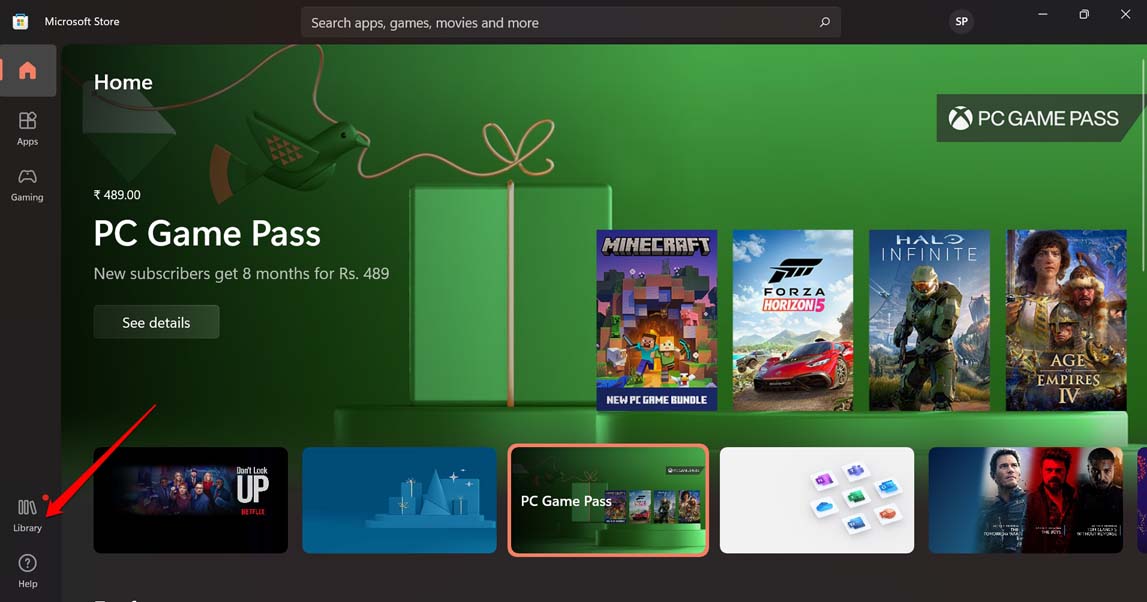
Abra a Microsoft Store usando Windows + S.
Clique em Biblioteca no lado esquerdo.
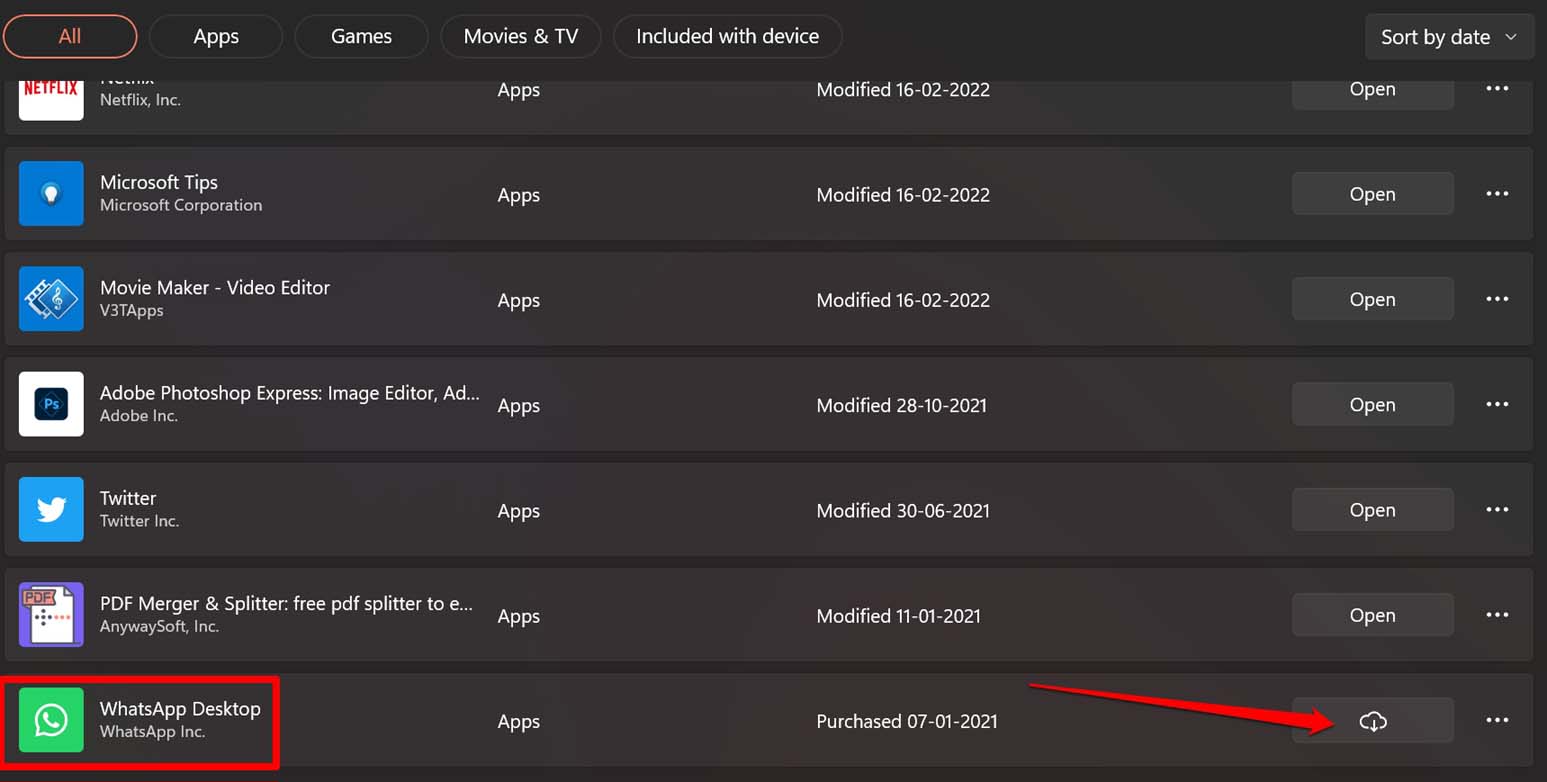
Verifique se há uma atualização de versão pendente para o WhatsApp.
Pressione o botão de download para instalar a nova atualização do aplicativo.
Reinicie o WhatsApp após a atualização ser concluída.
5. Finalize o WhatsApp para PC pelo Gerenciador de Tarefas
Force o fechamento do cliente de desktop do WhatsApp no seu PC e reinicie-o. Se você já tiver o codec necessário instalado no Windows 11, mas houver algum bug impedindo você de ouvir ou avançar as notas de voz do WhatsApp, finalizar o aplicativo temporariamente deve corrigir o problema.
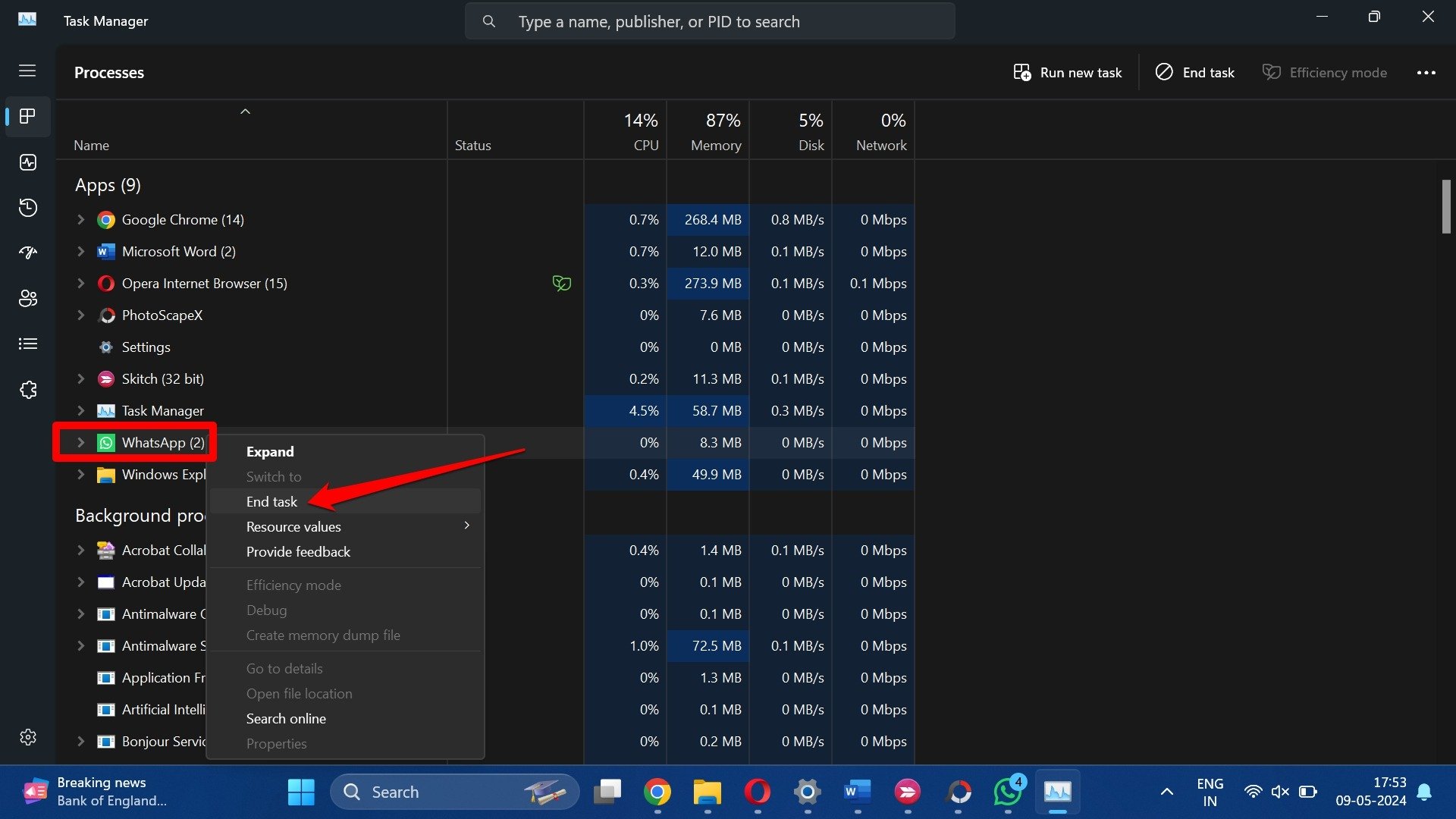
- Pressione Ctrl + Shift + Esc para acessar o Gerenciador de Tarefas.
- Na aba Processos, vá para WhatsApp para PC.
- Clique com o botão direito no nome do aplicativo e selecione Finalizar Tarefa no menu.
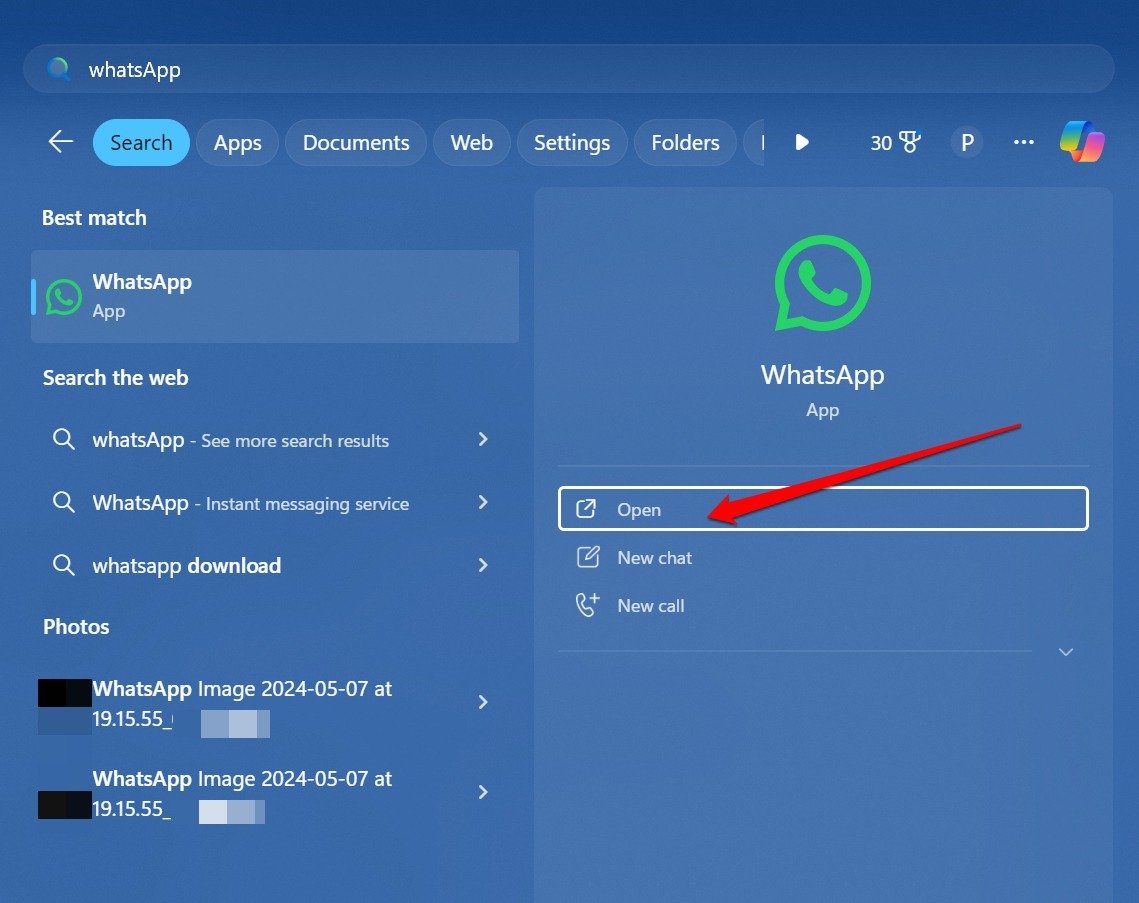
- Pressione Windows + S para abrir o painel de pesquisa.
- Digite WhatsApp na pesquisa e clique em Abrir quando o aplicativo aparecer nos resultados da pesquisa.
- Acesse suas notas de voz no chat e verifique se você pode ouvi-las.
6. Use o WhatsApp Web
Uma grande vantagem do WhatsApp é sua presença em diferentes plataformas. Se ouvir notas de voz no cliente de desktop do WhatsApp está se tornando um incômodo e nenhuma quantidade de solução de problemas está gerando resultados, mude para o WhatsApp Web.
- Abra o navegador no seu PC.
- Na barra de endereços, digite web.whatsapp.com
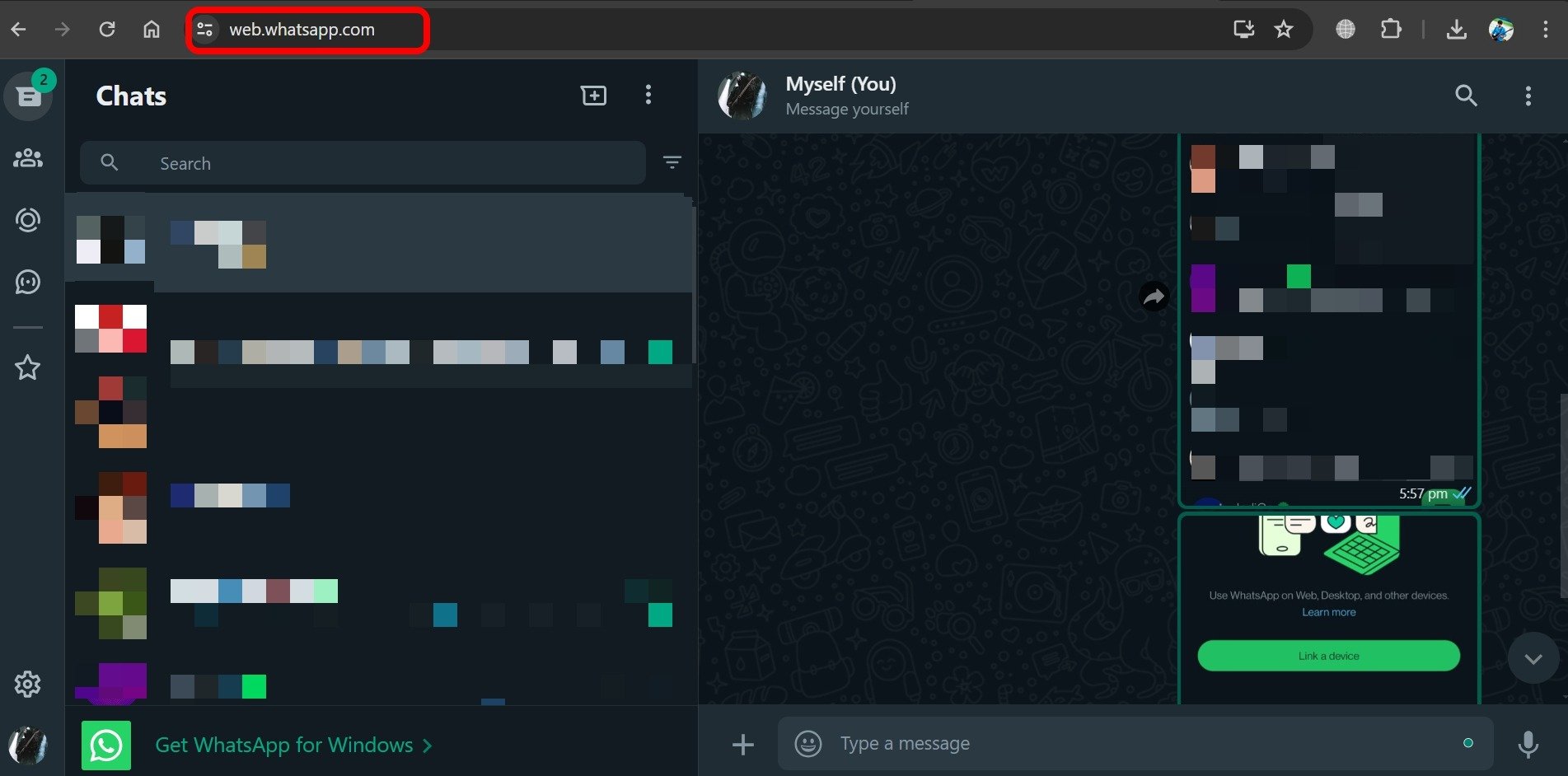
Você deve primeiro vincular seu aplicativo de telefone do WhatsApp ao navegador do PC para visualizar os chats ou enviar mensagens.
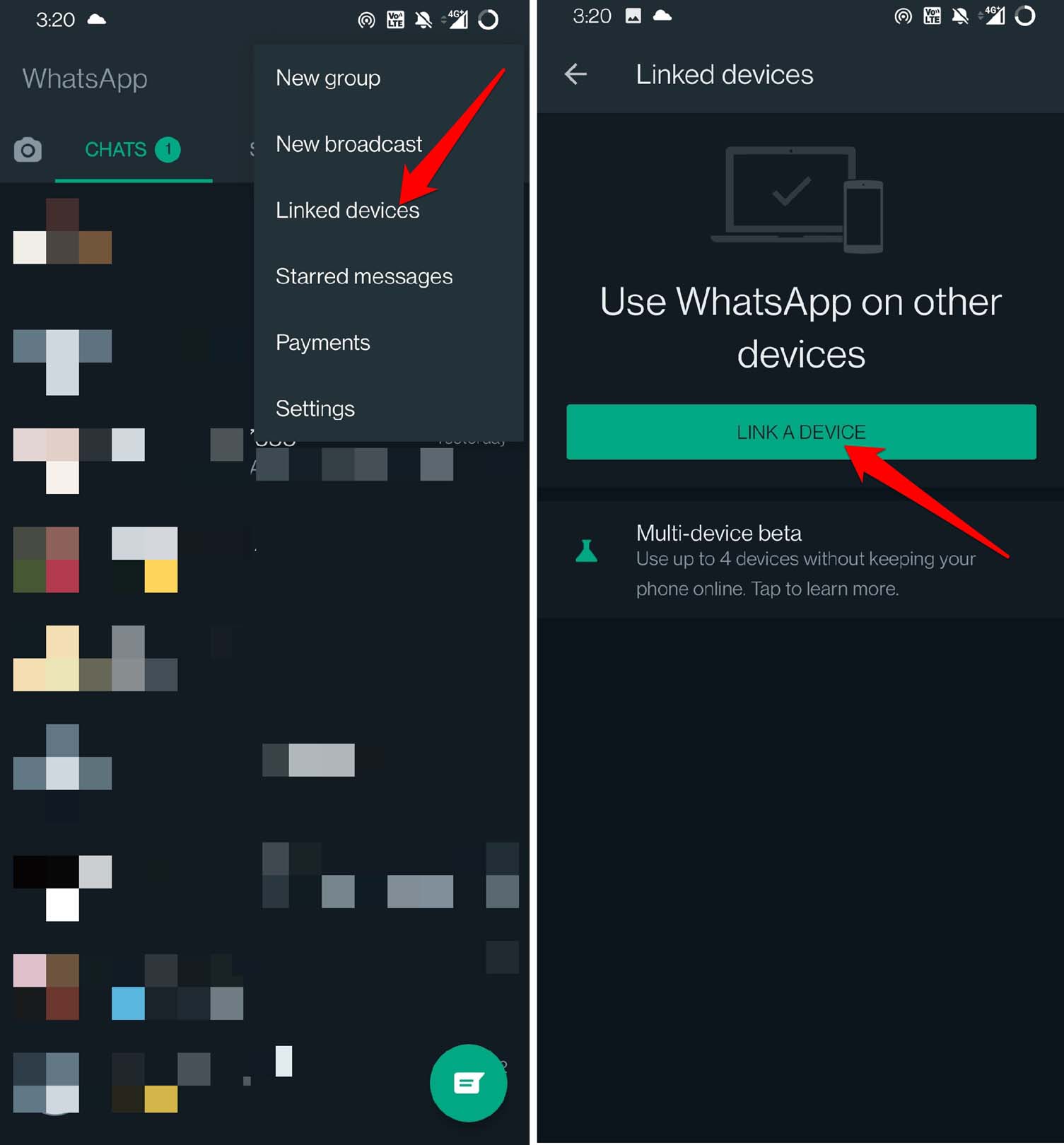
- Abra o WhatsApp no seu telefone.
- Pressione o botão de menu > selecione Dispositivos Vinculados.
- Toque em Vincular um Dispositivo.
- No navegador do PC, o WhatsApp Web deve exibir um código QR se for a sua primeira vez usando o aplicativo de mensagens Meta em um navegador.
- Use o scanner de QR do aplicativo WhatsApp para escanear o código QR na tela do PC.
Uma vez emparelhado com sucesso, os chats do WhatsApp serão carregados no seu navegador. Navegue pelos chats e verifique se você pode reproduzir as notas de voz.
7. Desinstale e Reinstale o Cliente do WhatsApp para Windows
Desinstale temporariamente o cliente de desktop do WhatsApp e reinstale sua versão mais recente pela Microsoft Store. Para alguns usuários, esse método de solução de problemas corrigiu a mensagem de erro do codec Opus no WhatsApp.
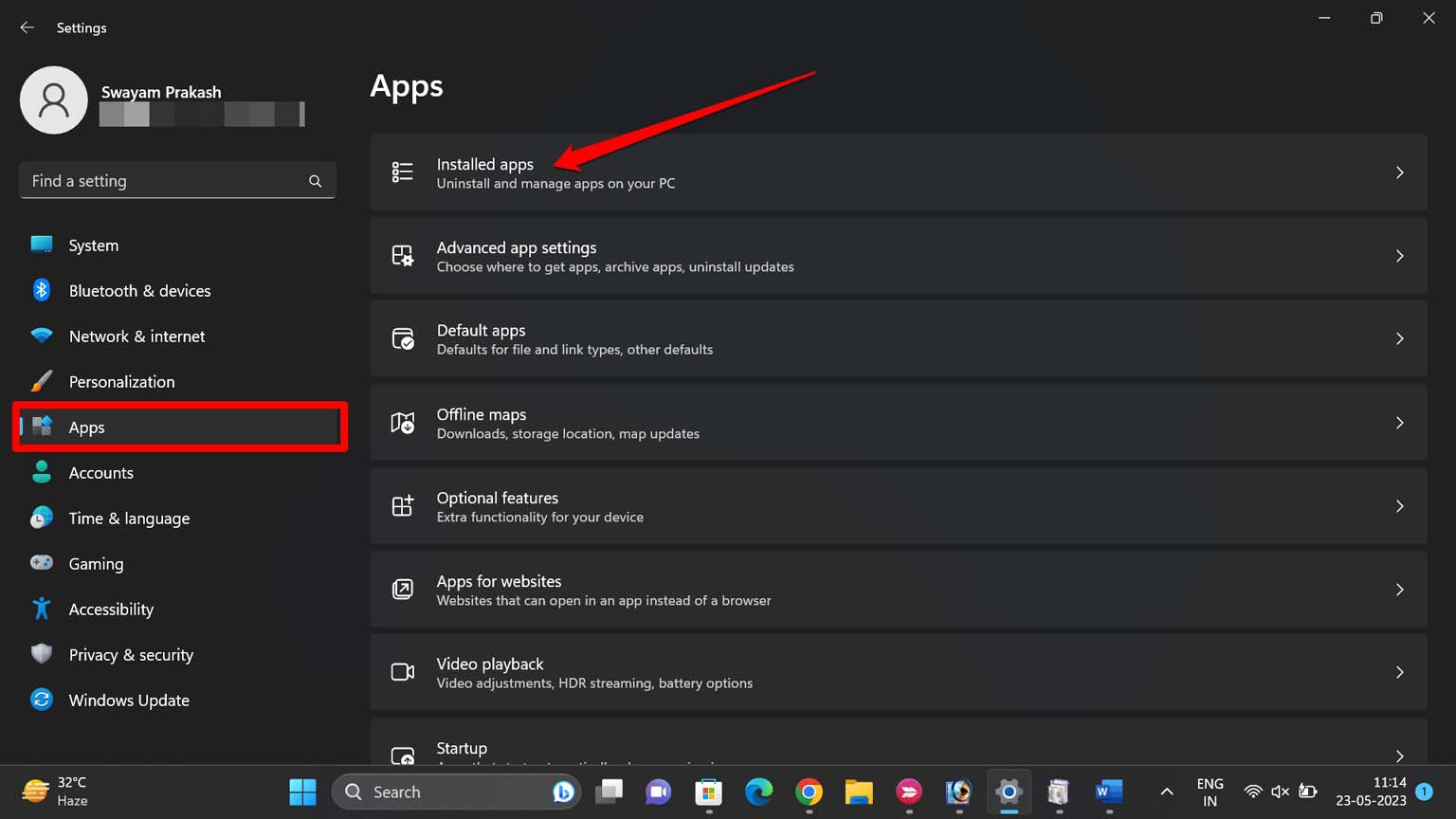
- Abra as Configurações do Windows pressionando as teclas de atalho Windows + I.
- Clique em Aplicativos > Aplicativos Instalados.
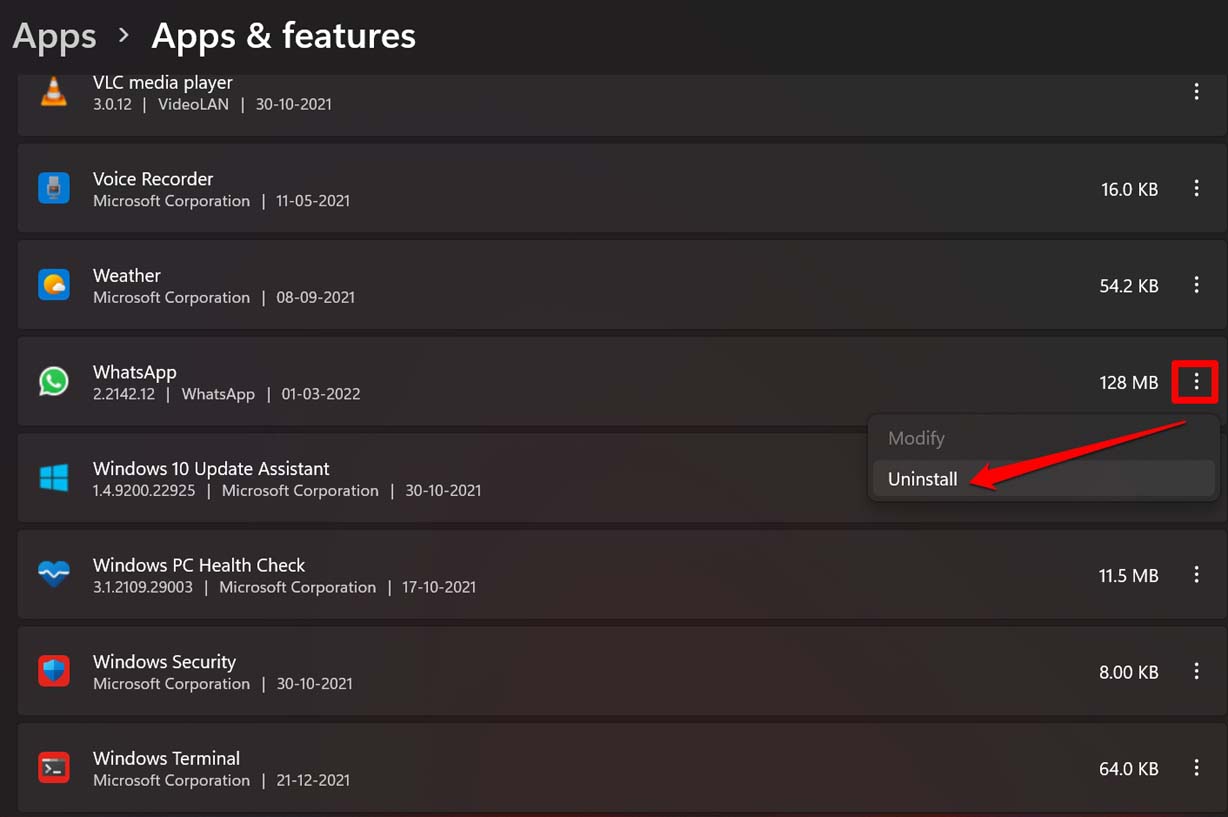
- Vá para o WhatsApp e clique no botão de menu ao lado dele.
- Selecione Desinstalar no menu de contexto e confirme a ação.
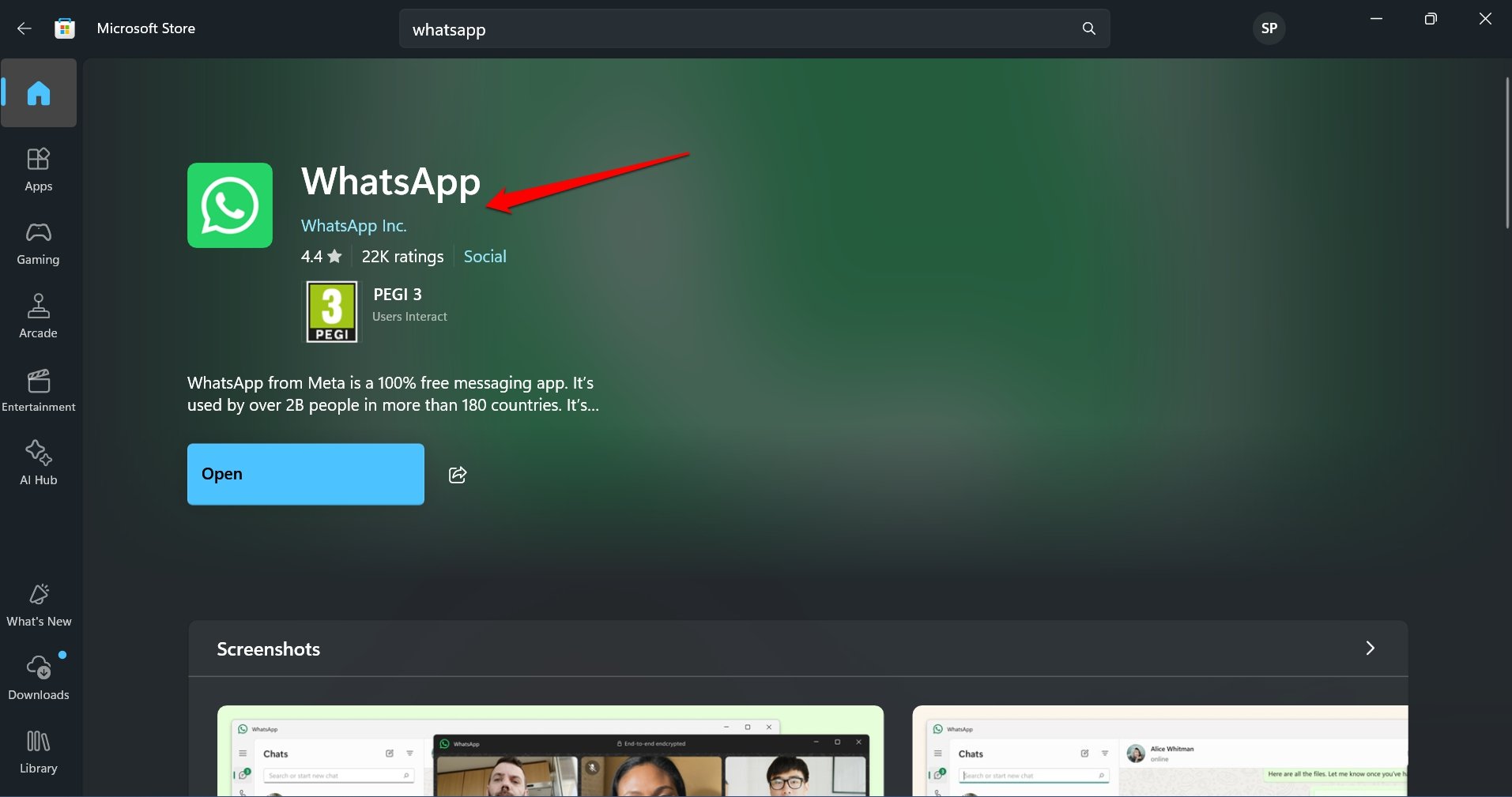
- Abra a Microsoft Store.
- Pesquise por WhatsApp e instale o aplicativo da WhatsApp Inc.
Abra o aplicativo de desktop do WhatsApp, vincule seu telefone e verifique se você pode reproduzir as notas de voz nos chats.
8. Relate o Problema ao WhatsApp
Você deve relatar o problema do Codec ao WhatsApp. Este erro aparece regularmente para usuários do Windows e a Meta deve fazer o necessário para corrigir o problema.
- Abra o cliente de desktop do WhatsApp.
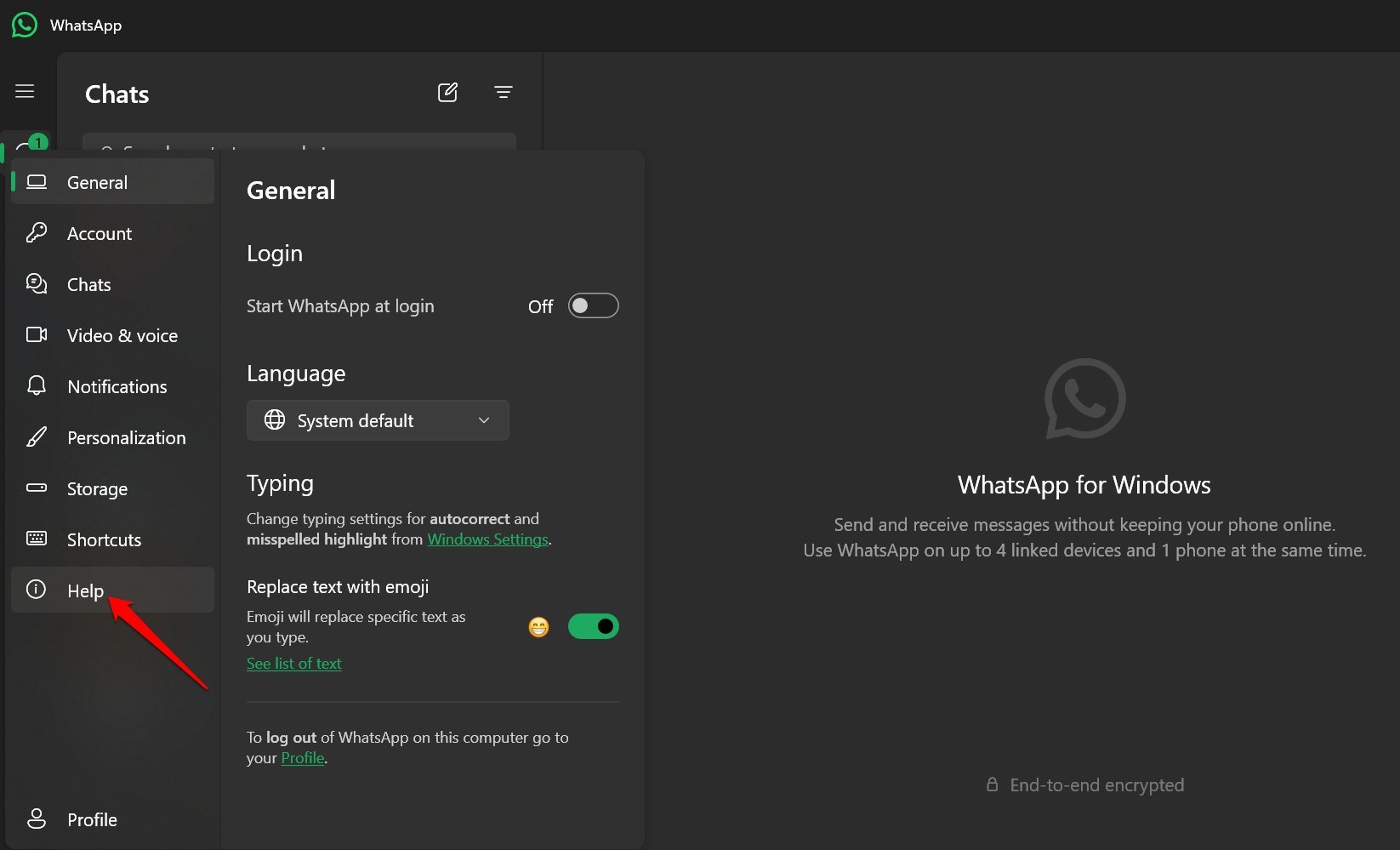
- Clique no ícone de engrenagem para Configurações na barra lateral esquerda.
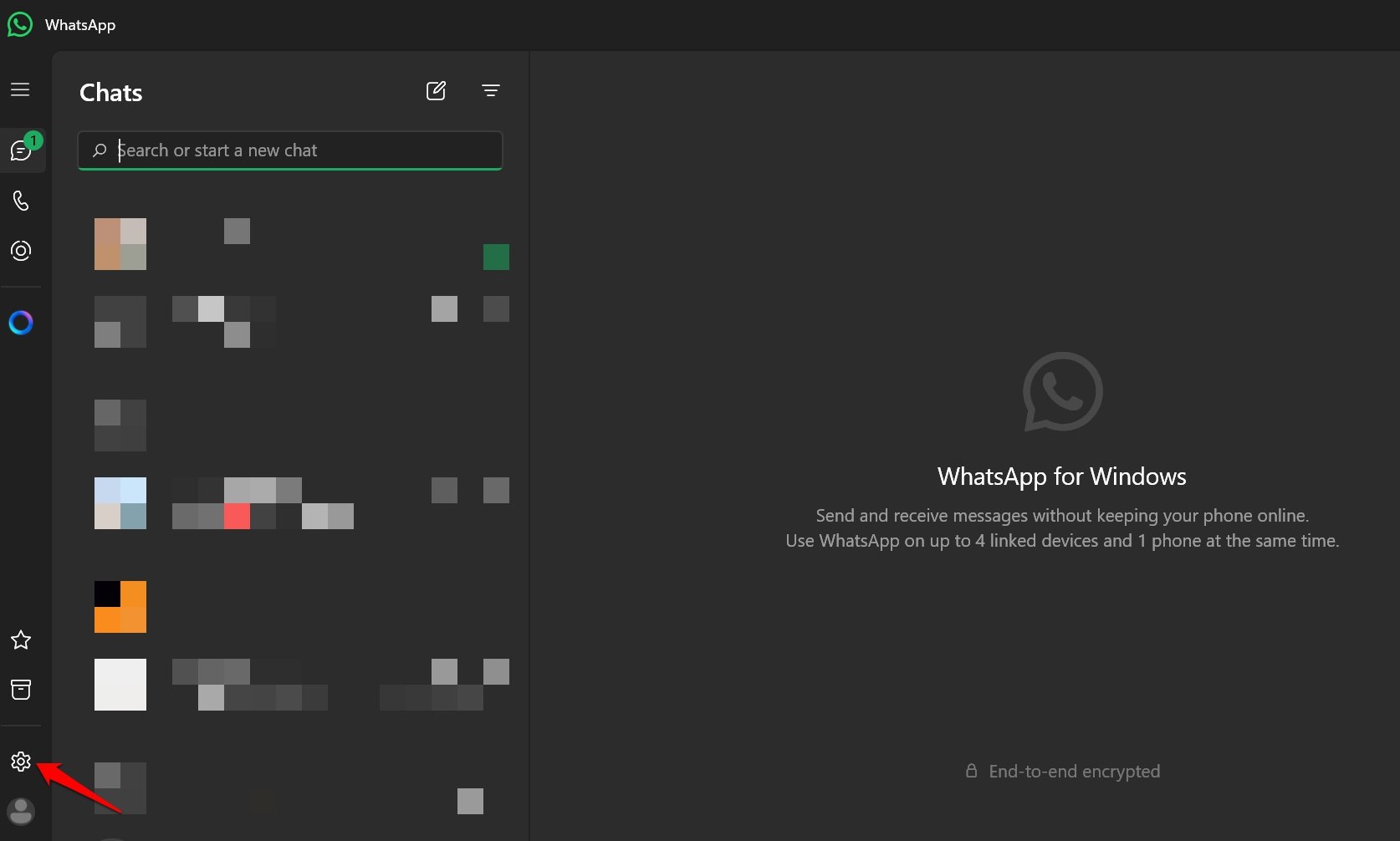
- Selecione Ajuda no menu.
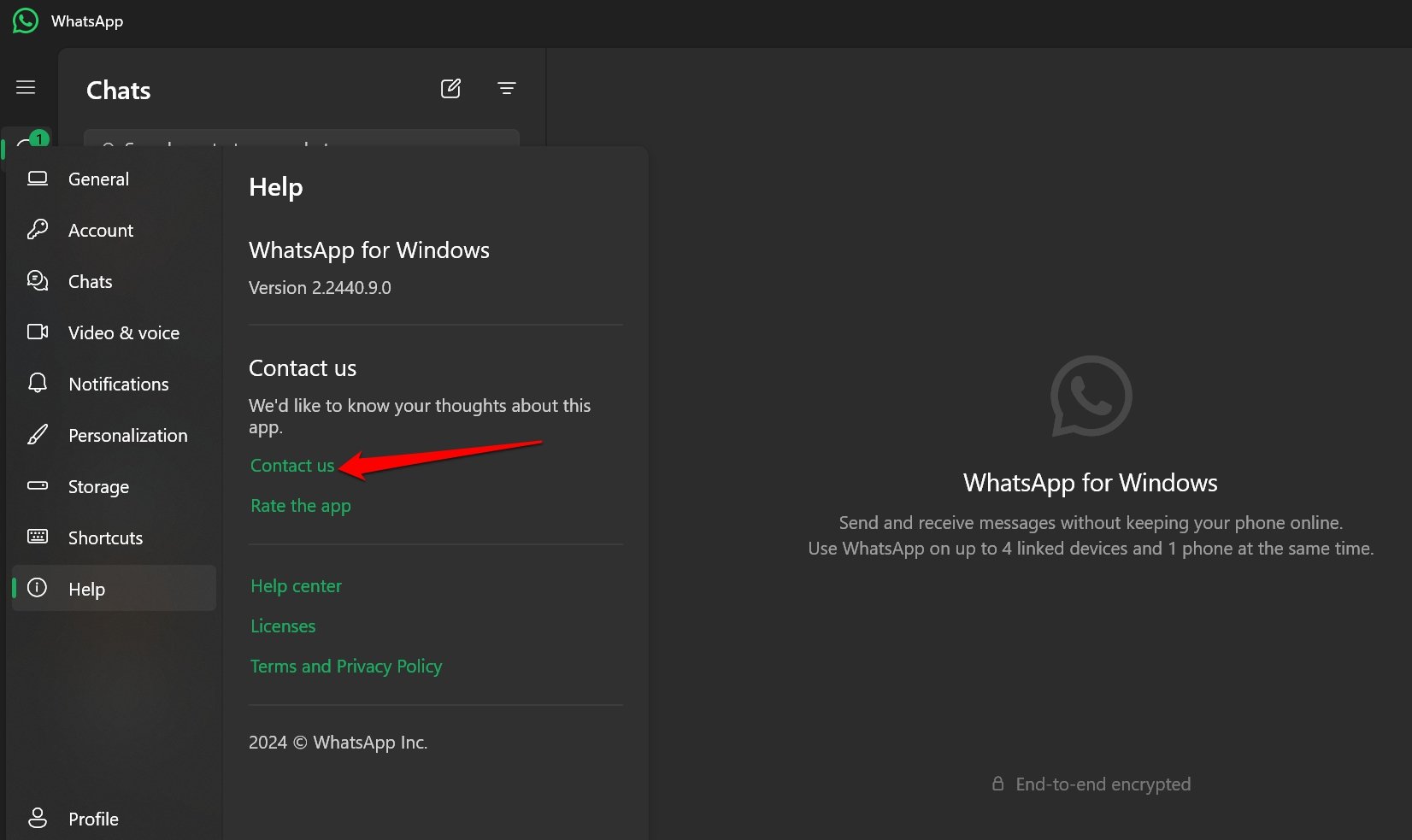
- Pressione Entre em Contato Conosco.
- Descreva o erro em detalhes no espaço fornecido e clique em Enviar para encaminhar seu relatório.
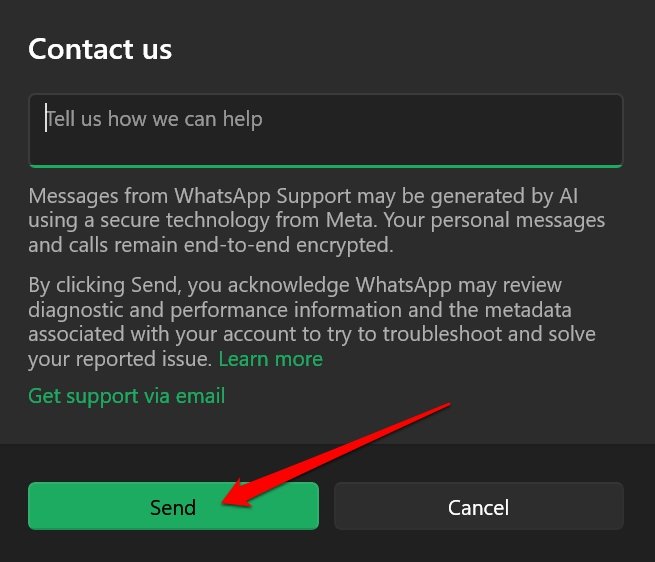
Alternativamente, você também pode clicar em Obter Suporte via Email para enviar um relatório detalhado por meio de troca de e-mails.
Em vários fóruns, os usuários tiveram críticas negativas ao suporte do WhatsApp. No entanto, um relatório do erro de vários usuários deve pressionar o WhatsApp a gerenciar o problema do codec Opus para reproduzir notas de voz.
Conclusão
O WhatsApp é um dos aplicativos de mensagens instantâneas mais usados em smartphones e PCs. Se você o usa todos os dias para trocar notas de voz com seus contatos, enfrentar o erro do código Opus tornará a comunicação difícil para você. Siga estas dicas de solução de problemas para obter o codec de áudio necessário ou use outros meios para acessar as notas de voz do WhatsApp no seu PC com Windows.
Se você tiver alguma opinião sobre Como Corrigir o Erro do WhatsApp ‘Você Deve Ter um Codec Opus Instalado’ no PC?, sinta-se à vontade para deixar um comentário abaixo. Além disso, inscreva-se em nosso canal do YouTube DigitBin para tutoriais em vídeo. Saúde!
Receba novas postagens na sua caixa de entrada
Sem spam. Cancele a assinatura a qualquer momento.