WhatsApp Erros · 5 min read · Dec 05, 2025
Como Corrigir o Erro de WhatsApp Não Está Respondendo no Android?
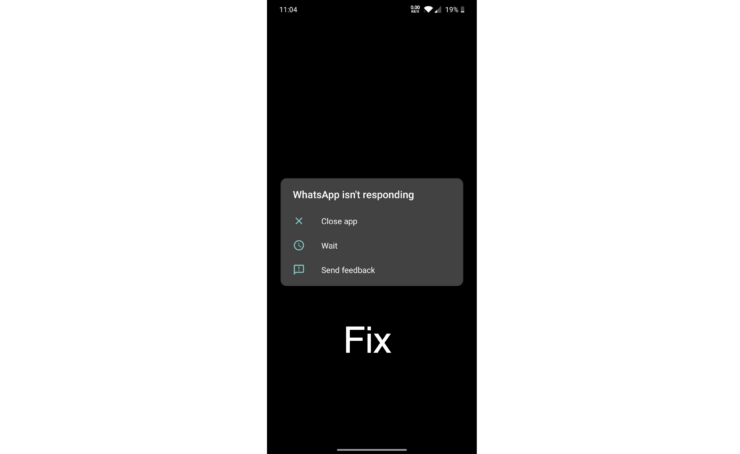
O WhatsApp está entre os primeiros aplicativos que você instala em seu novo dispositivo, caso não venha pré-instalado. Notavelmente, ao longo dos anos, o WhatsApp ganhou novos recursos e funcionalidades, tornando-se uma das plataformas de mensagens instantâneas mais populares entre os usuários. Mas nem tudo é perfeito e o mesmo se aplica ao WhatsApp.
O WhatsApp tem sua cota de problemas que os usuários experimentam de tempos em tempos. Um dos erros mais comuns que você pode encontrar ao usar o WhatsApp é o erro “WhatsApp não está respondendo”. Embora esse erro possa parecer um grande problema, na verdade não é. No entanto, você precisa tentar algumas correções para se livrar desse problema. Felizmente, neste post, compartilharemos algumas das melhores soluções que você pode aplicar para corrigir o erro “WhatsApp não está respondendo”. Dito isso, vamos direto ao artigo:
Forçar Parada e Limpar Cache
Outra solução eficaz que você pode tentar é forçar a parada do WhatsApp e limpar seu cache. Os arquivos de cache são armazenados em seu dispositivo para que o aplicativo possa responder rapidamente e operar suavemente em seu dispositivo. Arquivos de cache ou temporários corrompidos podem prejudicar o funcionamento suave do aplicativo e, assim, resultar em problemas como “WhatsApp não está respondendo”. Você pode seguir os passos abaixo para forçar a parada do aplicativo e, em seguida, limpar os dados de cache do WhatsApp:
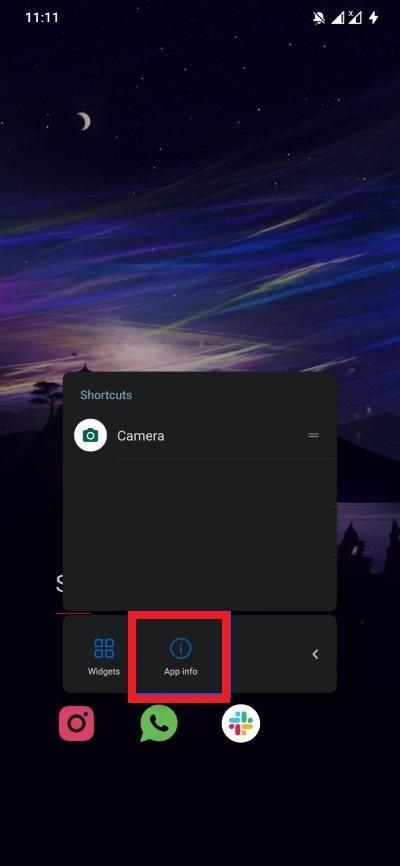
- Pressione longamente o ícone do aplicativo WhatsApp e selecione o botão Informações do aplicativo.
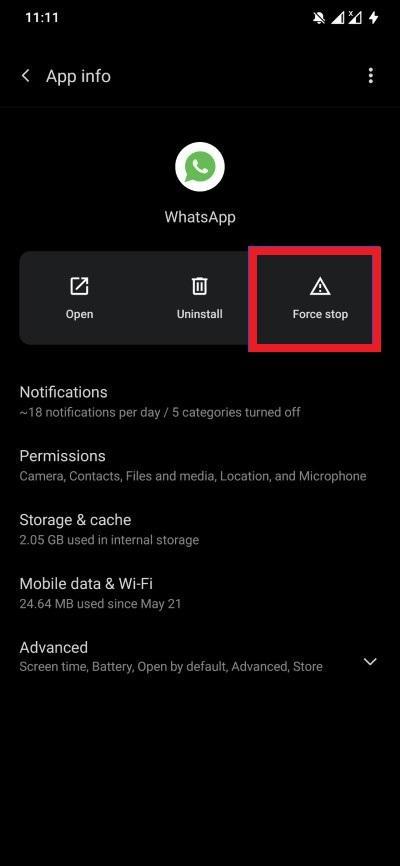
- Das três opções destacadas, selecione a opção Forçar Parada. Isso interromperá o processo do WhatsApp.
- Reinicie o telefone e verifique se o aplicativo está funcionando suavemente após realizar a forçar parada ou prossiga abaixo.
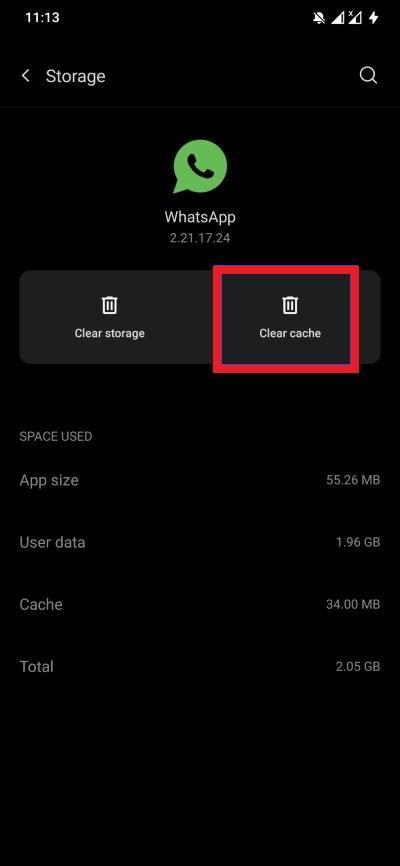
- Toque em Armazenamento e cache e selecione a opção Limpar cache.
Verificar Problemas de Servidor

Uma das primeiras coisas que devemos fazer, e que geralmente esquecemos, é verificar se o problema é do lado do WhatsApp ou não. Para isso, você precisa verificar se o WhatsApp está fora do ar ou se há uma interrupção do servidor em sua região. Existem vários sites como DownDetector, Is It Down Right Now, Outage Report que podem lhe dar informações se há uma interrupção do servidor.
Notavelmente, se houver uma interrupção do servidor, então não há muito que você possa fazer, pois o problema é do lado do WhatsApp e não seu. Tudo o que você pode fazer é esperar que os desenvolvedores resolvam o problema do servidor e tentar usar o aplicativo após algumas horas.
Atualizar o WhatsApp
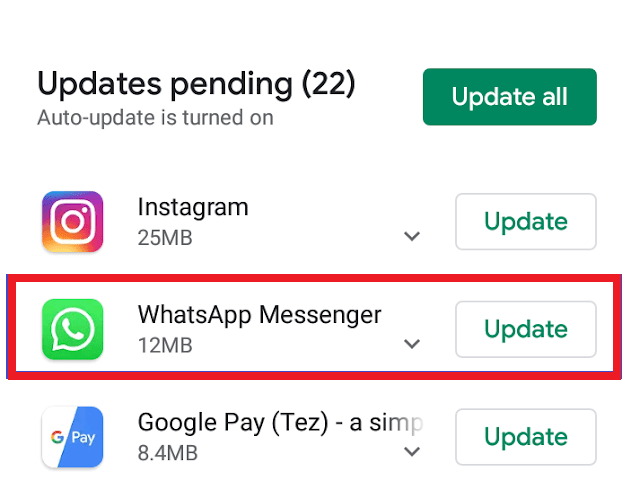
Se você tiver a opção de atualização manual de aplicativos ativada na Google Play Store, pode perder uma nova atualização que o WhatsApp recebeu. Embora uma notificação apareça na sua barra de notificações sobre uma nova atualização do aplicativo, não é difícil perder. Portanto, é aconselhável que você acesse a Google Play Store e verifique se há uma nova atualização disponível para o WhatsApp ou não.
Se uma nova atualização estiver disponível, clique no botão Atualizar para baixar a versão mais recente do WhatsApp. Isso certamente ajudará a corrigir o bug que estava causando o erro de WhatsApp não está respondendo.
Verifique Sua Conexão de Internet
Se houver um problema com sua conexão de internet, ou se estiver lenta, então o WhatsApp pode enfrentar tais problemas. O WhatsApp requer uma conexão de internet estável para enviar/receber mensagens, mídias, etc. Portanto, é aconselhável que você garanta que a conexão de internet à qual está conectado seja estável e não tenha interrupções. Melhor ainda é mudar para uma conexão Wi-Fi se você estiver tendo problemas com sua conexão de dados móveis.
Desativar VPN
Muitos usuários utilizam o aplicativo VPN ou Rede Proxy Virtual para acessar sites ou conteúdos restritos em sua região. Muitas vezes, isso pode impedir que o WhatsApp funcione corretamente e dar origem a problemas como WhatsApp não está respondendo. Uma solução melhor para essa situação seria desativar o aplicativo VPN em seu dispositivo Android e ver se isso resolve o problema ou não.
Desativar Economizador de Dados
O Economizador de Dados é uma opção disponível na maioria dos smartphones que ajuda a reduzir o uso de dados em aplicativos que você não está usando atualmente. Embora esse recurso seja bom, alguns aplicativos como o WhatsApp podem enfrentar problemas se esse modo estiver ativado. Como o WhatsApp funciona em segundo plano para enviar/receber mensagens em tempo real, ele requer acesso ininterrupto à internet. Para desativar o modo economizador de dados, siga os passos abaixo:
- Abra Configurações.
- Toque em Wi-Fi e Rede.
- Selecione SIM e Rede.
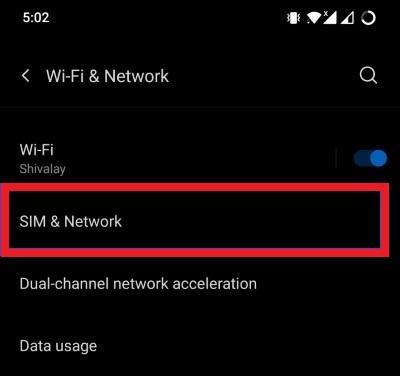
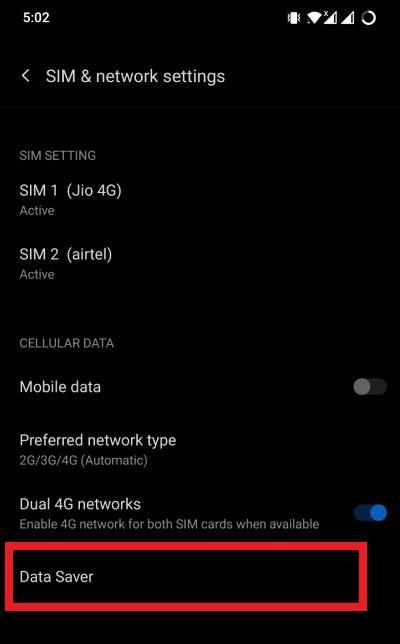
- No menu Dados Móveis, selecione Economizador de Dados.
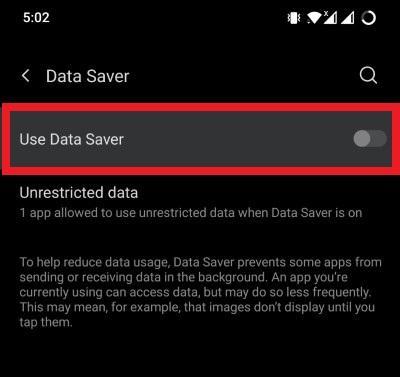
- Certifique-se de que o interruptor Usar Economizador de Dados esteja desligado.
Desativar Otimização de Bateria
A maioria dos smartphones modernos vem com uma opção para controlar de forma inteligente o uso da bateria. Novamente, essa opção é boa se você deseja obter um pouco mais de duração da bateria, mas também pode afetar o funcionamento suave do aplicativo WhatsApp. Para desativar a otimização da bateria para o WhatsApp, siga os passos abaixo:
- Pressione longamente o ícone do aplicativo WhatsApp e selecione Informações do Aplicativo.
- Expanda a opção Avançado e selecione Bateria.
- Aqui, certifique-se de selecionar a opção Não otimizar.
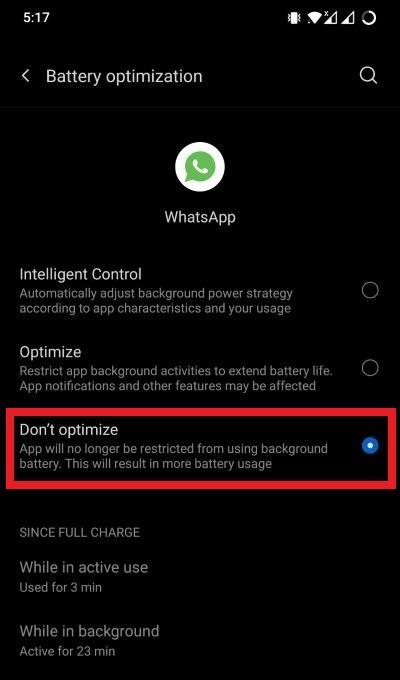
Uma vez feito isso, feche completamente o WhatsApp ou até mesmo reinicie seu telefone e tente usar o WhatsApp e veja se isso resolve o problema ou não.
Desinstalar o WhatsApp
Se você chegou até aqui, então isso significa que nenhuma das soluções mencionadas acima funcionou para você. Nesse caso, você pode tentar desinstalar o aplicativo WhatsApp do seu telefone e reinstalá-lo na Google Play Store. Às vezes, uma instalação inadequada pode causar esse problema de WhatsApp não está abrindo. Basta pressionar longamente o ícone do aplicativo WhatsApp e clicar no botão Desinstalar. Em seguida, acesse a Google Play Store e procure por WhatsApp. Uma vez encontrado, toque no botão Baixar e veja se isso resolve o problema ou não.
Se você tiver alguma dúvida sobre Como Corrigir o Erro de WhatsApp Não Está Respondendo no Android?, sinta-se à vontade para deixar um comentário abaixo. Além disso, inscreva-se no nosso canal do YouTube DigitBin para vídeos tutoriais. Cheers!
Receba novas postagens na sua caixa de entrada
Sem spam. Cancele a assinatura a qualquer momento.