WhatsApp · 7 min read · Sep 06, 2025
Como Corrigir o WhatsApp Que Continua Travando no Windows 11?
O WhatsApp é uma plataforma de mensagens instantâneas popular usada por milhões de pessoas ao redor do mundo. No entanto, alguns usuários do Windows 11 relataram que o aplicativo trava com frequência. Aqui estão algumas etapas de solução de problemas que podem ajudá-lo a corrigir o problema de travamento do WhatsApp no Windows 11.
Por que o Aplicativo de Desktop do WhatsApp Está Travando no Windows 11?
O WhatsApp pode travar em um PC com Windows 11 devido a várias razões, incluindo:
- Pode haver um bug ou falha no aplicativo que causa o travamento.
- Existe a possibilidade de que o aplicativo esteja desatualizado e incompatível com o Windows 11.
- O aplicativo pode travar porque não há espaço de armazenamento suficiente disponível.
- É possível que você não consiga executar este aplicativo em seu PC com base em sua configuração de software e hardware.
- Existe a possibilidade de que os dados dentro do aplicativo estejam corrompidos, causando o travamento da aplicação.
- Pode ser devido a outros processos ou aplicativos em segundo plano interferindo no desempenho do WhatsApp.
- Vírus ou malware podem causar o travamento do WhatsApp no dispositivo.
Principais Maneiras de Corrigir o Travamento do WhatsApp no PC com Windows
Aqui estão algumas correções que ajudarão você a resolver o problema de travamento do WhatsApp no PC com Windows 11. Então, vamos conferir:
Correção 1: Atualizar o WhatsApp
O primeiro passo é verificar se você tem a versão mais recente do WhatsApp instalada. Se não, atualize-o usando estas etapas:
- Abra a Microsoft Store em seu dispositivo.
- Pesquise por WhatsApp na loja.
- Se uma atualização estiver disponível, clique no botão Atualizar ao lado do aplicativo.
- Instale a atualização após ela ter sido baixada.
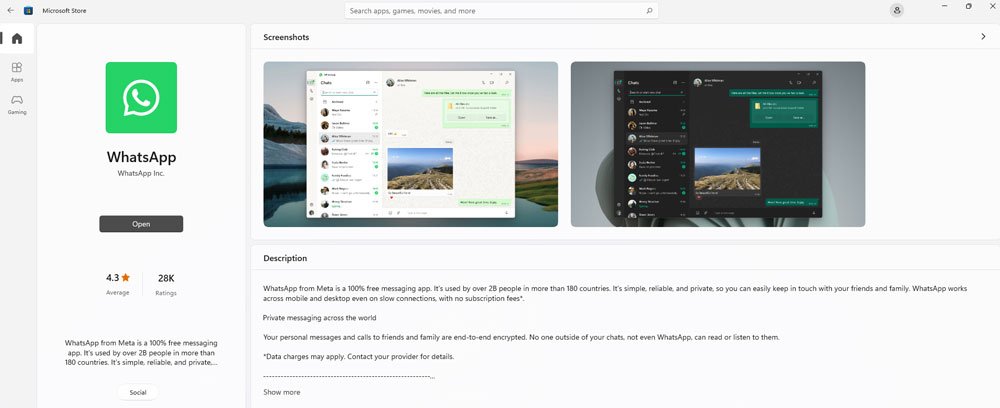
- Uma vez que a instalação estiver completa, inicie o WhatsApp e veja se o problema de travamento foi resolvido.
É importante manter o WhatsApp atualizado, pois bugs são frequentemente corrigidos e o desempenho é melhorado durante as atualizações. Atualizar o aplicativo também pode garantir que ele continue funcionando bem com seu dispositivo e a versão mais recente do Windows 11.
Correção 2: Verificar Atualizações do Windows
Para verificar atualizações do Windows 11, siga estas etapas:
- Abra o aplicativo Configurações do Windows em seu dispositivo.
- Clique em Atualização e Segurança.
- Em Atualização do Windows, clique em Verificar atualizações.
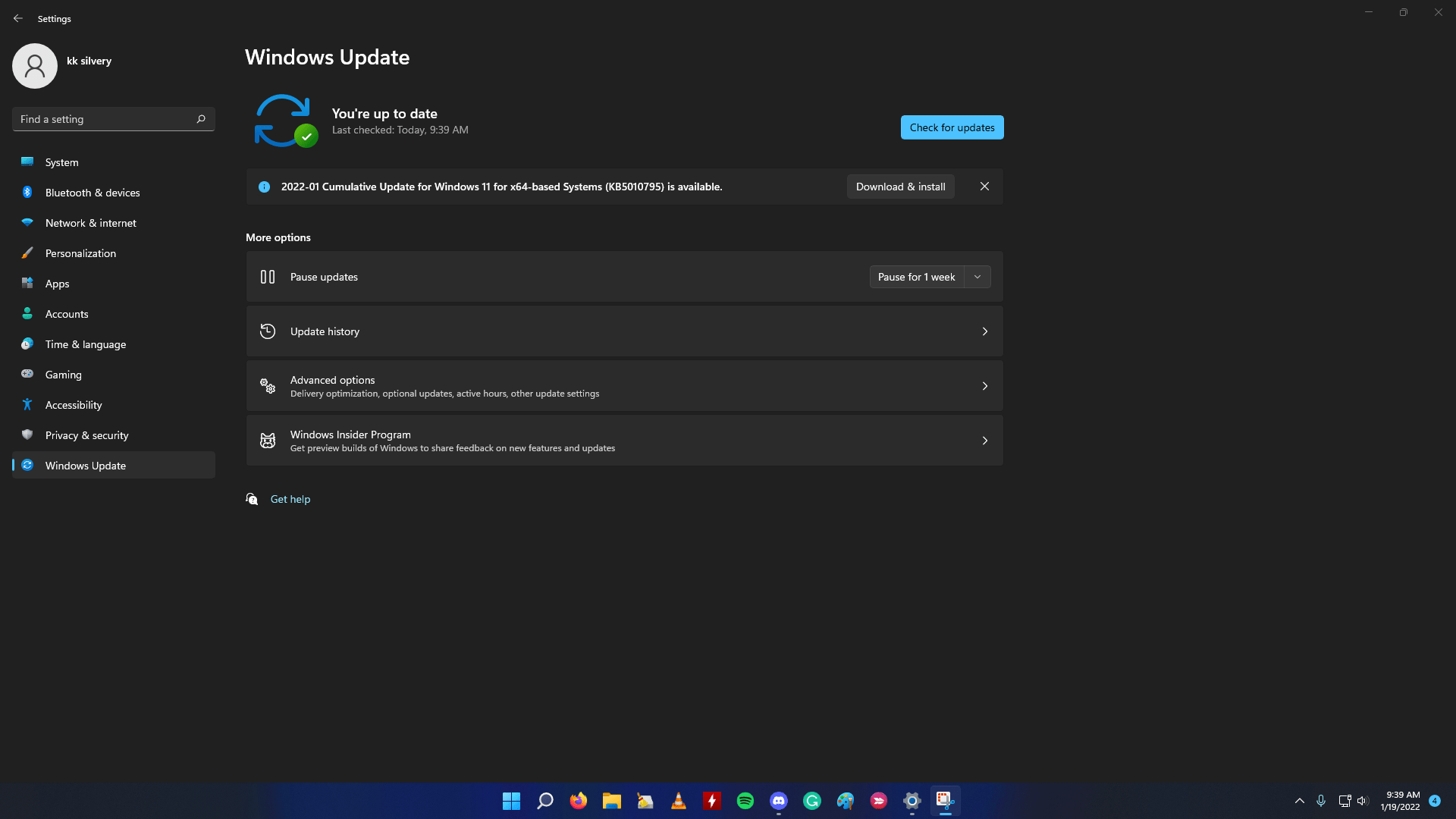
- Se houver atualizações disponíveis, elas começarão a ser baixadas automaticamente.
- Uma vez que as atualizações forem baixadas, clique em Reiniciar agora para instalar as atualizações.
É importante manter seu dispositivo atualizado com a versão mais recente do Windows 11. Atualizar o sistema operacional pode resolver muitos problemas, incluindo aqueles relacionados a aplicativos como o WhatsApp. Além disso, as atualizações frequentemente incluem correções de segurança e novos recursos.
Correção 3: Usar a Ferramenta de Reparação do Windows para Corrigir o WhatsApp
Se você sentir que o WhatsApp para PC está apresentando falhas devido a alguns problemas técnicos, você pode usar a ferramenta de reparo nas configurações do Windows 11 para corrigi-lo.
- Vá para as configurações do Windows pressionando Windows + I.
- Clique em Aplicativos no painel à esquerda.
- Em seguida, clique na aba Aplicativos e recursos.
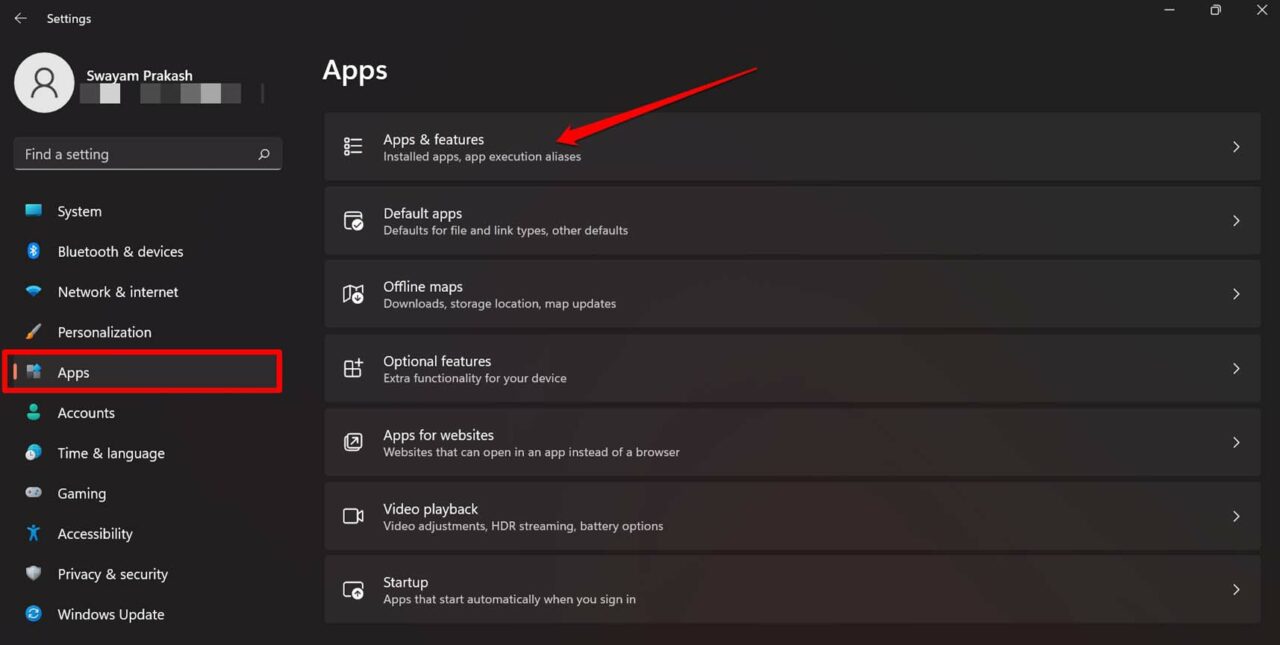
- Toda a lista de aplicativos instalados no PC com Windows será exibida.
- Navegue até o WhatsApp e clique no botão de 3 pontos.
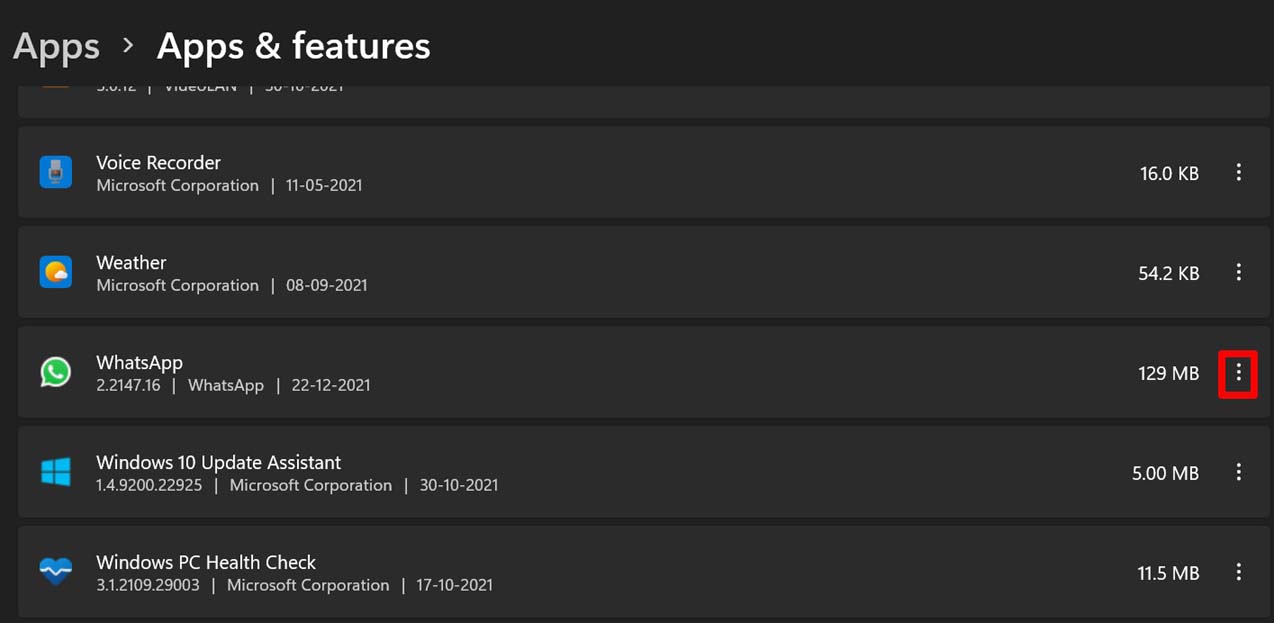
- No menu, clique em Opções Avançadas.
- Em seguida, navegue até a opção Reparar e clique nela.
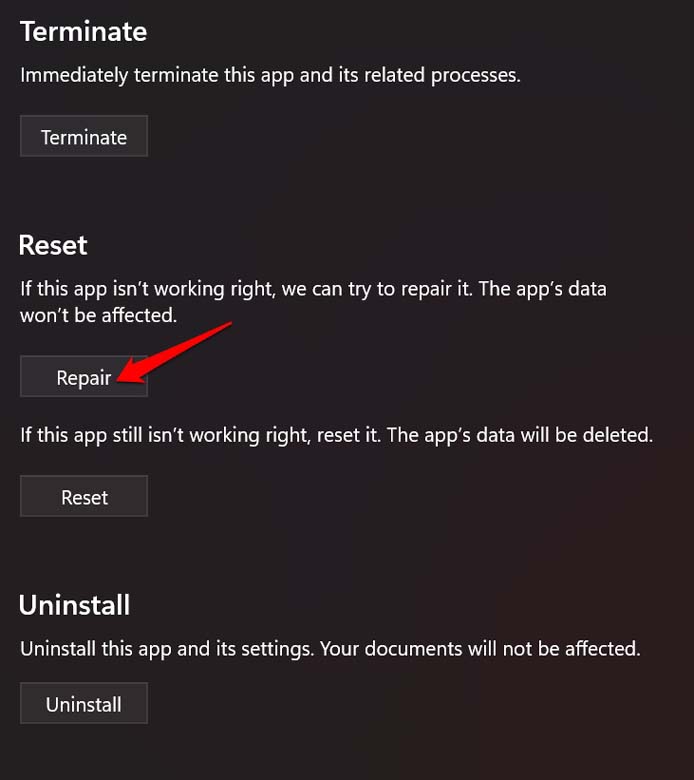
Após reparar o aplicativo, reinicie o WhatsApp e verifique se ele está funcionando como deveria.
Correção 4: Reinicie Seu Dispositivo
Reiniciar um dispositivo pode ajudar a resolver muitos problemas, incluindo aqueles relacionados a aplicativos como o WhatsApp. Para reiniciar seu dispositivo no Windows 11, siga estas etapas:
- Inicialmente, clique no botão Iniciar do Windows no canto inferior esquerdo da tela.
- Clique no botão Energia e depois clique em Reiniciar.
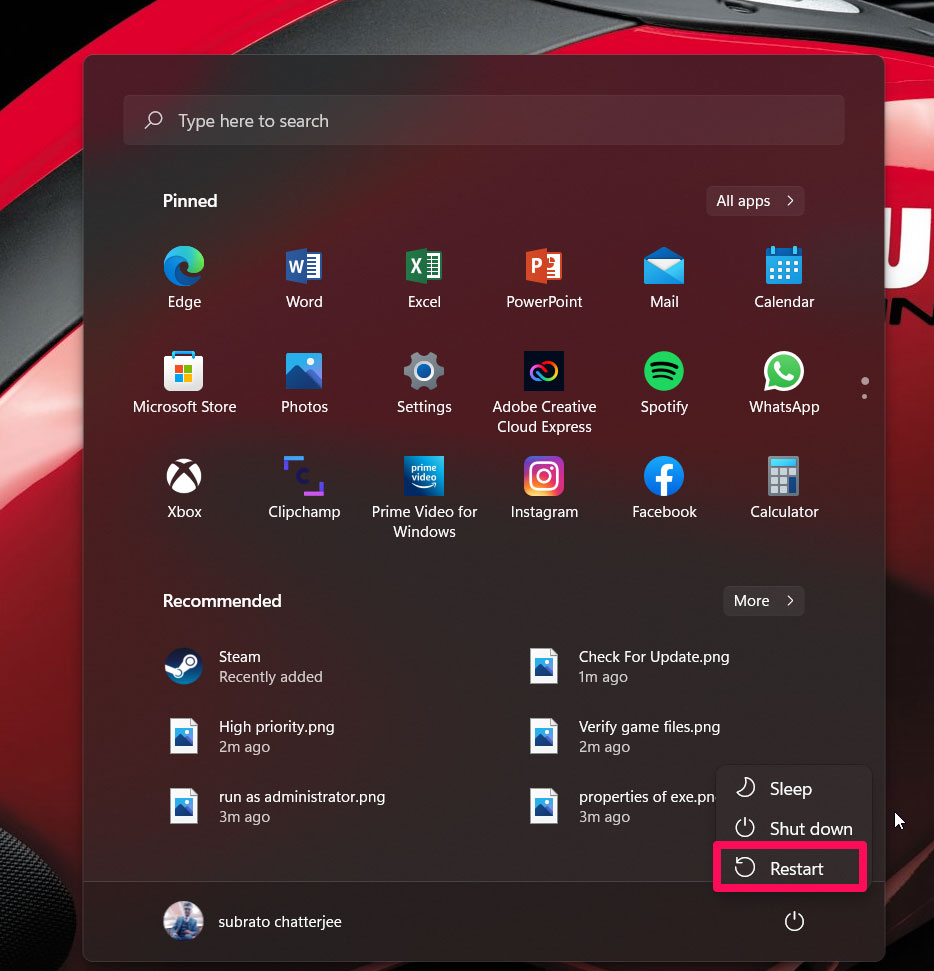
- Aguarde o dispositivo desligar e reiniciar.
Após reiniciar, inicie o WhatsApp e veja se o problema de travamento foi resolvido. Se não, tente algumas das outras etapas de solução de problemas, como atualizar o aplicativo ou limpar seu cache e dados.
Correção 5: Limpar Cache e Dados
Limpar o cache e os dados de um aplicativo pode ajudar a resolver muitos problemas, incluindo aqueles relacionados a travamentos. Para limpar o cache e os dados do WhatsApp no Windows 11, siga estas etapas:
- Navegue até Configurações > Sistema > Armazenamento.
- Selecione Arquivos Temporários.
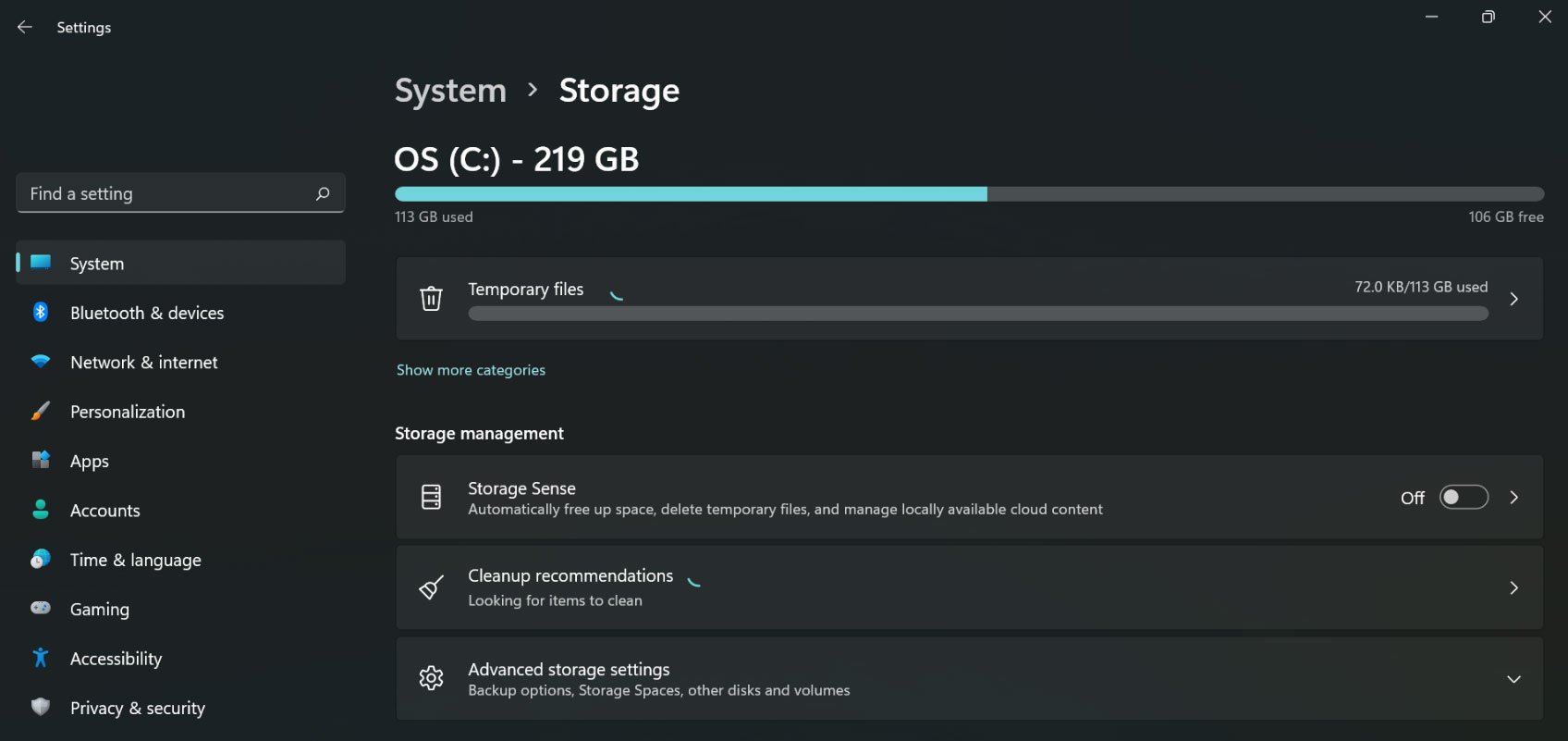
- Para remover cada tipo de arquivo, clique em sua caixa. Todos os arquivos na sua pasta de Downloads podem ser excluídos selecionando a opção Downloads.
- Em seguida, clique em Remover arquivos.
- Depois clique em Continuar.
Limpar o cache e os dados de um aplicativo excluirá seus arquivos e dados temporários, mas não suas informações pessoais, como suas conversas. Após limpar o cache e os dados, reinstalar o aplicativo pode ajudar a resolver muitos problemas relacionados a travamentos. Se limpar o cache e os dados do WhatsApp não resolver o problema, tente algumas das outras etapas de solução de problemas mencionadas mais adiante neste artigo.
Correção 6: Desinstalar e Reinstalar o WhatsApp
Desinstalar e reinstalar o WhatsApp pode ajudar a resolver muitos problemas, incluindo aqueles relacionados a travamentos. Para desinstalar e reinstalar o WhatsApp no Windows 11, siga estas etapas:
- Abra o Painel de Controle em seu dispositivo.
- Em seguida, vá para Desinstalar um Programa.
- Agora, pesquise por WhatsApp e toque no botão três pontos ou clique com o botão direito sobre ele.
- Clique em Desinstalar.
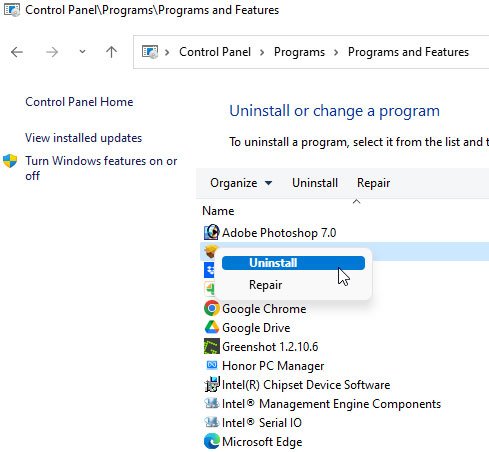
- Confirme que deseja desinstalar o aplicativo clicando em Desinstalar novamente.
- Reinstale o WhatsApp na Microsoft Store.
Desinstalar e reinstalar o aplicativo excluirá ele e seus dados, mas não suas informações pessoais, como suas conversas. Após reinstalar o aplicativo, inicie-o e veja se o problema de travamento foi resolvido.
Correção 7: Verificar Problemas de Compatibilidade
Problemas de compatibilidade podem, às vezes, causar o travamento de aplicativos, incluindo o WhatsApp, no Windows 11. Para verificar problemas de compatibilidade, siga estas etapas:
- Abra a Microsoft Store em seu dispositivo.
- Pesquise por WhatsApp na loja.
- Clique no aplicativo para abrir sua página.
- Verifique os requisitos do sistema do aplicativo para garantir que seu dispositivo atenda às especificações mínimas.
- Verifique se há avisos ou problemas de compatibilidade listados na página do aplicativo.
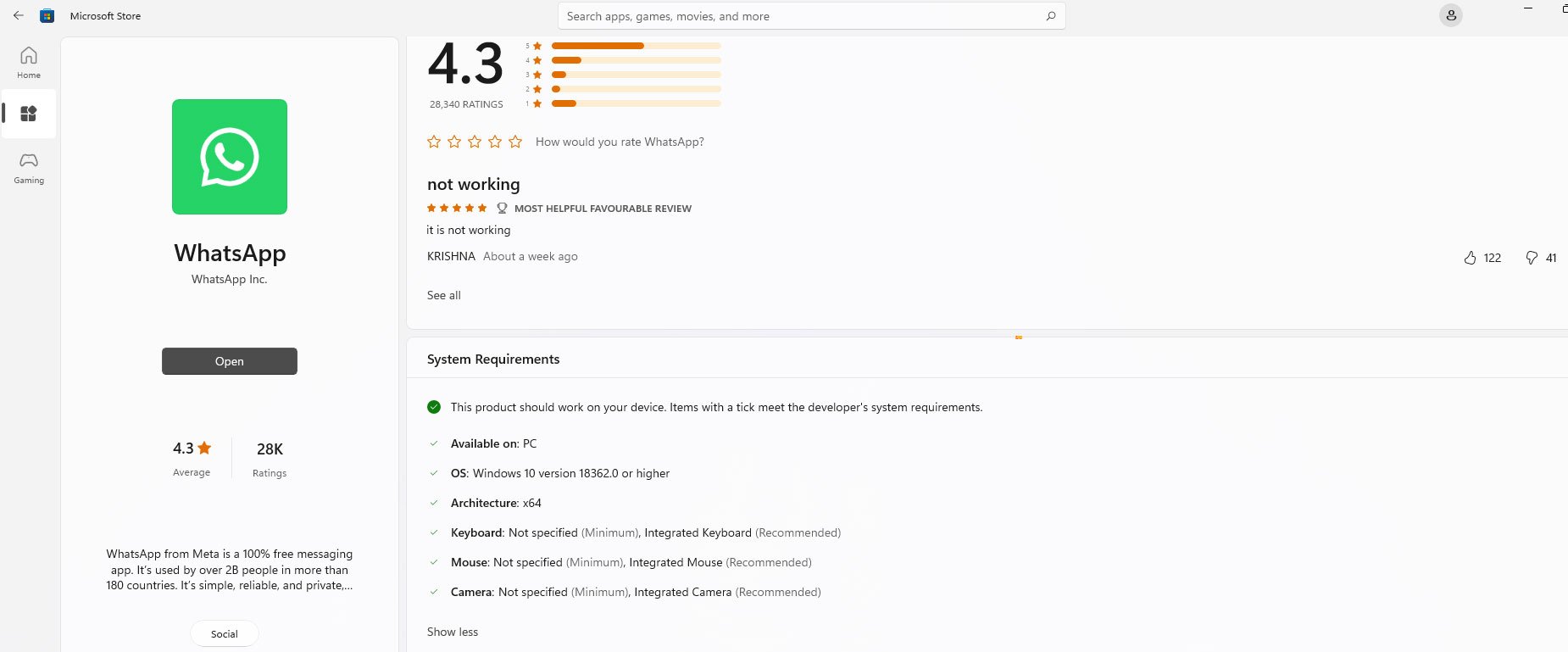
- Se houver problemas de compatibilidade, tente atualizar seu dispositivo para a versão mais recente do Windows 11.
- É recomendável que você entre em contato com o suporte do WhatsApp para obter mais assistência.
É importante verificar problemas de compatibilidade ao encontrar problemas com um aplicativo. Alguns aplicativos podem não funcionar bem com versões mais antigas do sistema operacional ou com certas configurações de hardware.
Correção 8: Contatar o suporte
Se nenhuma das etapas de solução de problemas resolver o problema do WhatsApp travando no Windows 11, pode ser necessário entrar em contato com o suporte do WhatsApp para obter mais assistência. Para contatar o suporte do WhatsApp, siga estas etapas:
- Abra o WhatsApp em seu dispositivo.
- Vá para Configurações e depois Ajuda.
- Clique em Fale Conosco.
- Escolha o tipo de problema que você está enfrentando entre as opções fornecidas.
- Forneça o máximo de detalhes possível sobre o problema, incluindo as etapas que você tomou para solucioná-lo e quaisquer mensagens de erro que você recebeu.
- Envie sua solicitação ao suporte do WhatsApp.
O suporte do WhatsApp revisará sua solicitação e fornecerá assistência conforme necessário para resolver o problema com seu aplicativo travando. Pode levar algum tempo para receber uma resposta, mas entrar em contato com o suporte é muitas vezes a melhor maneira de obter ajuda com problemas mais sérios ou persistentes.
Em alguns casos, o suporte do WhatsApp pode solicitar informações adicionais ou acesso ao seu dispositivo para diagnosticar e resolver o problema. Certifique-se de seguir quaisquer instruções da equipe de suporte e forneça informações apenas a fontes confiáveis.
Conclusão
Para concluir, se o WhatsApp travar em seu PC com Windows 11, você pode tomar várias medidas para solucionar e resolver o problema. Existem várias opções disponíveis para ajudá-lo a resolver o problema e fazer o WhatsApp funcionar novamente em seu dispositivo, desde verificar atualizações e limpar cache e dados até desinstalar e reinstalar o aplicativo e entrar em contato com o suporte. Você pode corrigir o problema seguindo as etapas descritas neste artigo e retomar o uso do WhatsApp sem interrupções.
Se você tiver alguma opinião sobre Como Corrigir o WhatsApp Que Continua Travando no Windows 11?, sinta-se à vontade para deixar um comentário abaixo. Além disso, inscreva-se em nosso canal do YouTube DigitBin para tutoriais em vídeo. Cheers!
Receba novas postagens na sua caixa de entrada
Sem spam. Cancele a assinatura a qualquer momento.