WhatsApp · 5 min read · Oct 01, 2025
Como Corrigir o WhatsApp Não Reproduzindo Vídeos no iPhone?
O WhatsApp não está reproduzindo vídeos no seu iPhone? Então confira este guia simples que irá ajudá-lo a resolver esse problema rapidamente. O WhatsApp é uma ótima maneira de se conectar pessoal e profissionalmente com várias pessoas. É gratuito e permite o compartilhamento de vários tipos de mídia, incluindo arquivos de imagem e vídeos. Muitas vezes acontece de você receber um vídeo de alguém no seu WhatsApp, mas não conseguir baixá-lo.
Você precisa permitir que um vídeo seja baixado antes de poder reproduzi-lo. Além disso, se você ficar muito tempo sem abrir um link de vídeo enviado a você por alguém no WhatsApp, então você não poderá visualizar o vídeo mais tarde. Às vezes, o servidor do WhatsApp pode estar fora do ar devido a manutenção periódica ou correção de bugs. Durante esses períodos, se você receber um vídeo no WhatsApp, pode não conseguir baixá-lo ou visualizá-lo.
Isso também depende do formato do arquivo do vídeo quando foi enviado a você via WhatsApp. Geralmente, se um vídeo enviado pelo WhatsApp tiver a extensão MKV, o WhatsApp não conseguirá reproduzi-lo. Embora o vídeo possa ser reproduzido usando algum outro aplicativo de reprodução de vídeo, uma vez que você consiga baixar o vídeo para o seu iPhone.
Melhores Maneiras de Corrigir o WhatsApp Não Reproduzindo Vídeos no iPhone
Vamos conferir algumas dicas fáceis de solução de problemas que ajudarão você a corrigir o problema do WhatsApp não conseguir reproduzir vídeos no seu iPhone.
Atualizar o WhatsApp no iPhone
Sempre lembre-se de atualizar o WhatsApp no seu iPhone em tempo hábil. Quando deixado sem atualizar uma versão antiga, o WhatsApp pode ficar com bugs e apresentar várias falhas. Uma delas pode ser o vídeo não reproduzindo de forma alguma.
- Para atualizar o WhatsApp, abra o aplicativo App Store.
- Toque na foto do perfil no canto superior direito para acessar sua conta da loja de aplicativos.
- Você verá a lista de aplicativos instalados no seu iPhone aguardando a instalação das últimas atualizações disponíveis para eles.
- Role pela lista acima e verifique se o WhatsApp está presente na lista.
- Se o WhatsApp estiver presente, toque no botão Atualizar ao lado dele. A atualização começará.
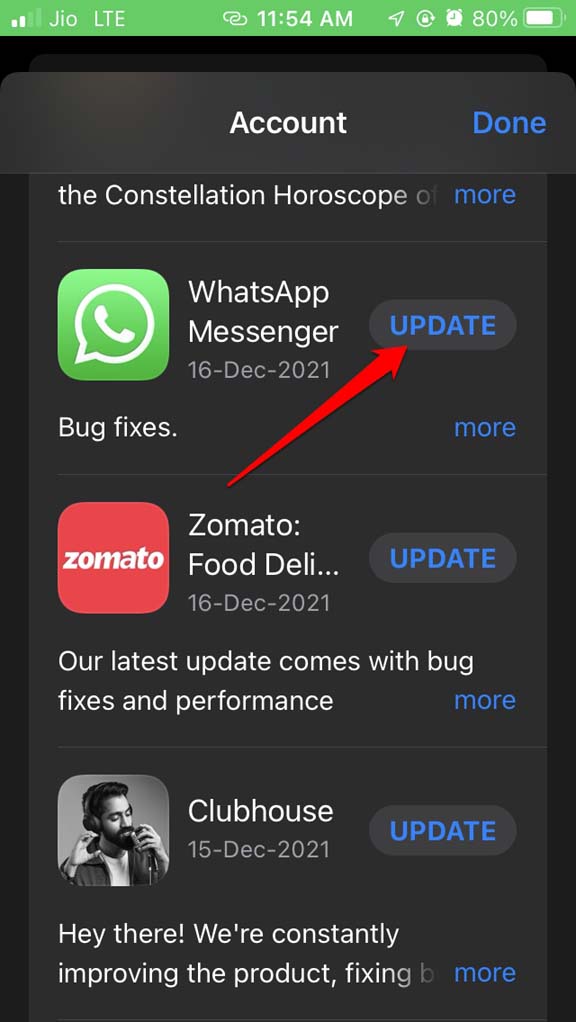
- Reinicie o WhatsApp após a atualização ser concluída. Agora, tente reproduzir o vídeo enviado para seus contatos via WhatsApp.
Verifique se o Servidor do WhatsApp Está Fora do Ar
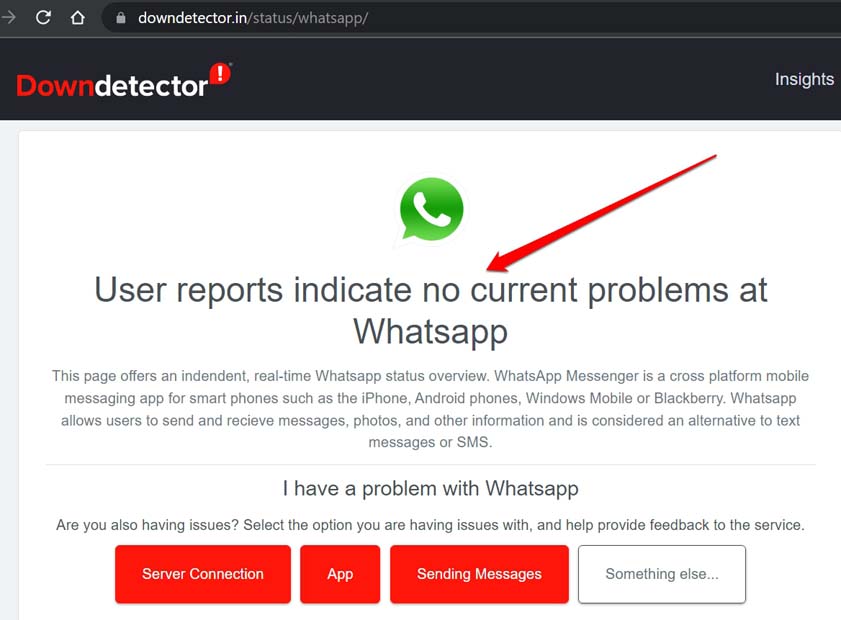
Como mencionei anteriormente, o WhatsApp pode ter sido temporariamente desativado para corrigir bugs ou realizar manutenção regular. Você pode verificar isso usando o site DownDetector.
- Vá para o site Downdetector.
- Verifique se o WhatsApp está enfrentando uma interrupção global ou regional.
- Outras pessoas de várias partes do mundo que estão enfrentando problemas com o WhatsApp recentemente também estarão relatando e comentando sobre o problema.
- Você também deve ter uma ideia se a interrupção do WhatsApp será corrigida nas próximas horas.
Até o momento em que escrevo, atualmente não há problemas relatados por ninguém em relação ao WhatsApp. Confira a captura de tela abaixo.
Baixar o Vídeo Completo no WhatsApp
Você precisa baixar completamente um vídeo no WhatsApp para assisti-lo. Uma vez que o download esteja concluído, você verá um botão de reprodução no vídeo. Isso significa que o vídeo foi baixado com sucesso e agora está pronto para ser reproduzido.
Você pode reproduzir o vídeo diretamente do WhatsApp ou verificar o aplicativo Fotos no seu iPhone. Embora você deva habilitar o download para Fotos, só assim o vídeo em questão aparecerá lá.
Salvar Vídeos do WhatsApp na Rolagem da Câmera do iPhone
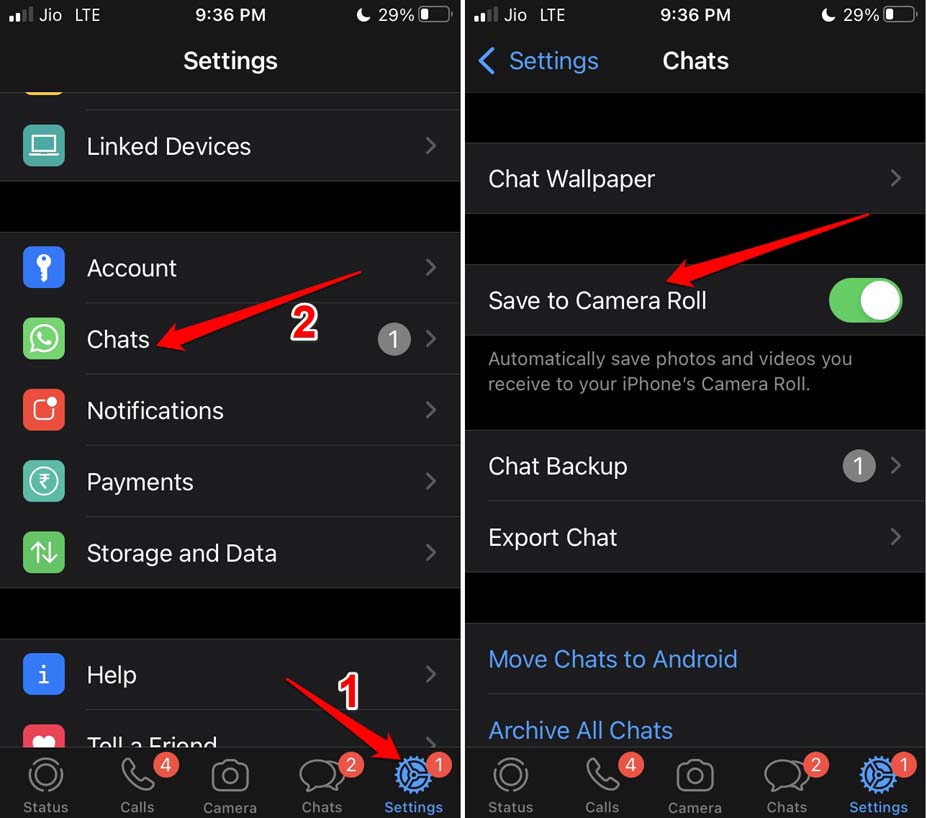
Aqui estão os passos para habilitar a rolagem da câmera do iPhone para salvar os vídeos enviados a você no WhatsApp.
- Inicie o WhatsApp no seu iPhone.
- Toque em Configurações no canto inferior direito.
- Em seguida, toque em Conversas.
- Toque no interruptor ao lado da opção Salvar na Rolagem da Câmera para habilitar o recurso.
Habilitar Download Automático para Vídeos Enviados a Você Via WhatsApp
Você deve garantir que habilitou o download automático de mídia enviada a você no WhatsApp. Isso deve ser configurado tanto para conexão WiFi quanto para dados móveis medidos. Isso significa que os vídeos serão baixados sempre que o iPhone estiver conectado a uma rede WiFi ou mesmo estiver usando dados móveis.
- Abra o WhatsApp.
- Toque em Configurações.
- Em seguida, toque em Armazenamento e Dados.
- Navegue até Download Automático de Mídia.
- Toque em Vídeo.
- Defina a opção para WiFi e Celular.
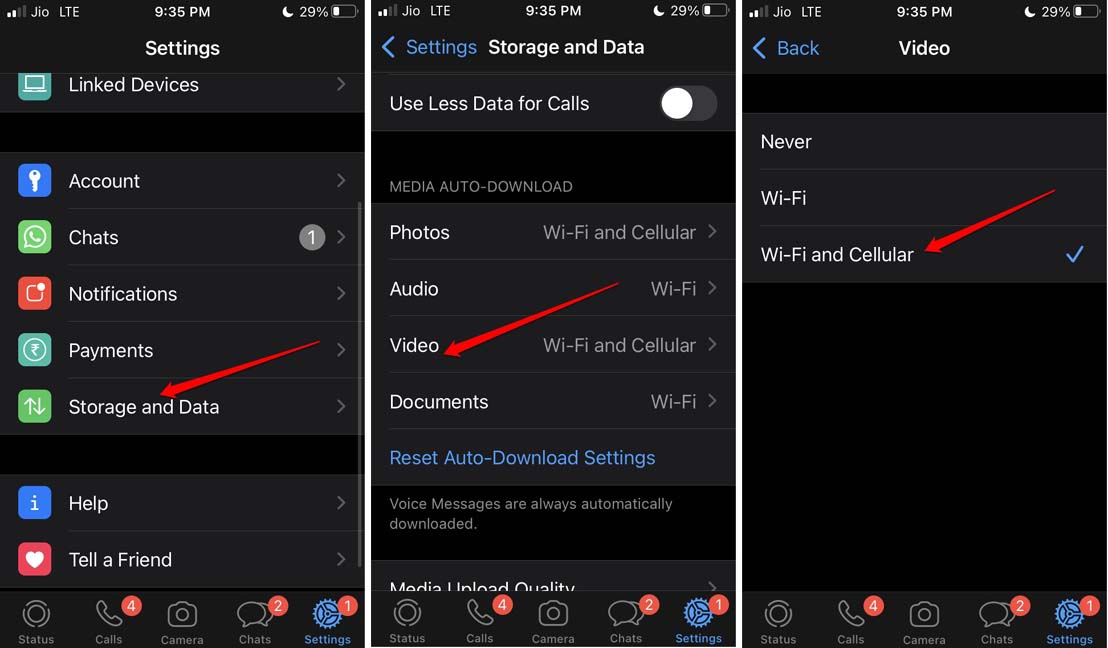
Agora, qualquer vídeo enviado a você no WhatsApp será baixado sem problemas.
Diga ao Remetente do Vídeo para Enviar o Vídeo Novamente
Se você puder fazer isso, avise o remetente do vídeo para enviar o vídeo novamente via WhatsApp. Esse truque será útil se você não tiver aberto um vídeo compartilhado com você por eles há muito tempo.
Depois de um certo tempo, o link do vídeo pode ter expirado no WhatsApp. Portanto, se o vídeo era tão importante para você, basta entrar em contato com o remetente e pedir para reenviar o vídeo. Isso resolverá o problema.
O Vídeo Está na Extensão de Arquivo MKV?
Embora você possa baixar e reproduzir vídeos com a extensão de nome de arquivo MKV, não pode reproduzi-los diretamente no WhatsApp. Baixe o vídeo para o seu aplicativo Arquivos. Em seguida, você pode usar o VLC media player para reproduzir o arquivo de vídeo.
Você pode baixar o VLC media player para iPhone na App Store. É gratuito para baixar e usar.
O WhatsApp se tornou parte de nossas vidas. Portanto, perder vídeos enviados por nossos contatos, seja vídeos engraçados ou algum vídeo sério relacionado ao trabalho do seu gerente, não é aceitável. Portanto, implemente as dicas de solução de problemas mencionadas neste guia e resolva facilmente o problema do WhatsApp não reproduzindo vídeos no iPhone.
Se você tiver alguma opinião sobre Como Corrigir o WhatsApp Não Reproduzindo Vídeos no iPhone?, sinta-se à vontade para deixar um comentário abaixo. Além disso, inscreva-se no nosso canal do YouTube DigitBin para tutoriais em vídeo. Cheers!
Receba novas postagens na sua caixa de entrada
Sem spam. Cancele a assinatura a qualquer momento.