WhatsApp · 6 min read · Oct 24, 2025
Como Corrigir o Problema de Reconexão do WhatsApp no iPhone?
Você está enfrentando o problema de Reconexão do WhatsApp no seu iPhone? Neste guia, compartilhei algumas dicas fáceis de solução de problemas para corrigir isso. Quando falamos de mensagens instantâneas em smartphones, o WhatsApp é o primeiro aplicativo que vem à mente.
Embora o iPhone tenha seu aplicativo nativo iMessage, a maioria dos usuários prefere usar o WhatsApp. Isso se deve à interface simples e aos recursos úteis que o aplicativo de mensagens oferece. Na maioria das vezes, o WhatsApp é útil e eficiente, mas quando o erro de reconexão aparece, o aplicativo leva muito tempo para sincronizar com seus servidores e carregar as mensagens.
Por que o Problema de Reconexão do WhatsApp está Acontecendo no iOS?
Agora, vamos conhecer as possíveis razões pelas quais o problema de reconexão do WhatsApp está ocorrendo. Uma conexão de internet instável ou a atualização em segundo plano desativada pode fazer com que o WhatsApp funcione mal e mostre o erro de reconexão.
Se o aplicativo do WhatsApp tiver algum bug, isso pode causar um problema de reconexão e não carregar as mensagens corretamente. Por outro lado, se você estiver executando a versão beta do desenvolvedor do iOS, pode ser um bug no iOS causando o problema de reconexão do WhatsApp no iPhone. Mesmo ter o modo de baixo consumo de energia e o modo de baixo uso de dados ativados no iPhone limitará a funcionalidade do aplicativo, e as mensagens podem não carregar corretamente.
Melhores Maneiras de Corrigir o Problema de Reconexão do WhatsApp no iPhone
Vamos começar com as Dicas de Solução de Problemas para Problemas de Reconexão do WhatsApp no iPhone
Reinicie o iPhone
Comece com as correções mais fáceis, e uma delas é simplesmente reiniciar o iPhone. Muitas vezes, pode ser um problema aleatório com a rede ou o iOS que não está permitindo que o aplicativo funcione como deveria.
- Pressione o botão lateral por alguns segundos para abrir a tela de desligamento.
- Arraste o controle deslizante na opção Deslizar para Desligar.
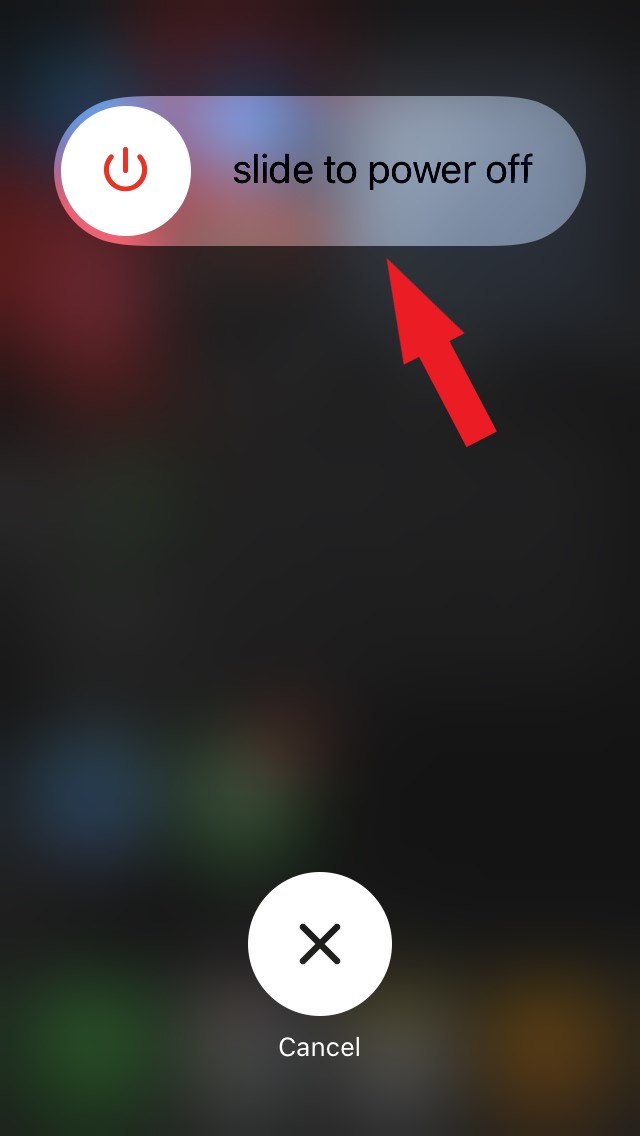
- Aguarde alguns segundos antes de pressionar o botão de energia novamente para trazer o iPhone de volta à vida.
- Inicie o WhatsApp e verifique se agora está conectando suavemente ou não.
Verifique a Conectividade da Internet
O WhatsApp pode não sincronizar corretamente se o WiFi estiver fora do ar ou instável. Portanto, tente usar outros aplicativos no seu iPhone e veja se eles estão funcionando. Se não estiverem respondendo, pode haver algum problema com a internet. Entre em contato com seu provedor de internet e informe sobre o problema.
Reinicie o roteador no seu quarto conforme as instruções do provedor de internet. Caso contrário, conecte-se a outras redes WiFi alternativas que possam estar disponíveis. Embora você possa usar dados móveis, se não forem rápidos o suficiente, pode continuar enfrentando problemas de sincronização no WhatsApp.
Desative o Modo de Baixo Uso de Dados
Se você definiu alguma limitação para os dados que está utilizando no seu iPhone, após o limite estabelecido, a velocidade dos dados será reduzida significativamente. Isso é feito para conservar o uso diário de dados. Embora você economize dados, alguns aplicativos, incluindo o WhatsApp, podem não funcionar.
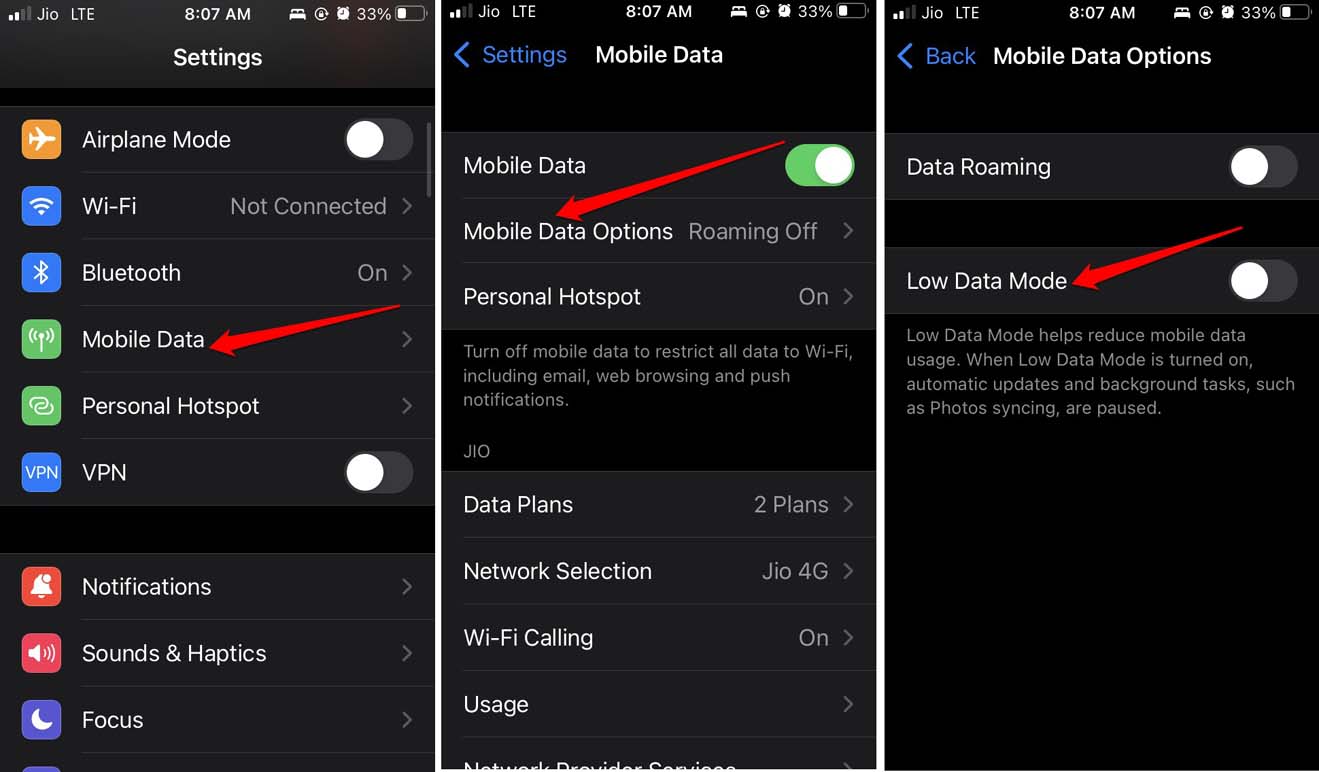
- Vá para o aplicativo Configurações.
- Toque em Dados Móveis > Selecione Opções de Dados Móveis.
- Desative o Modo de Baixo Uso de Dados tocando no interruptor ao lado do recurso.
Atualize o WhatsApp
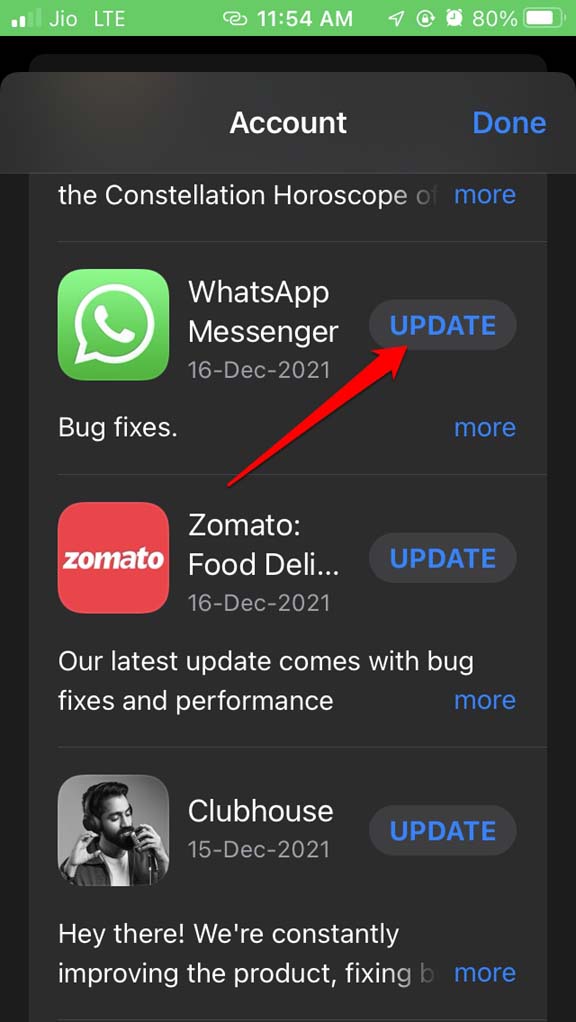
Sempre verifique se você atualizou o WhatsApp para a versão mais recente. Isso manterá o aplicativo livre de bugs técnicos. Você precisa acessar a App Store para atualizar o WhatsApp.
- Abra a App Store.
- Toque na foto do perfil do ID Apple no canto superior direito.
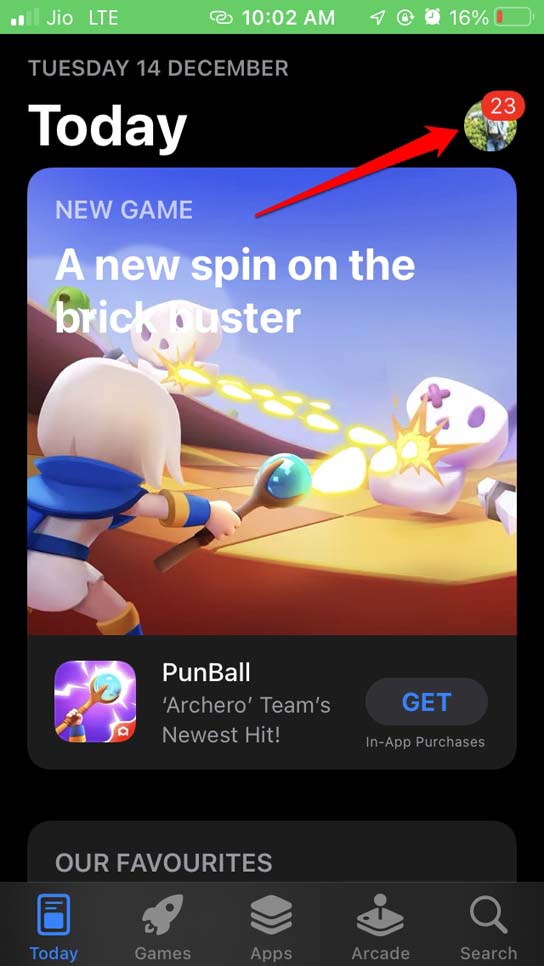
- Na lista de aplicativos aguardando atualização, verifique se o WhatsApp está presente.
- Se você ver o WhatsApp nessa lista, toque no botão Atualizar ao lado.
Instale a Atualização mais Recente do iOS
Além de corrigir o aplicativo em questão, também é essencial instalar atualizações do iOS periodicamente. A Apple, a cada lançamento de atualizações de software, corrige bugs no sistema operacional móvel que às vezes causam falhas em outros aplicativos instalados no iPhone.
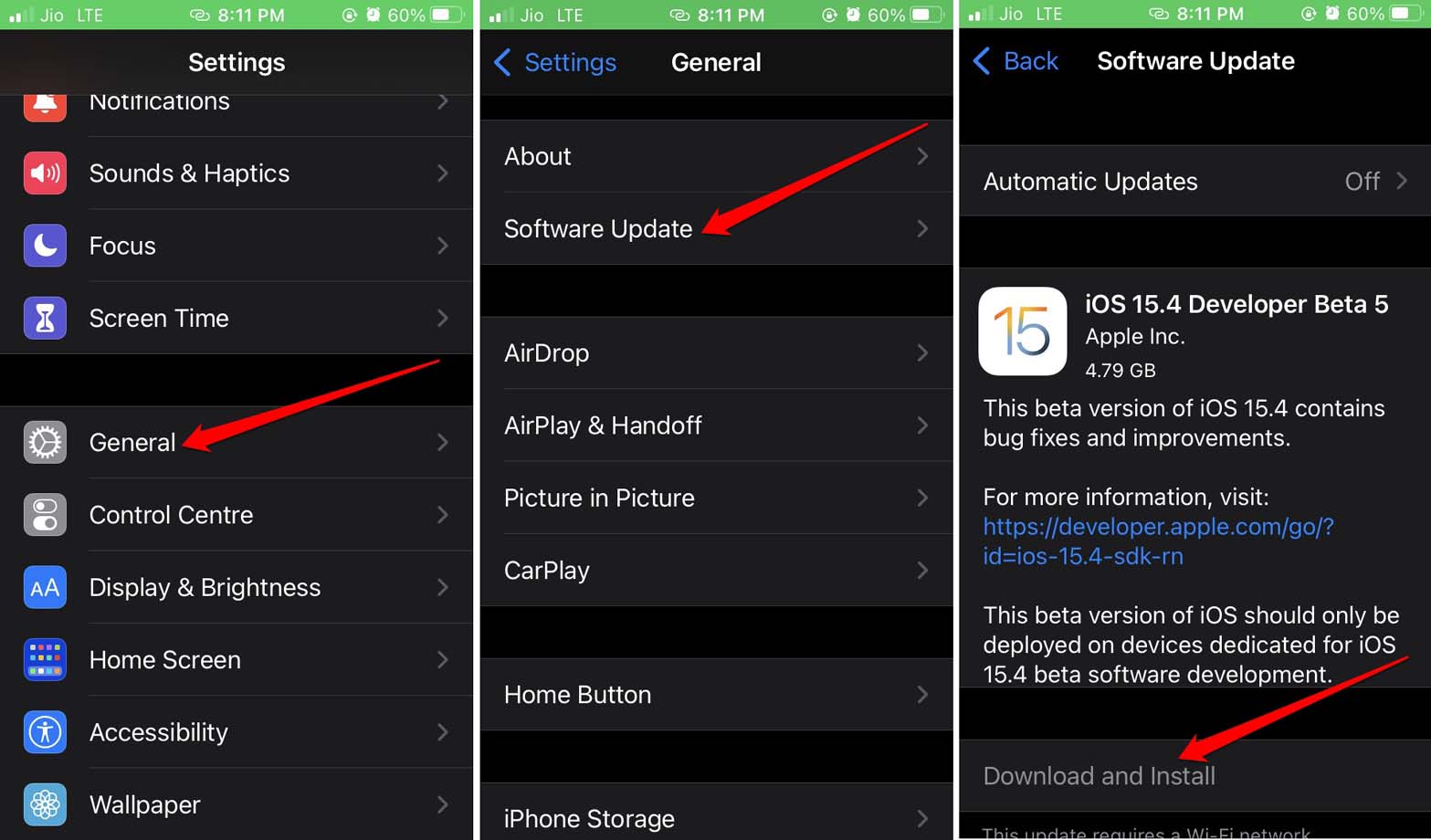
Para instalar uma nova atualização do iOS, vá para o aplicativo Configurações.
- Toque em Geral nas Configurações do iOS.
- Em seguida, toque em Atualização de Software e aguarde o dispositivo procurar uma nova versão do iOS.
- Você verá uma opção Baixar e Instalar se a versão mais recente do iOS estiver pronta para instalação. Toque nela para começar.
- Use o WhatsApp após instalar a nova atualização do iOS e verifique se o erro de reconexão ainda persiste ou se foi corrigido agora.
Desative o Modo de Baixo Consumo de Energia
Se o dispositivo estiver extremamente com pouca bateria, tentar executar vários aplicativos, incluindo o WhatsApp, fará com que tudo fique travado. Mesmo que a rede possa ser robusta, as mensagens do WhatsApp não sincronizarão, e você pode não ver as novas mensagens.
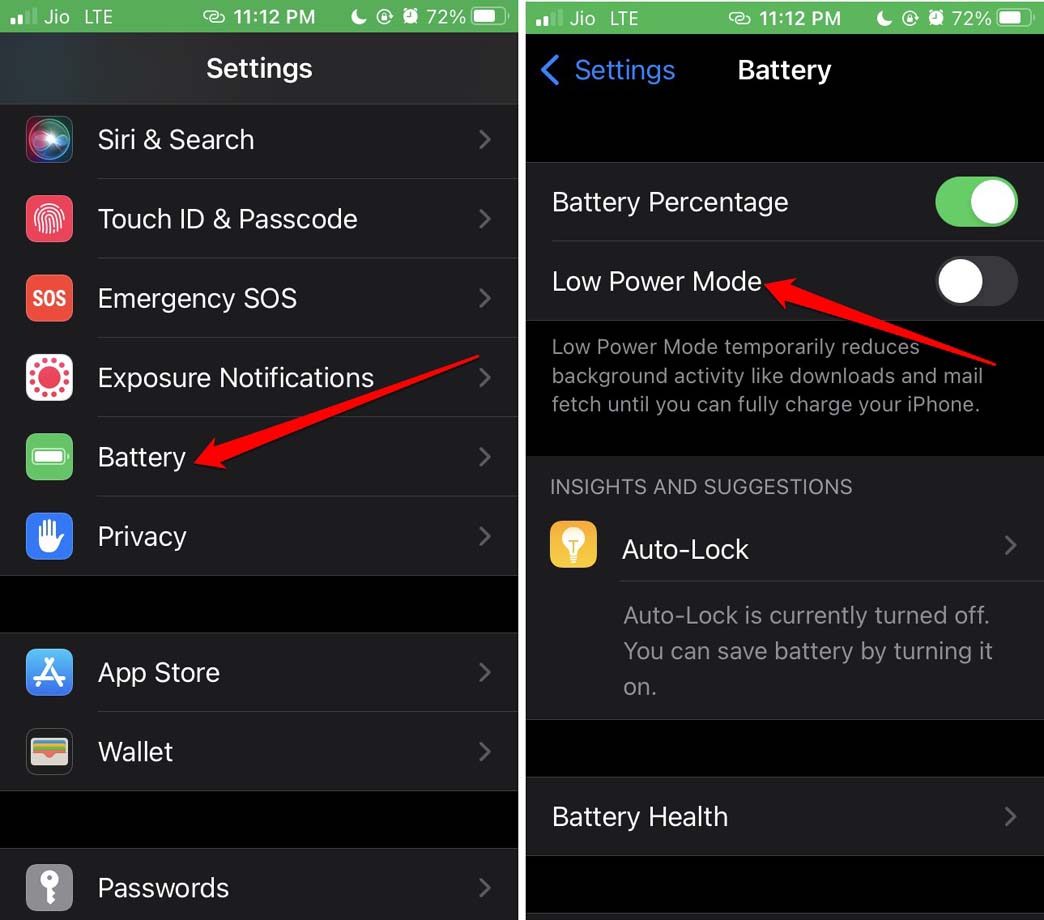
Para corrigir isso, coloque seu iPhone para carregar imediatamente. Ao mesmo tempo, certifique-se de desativar o modo de baixo consumo de energia.
- Inicie o aplicativo Configurações.
- Navegue até Bateria e toque nele.
- Sob isso, toque no interruptor ao lado de Modo de Baixo Consumo para desativá-lo.
Ative a Atualização em Segundo Plano para o WhatsApp
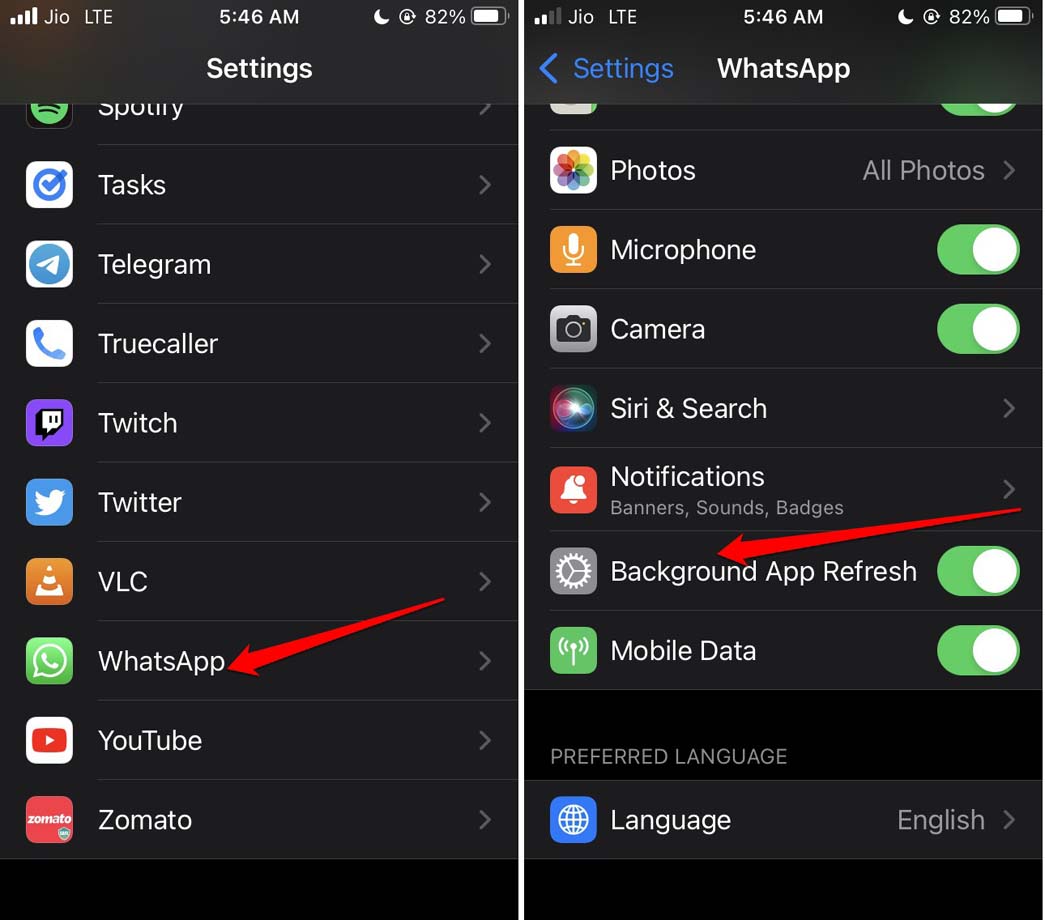
Para manter o WhatsApp buscando todas as atualizações mesmo quando você não está usando ativamente o iPhone, certifique-se de ativar a atualização em segundo plano para o WhatsApp.
- Abra as Configurações do iOS.
- Navegue até WhatsApp e toque nele.
- Sob isso, ative a Atualização em Segundo Plano tocando no interruptor ao lado.
Além disso, sugiro não forçar o fechamento do WhatsApp no alternador de aplicativos. Deixe o aplicativo de mensagens rodando em segundo plano para manter a sincronização com seu servidor e fornecer todas as atualizações corretamente.
Desinstale e Reinstale o WhatsApp para iOS
Você também pode considerar desinstalar o WhatsApp e reinstalá-lo na App Store.
- Localize o ícone do WhatsApp na Biblioteca de Aplicativos.
- Pressione longamente o ícone do aplicativo para abrir o menu de atalho.
- Selecione Excluir Aplicativo.
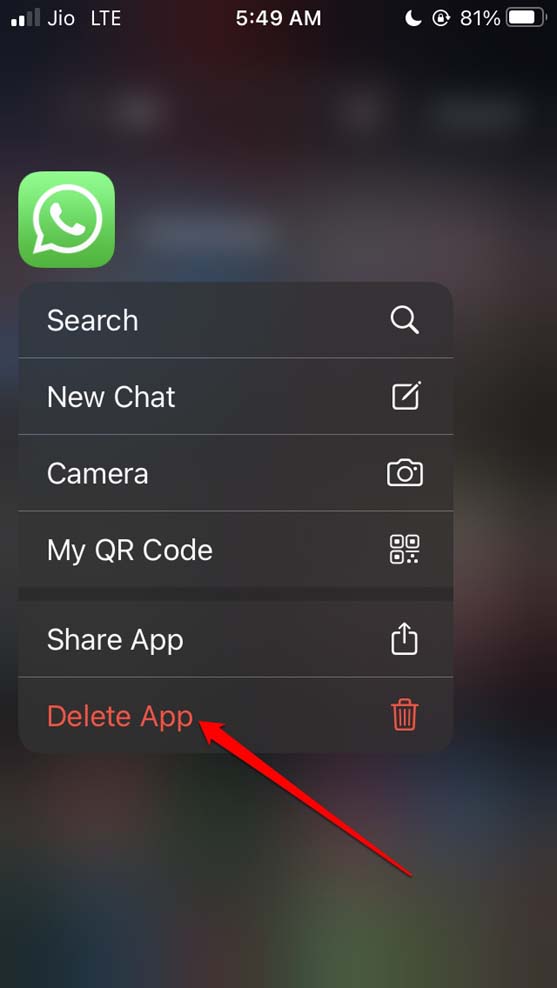
- Agora, abra a App Store.
- Pesquise por WhatsApp e toque no ícone de download para tê-lo de volta no seu iPhone.
Redefina as Configurações de Rede
Quando nenhuma outra solução de problemas está trazendo resultados, você pode considerar redefinir as configurações de rede do iPhone. Isso removerá todos os problemas com a rede do dispositivo, se é que essa é a razão pela qual você está enfrentando o erro de reconexão do WhatsApp no seu iPhone.
- Abra o aplicativo Configurações.
- Em seguida, toque em Geral.
- Agora, navegue até Transferir ou Redefinir iPhone. Toque nele.
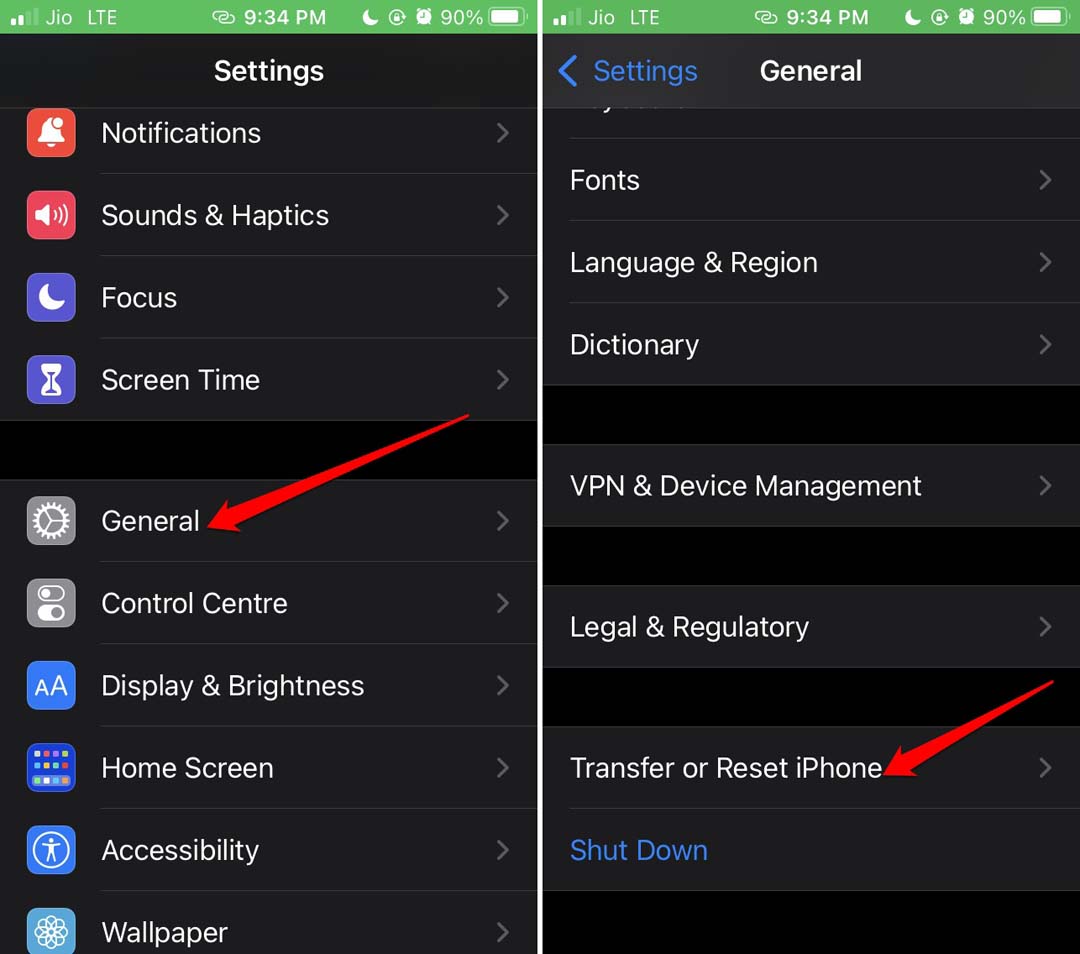
- Em seguida, selecione Redefinir e toque em Redefinir Configurações de Rede no menu.
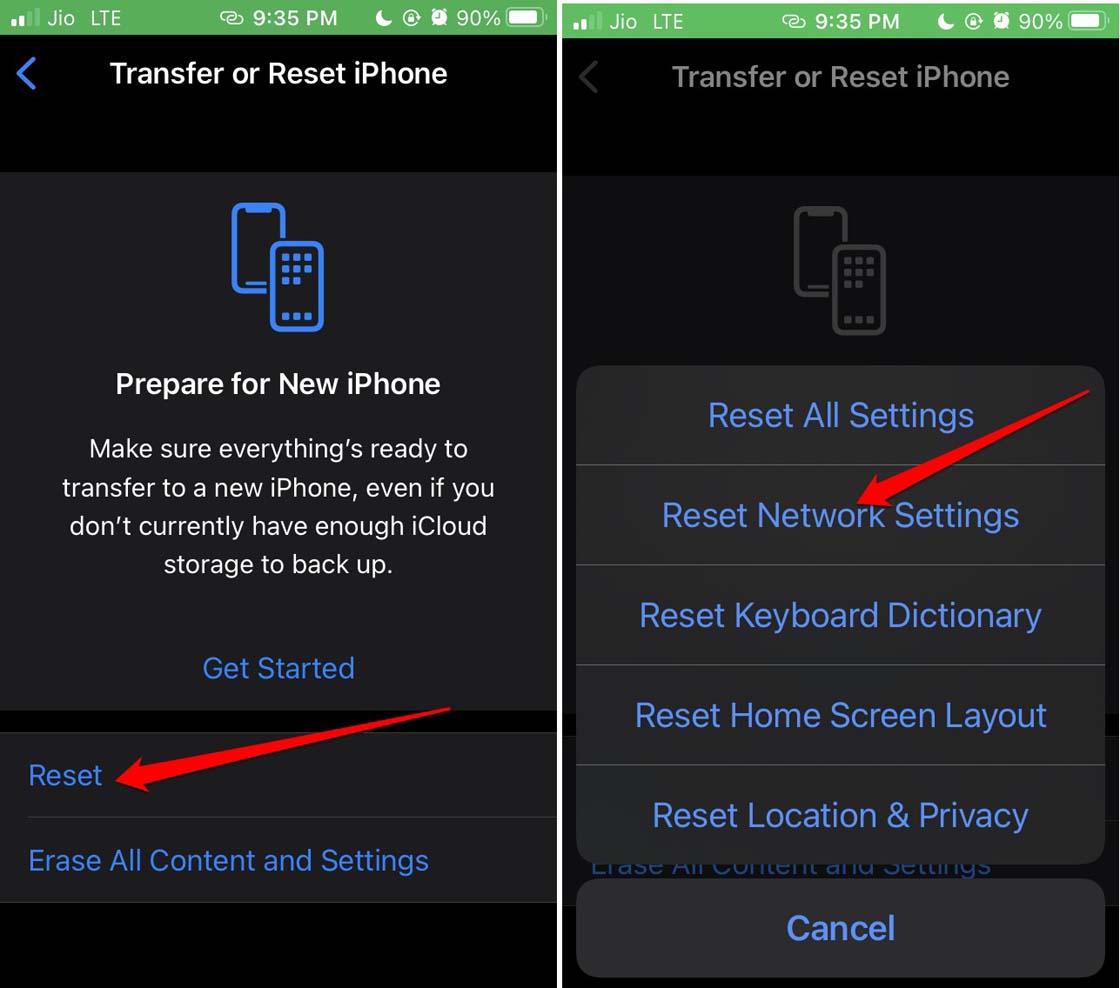
- Insira a senha do dispositivo para confirmar a redefinição.
- Após a redefinição do dispositivo, inicie o WhatsApp. Ele deve agora conectar e sincronizar sem problemas.
Conclusão
O WhatsApp se tornou parte de nossas vidas, onde o usamos para todos os tipos de comunicação. Seja para interação profissional ou casual, o WhatsApp é a plataforma que todos escolhem. Para aproveitar os benefícios gratuitos dos recursos do WhatsApp e sincronizá-lo perfeitamente, corrija o erro de reconexão do WhatsApp no seu iPhone. Espero que este guia ajude você.
Se você tiver alguma dúvida sobre Como Corrigir o Problema de Reconexão do WhatsApp no iPhone?, sinta-se à vontade para deixar um comentário abaixo. Além disso, inscreva-se no nosso canal do YouTube DigitBin para vídeos tutoriais. Saúde!
Receba novas postagens na sua caixa de entrada
Sem spam. Cancele a assinatura a qualquer momento.