WhatsApp iPhone · 6 min read · Jan 17, 2026
Como Corrigir o WhatsApp Não Conseguindo Enviar Imagens no iPhone?
Você não consegue enviar ou compartilhar imagens no WhatsApp do seu iPhone? Então verifique os métodos de solução de problemas que descrevi neste guia para resolver o problema. O WhatsApp, embora tenha enfrentado sua cota de controvérsias relacionadas a uma violação de privacidade, ainda serve como a ferramenta número um para mensagens instantâneas.
Seja para comunicação pessoal ou para gerenciar uma conta comercial, o WhatsApp é sempre a primeira escolha dos internautas. Muitas vezes, os usuários reclamam que não conseguem enviar imagens no WhatsApp de seus iPhones. A razão principal pode ser devido a uma interrupção na rede que mantém o processo de upload da imagem em limbo.
Além disso, se os usuários não permitiram que o WhatsApp acessasse as Fotos ou os dados móveis (caso estejam usando a internet através de dados celulares), então o WhatsApp não pode navegar ou fazer upload de imagens para um chat.
Se você estiver usando uma versão mais antiga do WhatsApp em um iPhone e não atualizou o aplicativo de mensagens por um tempo, então, devido à incompatibilidade de versão, você pode enfrentar problemas técnicos como não conseguir fazer upload de uma foto do dispositivo.
Maneiras de Corrigir o WhatsApp Não Enviando Imagens do iPhone
Vamos passar pelos vários métodos de solução de problemas e resolver o problema do WhatsApp Não Enviando Imagens no iPhone.
Atualizar o WhatsApp
Comece atualizando o WhatsApp para a versão mais recente. O aplicativo é regularmente destacado na App Store quando uma nova atualização é lançada por seus desenvolvedores. Você pode obter a atualização da versão do WhatsApp na App Store seguindo os passos abaixo.
- Inicie o aplicativo App Store.
- Em seguida, toque na imagem do perfil do Apple ID no canto superior direito.
- Em seguida, navegue pelos aplicativos que estão prontos para instalar a atualização da versão mais recente.
- Se o WhatsApp estiver listado entre esses aplicativos, toque no botão Atualizar ao lado dele.

- Assim que a atualização terminar de instalar, inicie o WhatsApp e verifique se você consegue enviar fotos agora ou não.
Alternar Entre o Modo Avião
Tente alternar entre o modo avião no seu iPhone para corrigir o problema do WhatsApp não enviando fotos no seu iPhone.
- Abra o centro de controle no iPhone.
- Em seguida, toque no botão do modo avião para habilitar o recurso.
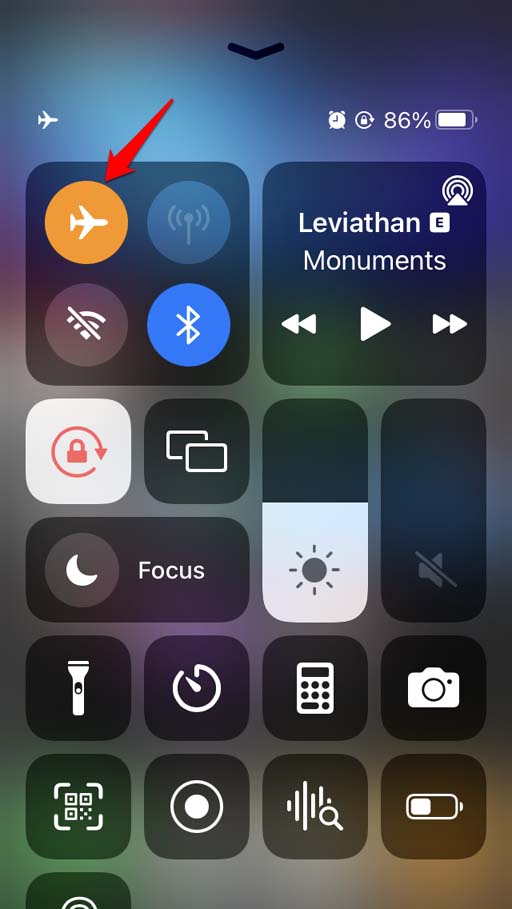
- Após alguns segundos, desative o modo avião tocando novamente no ícone do modo avião.
Forçar Fechar o WhatsApp
Você pode forçar fechar o WhatsApp no alternador de aplicativos e, em seguida, relançá-lo. Eu frequentemente usei esse truque quando qualquer recurso do WhatsApp fica sem resposta.
- Se você estiver usando um iPhone com Touch ID, então tocar duas vezes no Touch ID ativará o Alternador de Aplicativos.
- Para iPhones sem Touch ID, pressionar e deslizar para cima a partir do centro da tela deve abrir o alternador de aplicativos.
- Todos os aplicativos, incluindo o WhatsApp, podem ser encontrados lá.
- Simplesmente navegue até o WhatsApp, segure o cartão do aplicativo designado e deslize para cima para fechar o aplicativo.
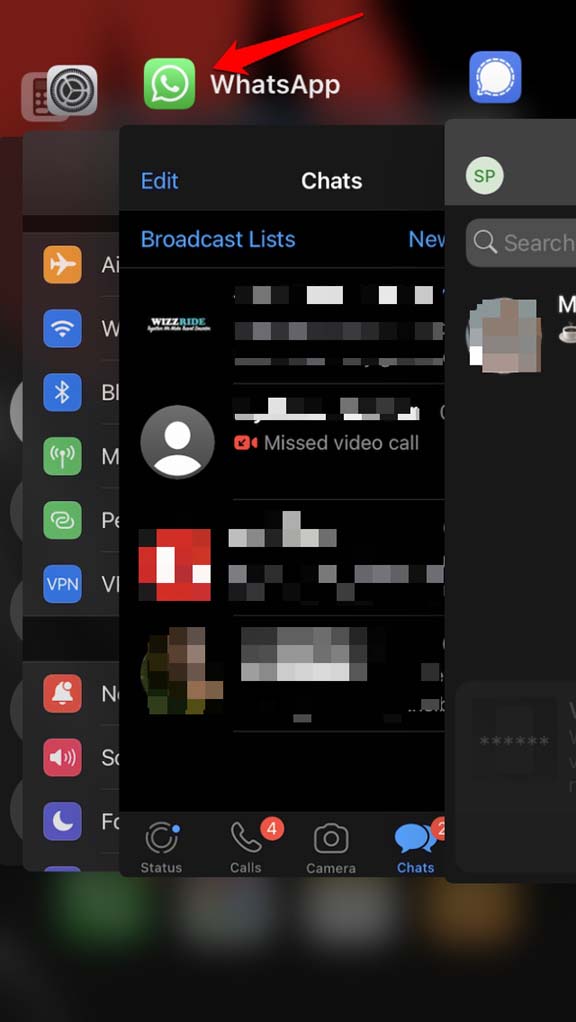
- Após alguns segundos, relance o WhatsApp e tente enviar fotos. Deve funcionar e, se não estiver funcionando, tente as correções subsequentes listadas neste guia.
Habilitar Permissão para o WhatsApp Usar Dados Móveis e Acessar Fotos no Dispositivo
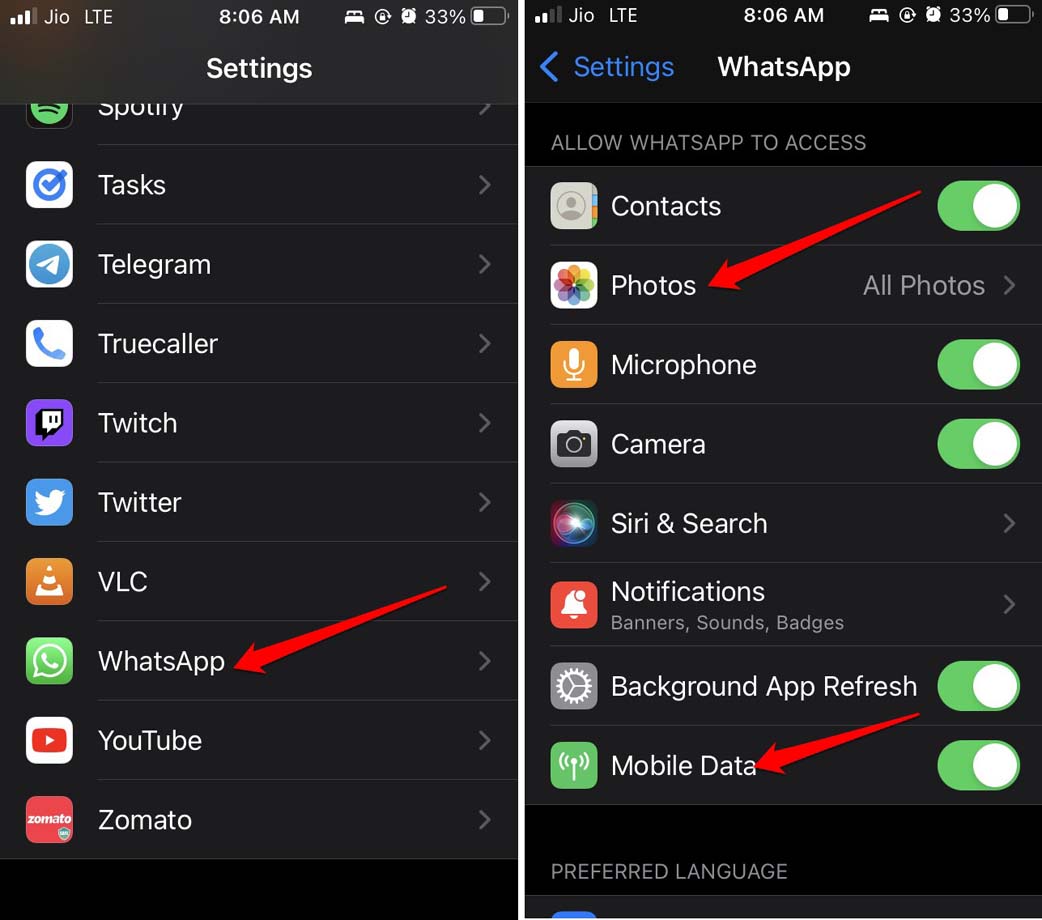
Às vezes, os usuários excluem o WhatsApp de seus iPhones e depois o reinstalam. Talvez eles não tenham permitido certas permissões, que estão impedindo o aplicativo de mensagens de acessar os arquivos de mídia ou não permitindo que ele use os dados móveis (caso o iPhone não esteja conectado ao WiFi). Então, de forma alguma eles podem enviar imagens de seu número do WhatsApp.
Para habilitar todas as permissões necessárias para o WhatsApp,
- Abra o aplicativo Configurações.
- Navegue até WhatsApp e toque nele.
- Toque em Fotos e defina a permissão de acesso para Todas as Fotos.
- Além disso, habilite o acesso a Dados Móveis para o WhatsApp.
Verifique se Há Armazenamento Suficiente Disponível no iPhone
Se você estiver tentando enviar uma ou mais fotos diretamente da câmera do WhatsApp, então você deve verificar se as Fotos estão sendo armazenadas no armazenamento nativo do iPhone.
Se o armazenamento do dispositivo do iPhone estiver cheio, então as fotos não serão armazenadas lá. Portanto, você deve verificar o status do armazenamento do iPhone.
- Inicie o aplicativo Configurações e toque em Geral.
- Em seguida, toque em Armazenamento do iPhone.
- Você verá uma divisão detalhada do armazenamento do seu dispositivo.
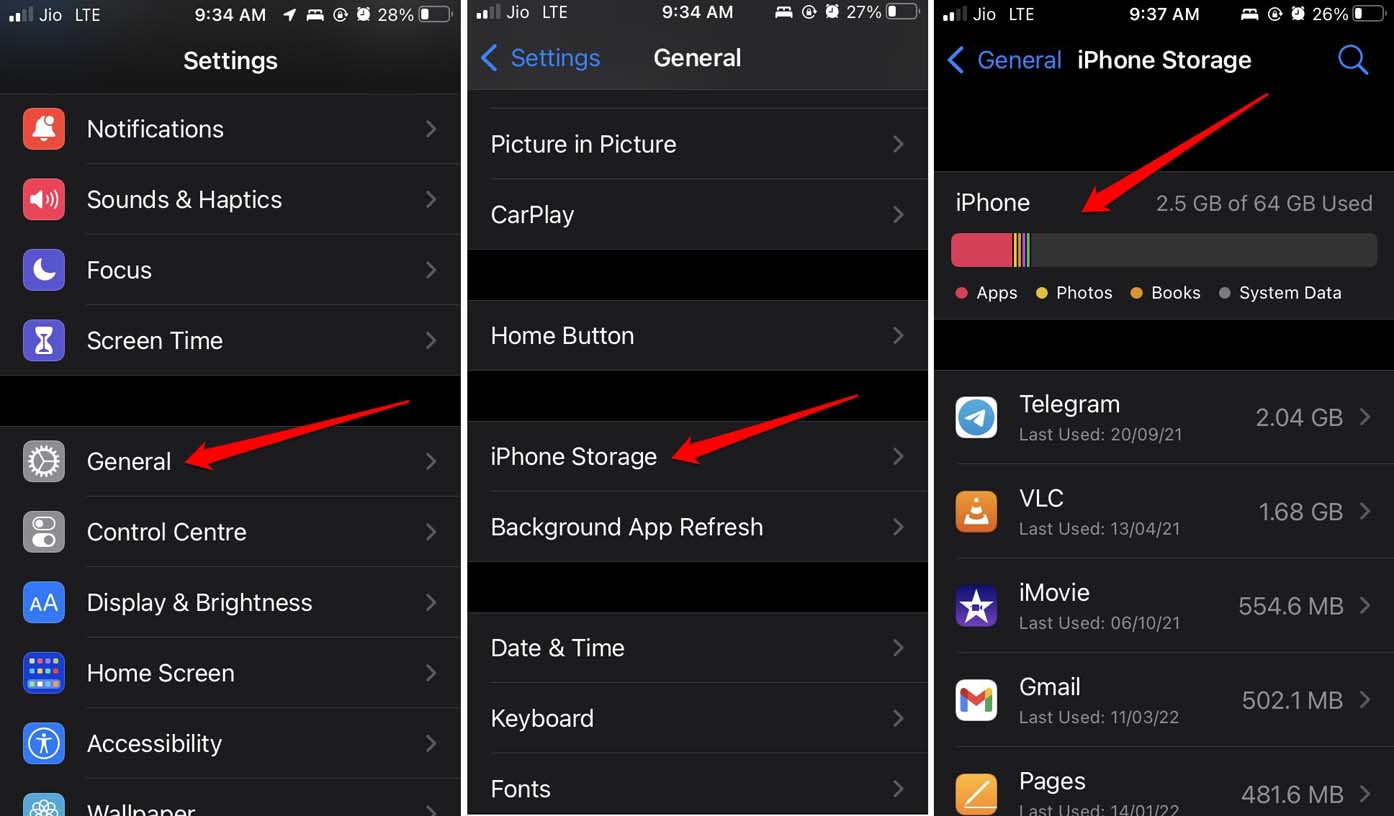
- Se o armazenamento estiver baixo, você pode excluir os arquivos no seu iPhone que não precisa. Além disso, você pode desinstalar aplicativos que não usa.
Você deve ter pelo menos espaço livre de alguns gigabytes para armazenar fotos e vídeos em alta resolução, que você pode enviar mais tarde via WhatsApp.
Usar Hora Gerada Automaticamente pela Rede no iPhone
De acordo com alguns usuários, não usar a hora gerada pela rede ou a hora automática nos iPhones muitas vezes os impediu de enviar fotos para seus contatos do WhatsApp. Para definir a hora automática no iPhone,
- Abra o aplicativo Configurações.
- Toque na opção Geral.
- Em seguida, toque em Data e Hora.
- Então toque no botão ao lado da opção Definir Automaticamente.
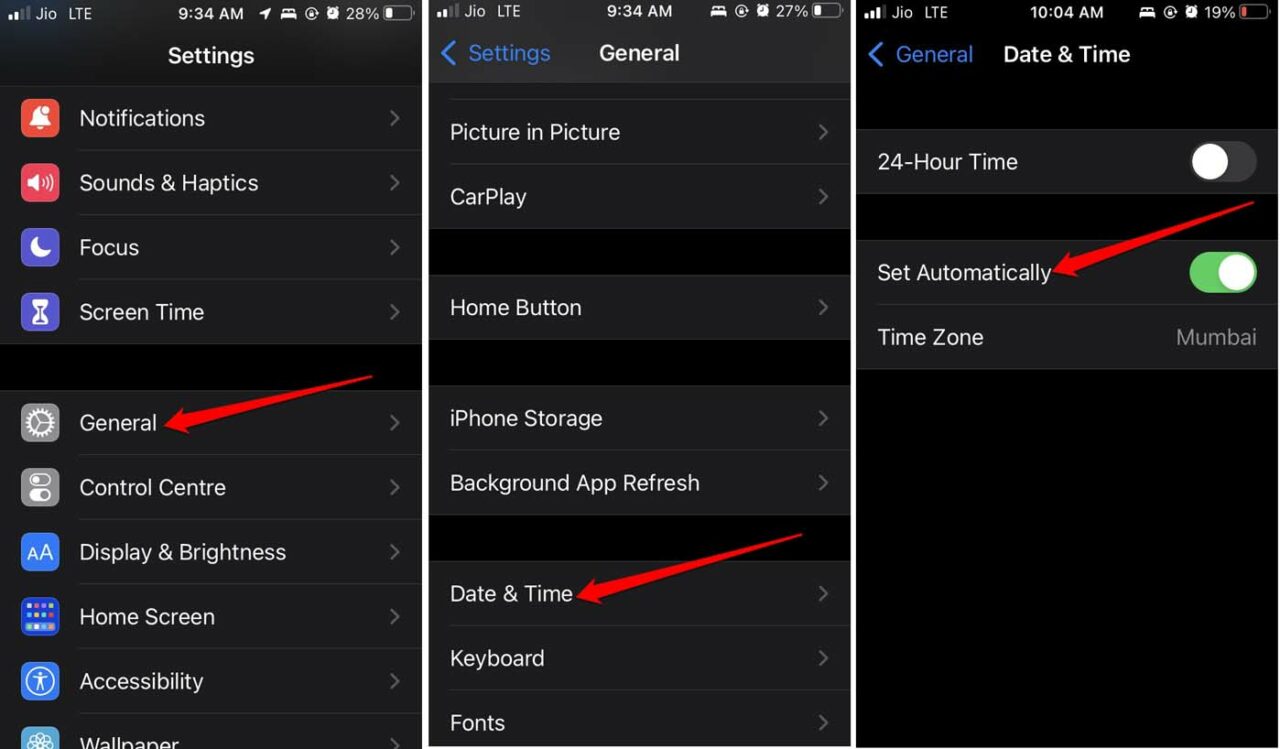
A partir de agora, a hora do iPhone exibirá a hora exata gerada pela rede que você está usando. Isso deve corrigir o problema com o WhatsApp, e você deve conseguir enviar fotos facilmente.
Desativar o Modo de Dados Baixos no iPhone
Frequentemente, quando o modo de dados baixos está ativado no iPhone, uma quantidade menor de dados será gasta. As imagens ou vídeos do WhatsApp, que podem ser de maior resolução, não serão carregados do armazenamento do iPhone.
Portanto, verifique se desativar o modo de dados baixos no iPhone pode fazer alguma diferença, e o WhatsApp pode enviar imagens do iPhone.
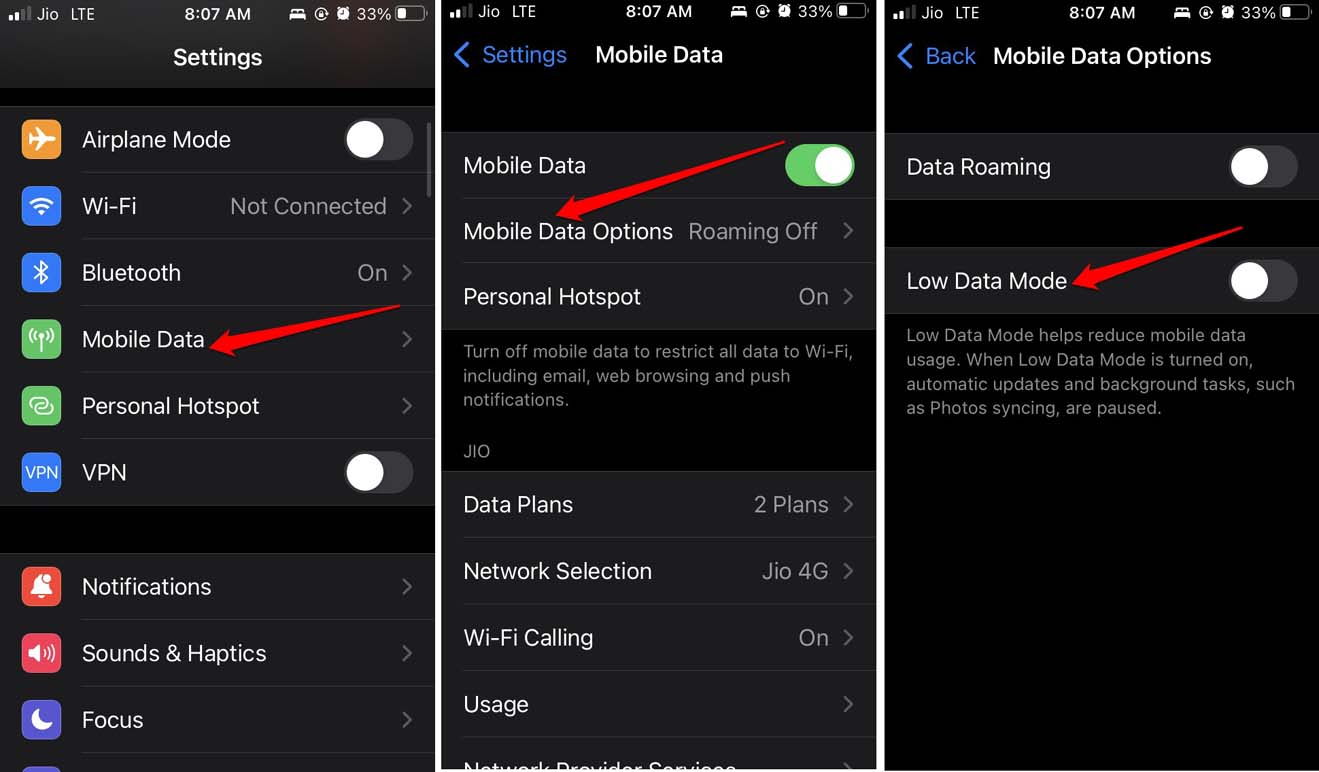
- Vá para o aplicativo Configurações.
- Em seguida, toque em Dados Móveis.
- Em seguida, toque em Opções de Dados Móveis.
- Sob isso, desative a opção Modo de Dados Baixos tocando no botão e desativando-o.
Redefinir Configurações de Rede
Se você acha que a rede pode ser a culpada por não permitir que o WhatsApp selecione imagens das Fotos armazenadas no iPhone, então você pode redefinir as configurações de rede. Os passos são os seguintes.
- Abra o aplicativo Configurações.
- Em seguida, toque em Geral.
- Sob isso, toque em Transferir ou Redefinir iPhone.
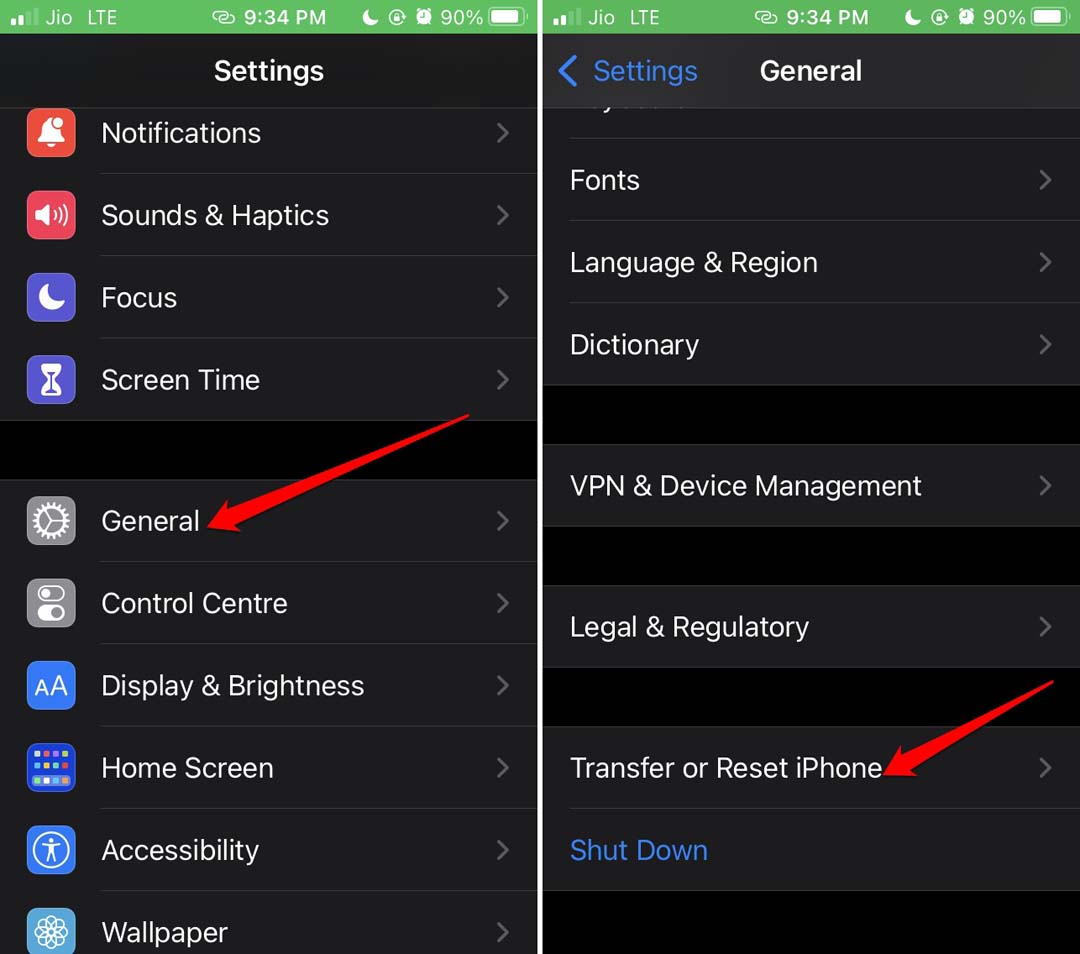
- Em seguida, toque em redefinir para revelar várias opções de redefinição.
- No menu, toque em Redefinir Configurações de Rede.
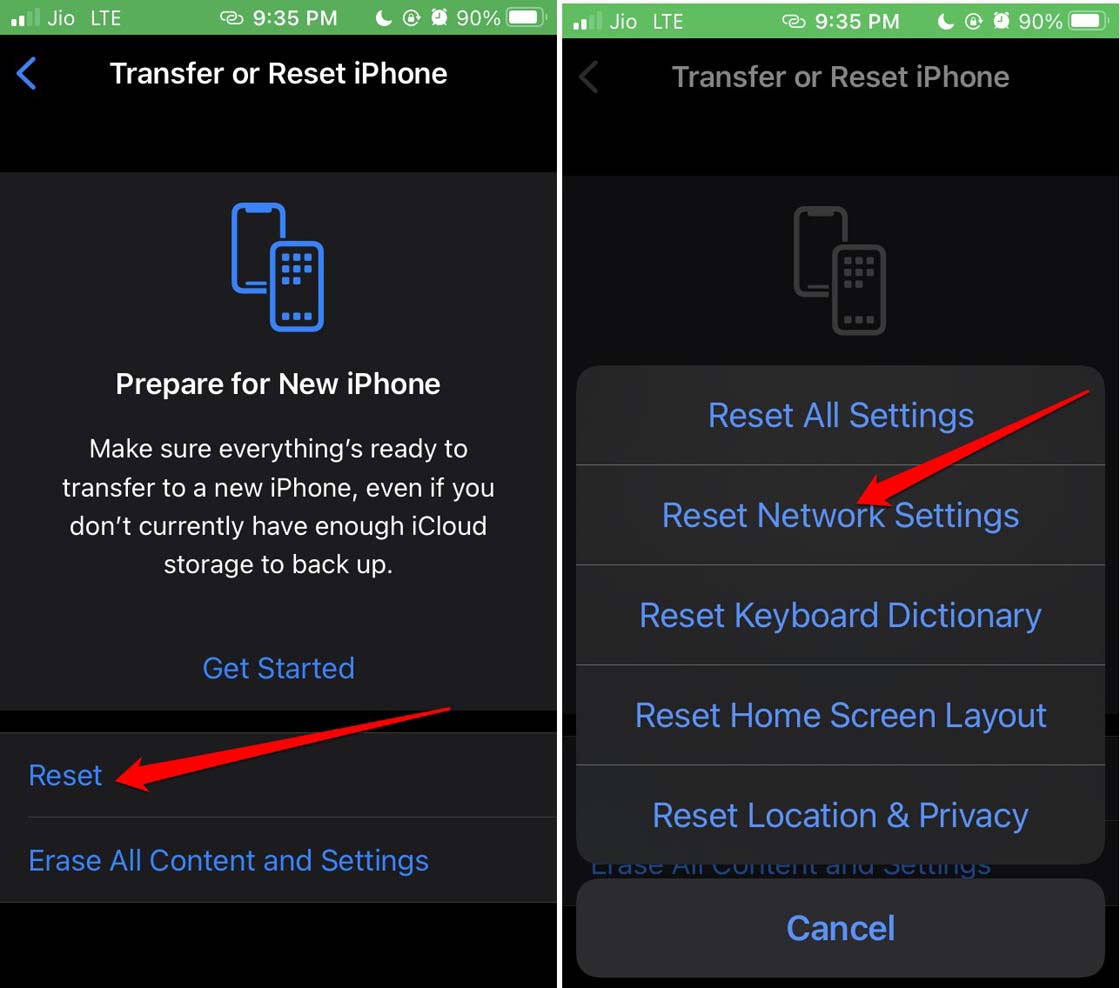
- Forneça a senha do iPhone quando solicitado.
Após o iPhone reiniciar, após a redefinição da rede, acesse o WhatsApp e tente enviar fotos que você tem no seu iPhone.
Então, com isso, estou encerrando este guia. Se o WhatsApp não estiver enviando fotos no iPhone, tente as correções que expliquei neste guia. Tenho certeza de que isso ajudará você a resolver o problema.
Se você tiver alguma dúvida sobre Como Corrigir o WhatsApp Não Conseguindo Enviar Imagens no iPhone?, sinta-se à vontade para deixar um comentário abaixo. Além disso, inscreva-se em nosso canal do YouTube DigitBin para vídeos tutoriais. Saúde!
Receba novas postagens na sua caixa de entrada
Sem spam. Cancele a assinatura a qualquer momento.