WhatsApp · 5 min read · Dec 08, 2025
Como Corrigir o Problema de Chamada de Vídeo do WhatsApp Não Funcionando no Android
O WhatsApp chegou como um aplicativo de mensagens instantâneas. No entanto, graças a várias atualizações ao longo dos anos, agora você pode fazer chamadas de voz ou vídeo, compartilhar seus momentos diários com status, enviar documentos ou arquivos importantes e fazer mais, tudo sem taxa de assinatura. No entanto, há um problema que tem incomodado os usuários há muito tempo: o recurso de chamada de vídeo não está funcionando no Android.
Para alguns usuários, esse recurso funciona perfeitamente, mas há outros que não funcionam de jeito nenhum. Como as chamadas de vídeo se tornaram uma parte importante de nossas vidas, graças à pandemia, não funcionar pode ser bastante irritante. Felizmente, após uma pesquisa cuidadosa, deduzimos uma lista de métodos que você pode tentar para corrigir o problema de chamada de vídeo do WhatsApp não funcionando no Android.
Você pode tentar aplicar as correções uma após a outra até encontrar a que resolve o problema. Dito isso, vamos olhar para o artigo.
1. Verifique se a Câmera Não Está Ocupada
Se o aplicativo da câmera estiver atualmente em uso em qualquer outro aplicativo, como Snapchat, então o aplicativo provavelmente está rodando em segundo plano. Isso pode bloquear qualquer outro aplicativo de usar a câmera, pois ela está atualmente em uso. Portanto, é bom fechar todos os aplicativos em execução e, em seguida, abrir o WhatsApp para fazer uma chamada de vídeo.
2. Reinicie seu telefone
Sem dúvida, a solução mais fácil e eficaz que você pode aplicar quando se depara com falhas de aplicativos ou problemas semelhantes é simplesmente reiniciar seu telefone. Reiniciar o telefone dá a ele um tempo para carregar todos os arquivos do sistema e relacionados ao aplicativo do zero, que podem ter travado durante a sessão anterior. Pressione e segure o botão de energia e selecione desligar no menu, e aguarde cerca de 10 segundos antes de ligar o telefone novamente.
3. Verifique as permissões do WhatsApp
É importante dar a um aplicativo todas as permissões necessárias que ele solicita. Bem, isso não é verdade para todos os aplicativos. Porque há aplicativos que requerem acesso a coisas que não são necessárias para que o aplicativo funcione. Por exemplo, um aplicativo de entrega de comida não tem nada a ver com seu armazenamento, então, não deveria pedir por tais permissões. Aconselhamos você a conceder esse acesso apenas a aplicativos em que confia.
No caso do WhatsApp, ele requer várias permissões, como acesso ao seu armazenamento, câmera e localização. Você deve dar ao WhatsApp permissão para acessar a câmera para que o recurso de chamada de vídeo funcione. Aqui está como você pode fazer isso:
- Pressione longamente o ícone do aplicativo WhatsApp.
- Selecione Informações do aplicativo.
- Toque em Permissões.
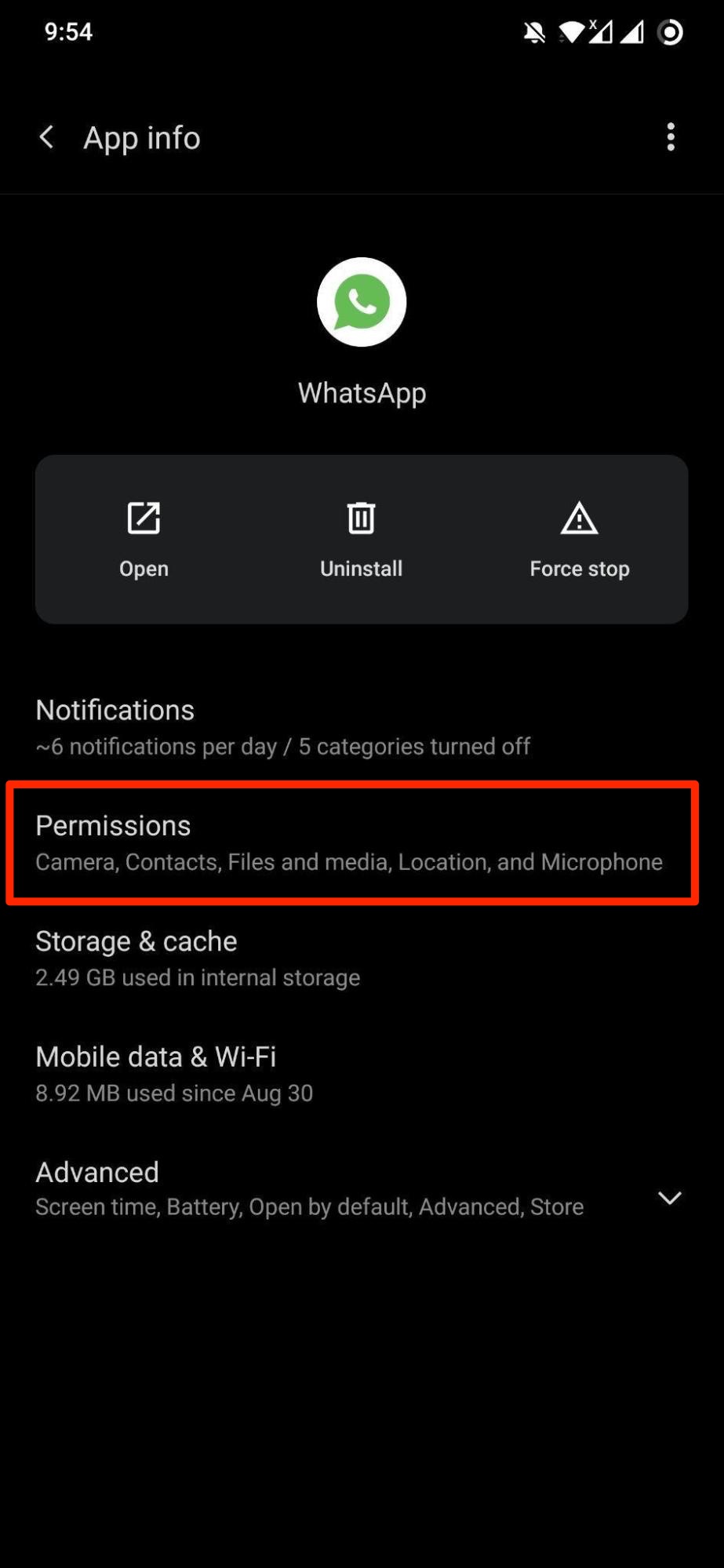
- Na seção PERMITIDO, se Câmera não estiver mencionado, toque em Câmera e selecione a opção Permitir apenas enquanto usa o aplicativo.
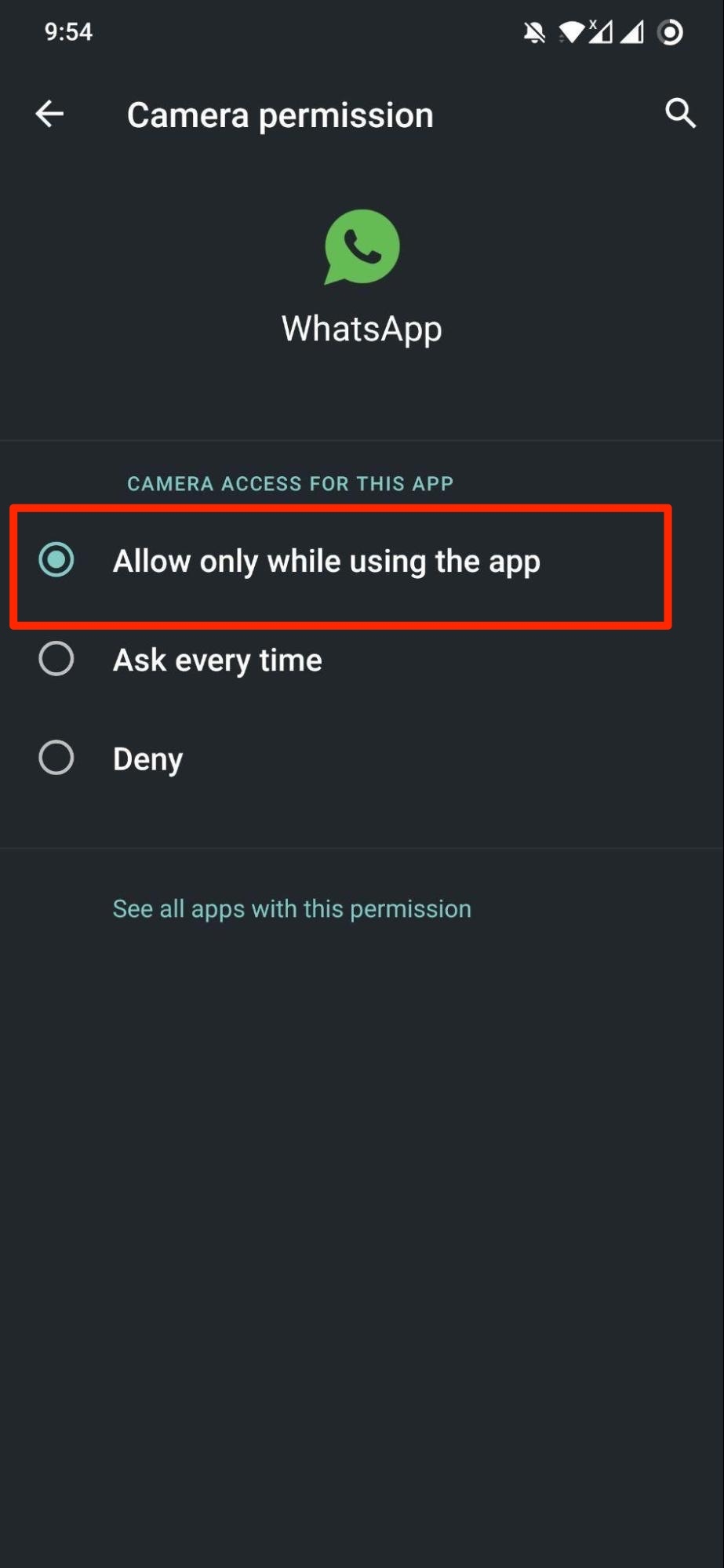
- Uma vez feito, feche as informações do aplicativo.
- Abra o aplicativo novamente e faça uma chamada de vídeo para ver se isso resolve o problema ou não.
4. Limpar o cache do aplicativo
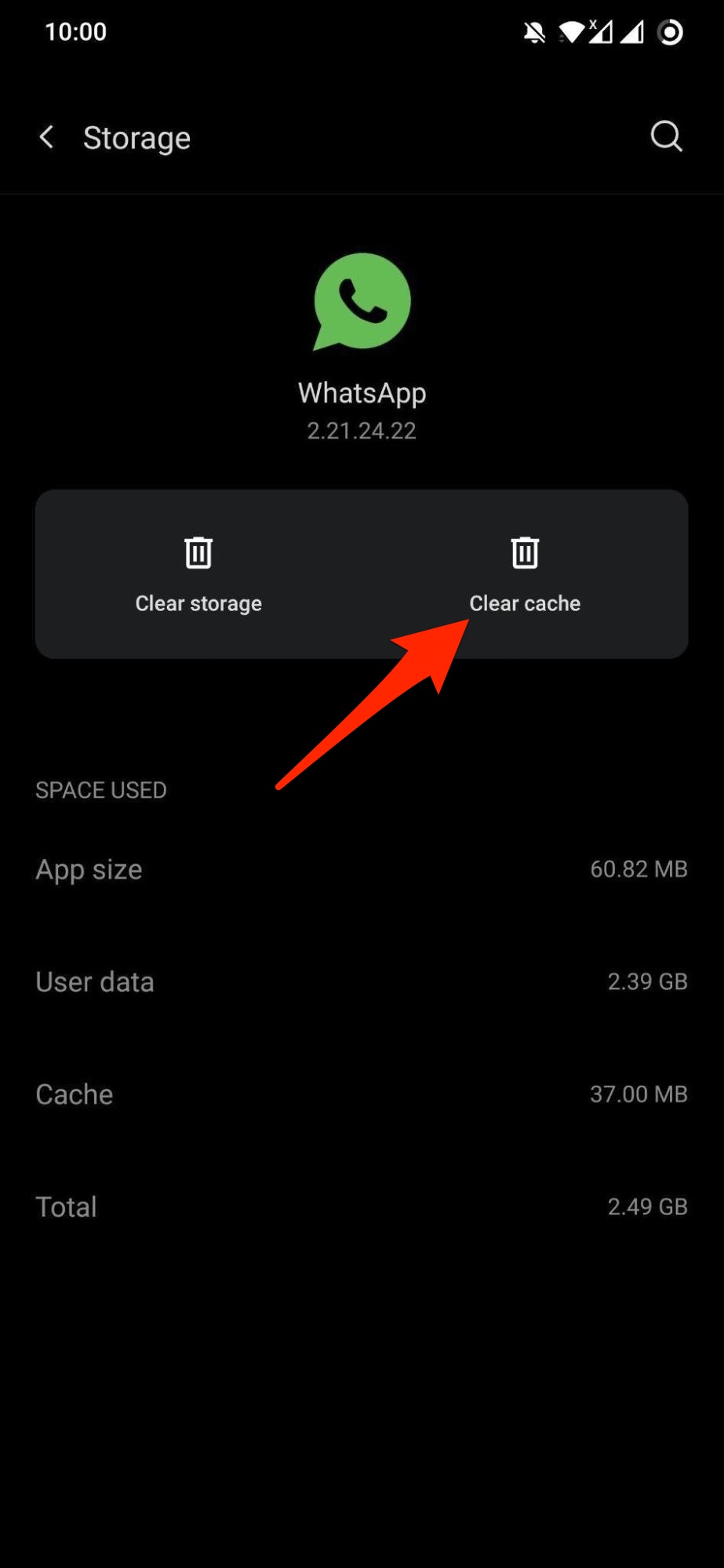
Às vezes, arquivos de cache corrompidos também podem criar tais problemas para os aplicativos. É aconselhável que você limpe os arquivos de cache com frequência para evitar tais problemas.
- Pressione longamente o ícone do aplicativo WhatsApp.
- Selecione Informações do aplicativo.
- Toque em Armazenamento e cache.
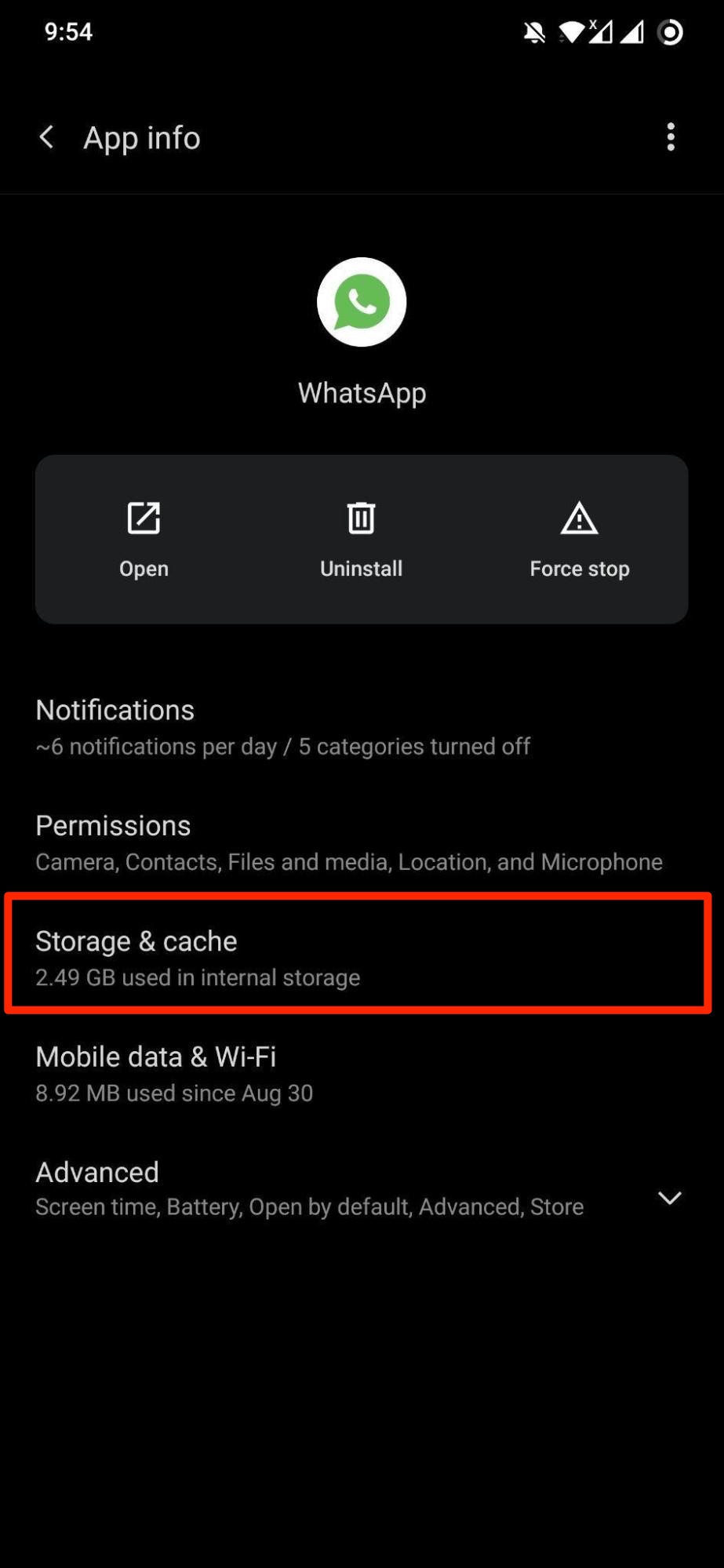
- Clique no botão Limpar cache.
- Feche a página de informações do aplicativo.
- Abra o aplicativo e faça uma chamada de vídeo para ver se isso resolve o erro ou não.
5. Ativar dados em segundo plano para o WhatsApp
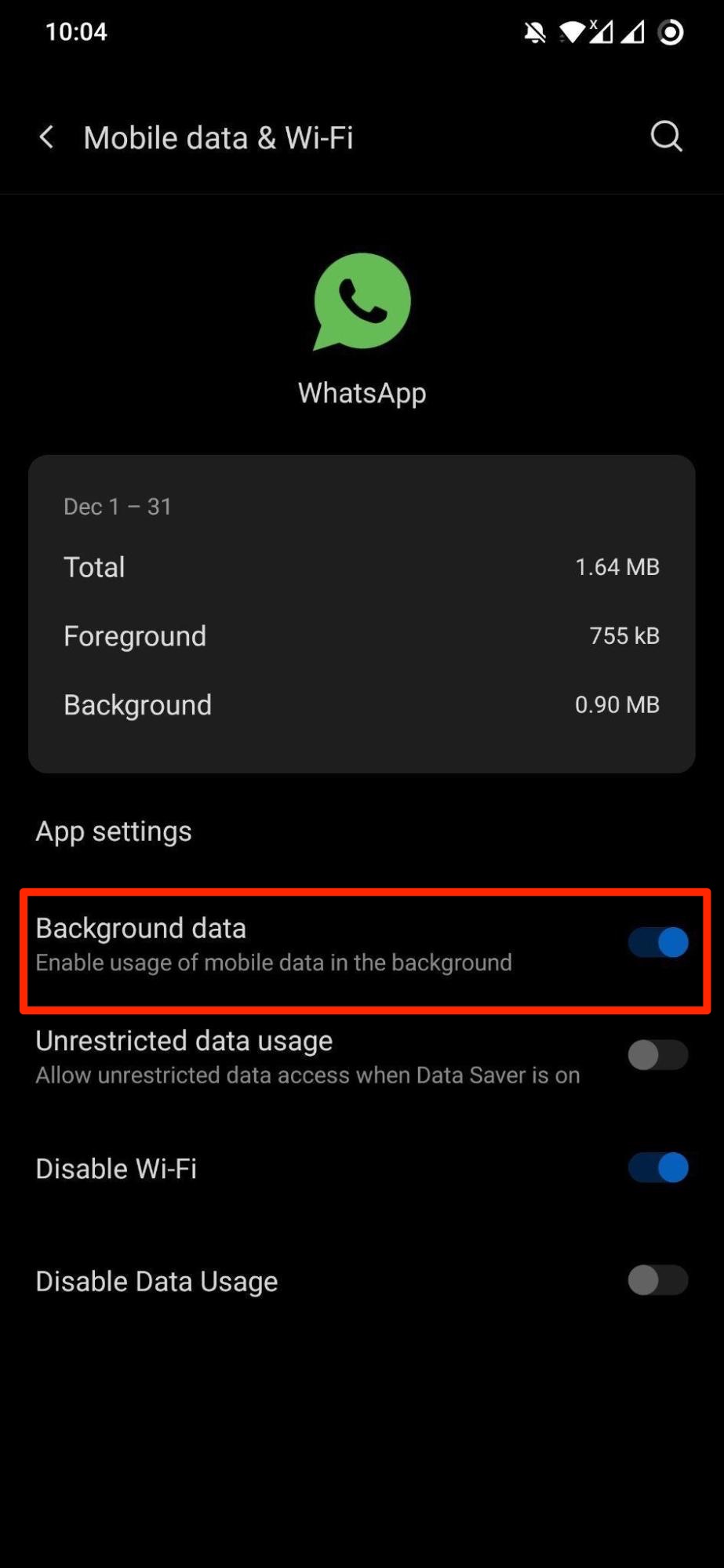
Se você está tendo um problema para receber chamadas de vídeo no WhatsApp, precisa garantir que ativou os dados em segundo plano para o WhatsApp. Ativar esse recurso permite que o WhatsApp use a internet no seu celular para receber mensagens e chamadas, mesmo que não esteja sendo usado ativamente.
- Pressione longamente o ícone do aplicativo WhatsApp.
- Selecione Informações do aplicativo.
- Toque em Dados móveis.
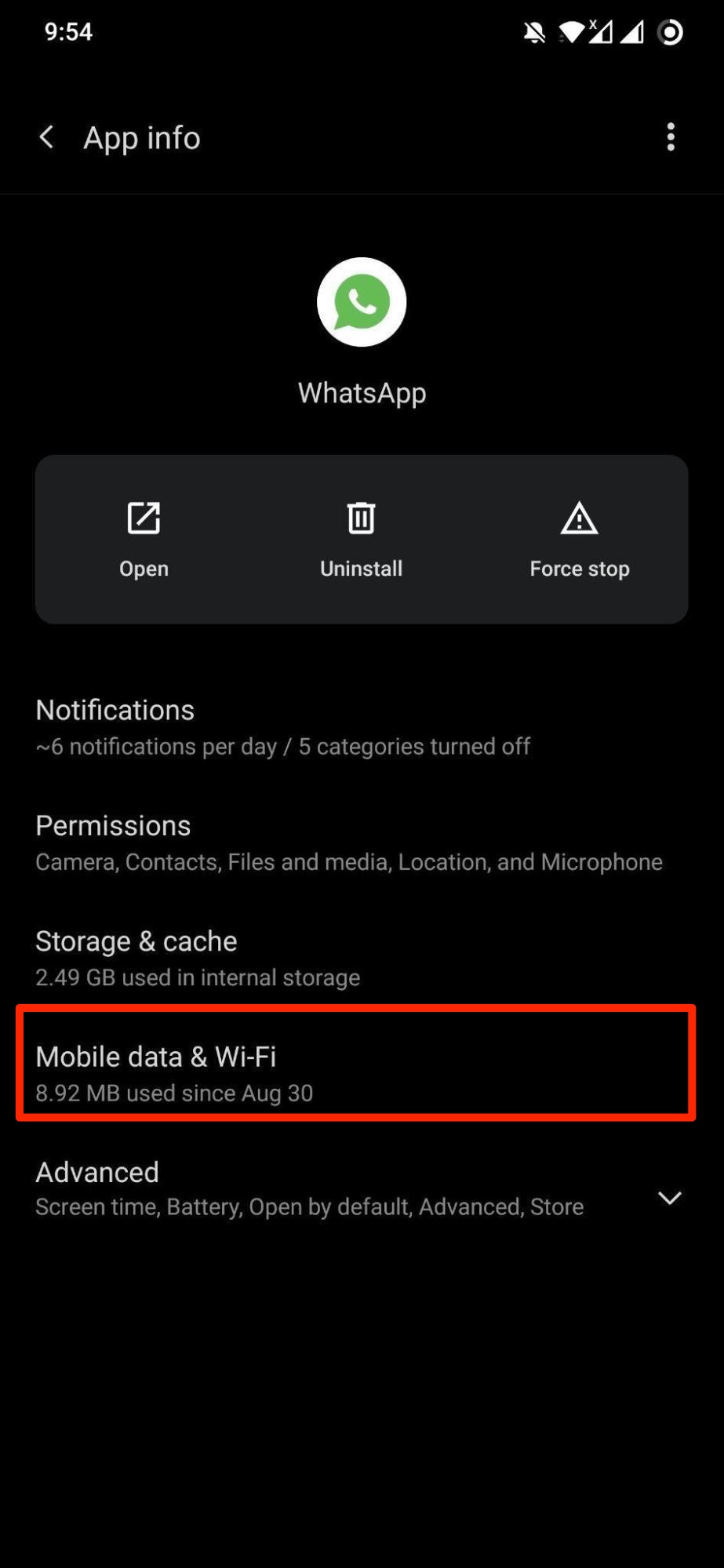
- Ative a opção Dados em segundo plano.
6. Atualize o WhatsApp
Frequentemente, os desenvolvedores abordam tais problemas enfrentados pelos usuários e lançam uma correção de bugs com a nova atualização. É fortemente recomendado que você mantenha o aplicativo WhatsApp atualizado. Na verdade, todos os aplicativos instalados em seu dispositivo devem estar atualizados para aproveitar mais os recursos mais recentes e ter menos problemas desse tipo. Usuários do aplicativo WhatsApp estável e usuários beta do WhatsApp também devem atualizar o aplicativo para sua versão mais recente.
7. Verifique a conexão com a internet
Um dos erros comuns que costumamos cometer é esquecer de verificar se a conexão com a internet que estamos usando está funcionando em sua plena capacidade. Portanto, antes de aplicar qualquer uma das correções principais, primeiro verifique se sua conexão com a internet está estável ou não. As chamadas de vídeo do WhatsApp consomem mais dados porque o recurso utiliza tanto a funcionalidade de áudio quanto de vídeo. Se você estiver usando seus dados móveis ou Wi-Fi, pode acessar sites como Fast.com ou Speedtest para verificar a velocidade da internet. Se houver um problema, você pode entrar em contato com seu provedor de internet para resolver o problema.
8. Desative o VPN
Se você usa um serviço de VPN para permanecer anônimo enquanto navega na internet, você está fazendo um ótimo trabalho. Mas a VPN pode estar conflitando com o WhatsApp e impedindo que você se conecte a uma chamada de vídeo suave ou receba uma. Portanto, é aconselhável que, se você estiver tendo problemas com chamadas de vídeo do WhatsApp, desative qualquer aplicativo de VPN e verifique se isso ajuda a resolver o problema.
9. Verifique os servidores do WhatsApp
Às vezes, a culpa é dos servidores do WhatsApp e do lado do usuário por problemas específicos. Uma das razões pelas quais você não consegue usar recursos do WhatsApp, como chamadas de vídeo, pode ser devido ao fato de que os servidores do WhatsApp estão fora do ar. Para verificar se isso é verdade ou não, você pode acessar sites como IsItDownRightNow ou Downdetector.
Se você tiver alguma dúvida sobre Como Corrigir o Problema de Chamada de Vídeo do WhatsApp Não Funcionando no Android, sinta-se à vontade para deixar um comentário abaixo. Além disso, inscreva-se em nosso canal do YouTube DigitBin para vídeos tutoriais. Saúde!
Receba novas postagens na sua caixa de entrada
Sem spam. Cancele a assinatura a qualquer momento.