WhatsApp · 2 min read · Dec 27, 2025
Como Corrigir o Problema de Chamada de Vídeo do WhatsApp Não Funcionando no MacBook?
O WhatsApp possui um aplicativo específico para desktop para Windows e Mac. Embora o WhatsApp Web no navegador não suporte chamadas de vídeo e chamadas de voz, o aplicativo de desktop suporta chamadas. Se você está tentando fazer uma chamada de vídeo pelo aplicativo de desktop do WhatsApp no Mac, mas não consegue realizar uma, aqui estão algumas soluções para corrigir os problemas de chamadas de vídeo que não funcionam no PC Mac.
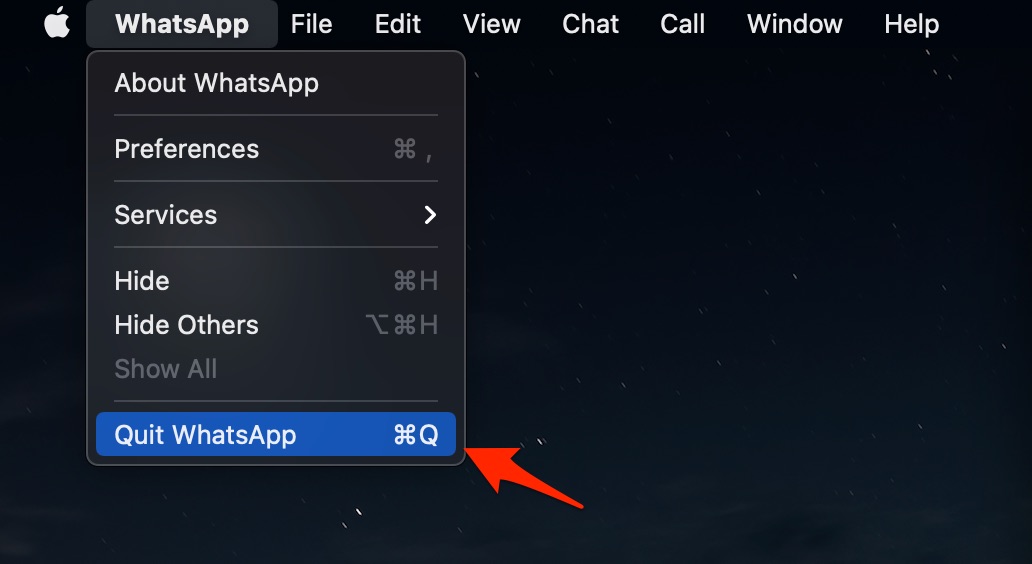
Método 1. Fechar e Reiniciar o WhatsApp
Fechar o aplicativo interromperá todos os processos e você poderá abrir o aplicativo novamente para começar do zero. Isso resolverá todos os problemas relacionados a chamadas de vídeo no WhatsApp Desktop para PC Mac. Você pode fazer a chamada de vídeo sem problemas no aplicativo de desktop do WhatsApp.
Método 2. Impedir que outros aplicativos usem a câmera
Se a câmera estiver ocupada, a chamada de vídeo do WhatsApp não funcionará, pois a webcam já está em uso. Portanto, é bom fechar todos os aplicativos que estão usando a câmera do Macbook e, em seguida, abrir o WhatsApp para fazer uma chamada. Isso deve definitivamente resolver o problema, pois a webcam estará livre e poderá ser acessada pelo WhatsApp para fazer uma chamada de vídeo.
Método 3. Verificar as Velocidades da Rede
O aplicativo de desktop do WhatsApp precisa de boas velocidades de internet para realizar uma chamada de vídeo, pois a largura de banda para realizar uma chamada em um PC é alta. Ter uma conexão Wi-Fi de banda larga de alta velocidade no Macbook garantirá que não haja interrupções ao fazer uma chamada de vídeo. Se a velocidade da internet for lenta, a chamada será interrompida ou não ocorrerá.
Método 4. Conceder Acesso ao WhatsApp para Câmera e Microfone
O aplicativo de desktop do WhatsApp precisa de acesso à câmera e ao microfone para transmitir sua chamada de vídeo. Se o WhatsApp para Mac não tiver acesso à câmera, a chamada de vídeo não será possível. Você pode conceder acesso ao WhatsApp usando as configurações de preferências do Macbook. Aqui estão os passos simples para fazer isso;
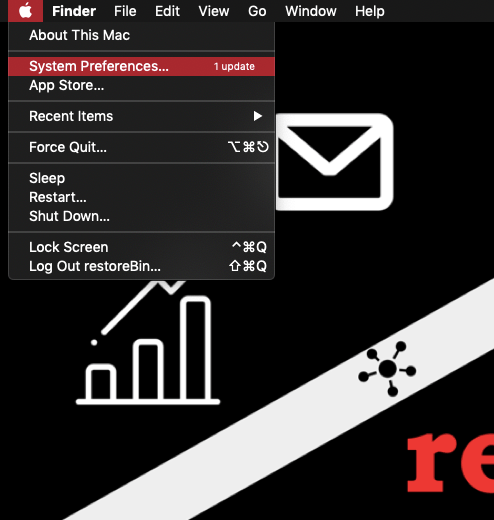
- Abra Preferências do Sistema.
- Clique em Segurança e Privacidade.
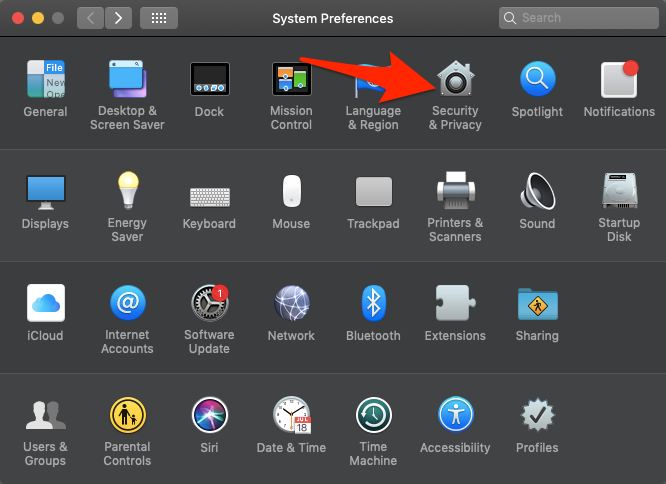
- Procure o WhatsApp e marque a opção da Câmera.
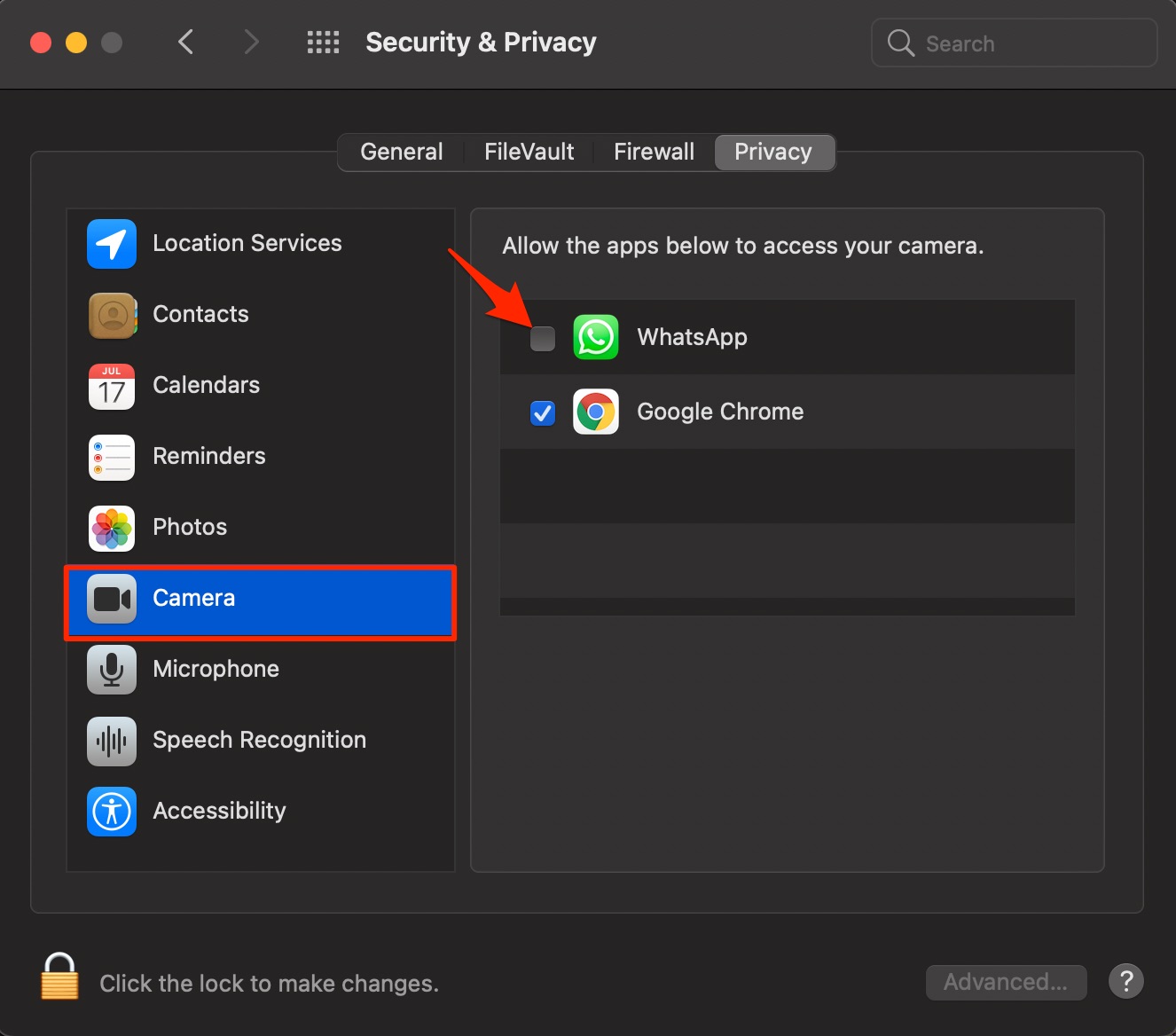
- Reinicie o WhatsApp Pronto!
Se você tiver alguma dúvida sobre Como Corrigir o Problema de Chamada de Vídeo do WhatsApp Não Funcionando no MacBook?, sinta-se à vontade para deixar um comentário abaixo. Além disso, inscreva-se no nosso canal do YouTube DigitBin para tutoriais em vídeo. Saúde!
Receba novas postagens na sua caixa de entrada
Sem spam. Cancele a assinatura a qualquer momento.