WhatsApp Web · 5 min read · Jan 10, 2026
Como Corrigir o WhatsApp Web Não Funcionando no Safari no Mac?

A versão web do WhatsApp tem sido muito útil para usuários que trabalham regularmente em um PC/ Laptop. Ela nos permite enviar mensagens sem precisar pegar o telefone ou baixar um aplicativo no computador. Basta navegar até o WhatsApp web, escanear o QR para fazer login na sua conta, e pronto. O WhatsApp web é facilmente acessível de todos os navegadores. E se você é um usuário de Mac, provavelmente usa o navegador Safari regularmente. Embora o navegador Safari seja extremamente estável e conveniente, o WhatsApp web continua parando ocasionalmente.
Recentemente, muitos usuários reclamaram que o WhatsApp web não está funcionando no Safari no Mac. Se isso soa familiar, você já deve ter uma ideia de quão frustrante pode ser. E especialmente quando o servidor do WhatsApp está funcionando bem, os usuários mal têm ideia do que está causando o problema. Mas aqui temos algumas soluções que ajudarão você a corrigir o problema e usar o WhatsApp web no navegador Safari sem mais interrupções.
Principais Maneiras de Corrigir o WhatsApp Web Não Funcionando no Safari
O fato de o WhatsApp web continuar parando no navegador Safari no seu Mac pode ser devido a várias razões. Portanto, se você está enfrentando o mesmo problema no seu Mac, aqui está uma compilação de diferentes soluções para corrigir o problema.
1. Verifique Sua Conexão de Internet
Se você está tendo problemas para usar o WhatsApp Web no Safari no Mac, a primeira coisa a fazer é verificar sua conexão de internet. Você pode encontrar tais problemas se estiver conectado a uma internet instável. Portanto, certifique-se de se conectar a uma conexão de internet estável e verifique novamente se isso resolve o problema.
2. Refaça o Login no WhatsApp Web
Se a conexão de internet não for um problema, refazer o login no WhatsApp Web é a próxima solução básica a tentar. Basta fechar a aba atual do WhatsApp e abrir uma nova aba. Agora, visite o WhatsApp web novamente e escaneie o código QR para fazer login. Verifique se fazer isso permite que você faça login na sua conta do WhatsApp.
3. Verifique os Dispositivos Vinculados ao WhatsApp
O próximo método que você deve considerar é verificar os dispositivos vinculados ao seu WhatsApp. Embora você possa usar o WhatsApp em diferentes dispositivos, o WhatsApp limita você a conectar-se a um máximo de 5 dispositivos ao mesmo tempo. Portanto, se você exceder esse número, não poderá fazer login no WhatsApp Web em um novo dispositivo.
No entanto, se você deseja fazer login, pode verificar se já está conectado a 5 dispositivos. Se sim, você pode remover um dos dispositivos por enquanto e fazer login no WhatsApp Web no seu Mac. Os seguintes passos o guiarão para verificar os dispositivos vinculados:
- Primeiro, inicie o aplicativo WhatsApp no seu smartphone.
- Agora, clique no ícone de menu no canto superior direito.
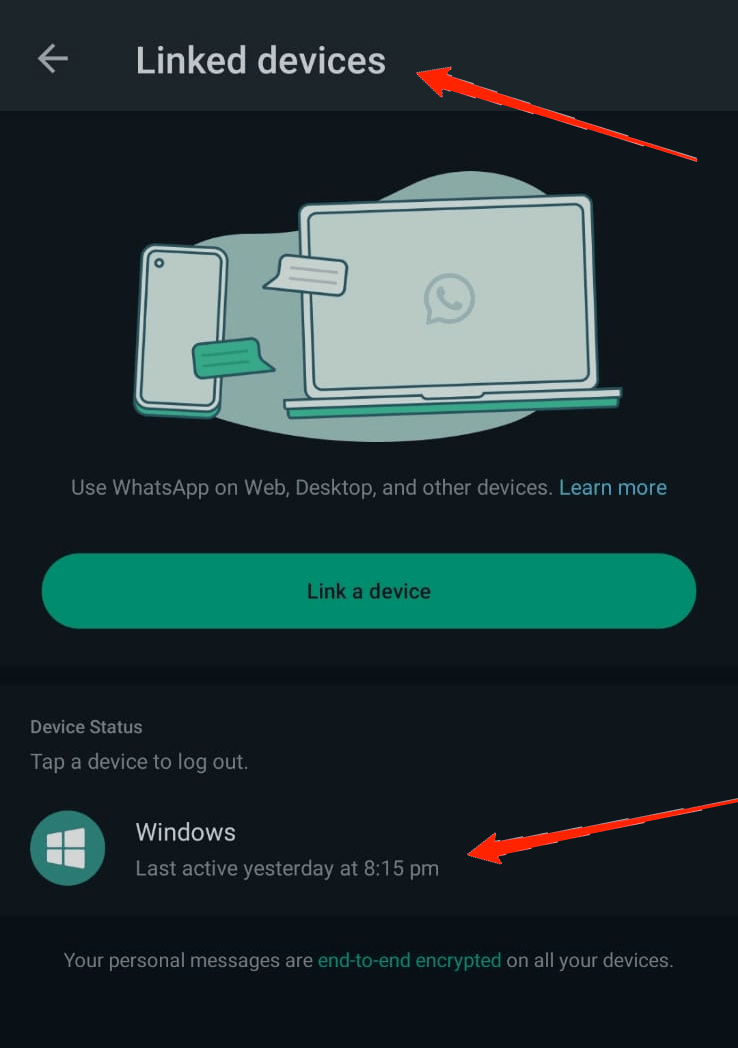
- Clique em Dispositivos Vinculados.
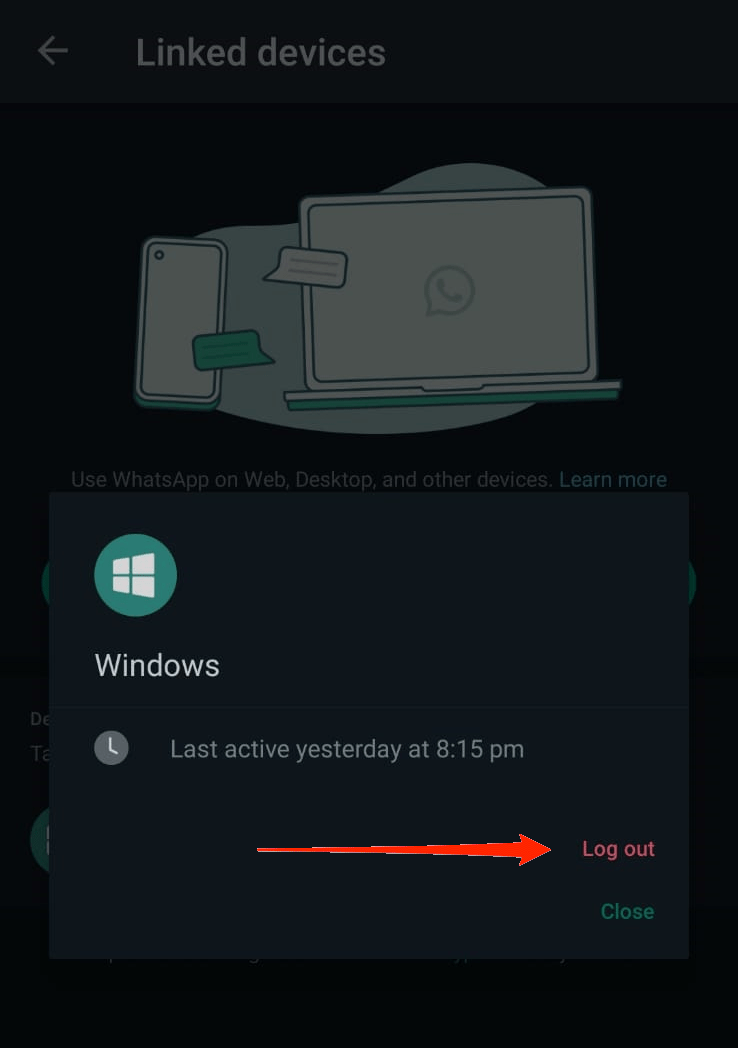
- Assim que você ver a lista de dispositivos aos quais está conectado, escolha o que deseja remover e clique em Sair.
4. Limpar o Cache do Site
Outra possibilidade de por que o WhatsApp Web não está funcionando no Safari no Mac pode ser devido ao cache e cookies excessivos. Mesmo como usuários regulares, raramente limpamos nosso cache do navegador com frequência. E à medida que ele continua ocupando a memória do cache, em algum momento, é comum apresentar tais problemas críticos. Portanto, se os outros métodos não foram úteis, tente limpar o cache e os cookies do WhatsApp Web no navegador Safari. Aqui estão os passos para guiá-lo:
- No seu Mac, abra o navegador Safari.
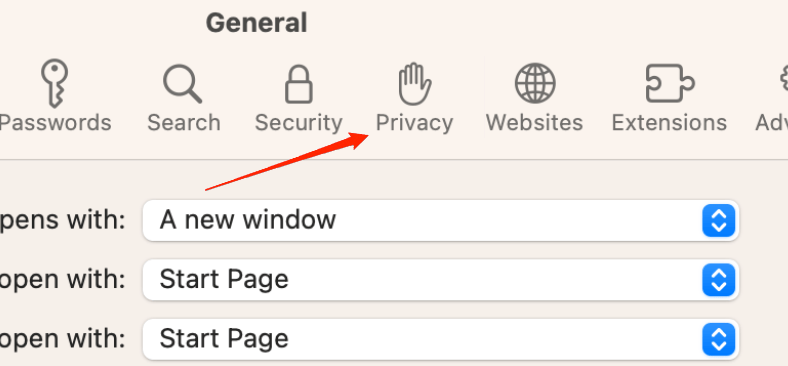
- Clique em Safari no canto superior esquerdo da sua tela. Clique em Configurações.
- Agora, vá para a aba Privacidade.
- Clique na opção Gerenciar Dados do Site.
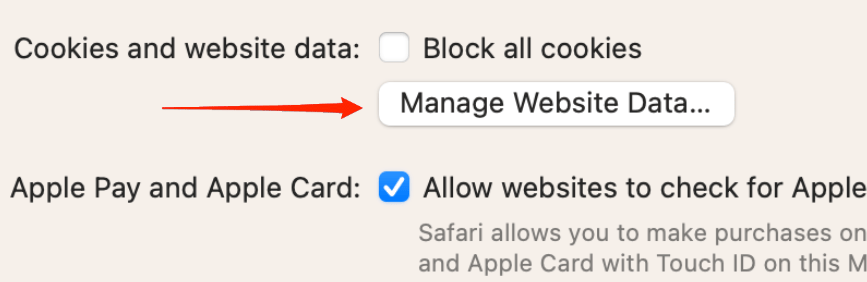
- Digite ‘WhatsApp’ na barra de pesquisa.
- Em seguida, selecione a opção que se parece com isso e clique no botão remover na parte inferior.
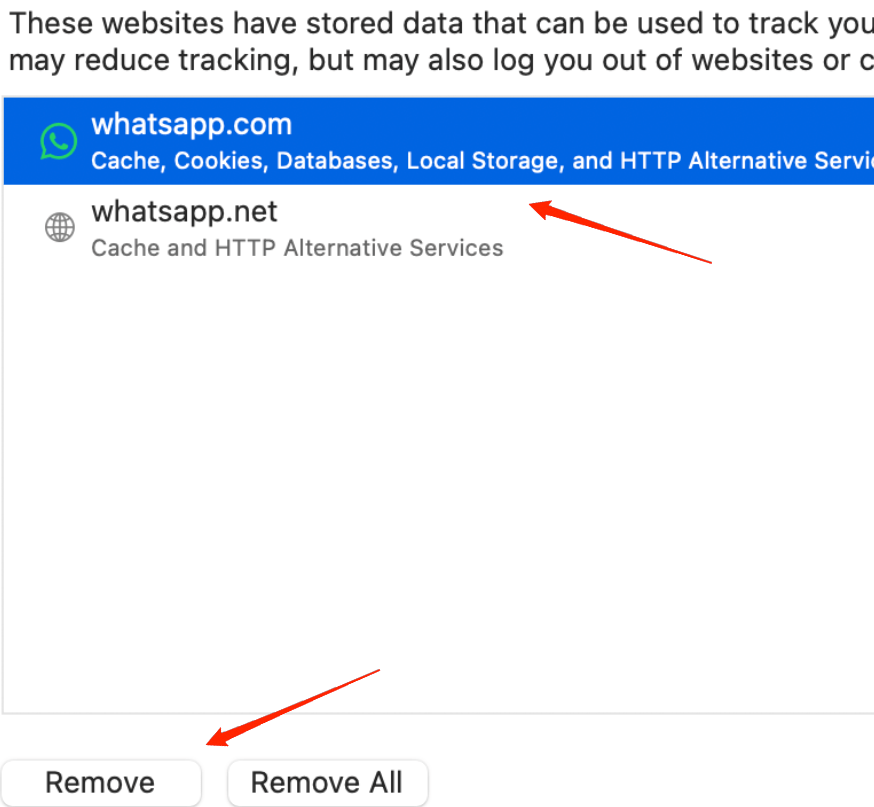
- Finalmente, clique no botão Concluído para confirmar sua ação.
5. Desativar Extensões do Safari
Se limpar o cache não ajudar, há uma chance de que isso possa ser resultado das extensões do Safari instaladas no seu Mac. As extensões são componentes essenciais para melhorar sua experiência de navegação. No entanto, muitas vezes, você notará que algumas extensões desconhecidas são instaladas automaticamente no seu sistema.
Essas extensões podem conter malware e podem causar conflitos com sua experiência geral de navegação no Safari. Felizmente, desativar e remover essas extensões é uma maneira de lidar com elas. Para desativar as extensões do Safari, você pode seguir os seguintes passos.
- Abra o navegador Safari e vá para Safari no canto superior esquerdo.
- Clique em Configurações na lista suspensa.
- Agora, vá para a aba Extensões.
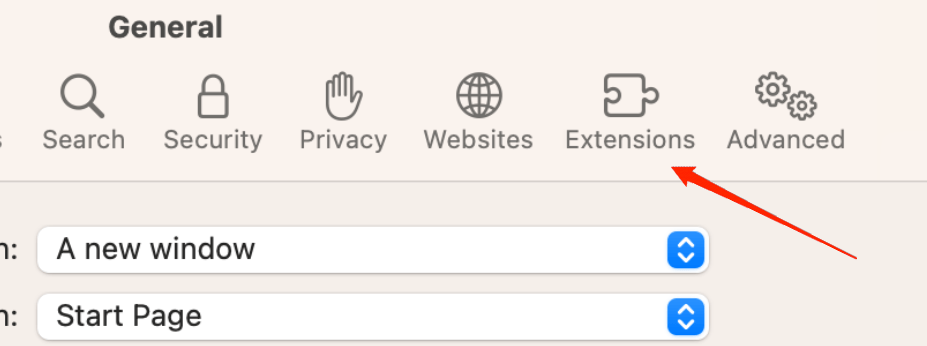
- No painel esquerdo, localize as extensões que parecem desconhecidas ou suspeitas.
- Selecione a extensão em particular e clique no botão Desinstalar na janela principal.
Faça isso para todas as extensões que parecem suspeitas. Após remover todas essas extensões, feche o navegador e reinicie-o novamente. Agora, tente acessar o WhatsApp Web e verifique se está funcionando bem.
6. Atualizar o Navegador Safari
Por último, mas não menos importante, se nenhuma dessas soluções funcionar para você, pode ser um problema com a sua versão do Safari. Portanto, verifique se você está na versão mais recente do Safari ou não. Se não, considere atualizar o navegador para a versão mais recente para ter acesso a todas as funcionalidades recentes.
- Abra a Pesquisa Spotlight no seu Mac e procure por ‘Verificar Atualizações de Software.’
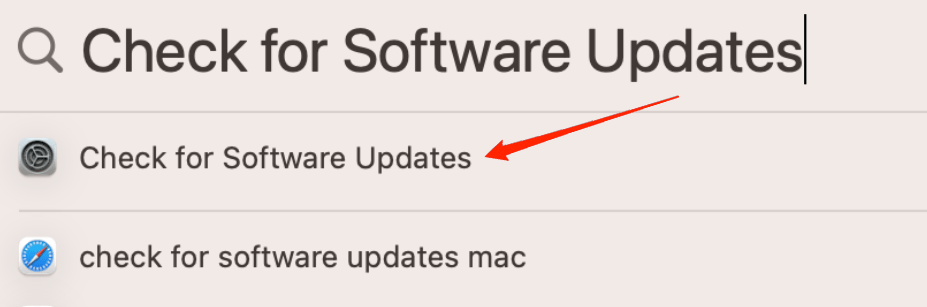
- Se houver atualizações pendentes, certifique-se de instalá-las todas no seu sistema.
- Reinicie o navegador Safari e verifique mais uma vez se isso resolve o problema.
Palavras Finais
O WhatsApp Web é uma ótima plataforma que nos permite enviar mensagens para qualquer um dos nossos contatos através do navegador sem precisar instalar um aplicativo. Sem dúvida, esses tipos de problemas ocasionais podem ocorrer com a versão web. Mas, esperançosamente, esses métodos ajudarão você a corrigir isso de vez. Neste artigo, presumimos que você já verificou o status do servidor do WhatsApp. Caso não tenha, certifique-se de fazer isso antes de passar por todas essas correções. Com isso, vamos encerrar por hoje; deixe-nos saber se isso foi útil.
Se você tiver alguma opinião sobre Como Corrigir o WhatsApp Web Não Funcionando no Safari no Mac?, sinta-se à vontade para deixar um comentário abaixo. Além disso, inscreva-se no nosso canal do YouTube DigitBin para tutoriais em vídeo. Saúde!
Receba novas postagens na sua caixa de entrada
Sem spam. Cancele a assinatura a qualquer momento.