WhatsApp Web · 4 min read · Sep 20, 2025
Como Corrigir o WhatsApp Web Não Funcionando no Navegador Safari?
O WhatsApp Web é uma versão baseada em navegador do WhatsApp que permite acessar o WhatsApp em um navegador de desktop. Tudo que você precisa fazer é escanear o código QR e vincular o WhatsApp com a versão Web do aplicativo. Você pode usar o WhatsApp Web em qualquer dispositivo compatível com navegador.
Se você está tentando usar o WhatsApp Web no navegador Safari para Mac, mas está enfrentando problemas ao usar o aplicativo, abaixo estão algumas das melhores soluções para corrigir o WhatsApp Web Não Funcionando no Navegador Safari.
1. Limpar Cache e Cookies do WA Web
Você pode limpar o Cache do WhatsApp, Dados de Cookies, armazenamento local e outras preferências de rede no Mac. Isso resolverá quaisquer problemas de conectividade com o aplicativo.
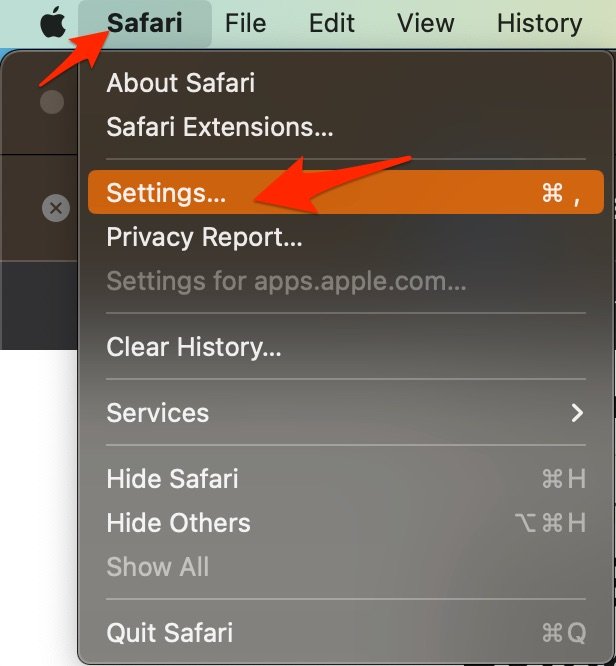
- Abra o Safari e clique em Safari na barra de menu
- Agora clique em Configurações.
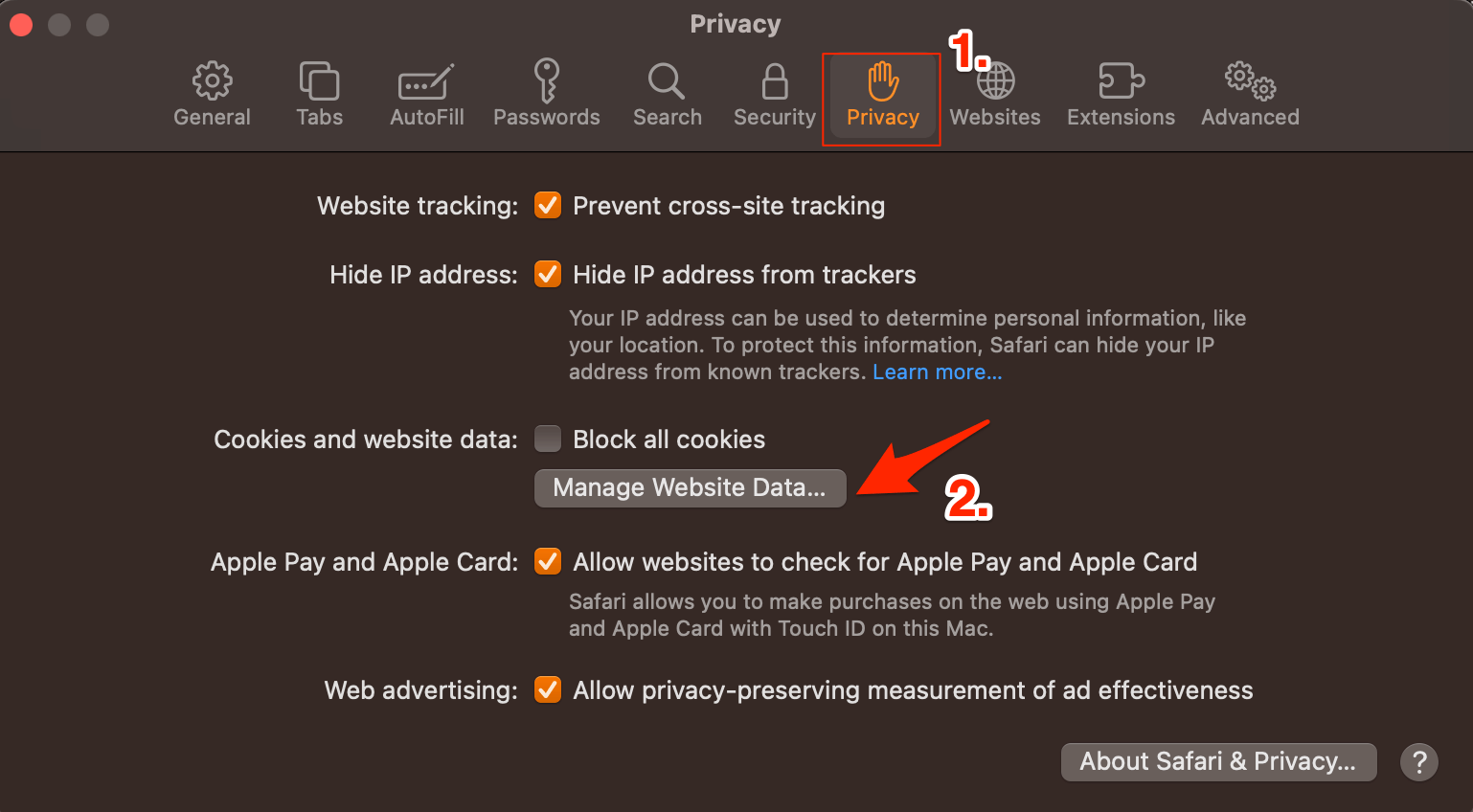
- Agora procure a aba Privacidade e clique em Gerenciar Dados do Site.
- Aqui clique em web.whatsapp.com e depois selecione Remover.
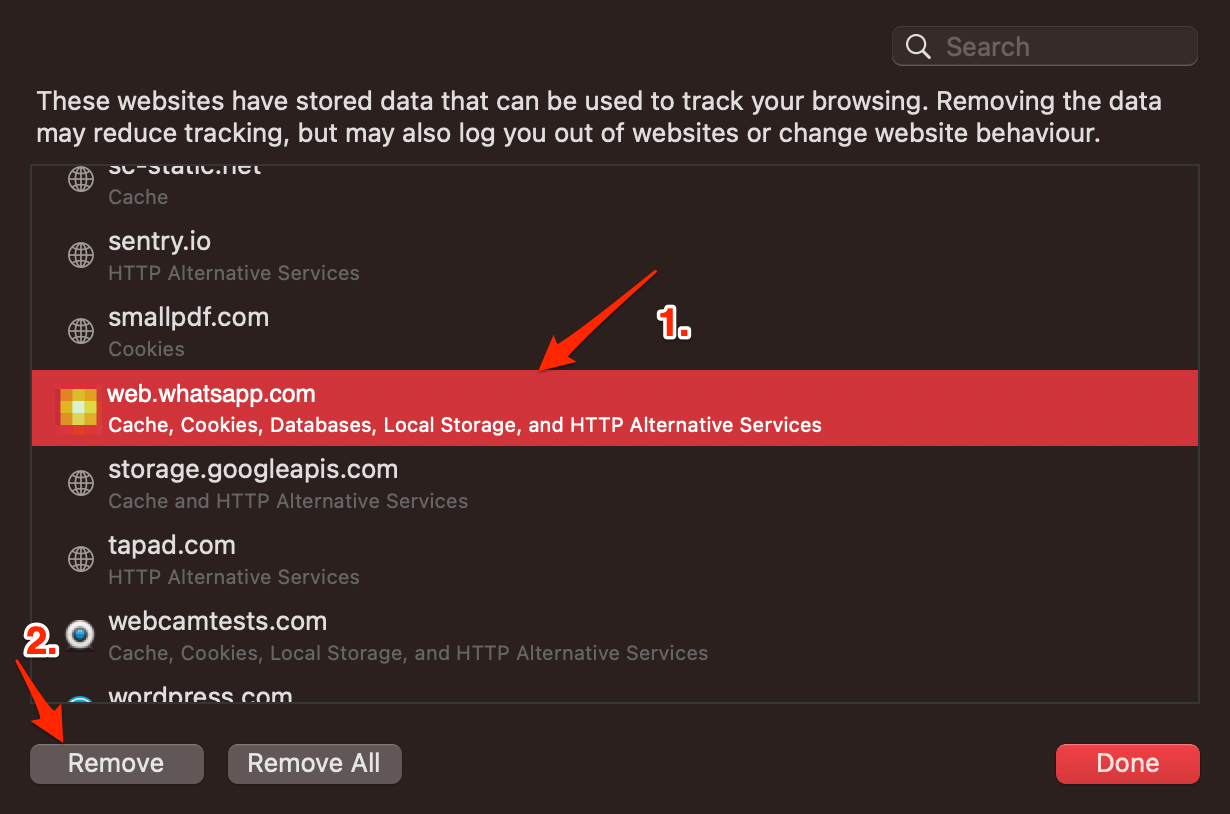
Agora, faça login novamente no seu WhatsApp Web e acesse o WhatsApp no seu navegador de Desktop.
2. Atualizar o macOS
As atualizações do Safari são lançadas juntamente com as atualizações do macOS, não há uma opção direta para atualizar o navegador Safari. Você precisa atualizar o navegador Mac para atualizar o Safari. A Apple é rápida o suficiente para lançar atualizações de sistema para corrigir problemas com o macOS ou aplicativos de sistema relacionados. Você pode abrir as Configurações do Sistema e instalar o macOS mais recente no menu de Atualização de Software.
3. Limpar Arquivos de Cache
Um grande acúmulo de Cache pode ser o principal culpado por causar problemas no servidor. O cache é um dado que armazena as informações do site e outras informações da web. Ele ajuda a acelerar o carregamento da página e corrigir problemas de conectividade com o navegador. Limpar o Cache pode ajudar a corrigir o WhatsApp Web no Safari.
Abra o Safari e clique em Safari na barra de menu e clique em Limpar Histórico.
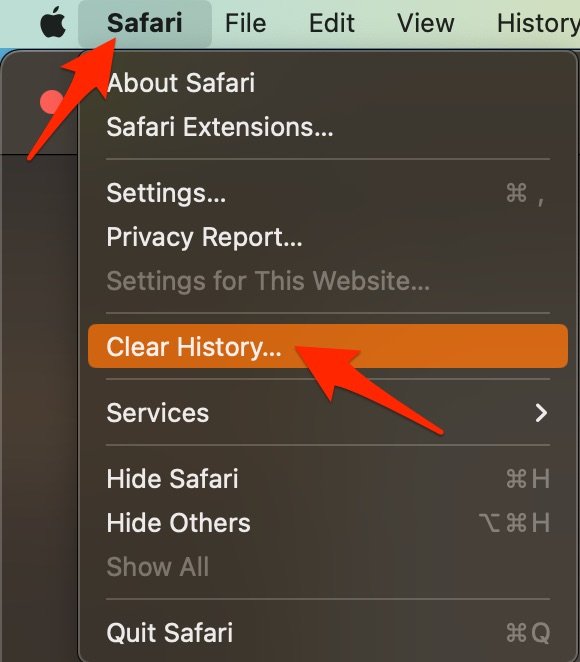
Selecione o intervalo de tempo e limpe o histórico.
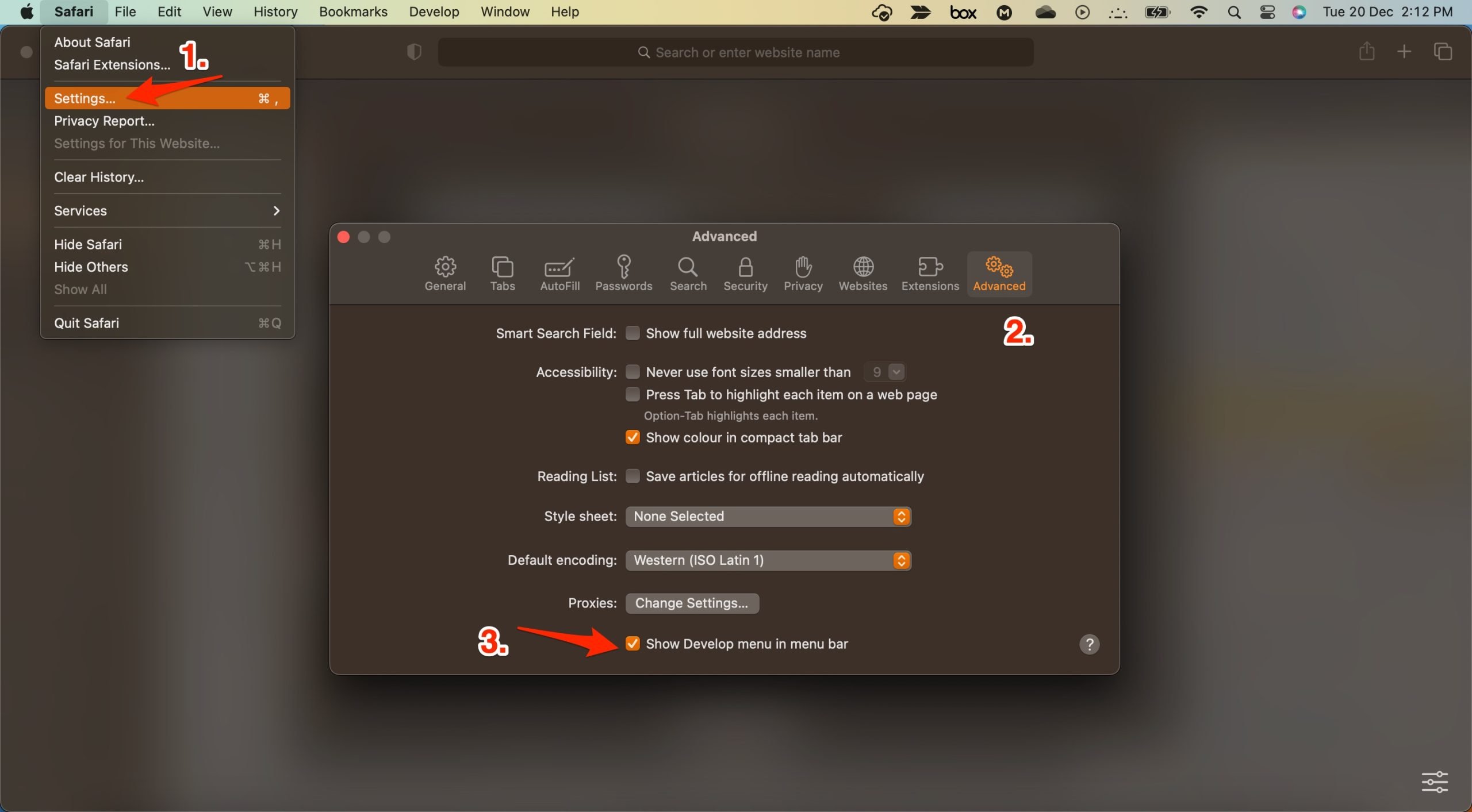
Para limpar o cache, clique em Configurações.
Aqui clique na aba Avançado
E marque a opção ‘ Mostrar Menu de Desenvolvimento na Barra de Menu ‘
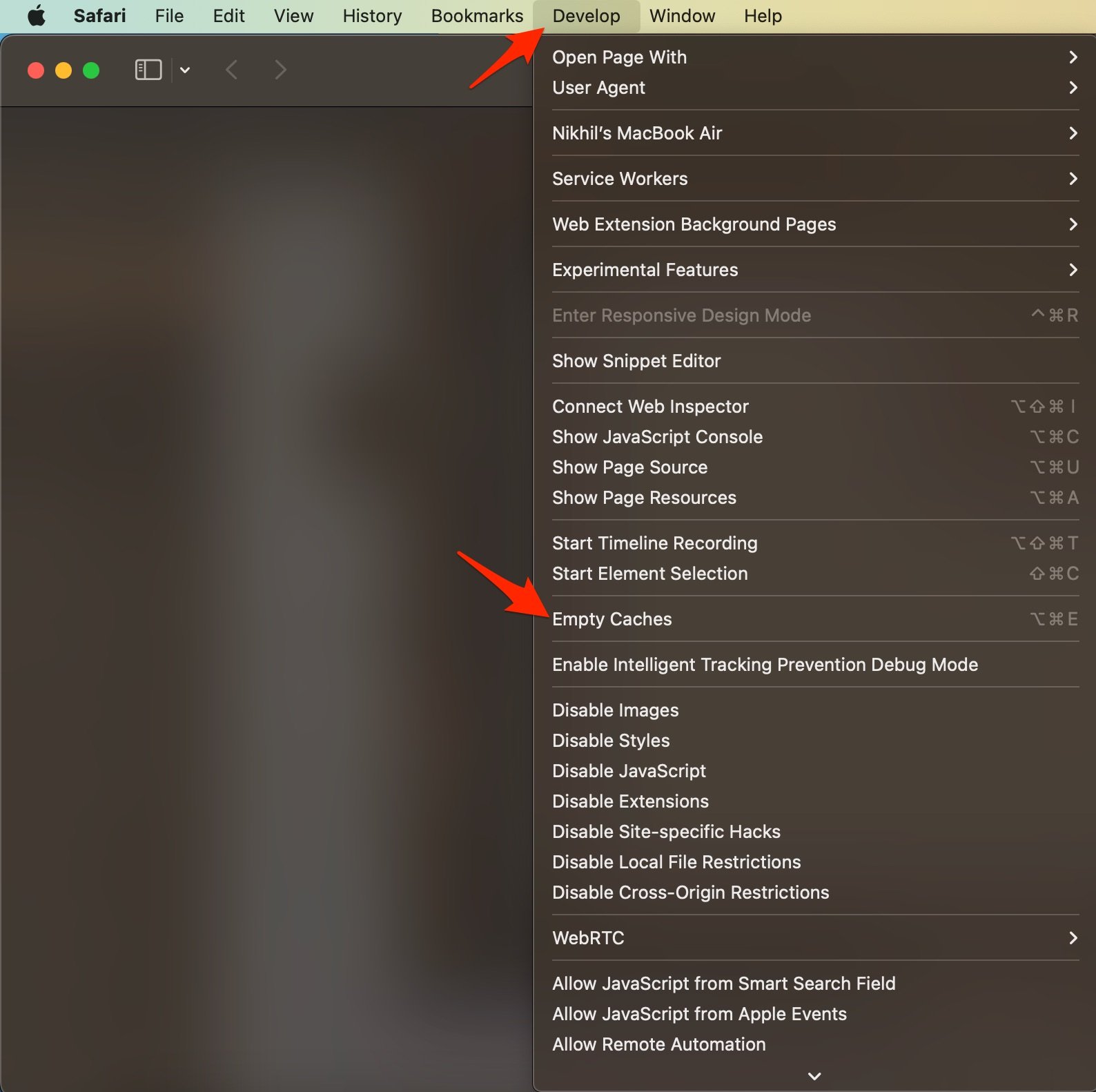
Agora clique em Desenvolver na barra de menu
Aqui Esvaziar Cache e Reinicie o Navegador Safari.
4. Problema de Conectividade do Host DNS
O navegador usa DNS para se conectar ao WhatsApp Web para coletar os dados e carregar os vídeos no seu navegador Safari. Se o host não conseguir resolver a conectividade com o servidor DNS, então o Web pode não carregar no seu navegador Safari. A melhor solução é mudar o DNS. Por padrão, a rede do Mac definirá automaticamente o DNS fornecido pelo seu ISP. Mudar o DNS não afetará suas velocidades de internet, e é completamente seguro.
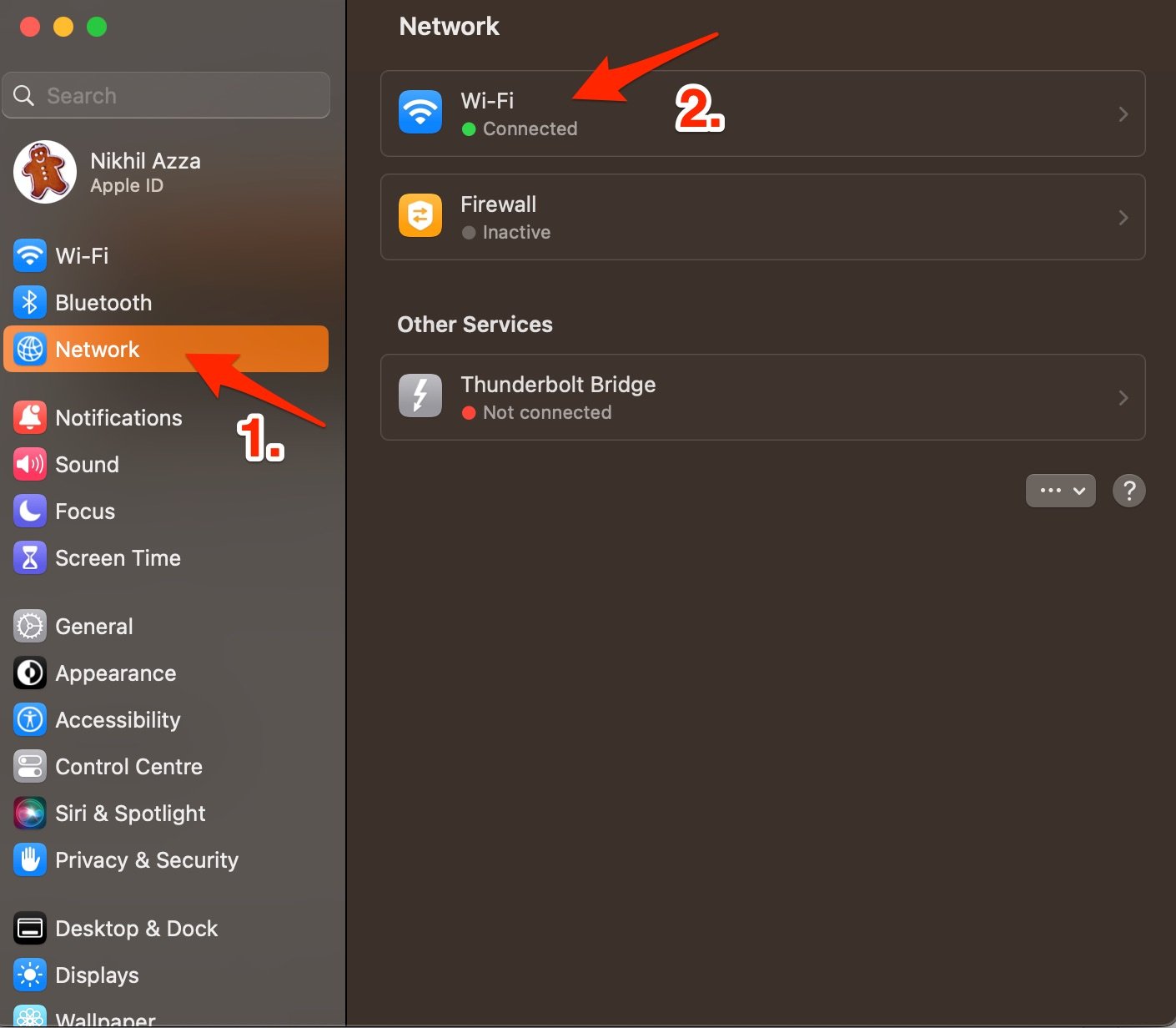
- Abra as Configurações do Sistema.
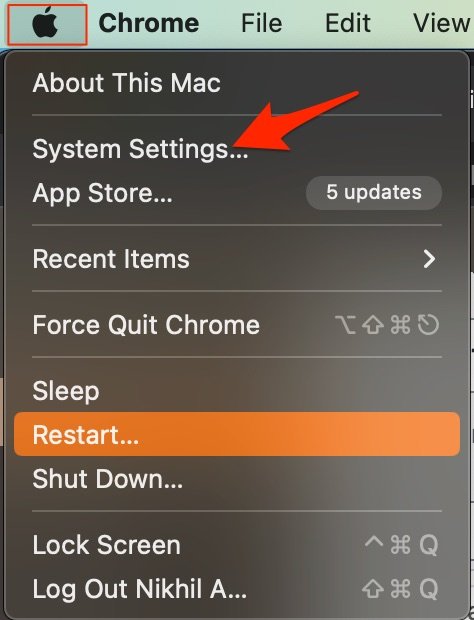
- Aqui abra a opção Rede e clique na rede à qual você está conectado (no meu caso é Wi-Fi).
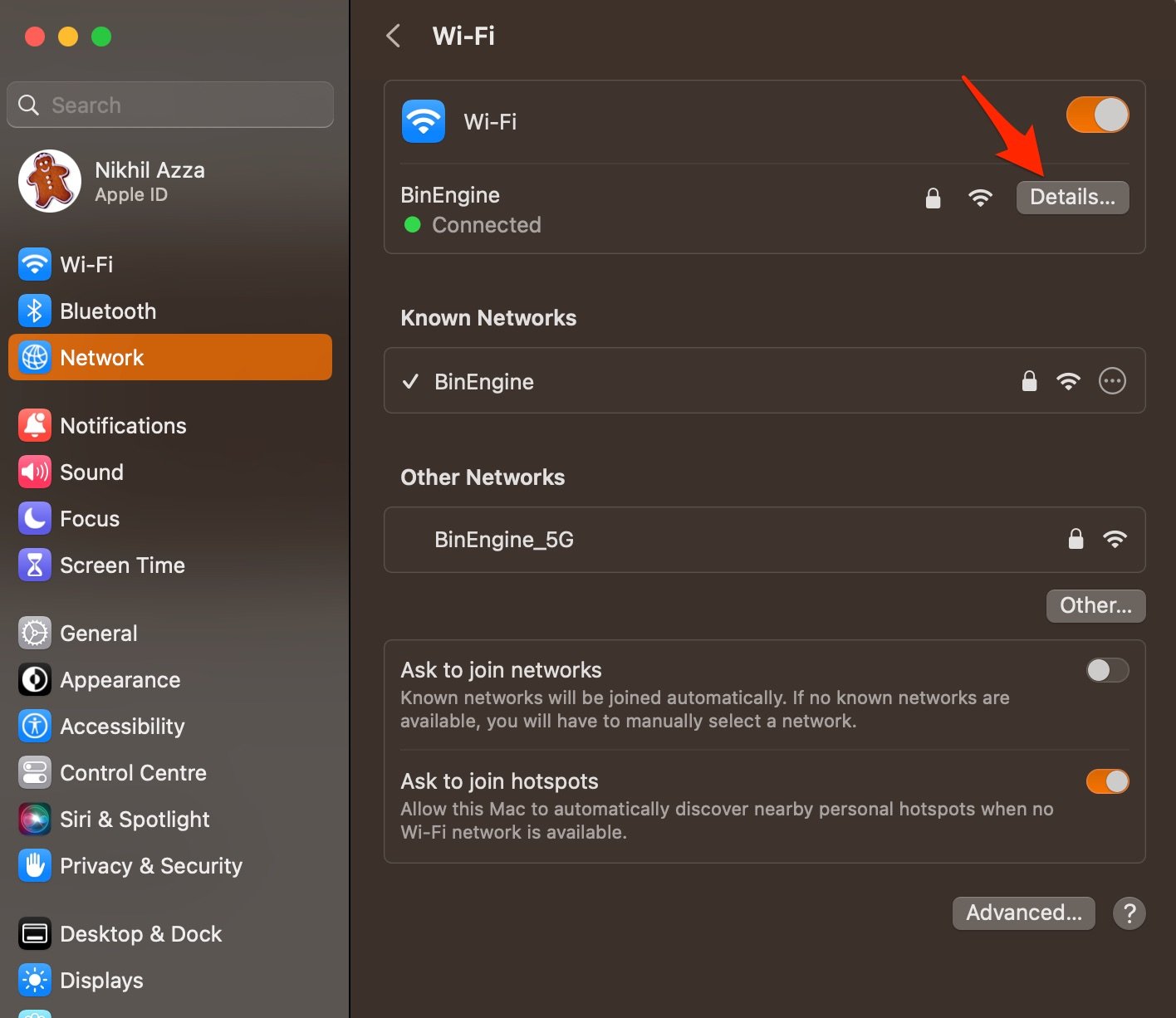
- Agora clique em Detalhes.
- Aqui clique na aba DNS, toque no ícone + e insira o DNS.
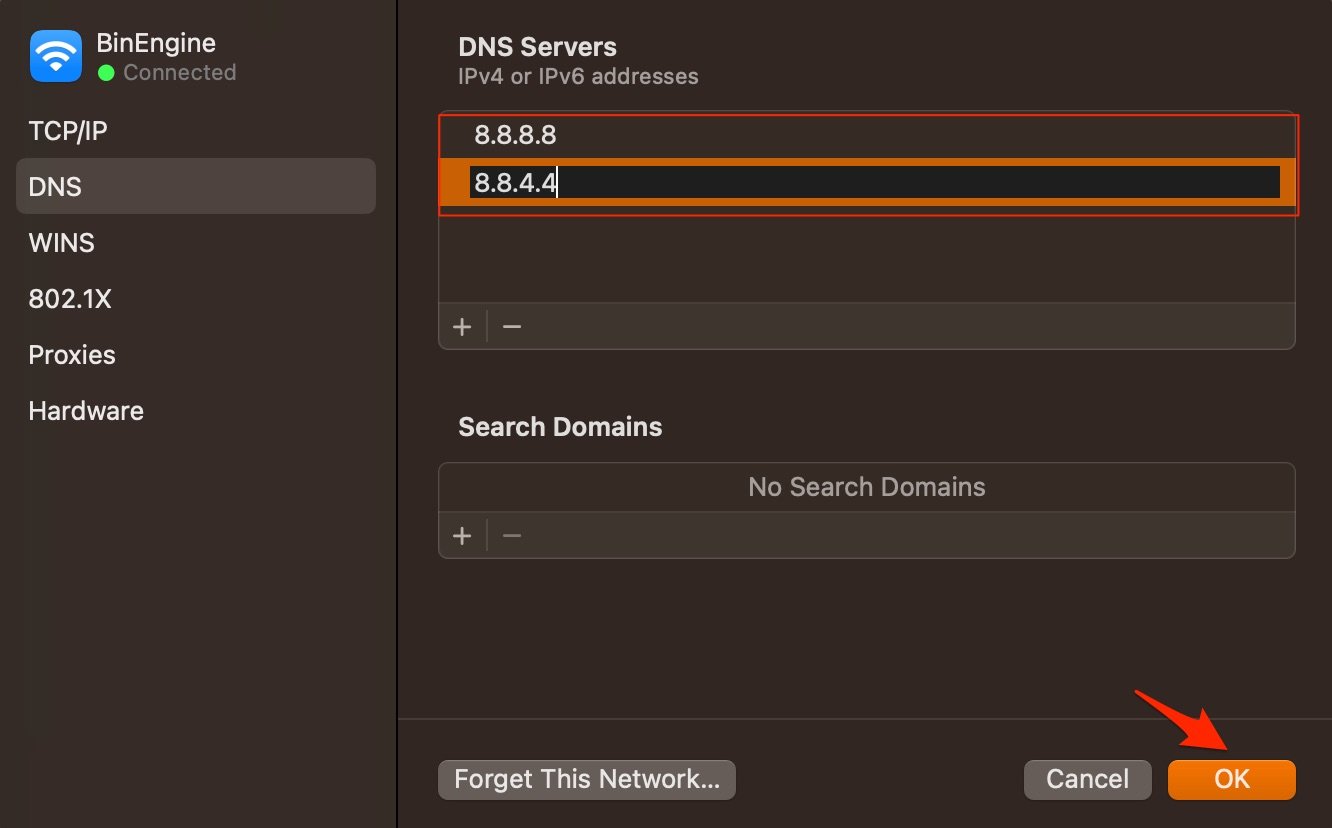
- Clique em OK para aplicar as alterações. `` - DNS Público do Google: 8.8.8.8 e 8.8.4.4 - Cloudflare: 1.1.1.1 e 1.0.0.1 - OpenDNS: 208.67.222.123 e 208.67.220.123 ## 5. Excluir Extensões do Navegador As extensões são complementos do navegador que ajudam a aumentar a produtividade dos navegadores. As extensões escaneiam a página da web para ver se há alguma ação a ser realizada. Embora as extensões sejam seguras, às vezes extensões que injetam código ou bloqueiam conteúdo podem causar problemas de carregamento do site. É bom desativar ou remover a extensão do Safari no Mac para ver se o WhatsApp Web Não Está Funcionando no Safari. 1. Abra o Safari e clique em Safari na barra de menu 2. Agora clique em Configurações.
3. Aqui clique em Extensões ** e Desinstalar Extensões.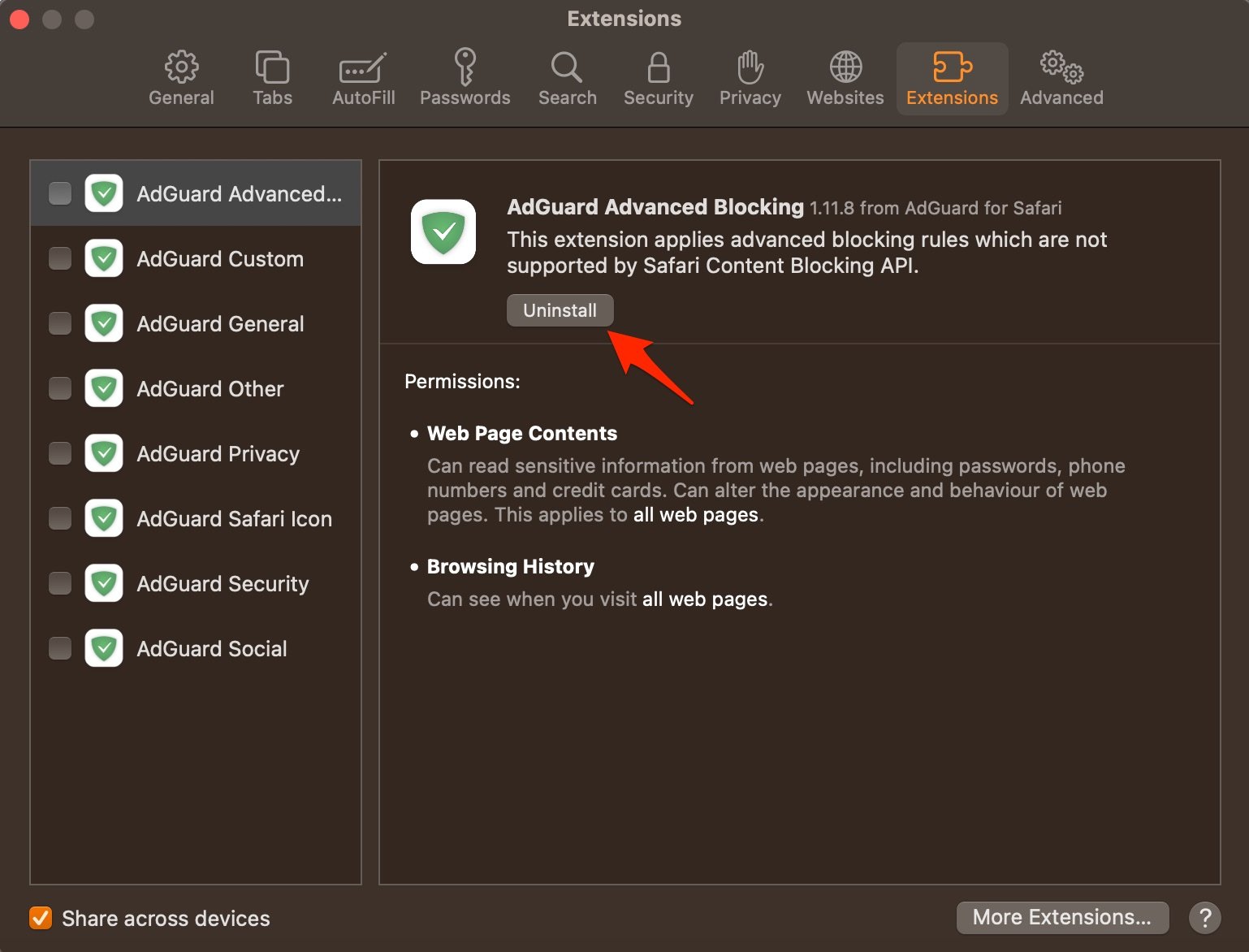 ## 5. Use o WhatsApp Desktop
  O WhatsApp Desktop é um aplicativo de desktop que permite aos usuários usar o popular serviço de mensagens WhatsApp em seus computadores, em vez de apenas em seus dispositivos móveis. O aplicativo está disponível para sistemas operacionais Windows e macOS, e oferece muitos dos mesmos recursos que a versão móvel do WhatsApp, incluindo a capacidade de enviar e receber mensagens, fazer chamadas de voz e vídeo e compartilhar arquivos. Se o WhatsApp Web não estiver funcionando, tente usar a versão do WhatsApp para PC. Com este guia simples, você pode corrigir o WhatsApp para Web Não Funcionando ou não carregando no navegador Safari no Mac. Se você tiver alguma opinião sobre Como Corrigir o WhatsApp Web Não Funcionando no Navegador Safari?, sinta-se à vontade para deixar um comentário abaixo. Além disso, inscreva-se no nosso canal do YouTube DigitBin para tutoriais em vídeo. Cheers!
Receba novas postagens na sua caixa de entrada
Sem spam. Cancele a assinatura a qualquer momento.