Tecnologia · 4 min read · Dec 28, 2025
Como Corrigir Wi-Fi Não Funcionando No Android TV
Android TVs são o melhor lugar para passar seu tempo livre. Semelhante a um smartphone, ele também possui muitos aplicativos que você pode usar. Ele também vem com a opção do Google Assistant, que você pode usar para acessar a TV usando seu comando de voz. No entanto, para fazer todas essas coisas emocionantes, você deve estar conectado a uma rede Wi-Fi.
Dito isso, vem o tópico do dia, ou seja, como corrigir o Wi-Fi que não está funcionando no Android TV. É um problema muito comum enfrentado pelos usuários de Android TV, e segundo eles, também ocorre mesmo quando o Wi-Fi está funcionando perfeitamente em outros dispositivos. Seu Wi-Fi Android pode não ligar, o Wi-Fi está ligado, mas não está conectando à internet, o sinal do roteador pode não ser bom para a Android TV, e muitos outros motivos para o Wi-Fi da Android Smart TV não funcionar.
Então, sem mais delongas, vamos conferir uma solução diferente para resolver o Wi-Fi que não está funcionando no Android TV.
Android TV Não Conectando ao Wi-Fi? Aqui Estão Soluções Funcionais
Podem haver várias razões pelas quais sua Android TV não consegue se conectar ao Wi-Fi. Então, vamos conferi-las uma a uma, juntamente com suas respectivas soluções.
1. Mudar Data e Hora
Parece bobo, mas seu Wi-Fi não está funcionando se sua Android TV não tiver a data e a hora corretas. Você terá que ajustar as configurações de data e hora para corrigir o problema. Então, aqui estão os passos que você precisa seguir.
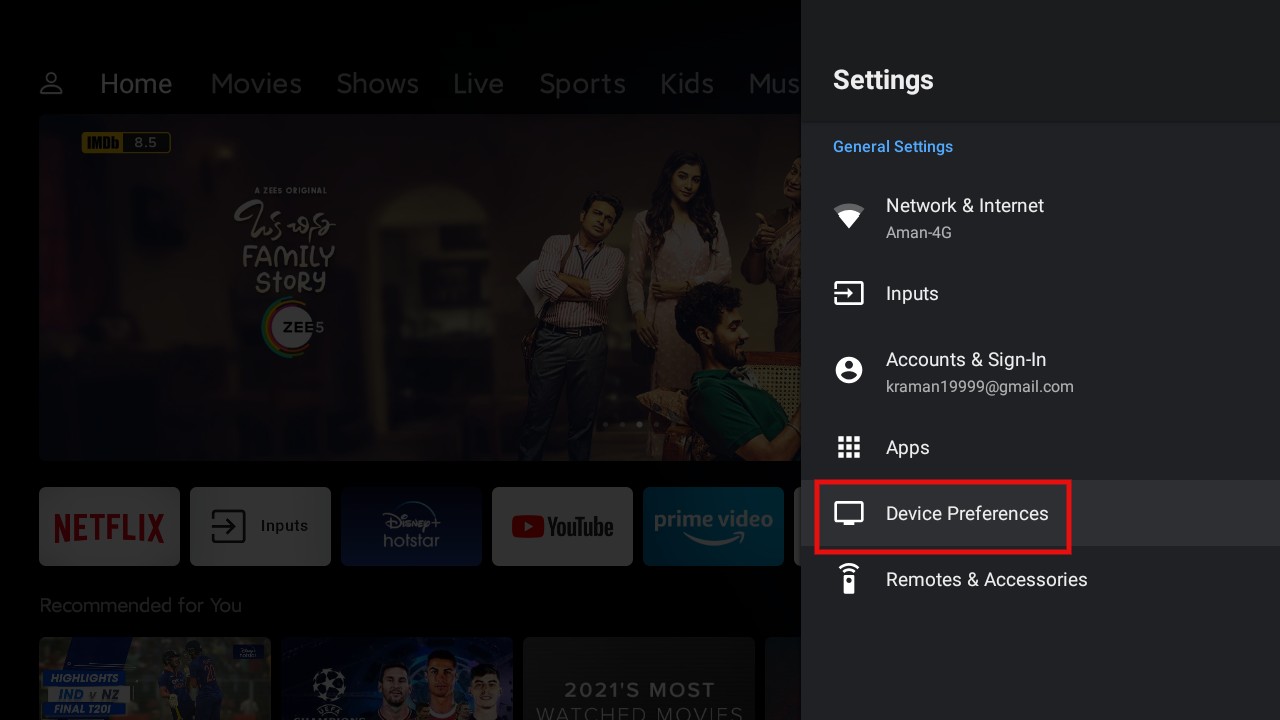
- Abra as Configurações na sua Android TV e, em seguida, selecione “ Preferências do Dispositivo “.
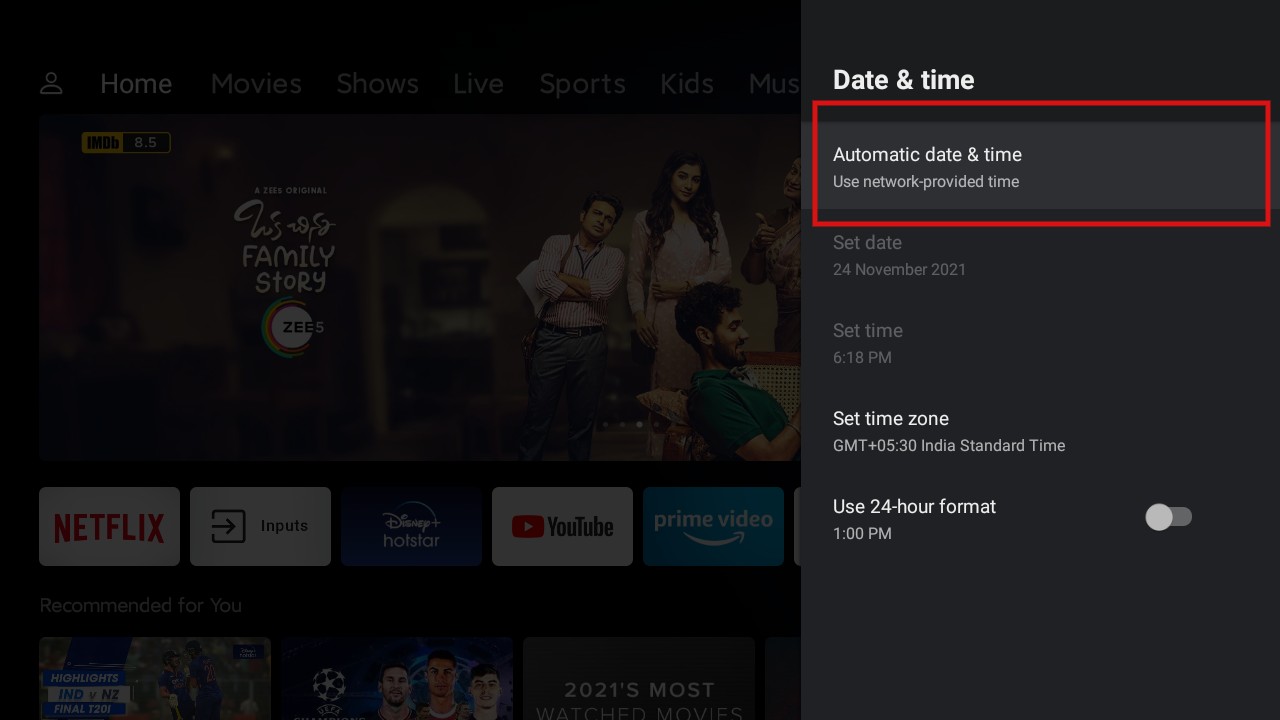
- Toque em “ Data e Hora ” e selecione “ Data e Hora Automáticas ” na página seguinte.
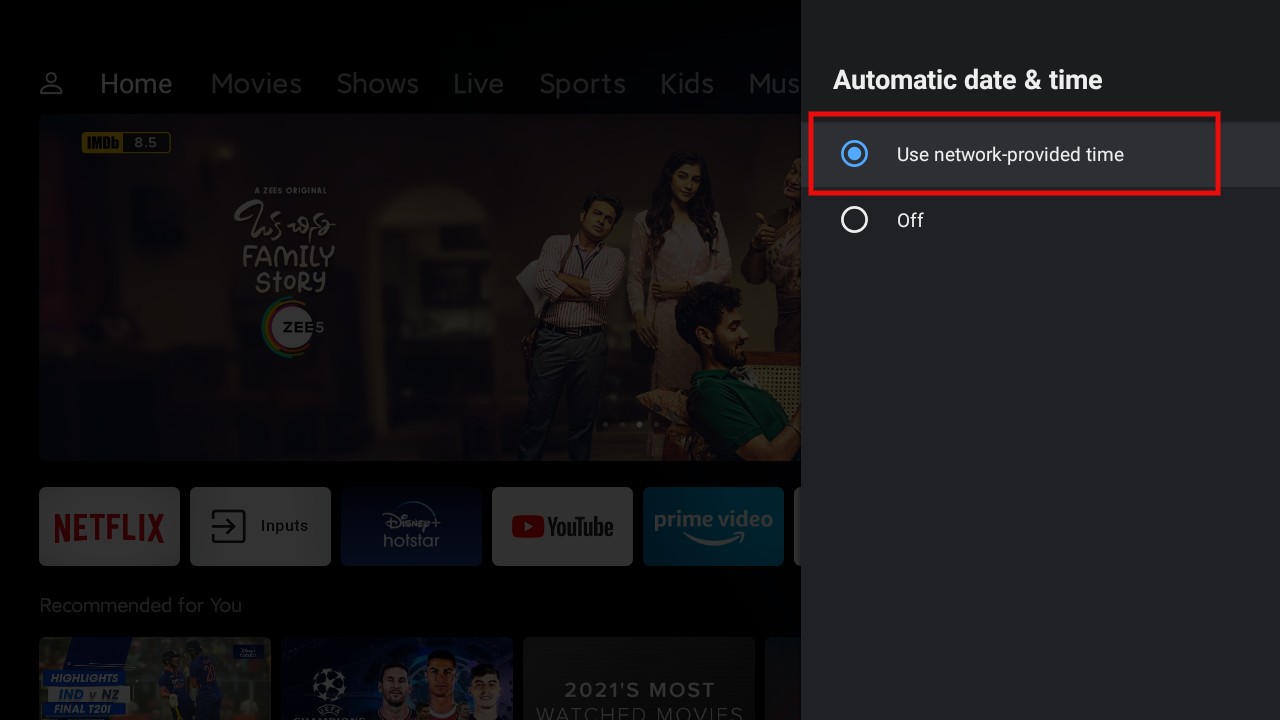
- Agora, selecione a opção “ Usar hora do provedor de rede ”.
É isso. Para a maioria dos usuários de Android TV, fazer essa solução deve resolver o problema. Essa solução também é útil para resolver o problema “ Conectado, sem internet “.
2. Reiniciar Conexão Wi-Fi
Pode ser que haja um erro temporário pelo qual sua caixa Android TV não está se conectando à conexão Wi-Fi. Para corrigir isso, você pode tentar desligar e ligar a conexão Wi-Fi na sua Android TV.
3. Esquecer Rede Wi-Fi
Se desligar e ligar a conexão Wi-Fi não funcionar para você, pode tentar a opção “Esquecer Rede”. Aqui estão os passos que você precisa seguir para resolver isso.
- Toque no ícone de Wi-Fi presente na sua Android TV.
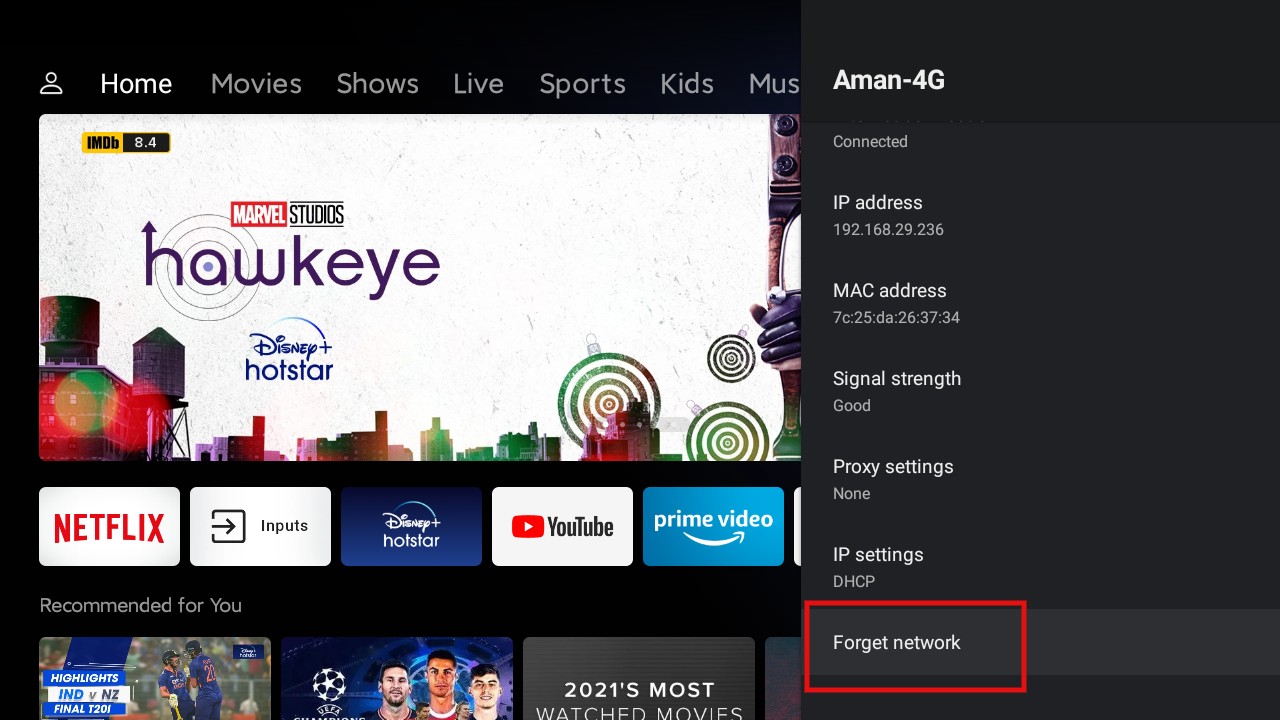
- Escolha sua conexão Wi-Fi e, em seguida, toque em “ Esquecer Rede “.
Agora, reconecte-se à rede Wi-Fi inserindo a senha e veja se o problema foi resolvido ou não.
4. Verificar Configurações Avançadas
Se o problema persistir, você terá que ajustar as configurações avançadas para resolver o problema. Então, aqui estão os passos que você precisa seguir.
- Abra as Configurações na sua Android TV e, em seguida, vá para Rede e Internet.
- Toque em “ Configurações de Proxy “ e defina como “ Nenhum “.
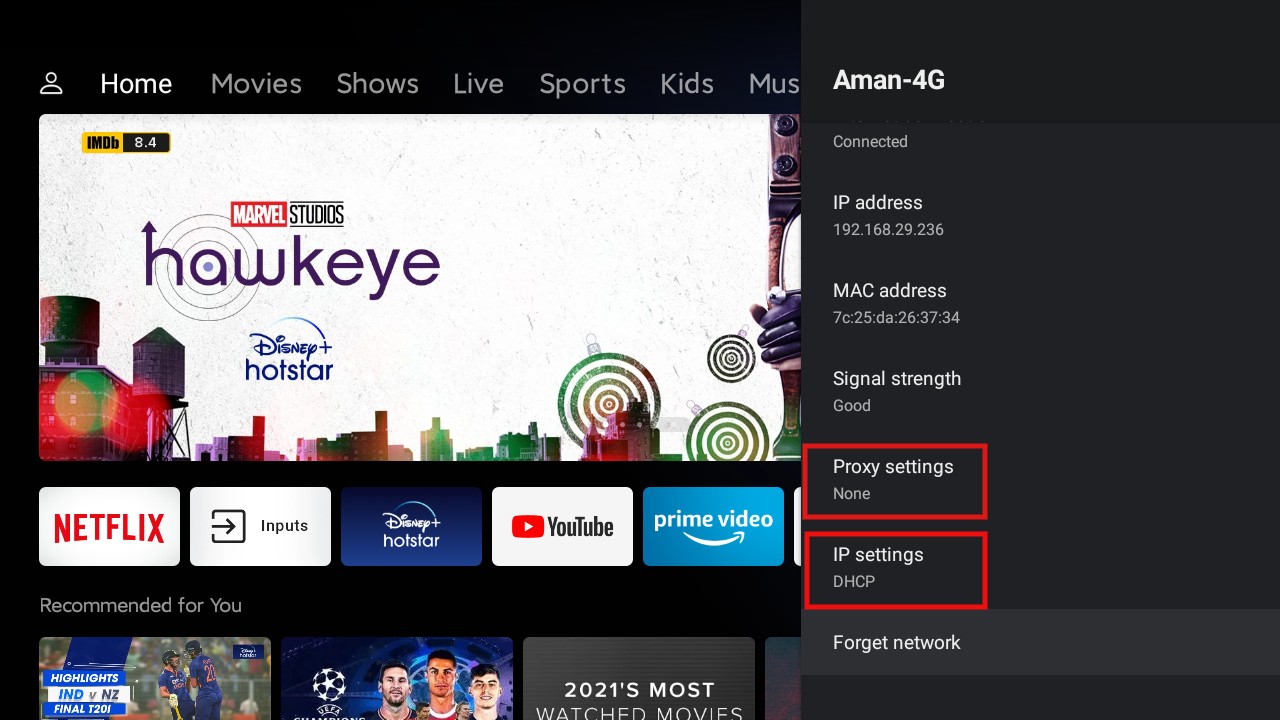
- Em seguida, toque em Configurações de IP e certifique-se de que está definido como “DHCP”.
É isso. Seu problema deve ter sido resolvido agora. Se não, confira nossa próxima solução.
5. Desativar Modo de Economia de Dados (Android)
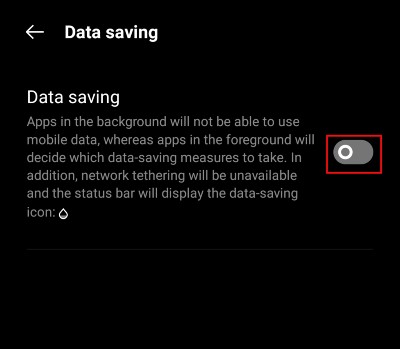
Caso você não tenha conectividade Wi-Fi dedicada e dependa do hotspot do seu smartphone para acessar a Android TV, então há uma possibilidade de que você possa estar enfrentando esse problema. Isso ocorre se você tiver o modo de economia de dados ativado no seu smartphone. Então, aqui estão os passos que você precisa seguir para desativar o modo de economia de dados.
- Abra as Configurações e vá para a opção “ Cartão SIM e dados móveis ”.
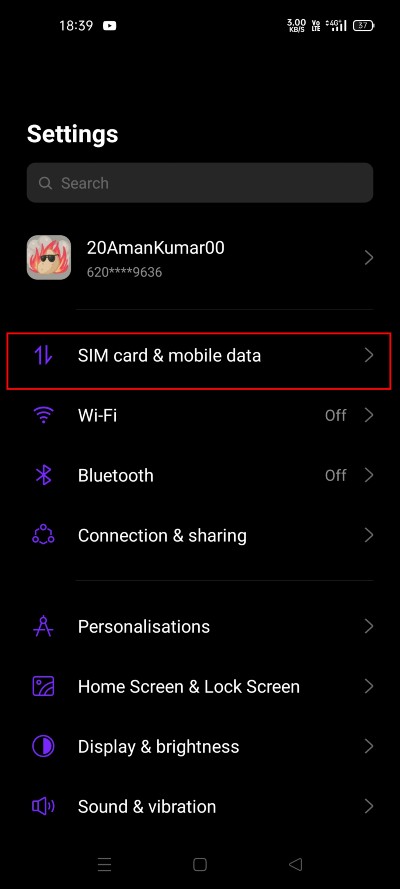
- Toque na opção “ Uso de Dados ” e, em seguida, selecione a opção “ Economia de Dados ” na página seguinte.
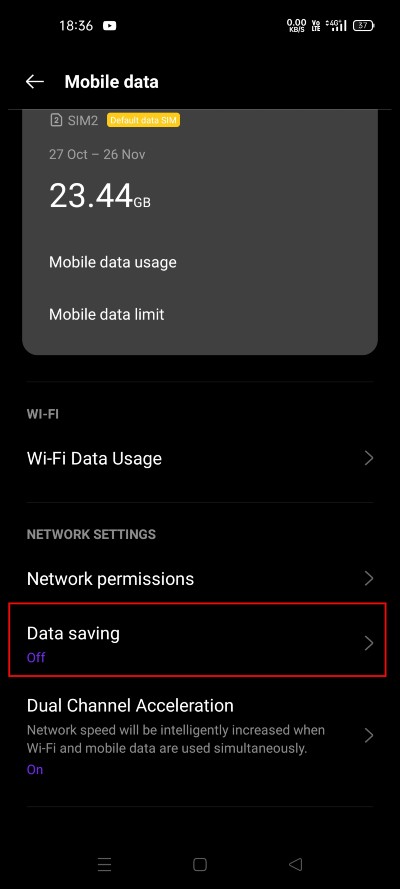
- Agora, desative o recurso de Economia de Dados na próxima página.
6. Mudar Banda AP (Android)
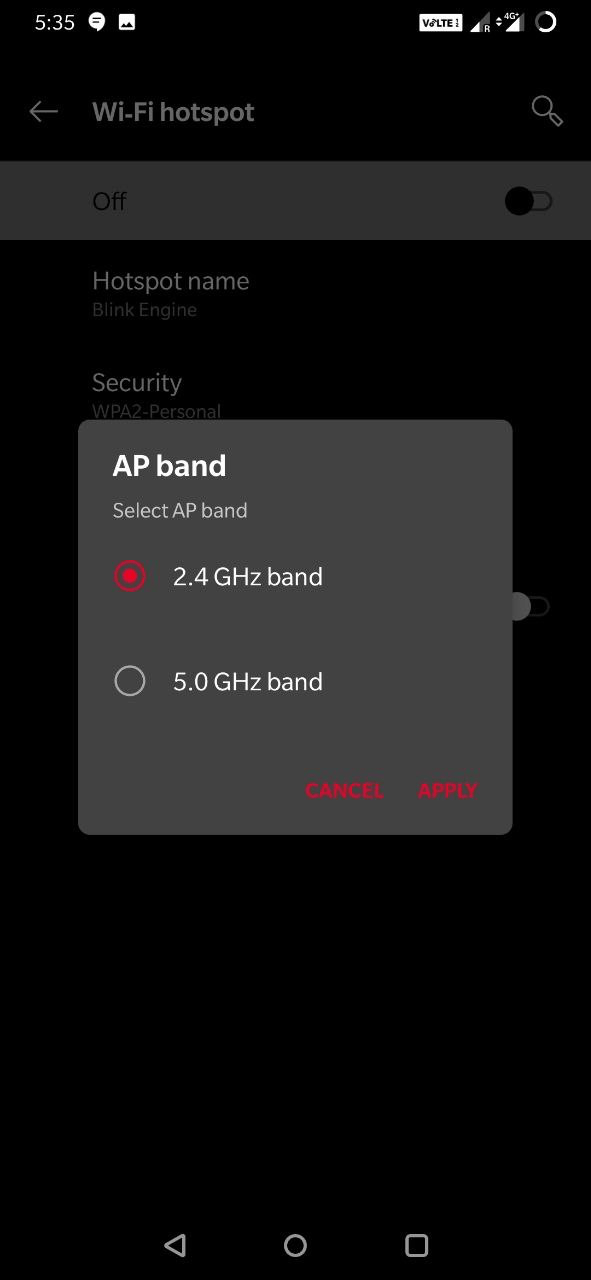
Dispositivos mais antigos geralmente usam a banda de 2,4 GHz, enquanto dispositivos móveis modernos vêm com ambas as bandas de 5 GHz e 2,4 GHz. 5 GHz pode ser uma ótima ideia para acelerar o hotspot móvel, mas carece de alcance, além disso, o(s) dispositivo(s) conectado(s) devem ter suporte para essa frequência. Embora 2,4 GHz transfira dados um pouco mais devagar, tem um bom alcance e suporta quase todos os dispositivos.
Tente mudar a banda e verifique se a internet está funcionando. Para fazer isso;
- Vá para Configurações do Android.
- Aqui clique na opção Hotspot e Compartilhamento.
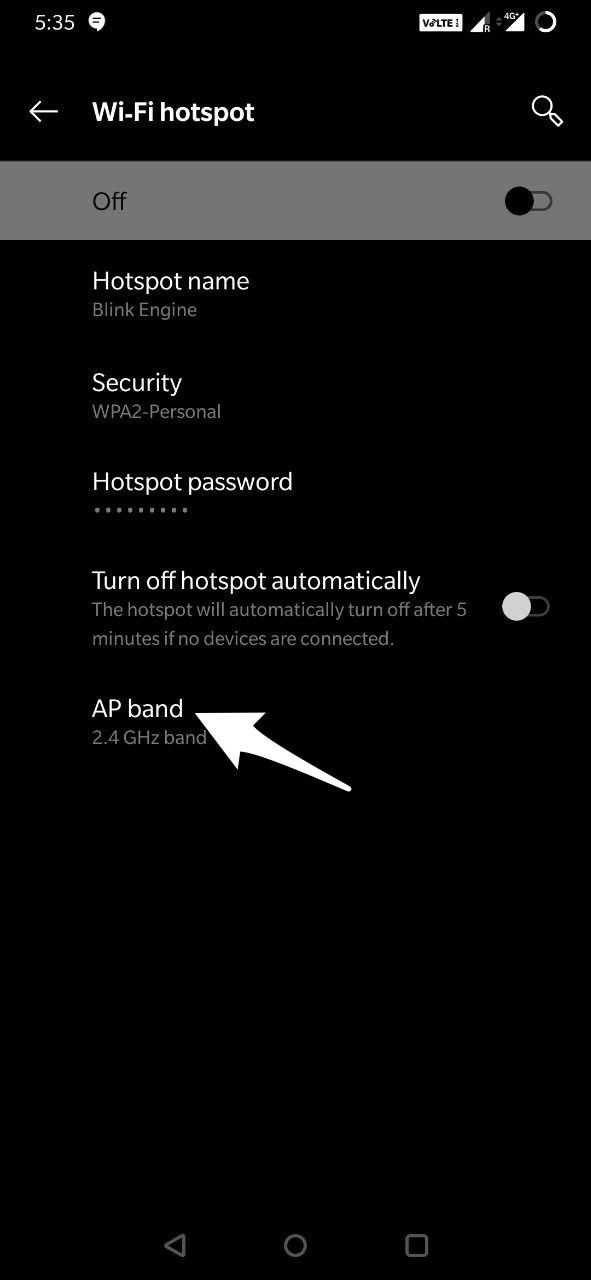
- Agora abra a opção Hotspot e mude a banda AP.
7. Redefinir Android TV
Se nenhum dos métodos mencionados acima funcionou, a única opção que lhe resta é redefinir seu Android TV. Embora isso apague todos os arquivos, aplicativos e configurações da sua Android TV, garantirá que você possa conectar sua Android TV à rede Wi-Fi.
Então, isso foi tudo sobre como corrigir o Wi-Fi que não está funcionando no Android TV. Deixe-nos saber nos comentários se as soluções mencionadas acima funcionaram para você ou não.
Se você tiver alguma opinião sobre Como Corrigir Wi-Fi Não Funcionando No Android TV, sinta-se à vontade para deixar um comentário abaixo. Além disso, inscreva-se no nosso canal do YouTube DigitBin para tutoriais em vídeo. Saúde!
Receba novas postagens na sua caixa de entrada
Sem spam. Cancele a assinatura a qualquer momento.