Solução de Problemas · 7 min read · Jan 14, 2026
Como Corrigir Widgets que Não Funcionam no Windows 11
Com este guia, vou mostrar algumas técnicas de solução de problemas para corrigir o problema de widgets que não funcionam no Windows 11. Embora a interface do Windows 11 possa parecer organizada após a nova atualização, bugs internos parecem ser persistentes para alguns usuários. O travamento de widgets ou widgets não responsivos está sendo relatado por certos usuários em seus computadores com Windows 11.
O travamento pode acontecer devido a bugs no sistema operacional Windows, bem como várias outras razões. Pode ser uma conectividade lenta com a internet, arquivos corrompidos ou um ataque de malware que usuários leigos muitas vezes não teriam ideia. Também notei que usuários que não estão registrados na Microsoft frequentemente são impedidos de experimentar os widgets do Windows 11.
No entanto, mencionei as soluções para o problema de Widgets que não funcionam no Windows 11. Experimente-as. Todos os métodos de solução de problemas que listei aqui supostamente resolveram o problema para muitos usuários, incluindo eu.
1. Reinicie seu Computador
Uma das soluções mais simples inclui reiniciar seu PC quando você encontrar algum problema. Mal leva um minuto para reiniciar o computador.
- Pressione a tecla Windows.
- No canto inferior direito da caixa de diálogo de pesquisa rápida, clique no ícone do botão de energia.
- Em seguida, no menu de energia, selecione Reiniciar.
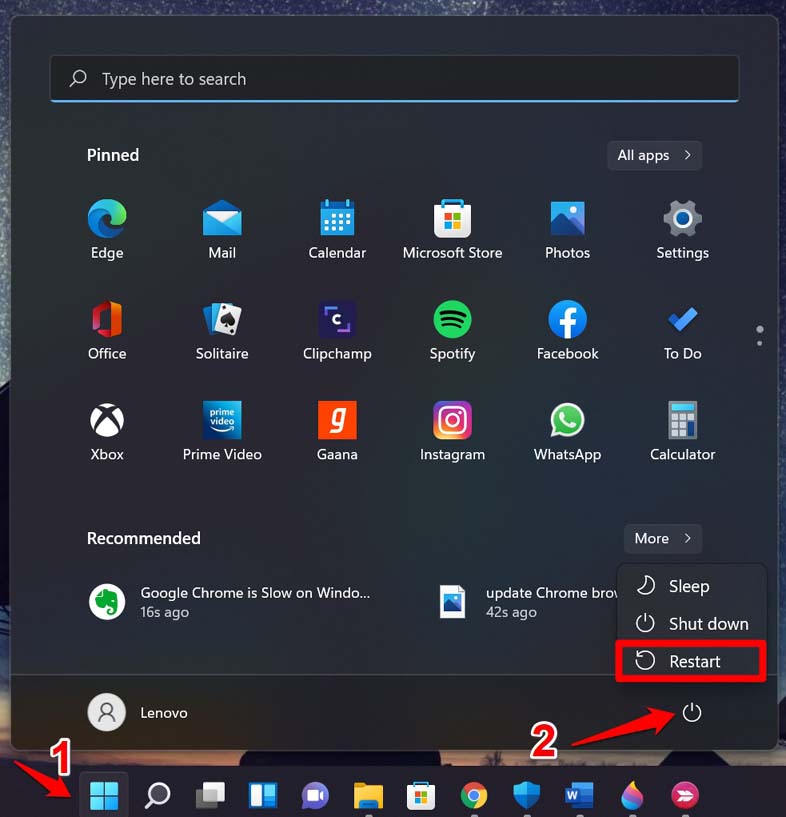
Após o PC reiniciar, verifique se os widgets do Windows 11 estão funcionando agora ou não.
2. Atualize o Windows 11
Bugs são razões proeminentes pelas quais estamos enfrentando muitos problemas técnicos no sistema operacional Windows 11. A Microsoft também está ciente dos bugs e continua lançando atualizações regulares de software. Portanto, você precisa instalá-las sempre que uma estiver disponível.
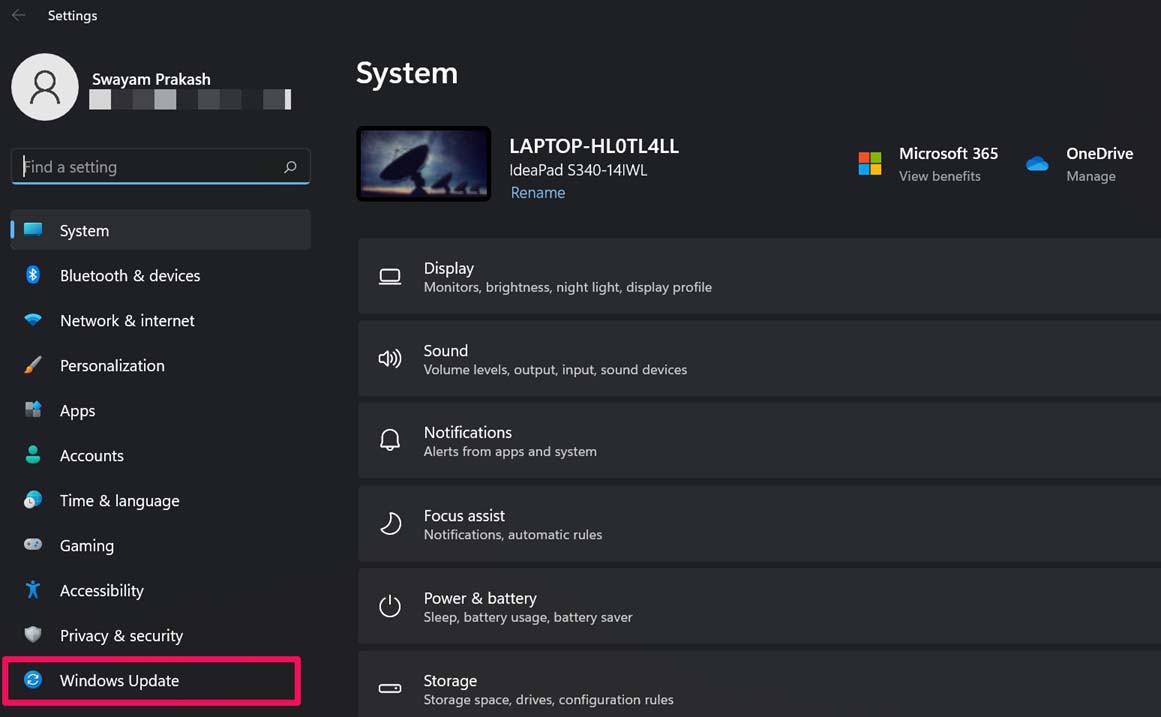
- Pressione a tecla de atalho Windows + I para acessar a seção Configurações.
- No painel esquerdo, role até Atualização do Windows e clique nele.
- Em seguida, clique em Verificar atualizações, garantindo que seu computador esteja conectado à internet.
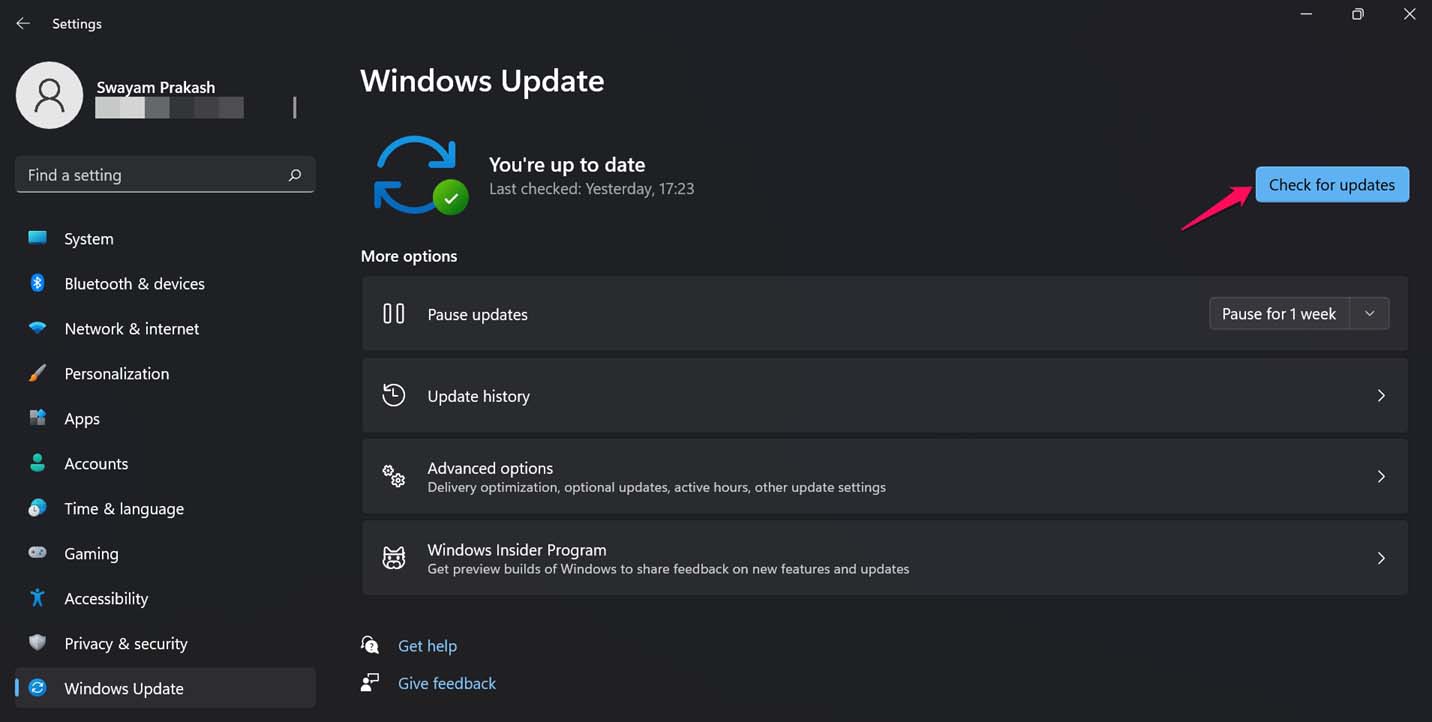
- Se uma nova atualização estiver disponível, você verá uma opção Baixar agora. Clique nela.
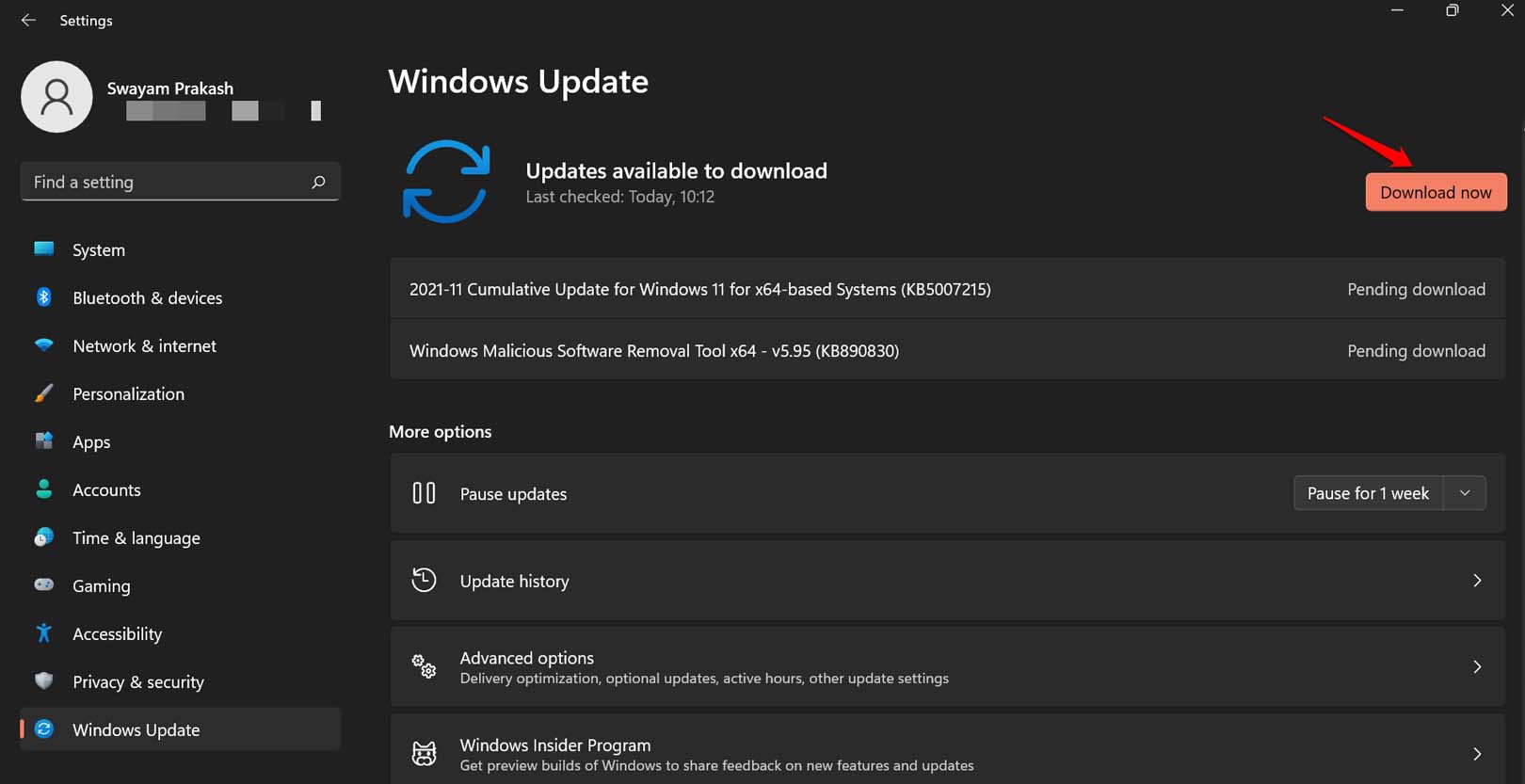
Após instalar a nova atualização de software, verifique se os widgets do Windows 11 estão funcionando suavemente agora.
3. Reinicie o Windows Explorer
Você também pode tentar reiniciar o Windows Explorer pelo Gerenciador de Tarefas. Isso irá atualizar os aplicativos e serviços do sistema operacional Windows.
- Pressione Ctrl + Alt + Del.
- Na tela que aparece, clique em Gerenciador de Tarefas.
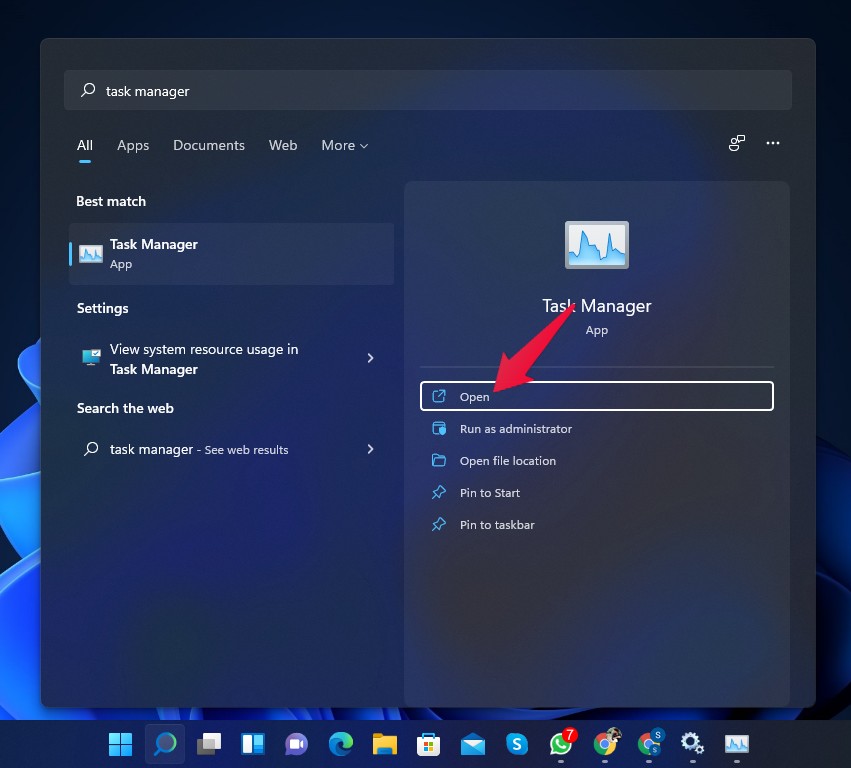
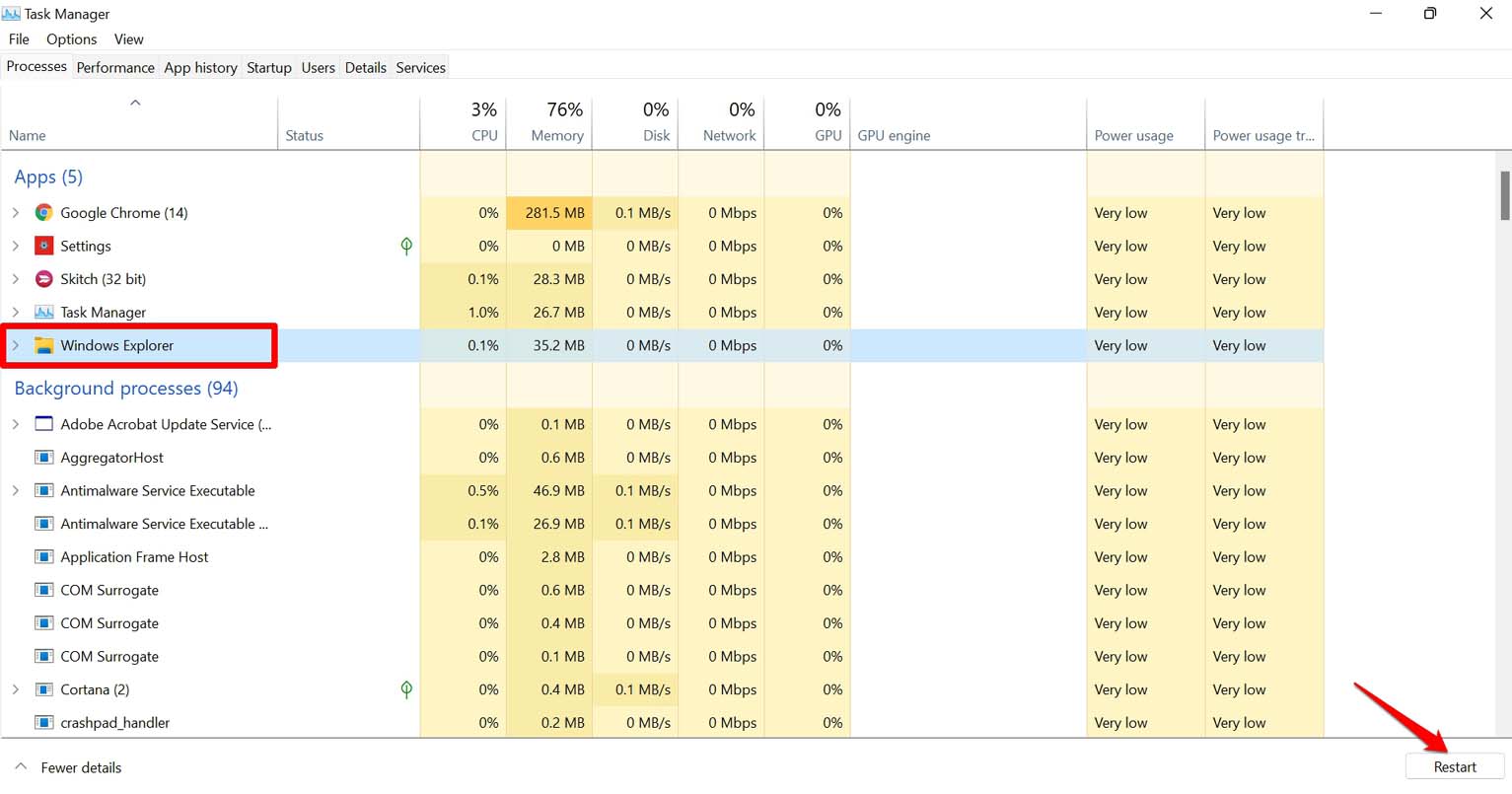
- Clique na aba Processos.
- Sob isso, navegue até Windows Explorer.
- Clique para destacar o item.
- Então, no canto inferior direito, você verá a opção Reiniciar. Clique nela.
4. Corrija a Conexão com a Internet
Você precisa verificar se seu computador está conectado à internet ou não. A maioria dos widgets, como os widgets de notícias ou clima, recupera informações da web. Portanto, para poder ver informações no widget, você precisa ter uma conexão de internet ativa no PC.
Se o computador já estiver conectado à internet, mas você não conseguir usar os widgets do Windows 11, então você pode tentar mudar para outra rede. Se puder, tente redefinir sua rede manualmente ou peça ajuda ao seu provedor de internet.
5. Faça Login Usando uma Conta Microsoft
Após atualizar para o Windows 11, você pode ter notado que, ao abrir os Widgets do Windows, o sistema pede para você inserir seu PIN e fazer login usando a conta Microsoft. Provavelmente para autenticar você como um usuário legítimo, o Windows faz isso.
Portanto, tente fazer login com uma conta Microsoft adequada, e você deve conseguir usar os Widgets em seu computador.
6. Desative e Reative os Widgets
Na primeira vez que tentei abrir os Widgets após atualizar meu computador para o Windows 11, ele não respondeu. Então, tentei desativar os Widgets nas configurações da barra de tarefas e reativei. Isso funcionou, e eu consegui usar os Widgets. Você também pode tentar isso.
- Clique com o botão direito na barra de tarefas.
- Clique em Configurações da Barra de Tarefas.
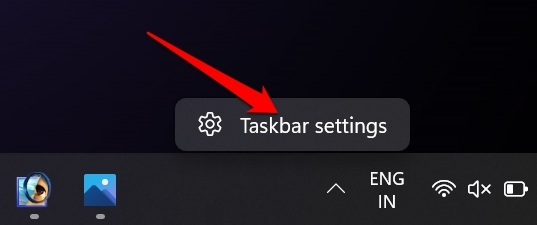
- Em seguida, sob Itens da Barra de Tarefas, clique no interruptor ao lado de Widgets para desativá-lo.
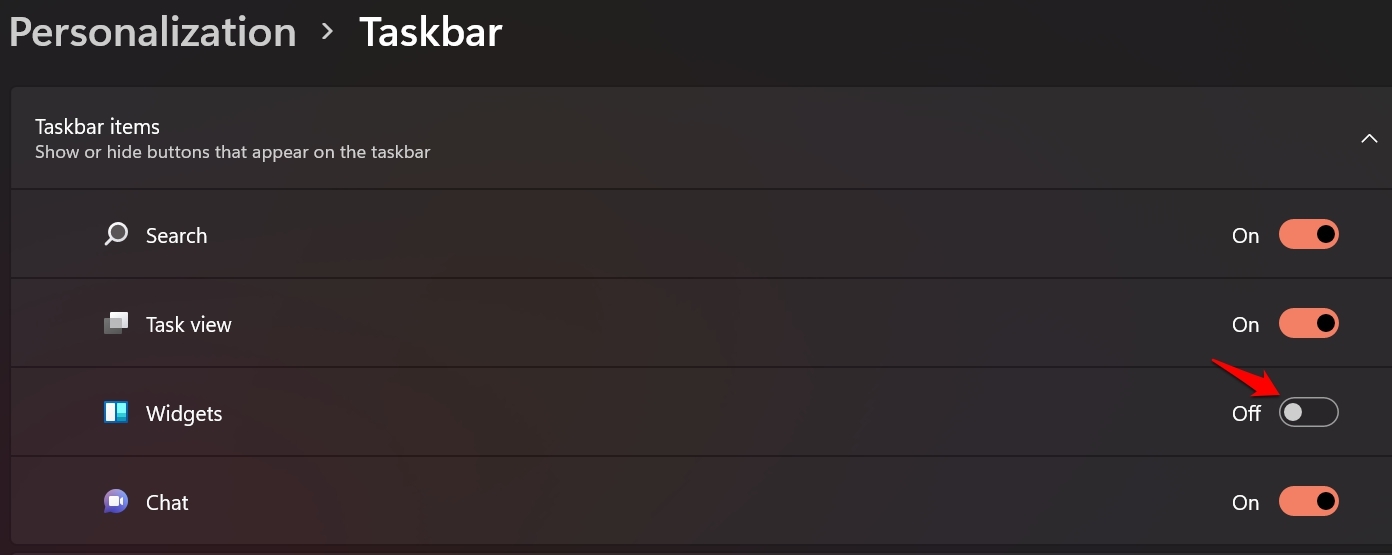
- Imediatamente, clique novamente no interruptor e ative os Widgets.
Agora, vá para a tela inicial e clique no ícone de Widgets na barra de tarefas. Deve abrir agora.
7. Finalize e Reative os Widgets do Windows
O Windows 11 usa o processo de Widgets, que gerencia os widgets que você usa em seu computador. Seja um problema menor ou um grande problema de bug, os widgets podem ficar não responsivos. Muitas vezes, finalizar o processo de widgets na barra de tarefas e reinstalá-lo pode resolver o problema de corrigir os widgets do Windows 11.
- Pressione a combinação de teclas Ctrl + Alt + Delete para invocar o Gerenciador de Tarefas.
- Clique em Gerenciador de Tarefas.
- Na aba Processos, navegue até Widgets do Windows.
- Clique com o botão direito sobre ele e, no menu de contexto, selecione Finalizar Tarefa.
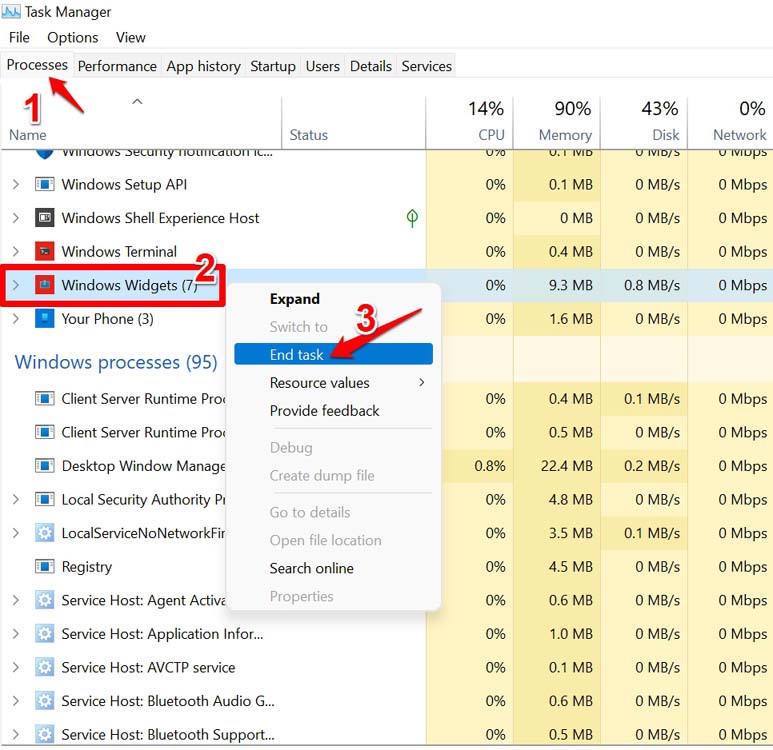
- É melhor reiniciar o computador também.
8. Verifique e Corrija Arquivos de Sistema Corrompidos
Arquivos de sistema corrompidos não são novidade no sistema operacional Windows. Muitas vezes, devido a ataques de malware, instalação de aplicativos maliciosos ou bagunçar uma atualização de sistema em andamento, resulta principalmente em arquivos de sistema corrompidos. Eles podem ser corrigidos, e você pode fazer isso usando a ferramenta Prompt de Comando.
- Abra o prompt de comando usando o campo de pesquisa do Windows digitando cmd.
- Clique em Abrir quando o prompt disser que você pode.
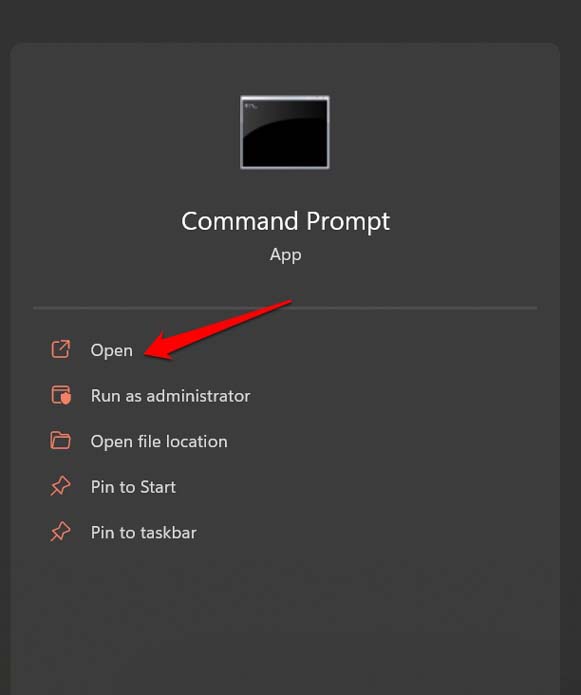
- Uma vez na linha de comando, insira o seguinte comando sfc/scannow.
- Pressione a tecla enter.
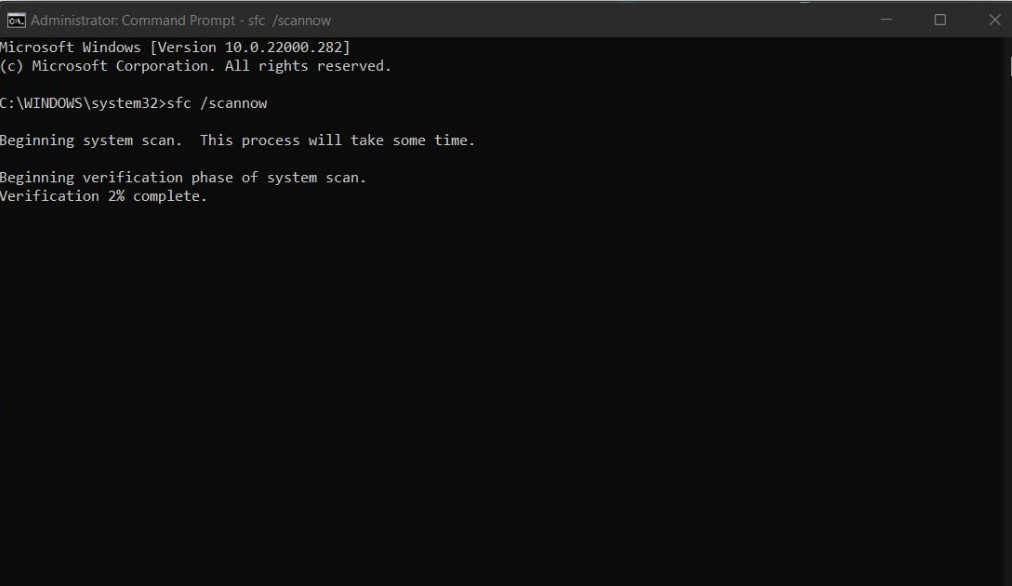
O Windows localizará e corrigirá os possíveis arquivos de sistema corrompidos enquanto o processo estiver ativo. Se arquivos corrompidos forem a razão pela qual os widgets do Windows 11 não estão funcionando, então este método de solução de problemas deve corrigir o problema.
Após relançar o Windows, clique no ícone de Widgets na barra de tarefas e verifique se você consegue usar os Widgets.
9. Atualize o Driver Gráfico no Windows 11
Certifique-se de que o driver gráfico do seu PC esteja atualizado com a versão mais recente. Para instalar manualmente a atualização do driver gráfico, siga estas etapas.
- Abra o Gerenciador de Dispositivos pressionando os botões Windows + X.
- No menu do usuário avançado, clique em Gerenciador de Dispositivos.
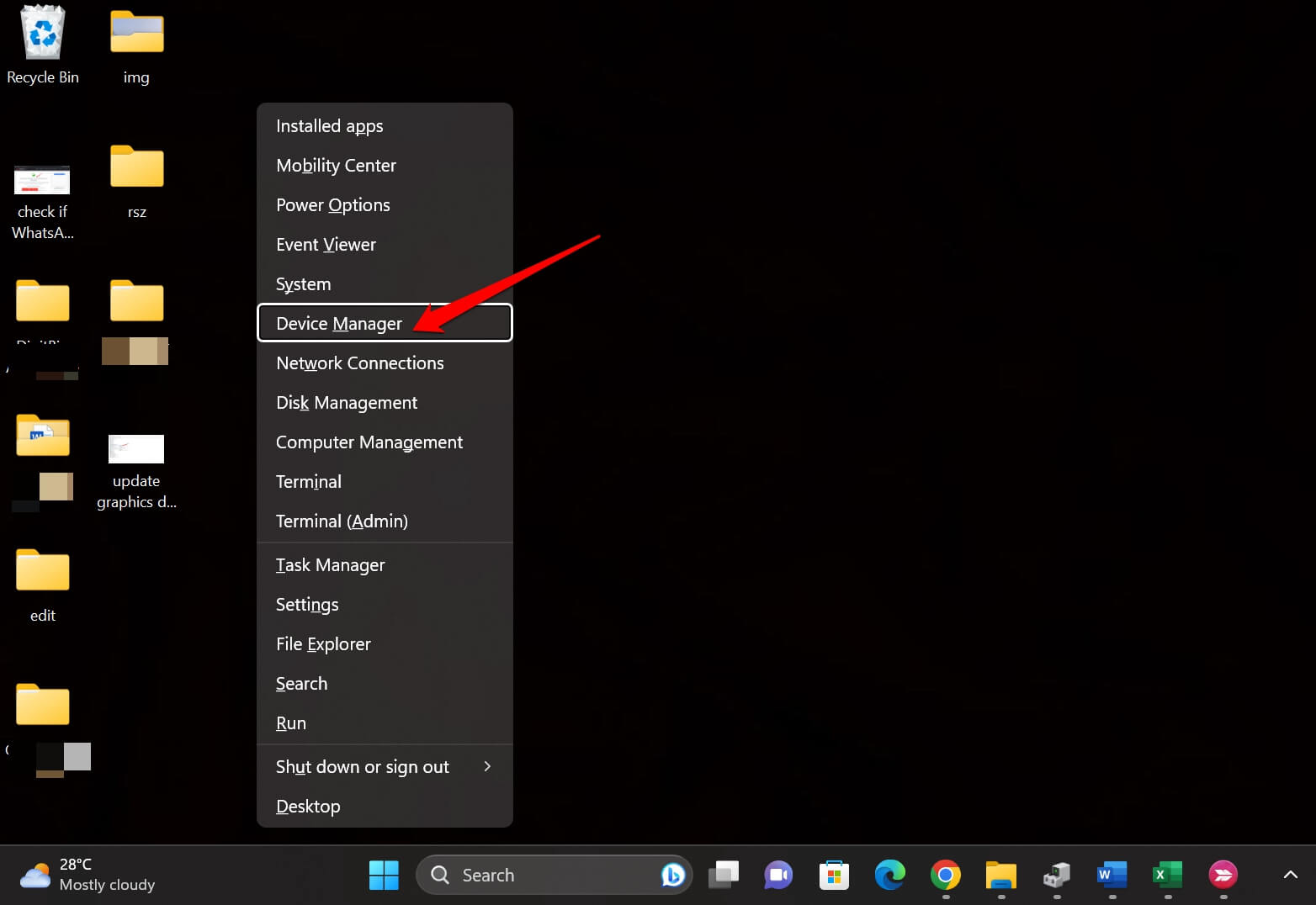
- Role até Adaptadores de Vídeo e clique para expandi-lo.
- Clique com o botão direito no nome da unidade gráfica e selecione Atualizar Driver.

- Na caixa de diálogo, clique em Pesquisar automaticamente por drivers.
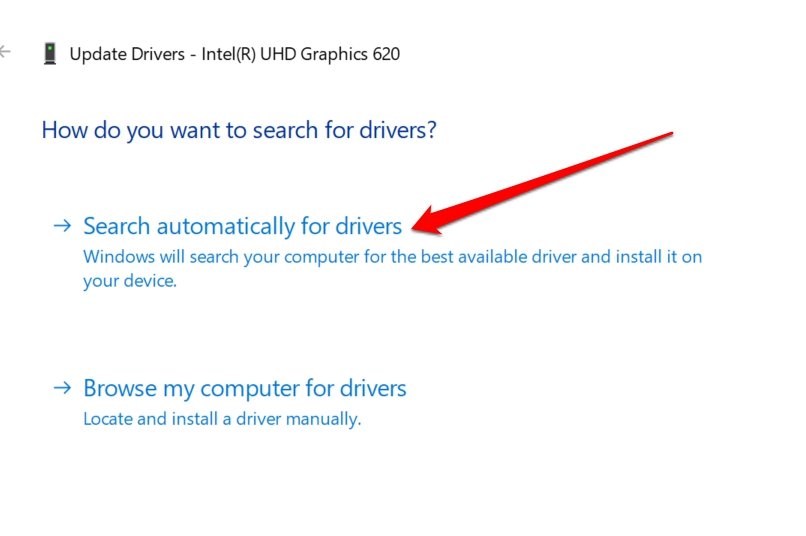
Certifique-se de que seu computador esteja conectado ao WiFi. Siga as instruções na tela para concluir a instalação da atualização do driver. Após atualizar o driver gráfico, o problema dos Widgets deve ser corrigido.
10. Faça do Microsoft Edge o Navegador Padrão
Alguns widgets do Windows 11 precisam de acesso à internet com o navegador Microsoft Edge como o navegador padrão. Se você não tiver o Edge habilitado como navegador padrão, esses widgets podem não funcionar.
Nota: Muitos widgets utilizam conteúdo da web via HTML, CSS ou JavaScript. Eles fazem isso usando o Microsoft Edge WebView2. Baixe o Microsoft Edge Webview2 e instale-o em seu sistema.
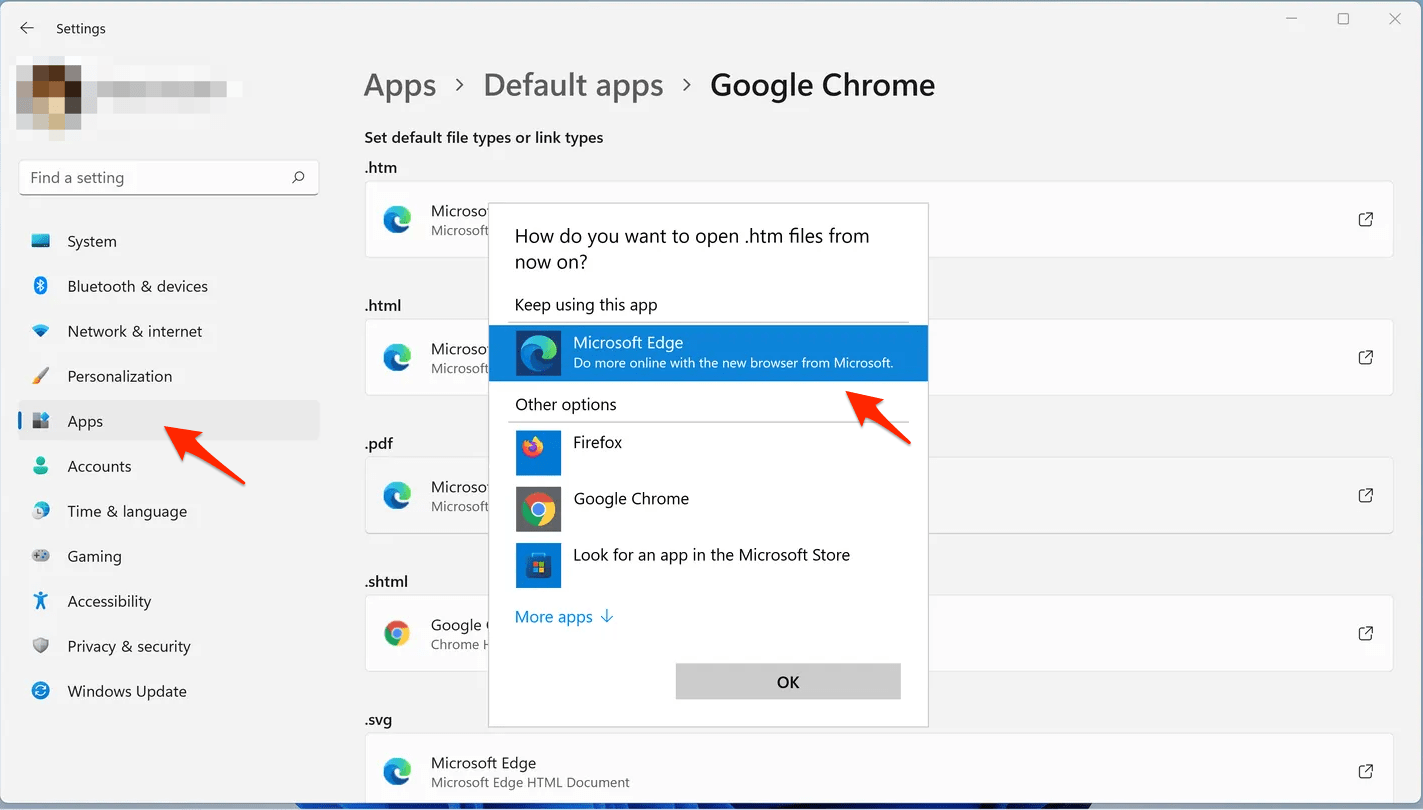
- Para fazer isso, abra as configurações do Windows e selecione Aplicativos no menu à esquerda. Selecione Aplicativos Padrão no painel direito.
- Role para baixo e selecione seu navegador padrão atual. Selecione cada tipo de arquivo de internet.
- Altere o navegador para cada um deles para o navegador Microsoft Edge.
Portanto, essas são as dicas de solução de problemas que podem resolver efetivamente o problema de Widgets que não funcionam no sistema operacional Windows 11. Experimente e compartilhe suas experiências nos comentários.
Se você tiver alguma opinião sobre Como Corrigir Widgets que Não Funcionam no Windows 11, sinta-se à vontade para deixar um comentário abaixo. Além disso, inscreva-se em nosso canal do YouTube DigitBin para tutoriais em vídeo. Saúde!
Receba novas postagens na sua caixa de entrada
Sem spam. Cancele a assinatura a qualquer momento.