Tecnologia · 4 min read · Jan 08, 2026
Como Corrigir o Chamado WiFi que Não Funciona no iPhone?
O chamado WiFi não está funcionando no seu iPhone.? Então fique tranquilo, pois eu vou mostrar algumas dicas fáceis de solução de problemas para corrigir o problema. Quando uma conexão celular não pode ser confiável para fazer chamadas telefônicas, o chamado WiFi vem ao resgate.
Através da rede, você pode fazer chamadas sem ter que pagar nenhuma taxa de serviço. Juntamente com o guia de solução de problemas, mencionei as razões pelas quais o chamado WiFi falha em funcionar em um iPhone.
As soluções que mencionei funcionam bem em qualquer uma das versões do iOS que você executa em seu iPhone. Mesmo se você usar um iPad, todos esses guias funcionarão muito bem.
Razões Pelas Quais o VoWiFi Não Está Funcionando no iPhone
Confira estas razões comuns responsáveis pelo problema.
- O modelo do iPhone não suporta o chamado WiFi.
- Algum problema de software no iOS causa falhas no chamado WiFi.
- O chamado WiFi não está ativado nas Configurações dentro do iOS.
- Muitas vezes, ter o LTE ativado causa interferência no chamado WiFi.
- A rede WiFi pode estar oscilando devido a uma rede fraca.
Melhores Maneiras de Corrigir o Chamado WiFi que Não Funciona no iPhone
Agora vamos passar pelas soluções que funcionam para corrigir o problema do chamado WiFi no iOS.
Verifique se seu iPhone Suporta o Chamado WiFi
A menos que seu iPhone suporte o chamado WiFi, você não pode usar o recurso. Lembre-se de que se você usar um iPhone 5c ou qualquer modelo posterior, então você só poderá usar o chamado WiFi em seu dispositivo.
Mude para Outra Rede WiFi
Pode acontecer que a rede WiFi atual à qual você está conectado com seu iPhone tenha problemas de rede. Portanto, isso pode afetar a capacidade do iPhone de fazer chamadas telefônicas via WiFi.
Assim, se for possível da sua parte, tente mudar para alguma outra rede WiFi próxima.
Atualize o iOS no iPhone
Nunca podemos negar a presença de bugs no iOS que podem fazer com que o chamado WiFi não funcione no iPhone.
Portanto, ao tentar outras técnicas de solução de problemas, sugiro tentar atualizar o iOS em seu dispositivo.
- Vá para o aplicativo Configurações.
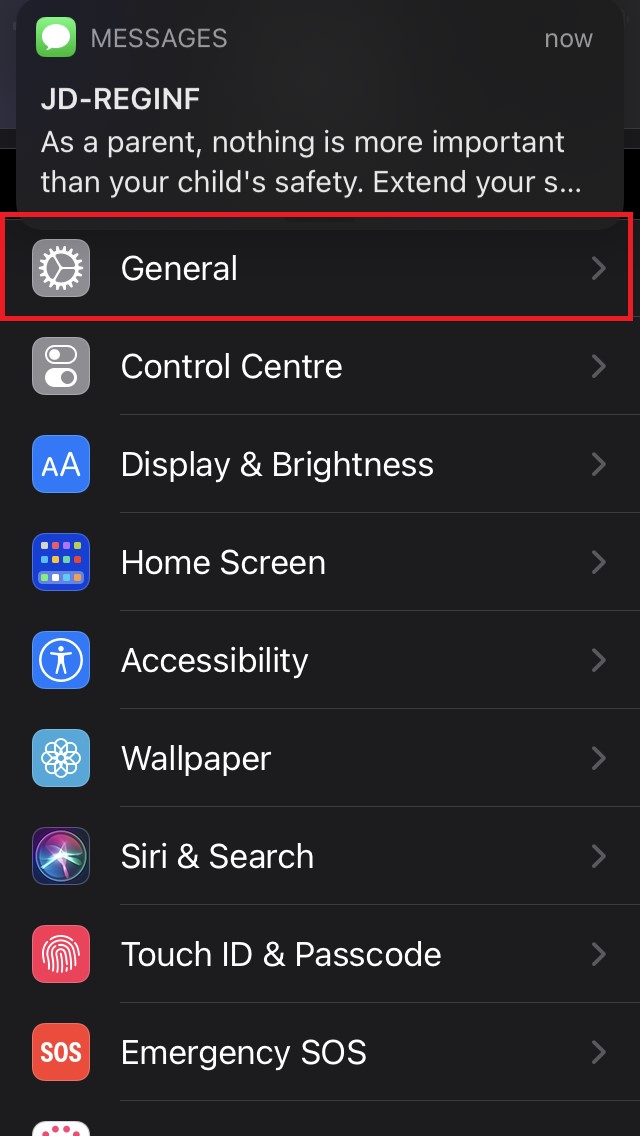
- Toque em Geral.
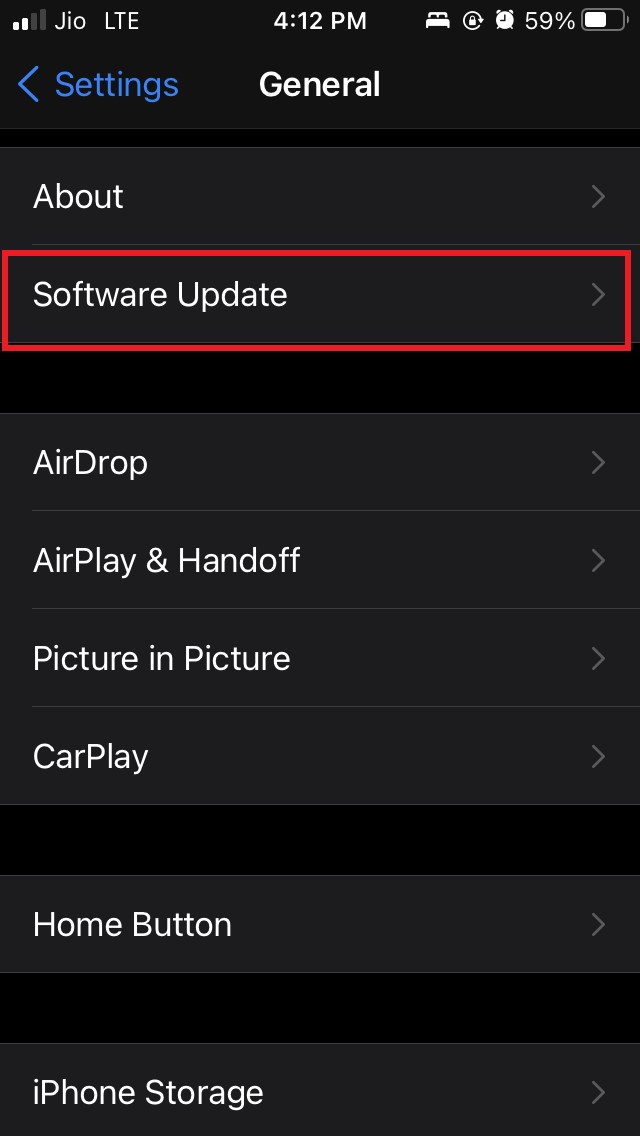
- Em seguida, toque em Atualização de Software.
- Você será notificado sobre quaisquer atualizações disponíveis e deverá seguir as instruções na tela para instalar a atualização.
Tente usar o chamado WiFi após instalar a atualização de software.
Ative o Chamado WiFi no iPhone
É importante que o Chamado WiFi deve ser primeiro ativado no seu iPhone.
- Abra o aplicativo Configurações.
- Em seguida, vá para Dados Móveis e toque nele.
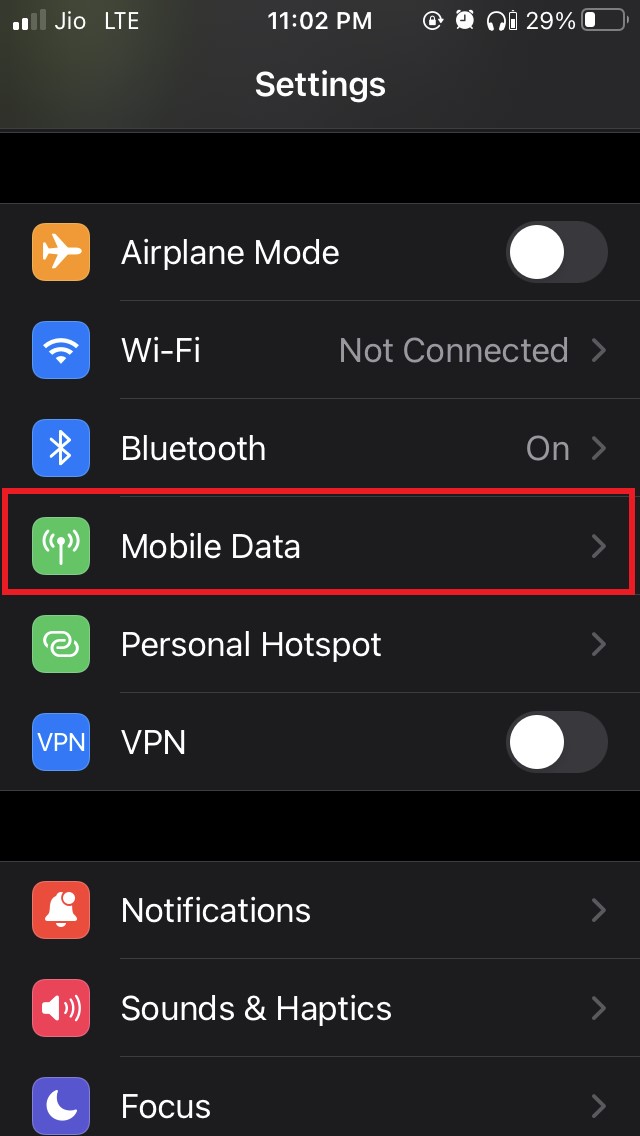
- Sob isso, vá para Chamado WiFi e toque nele.
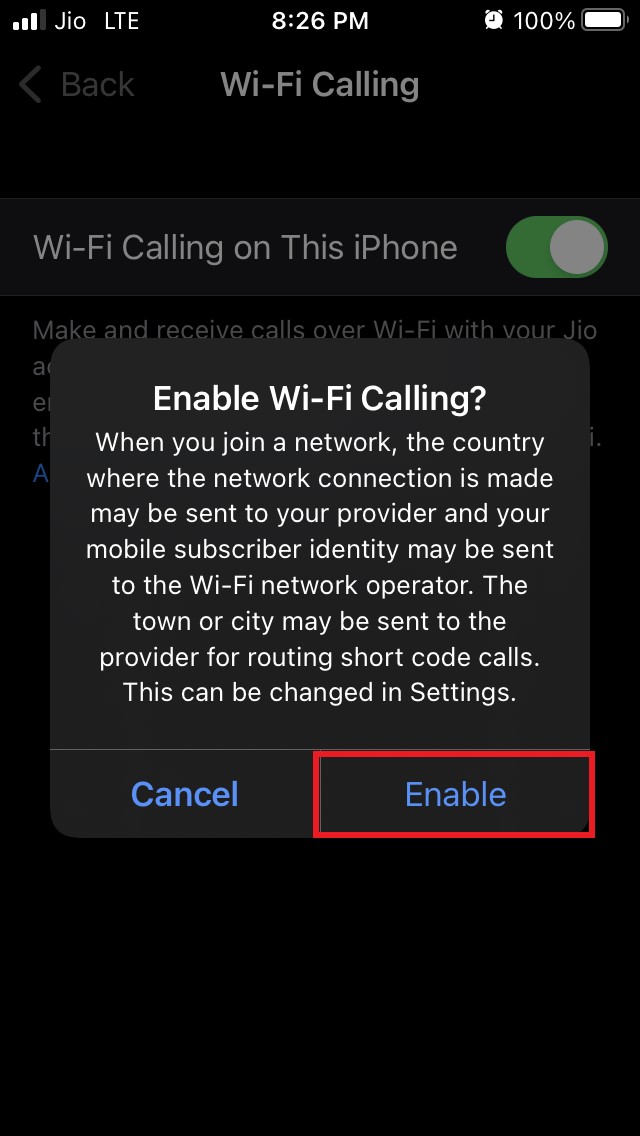
- Em seguida, toque no interruptor ao lado do Chamado WiFi para ativá-lo.
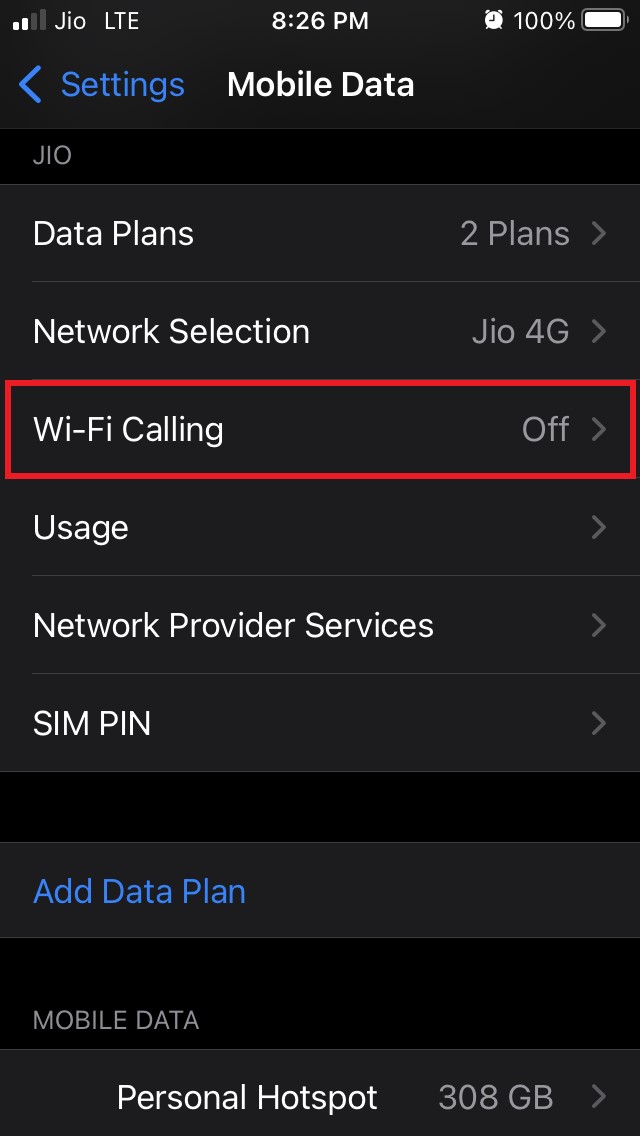
- Confirme tocando em Ativar.
Desative o LTE no iPhone
Com o LTE desativado, seu iPhone usará o chamado WiFi suavemente. Para desativar o LTE no iOS para seu provedor de serviços,
Abra as Configurações.
Vá para Dados Móveis.
Em seguida, toque em Opções de Dados Móveis.
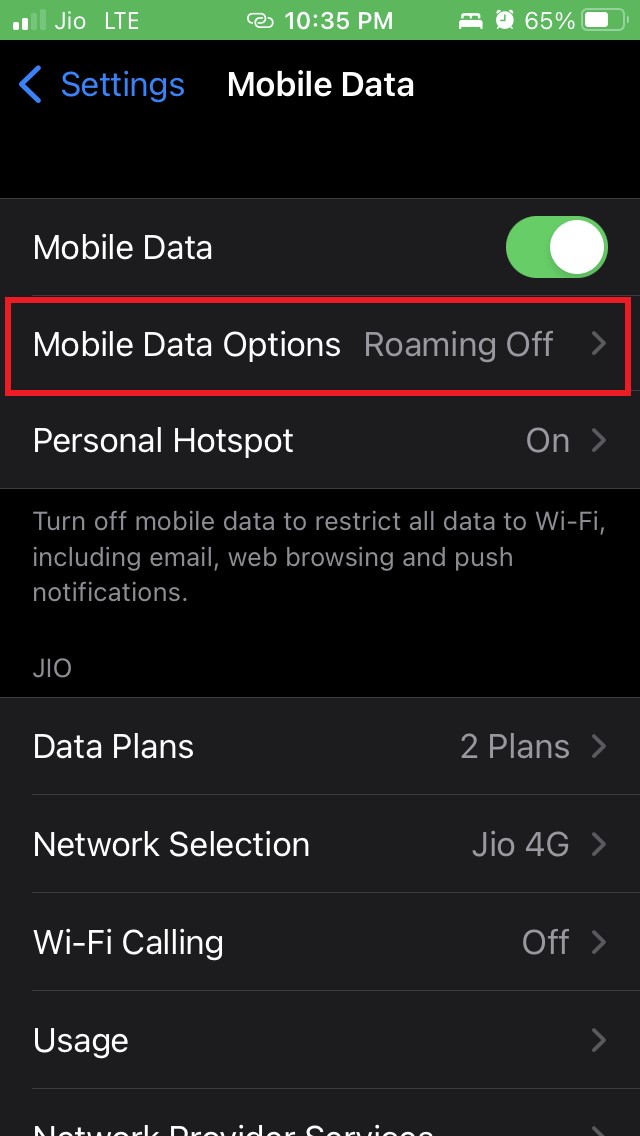
Sob isso, haverá uma opção LTE.
Toque no interruptor ao lado do LTE para desativá-lo.
Ejetar e Recolocar o Cartão SIM no seu iPhone
Frequentemente, os cartões SIM em seu telefone podem ter alguns problemas e causar obstáculos na rede. Portanto, como solução, você pode usar a ferramenta específica de ejeção de SIM para seu iPhone e retirar o SIM.
Em seguida, use um pano macio e limpo e esfregue ligeiramente o cartão SIM em seu lado dourado. Faça isso por alguns segundos. Depois, recoloque o cartão SIM de volta na bandeja do SIM e coloque-o de volta em seu iPhone.
Agora, verifique se os problemas de rede foram corrigidos ou não.?
Alternar Entre o Modo Avião
Você também pode tentar ativar e desativar o Modo Avião no seu iPhone. Muitas vezes, vários usuários relatam que fazer isso corrige os problemas de rede.
- Abra o Centro de Controle no seu iPhone.
- Toque no botão do Modo Avião para ativá-lo.
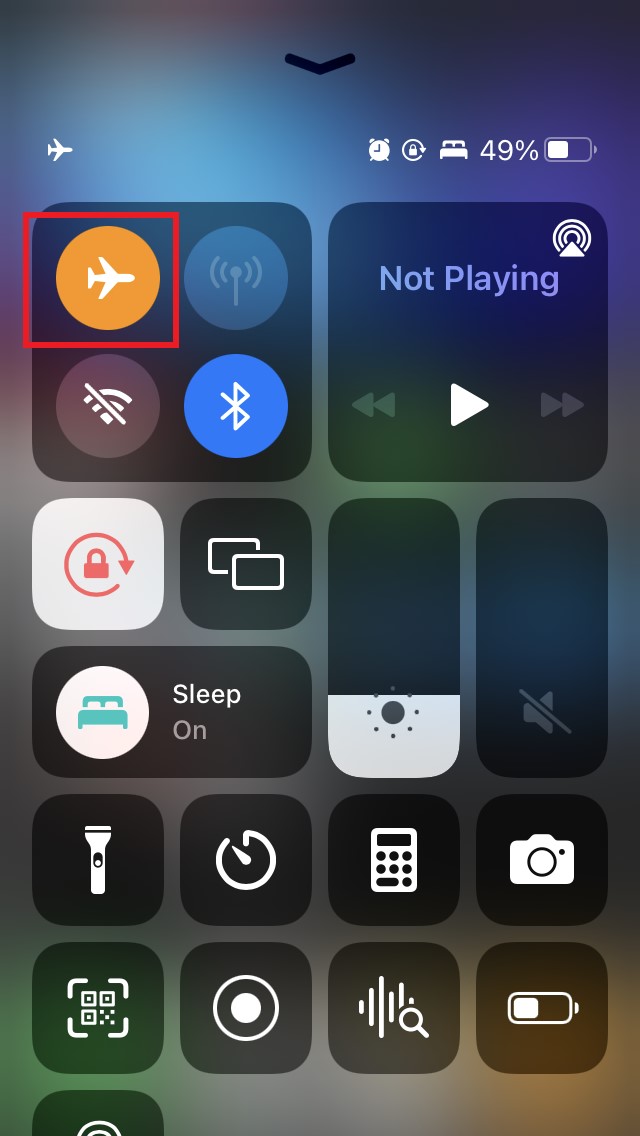
- Após alguns segundos, desative o Modo Avião.
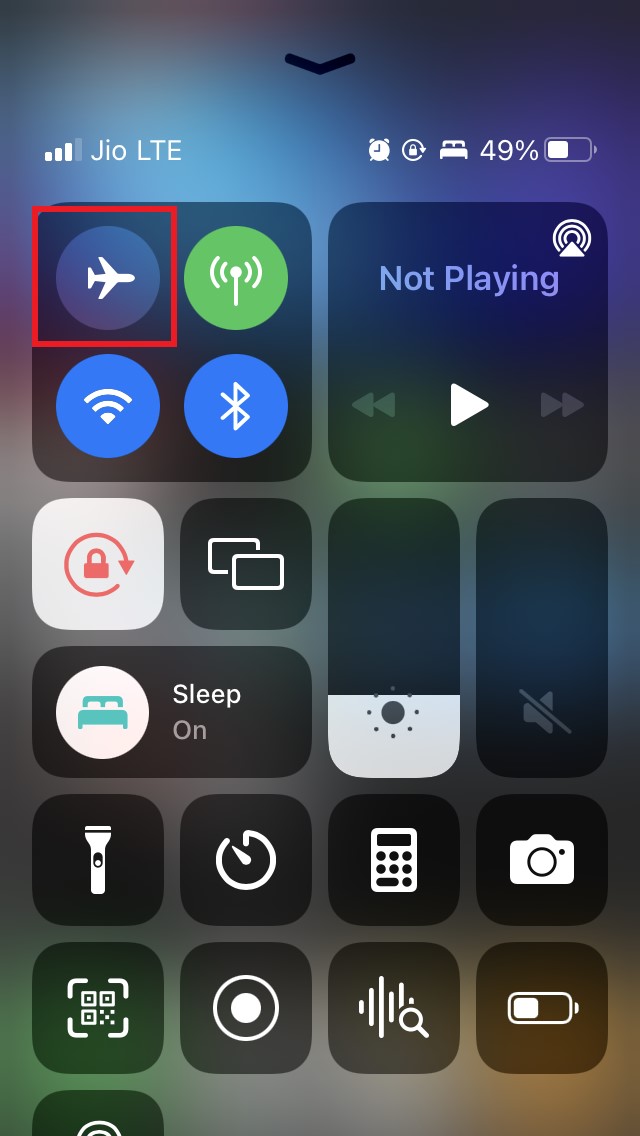
- Agora, tente se conectar à rede WiFi e realizar sua chamada WiFi.
Redefinir Configurações de Rede
Quando nenhum dos métodos de solução de problemas acima funciona para corrigir o problema do Chamado WiFi no iPhone, tente redefinir as configurações de rede nele.
Abra as Configurações.
Toque em Geral.
Sob isso, navegue até Transferir ou Redefinir iPhone.
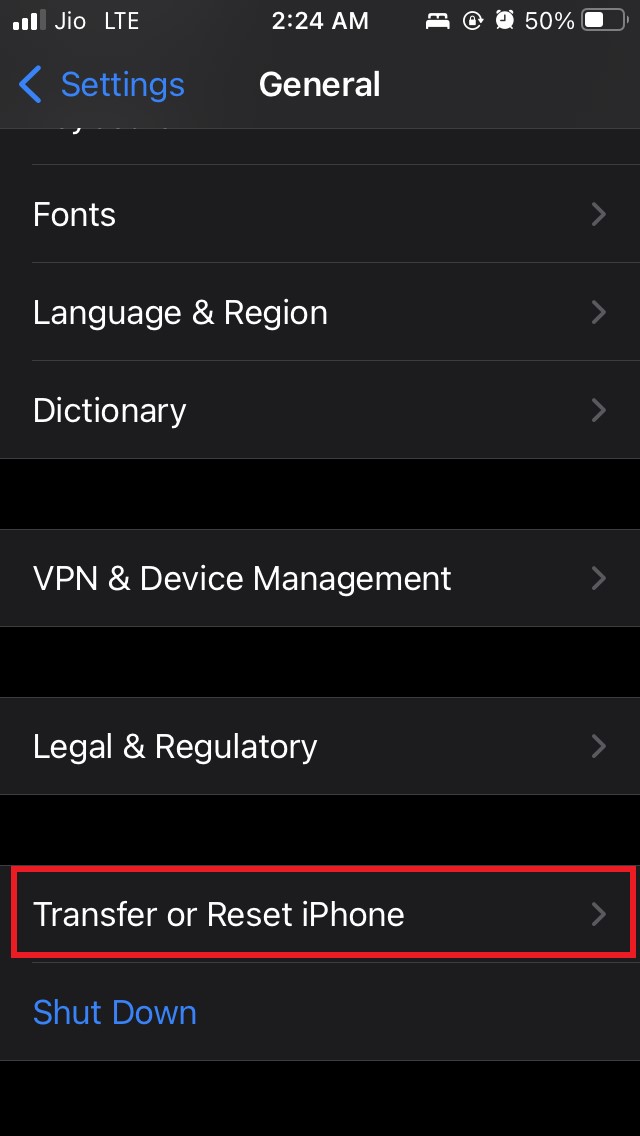
Em seguida, toque em Redefinir.
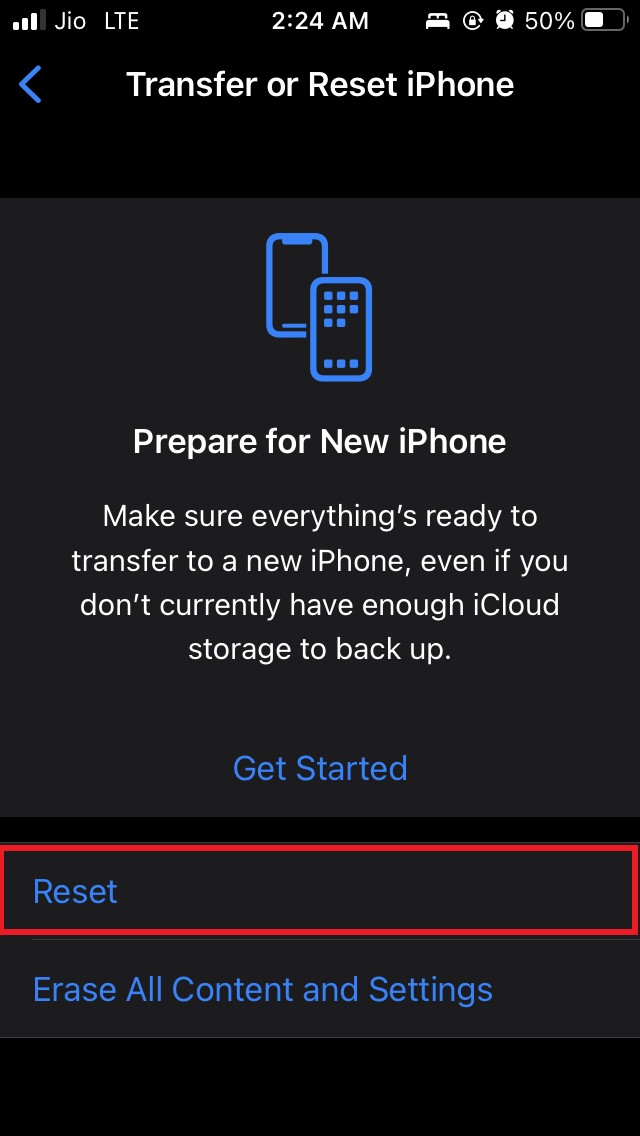
No menu, selecione Redefinir Configurações de Rede.
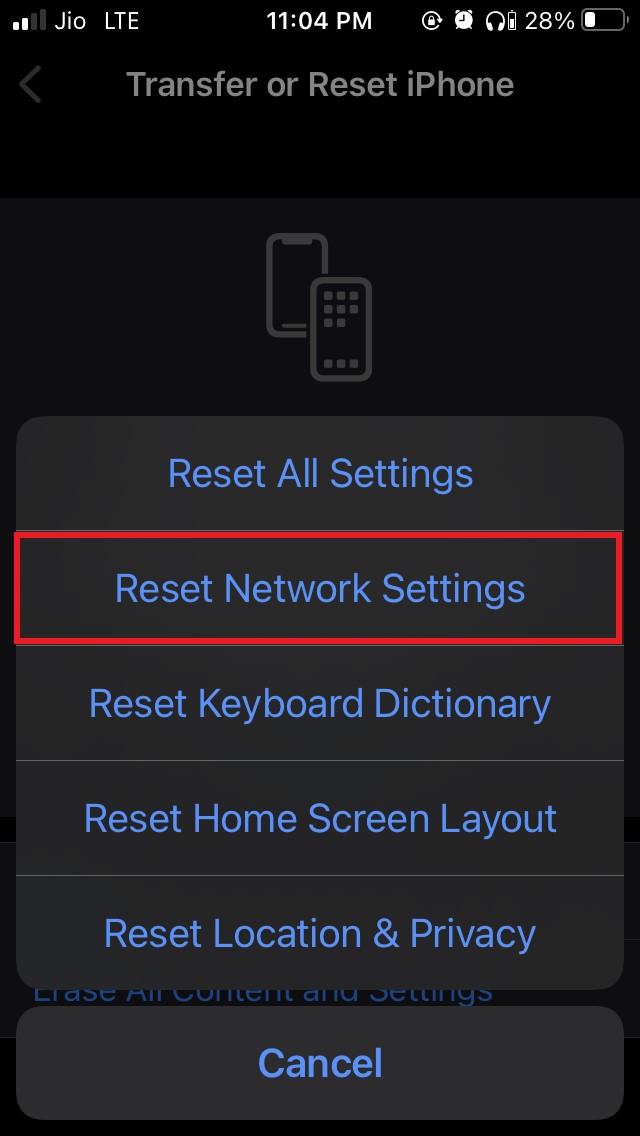
Digite a senha para prosseguir com a redefinição da rede.
Após a redefinição, você pode tentar iniciar o chamado WiFi conectando-se à rede WiFi. Deve funcionar bem.
Então, essas são as várias métodos de solução de problemas que você pode usar para corrigir o problema do chamado WiFi que não funciona no seu iPhone.
Se você tiver alguma opinião sobre Como Corrigir o Chamado WiFi que Não Funciona no iPhone?, sinta-se à vontade para deixar um comentário abaixo. Além disso, inscreva-se em nosso canal do YouTube DigitBin para vídeos tutoriais. Saúde!
Receba novas postagens na sua caixa de entrada
Sem spam. Cancele a assinatura a qualquer momento.