Conexão WiFi · 7 min read · Dec 16, 2025
Como Corrigir o Problema “WiFi Não Tem uma Configuração de IP Válida”?
Se a sua conexão com a internet depende de uma conexão estável para trabalho, estudo ou entretenimento, o erro “WiFi não tem uma configuração de IP válida” pode ser frustrante.
Na maioria dos casos, esse erro ocorre em sistemas operacionais Windows, indicando que seu computador não possui um endereço IP válido, impedindo-o de se conectar à internet. Então, vamos ver como corrigir esse problema.
O Que Significa o Erro WiFi Não Tem uma Configuração de IP Válida?
Sempre que o erro “WiFi não tem uma configuração de IP válida” ocorre, o sistema não consegue obter um endereço IP.
No entanto, isso permite que seu dispositivo se conecte à internet e se comunique entre seu computador e o roteador.
Os endereços IP desempenham um papel importante na comunicação entre seu computador e o roteador.
Normalmente, há uma série de causas para esse problema, incluindo configurações de rede configuradas incorretamente, problemas com o roteador, drivers desatualizados ou programas de software conflitantes.
Para resolver esse problema, é importante entender essas causas raízes.
Quais São as Causas Comuns do Erro?
Estas são as razões mais comuns pelas quais o erro de configuração de IP do WiFi ocorre:
Configuração de Rede Incorreta: Esse erro pode ser causado por um endereço IP ou configurações de DNS configuradas incorretamente.
Roteador Defeituoso: Se o seu roteador apresentar falhas, seu dispositivo pode não receber um endereço IP adequado.
Drivers de Rede Desatualizados ou Corrompidos: Se seus drivers de rede não estiverem atualizados ou se estiverem corrompidos, seu computador não conseguirá se conectar à Internet.
Interferência de Antivírus ou Firewall: Esses programas podem interferir nas configurações de rede, causando esse erro.
Conflito de IP Estático: Quando vários dispositivos na sua rede têm o mesmo endereço IP. Isso pode causar um conflito e impedir a conectividade.
Como Corrigir o Problema “WiFi Não Tem uma Configuração de IP Válida”?
Então, aqui estão algumas soluções que ajudarão você a resolver o erro de configuração de IP do WiFi:
Solução 1: Reinicie seu roteador
Reiniciar seu roteador é uma das estratégias mais fáceis e eficazes quando você está enfrentando problemas de rede.
Você pode usar o botão de energia do dispositivo, se houver um disponível, ou desconectá-lo de sua fonte de energia para conseguir isso.
Na maioria dos casos, pode levar até meia hora para um roteador reiniciar e redefinir suas configurações completamente. Uma vez que esse período de espera tenha terminado, você deve verificar se o problema de rede foi resolvido.
Quando o roteador e os dispositivos conectados são reiniciados, novos endereços IP podem frequentemente ser estabelecidos.
Você pode encontrar problemas com essa abordagem se você configurou endereços IP estáticos em qualquer um de seus dispositivos ou no roteador.
- Por que meu Wifi não está funcionando? por Mannu Rathore
- Como Corrigir o Problema de Conexão “ea.com incapaz de conectar”? por Aadil Raval
- Como Corrigir Problemas de Bluetooth no Windows 10? por KJ
Solução 2: Redefinir a Configuração de IP do Adaptador de Rede e as Configurações TCP/IP
Para resolver o problema de conectividade, você pode redefinir a configuração de IP do seu adaptador de rede e as configurações TCP/IP se estiver disposto a exercer técnicas de solução de problemas mais avançadas.
Para começar, siga estas etapas:
Inicialmente, para abrir a janela Executar, pressione Windows + R simultaneamente.
Depois, para abrir o Prompt de Comando, digite cmd e pressione Enter.
Em seguida, usando o Prompt de Comando, insira os seguintes comandos um após o outro e certifique-se de pressionar Enter após cada comando:
ipconfig /release
ipconfig /all
ipconfig /renew- Depois de inserir esses comandos, pressione Enter após cada um:
netsh int ip set dns
netsh winsock reset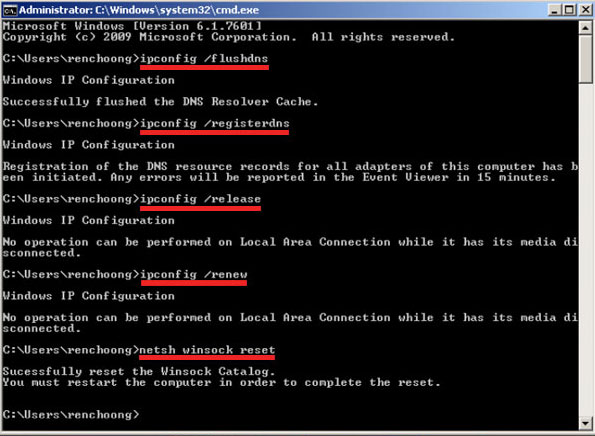
- Se você quiser que as alterações tenham efeito imediatamente, feche o Prompt de Comando e reinicie seu PC após ter executado todos os comandos.
Para verificar rapidamente suas configurações de rede do Windows, pressione Win + X para acessar o menu Acesso Rápido e selecione Conexões de Rede.
Solução 3: Defina Seu Endereço IP Manualmente
Se você deseja se livrar da mensagem de erro “WiFi não tem uma configuração de IP válida”, pode alterar manualmente seu endereço IP. Para fazer isso, siga estas instruções:
- Quando você pressionar as teclas Win + I juntas, verá a janela de Configurações. Em seguida, selecione Rede e Internet.
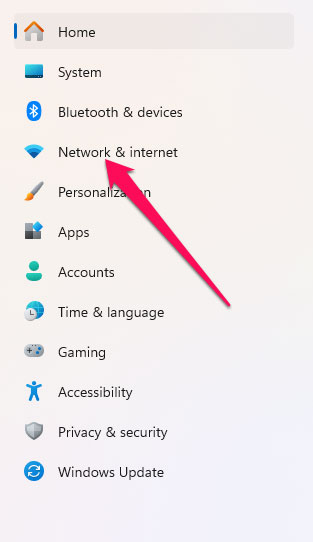
No lado direito da aba Status, clique em Alterar opções de adaptador.
Clique com o botão direito na sua conexão sem fio e escolha Propriedades.
Na janela Propriedades, escolha Protocolo da Internet Versão 4 (TCP/IPv4) e clique em Propriedades.
Na nova janela, selecione Usar os seguintes endereços IP, em seguida, insira o endereço IP, máscara de sub-rede e gateway padrão. Para salvar as alterações, clique em OK. (Usamos configurações que funcionaram para nossa configuração, mas você pode usar qualquer dado que desejar.)
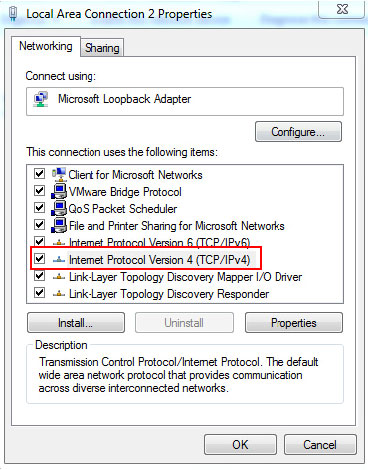
- Na nova janela, selecione Usar os seguintes endereços IP, em seguida, insira o endereço IP, máscara de sub-rede e gateway padrão. Para salvar as alterações, clique em OK. (Usamos configurações que funcionaram para nossa configuração, mas você pode usar qualquer dado que desejar.)
Endereço IP: 192.168.1.x (substitua x por um número entre 2 e 254)
Máscara de sub-rede: 255.255.255.0
Gateway padrão: 192.168.1.1 (o endereço IP do roteador)
- Insira o seguinte para as configurações de DNS:
Servidor DNS preferencial: 8.8.8.8
Servidor DNS alternativo: 8.8.4.4
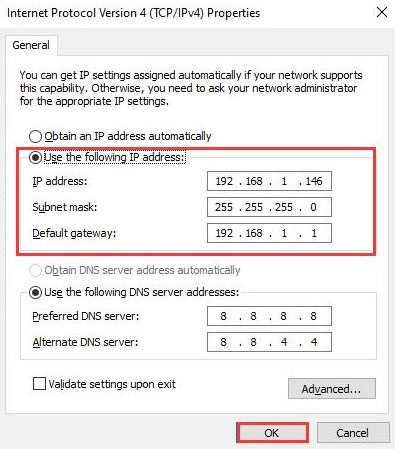
- Tente reiniciar seu computador para ver se o erro ainda persiste.
Solução 4: Altere o SSID e a Senha do Seu Roteador
Se o SSID (nome da rede) e a senha do seu roteador não corresponderem à sua rede, você pode ser capaz de resolver o erro “Wi-Fi não tem uma configuração de IP válida.”
É possível resolver conflitos entre as configurações do roteador e redes existentes dessa maneira.
É necessário acessar o painel de administração do seu roteador para alterar o SSID ou a senha. Se o seu roteador não estiver listado, você não poderá acessar seu painel de administração.
No entanto, se ele estiver listado, você precisará digitar o endereço IP do seu roteador (geralmente 192.168.0.1 ou 192.168.1.1) na barra de endereços do seu navegador.
No painel do administrador, vá para as configurações sem fio e altere o SSID e a senha. Uma vez que as alterações tenham sido salvas, tente conectar seu dispositivo à nova rede.
Solução 5: Desative o Software de Antivírus ou Firewall

Existem raras instâncias em que o software de segurança de terceiros interfere nas suas configurações de rede e causa o erro “Wi-Fi não tem uma configuração de IP válida.”
Pode ajudar desativar temporariamente seu software antivírus ou firewall para ver se isso resolve o problema.
Dependendo da causa do problema, pode ser necessário ajustar suas configurações de firewall ou antivírus para restaurar sua conexão de rede.
Para instruções específicas sobre como configurar as configurações, consulte a documentação do software ou entre em contato com o fabricante.
Solução 6: Desinstale o Driver do Adaptador Sem Fio
Também é possível receber uma mensagem de erro se houver um driver de rede defeituoso. Pode ser possível corrigir o erro desinstalando o driver do adaptador sem fio. Veja como fazer isso:
Usando as teclas Win + X ao mesmo tempo, clique em Gerenciador de Dispositivos.
Em seguida, expanda Adaptadores de Rede e clique com o botão direito no seu dispositivo sem fio para desinstalá-lo.
Para confirmar a desinstalação, clique em Desinstalar. Para excluir o software do driver para este dispositivo, marque a caixa Excluir software do driver para este dispositivo e clique em OK.
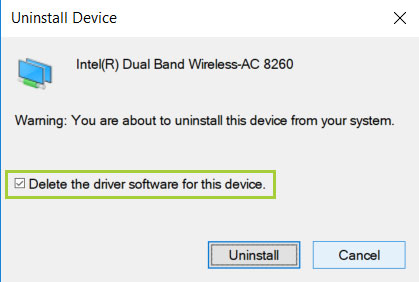
- Assim que você reiniciar seu computador, o driver sem fio padrão será instalado automaticamente. Depois disso, verifique se o erro foi resolvido.
Solução 7: Redefinir Configurações de Rede
Se você redefinir suas configurações de rede, elas serão restauradas ao seu estado padrão, o que muitas vezes resolve problemas persistentes:
Para abrir Configurações, pressione Windows + I.
Na seção Rede e Internet, selecione Configurações Avançadas de Rede.
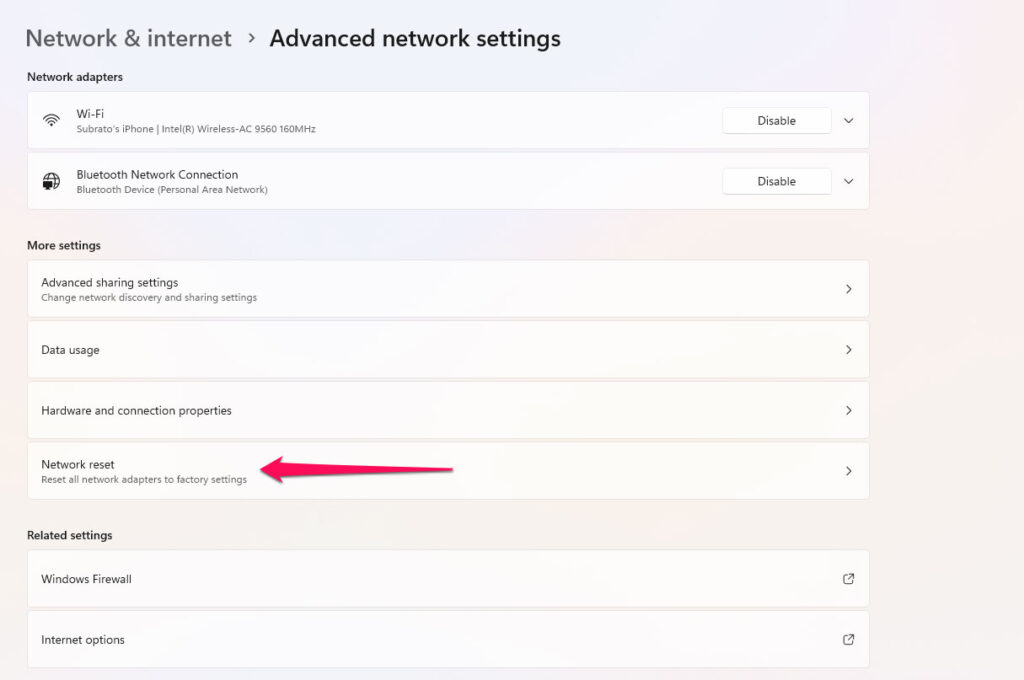
Clique em Redefinição de Rede na parte inferior.
Seu computador será redefinido quando você clicar em Redefinir Agora.
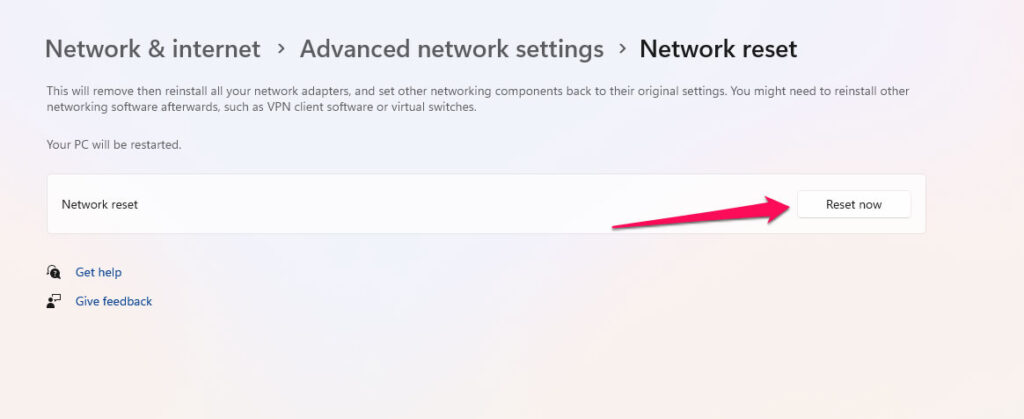
Para continuar, você deve reconectar-se à sua rede Wi-Fi após este processo ter sido concluído.
Então, isso é tudo que temos para você sobre como corrigir o WiFi não tem uma configuração de IP válida. Esperamos que este guia tenha ajudado você. Mas, isso não é o fim. Você pode comentar abaixo e nos informar.
- Por que os usuários do Windows 10 não estão atualizando para o Windows 11? por J. Shanmugam
- Como Corrigir se o Xbox não Conectar à Internet? por Mannu Rathore
- Como Corrigir ‘Seu PC Encontrou um Problema e Precisa… por KJ
Receba novas postagens na sua caixa de entrada
Sem spam. Cancele a assinatura a qualquer momento.