Solução de Problemas · 7 min read · Nov 30, 2025
Como Corrigir a Opção de WiFi Ausente no Windows 11?
Você não consegue ver o ícone do WiFi na barra de tarefas do Windows 11? Então, deixe-me abordar o problema com algumas dicas fáceis de solução de problemas. Também expliquei por que esse problema pode ter ocorrido. Isso pode acontecer devido a algum bug no sistema operacional Windows. Isso ocorre aleatoriamente e qualquer usuário do Windows pode se deparar com um ícone de WiFi ausente no Windows 11.
Outra razão para a opção de WiFi não aparecer pode ser drivers de WiFi corrompidos e adaptadores de WiFi desativados. Além disso, modificar qualquer aplicativo ou serviço do sistema pode afetar outros recursos do sistema. Elementos como configurações de rede são afetados por essas alterações defeituosas. Isso pode fazer com que outros atributos, como WiFi e configurações relacionadas, fiquem ausentes ou sejam corrompidos no Windows 11.
Mudanças no Editor de Política de Grupo também podem levar à opção de Wi-Fi ausente no Windows 11. Agora que sabemos as várias razões possíveis para causar a opção de WiFi não aparecer no Windows, vamos corrigir isso.
Melhores Maneiras de Corrigir Wi-Fi Não Aparecendo no Windows 11
Experimente todas as dicas de solução de problemas mencionadas abaixo para trazer as configurações de WiFi de volta à barra de tarefas do Windows 11.
Atualizar o Windows OS
Comece atualizando o Windows OS para a versão mais recente. O Windows 11 é bastante novo, então ter bugs é bastante comum nas novas iterações das versões de software lançadas pela Microsoft. Atualizar o sistema operacional regularmente é o caminho a seguir.
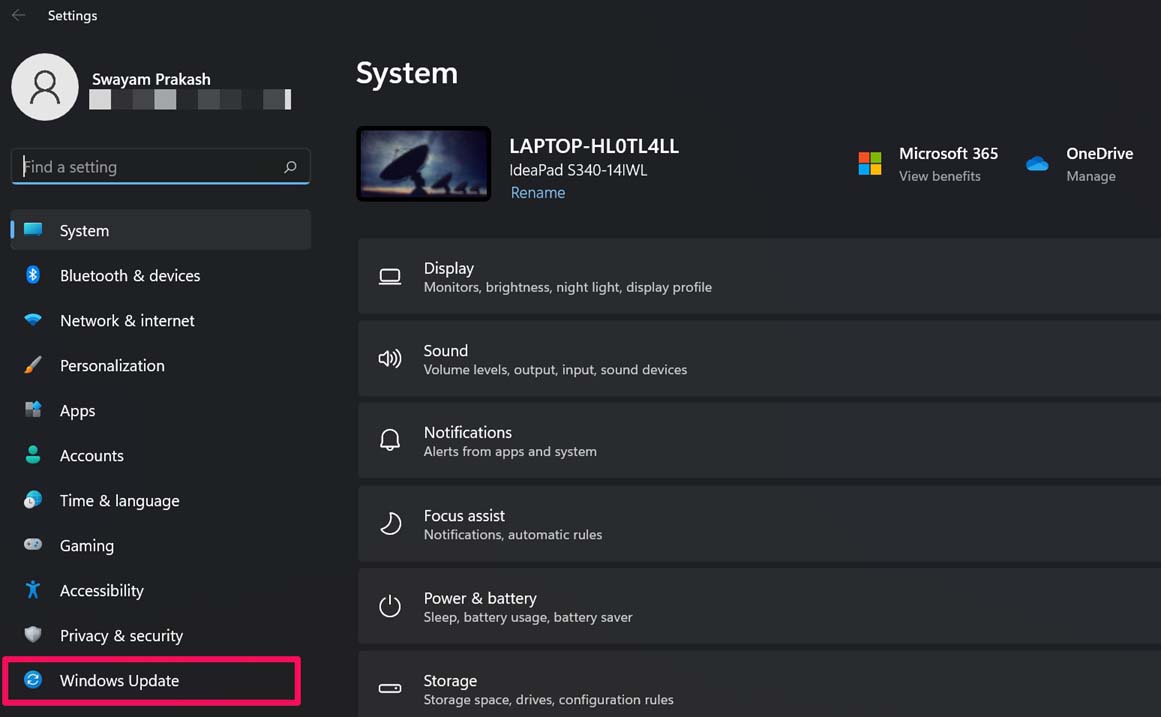
- Pressione Windows + I para abrir a página de Configurações.
- Em seguida, clique em Windows Update.
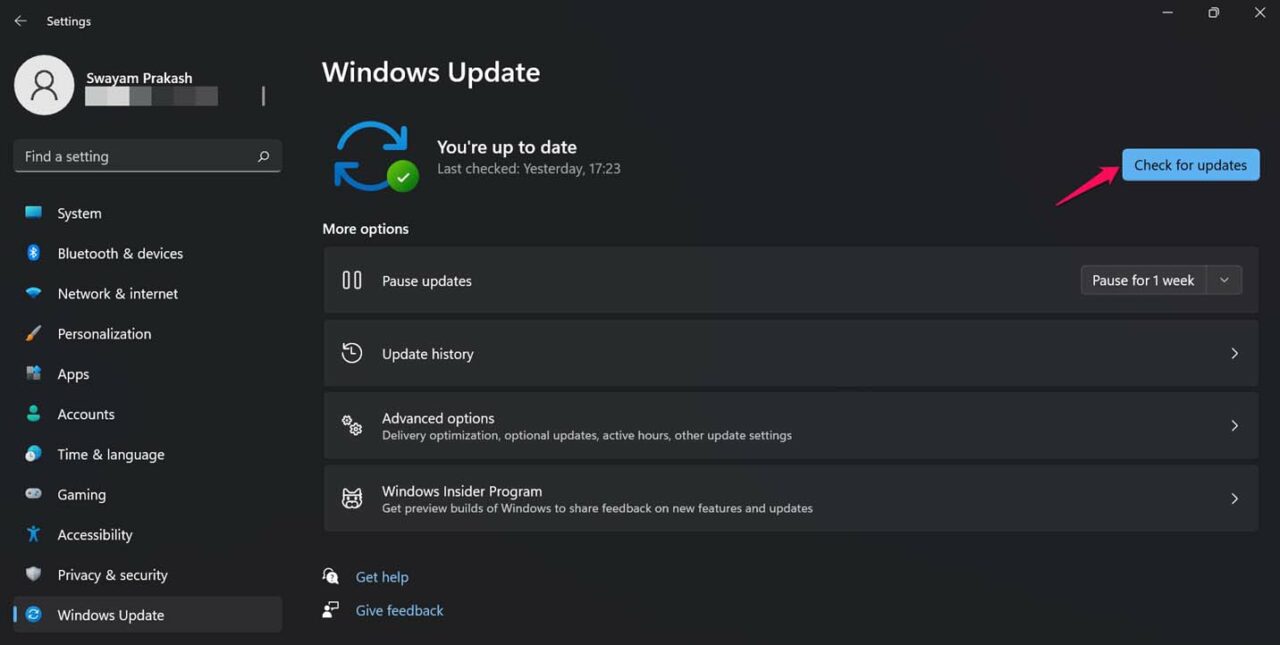
- Em seguida, clique em Verificar atualizações.
- Se uma atualização estiver disponível, você verá uma opção Baixar agora. Clique nela para iniciar o processo de instalação da atualização.
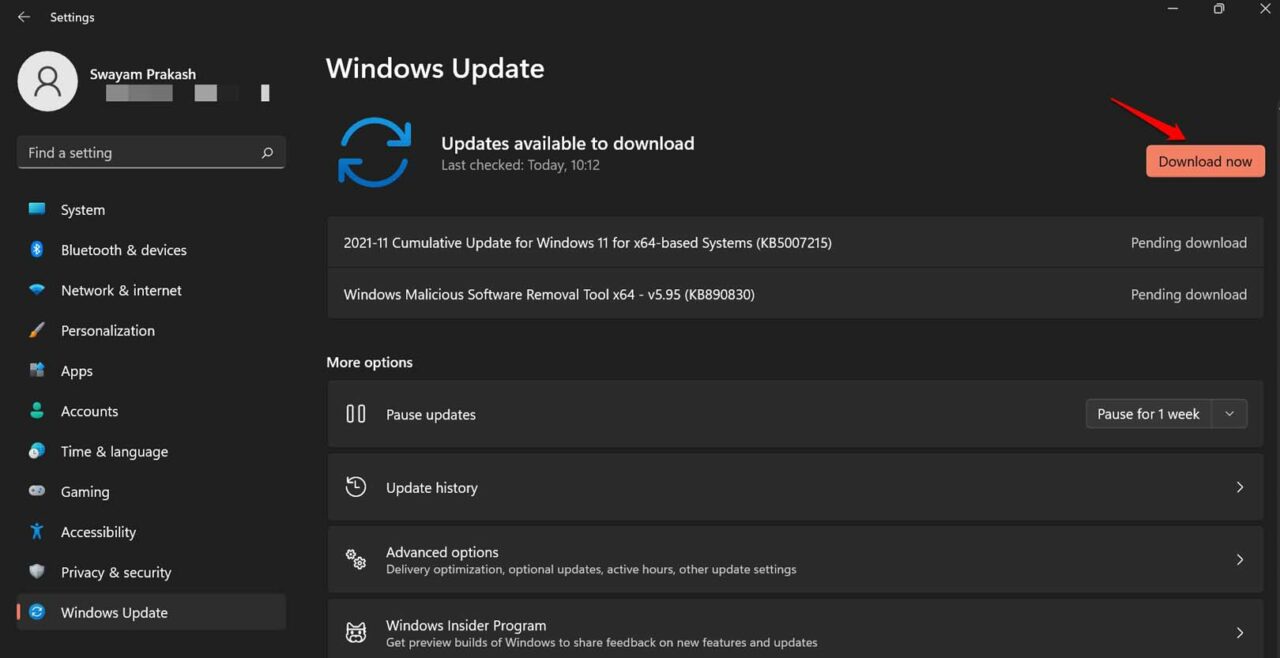
- Após instalar a atualização, o PC será reiniciado. Após reiniciar, verifique se a opção de WiFi está aparecendo ou não. Se não estiver aparecendo, tente os próximos métodos de solução de problemas.
Reiniciar o Computador
Pode ser apenas um bug aleatório que está aparecendo devido a algum problema na inicialização ou algum arquivo do sistema travando enquanto você está usando algum aplicativo. Para corrigir isso, uma reinicialização geralmente é suficiente.
- Pressione a tecla Windows no teclado.
- Em seguida, no console de pesquisa do Windows, clique no Ícone de Energia.
- No menu, selecione a opção reiniciar.
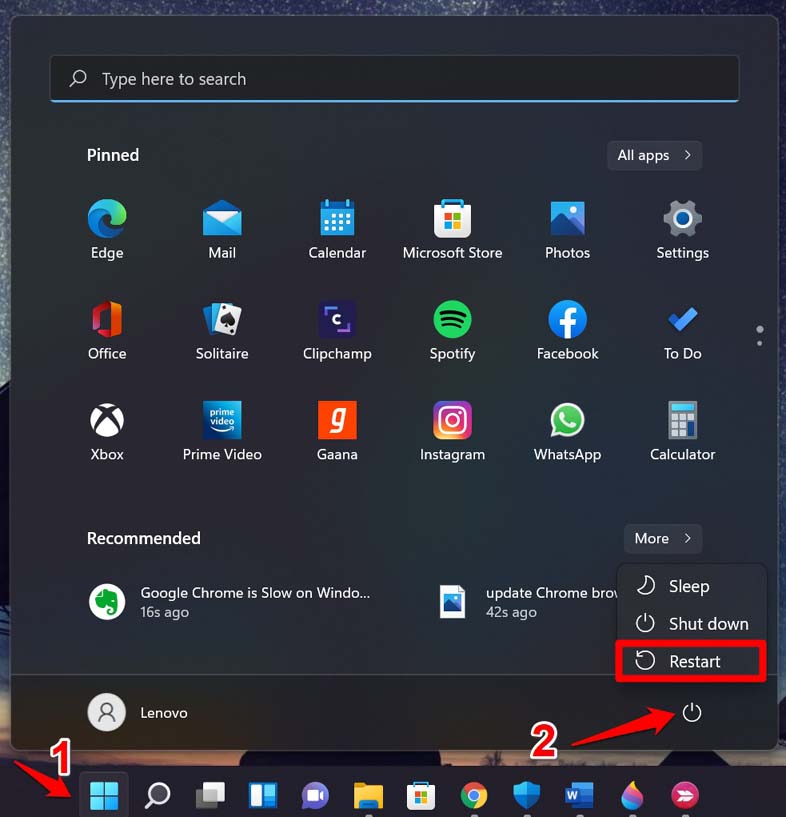
- Deixe o PC reiniciar e, após isso, verifique a presença da opção de WiFi. Se fosse um erro aleatório, a opção deve estar de volta na barra de tarefas.
Atualizar ou Reinstalar o Driver do Adaptador de Rede
Você também pode atualizar o driver do adaptador de rede no seu PC. Esses componentes são atualizados automaticamente, mas se houver algum problema técnico na versão atual do driver, atualizar o driver para uma versão mais nova deve corrigir os problemas, como a opção de WiFi ausente na tela inicial do Windows.
- Pressione Windows + X e escolha Gerenciador de Dispositivos no menu.
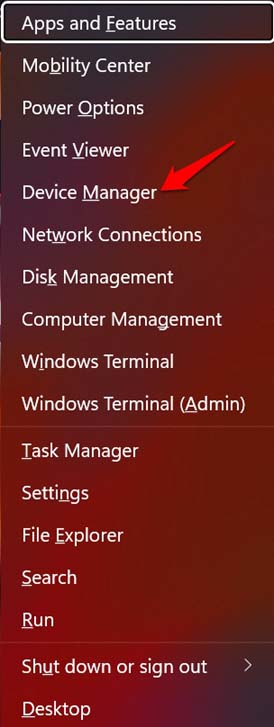
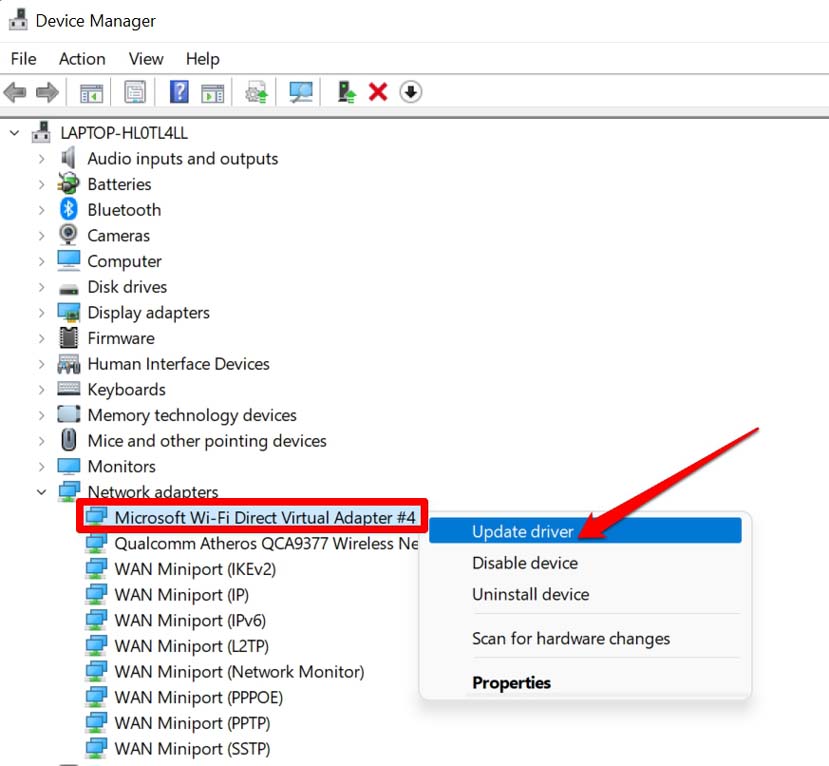
- Navegue até Adaptadores de Rede e clique nele para expandir.
- Em seguida, clique com o botão direito no adaptador de WiFi instalado no seu PC. Ele pode variar de PC para PC.
- Selecione Atualizar Drivers.
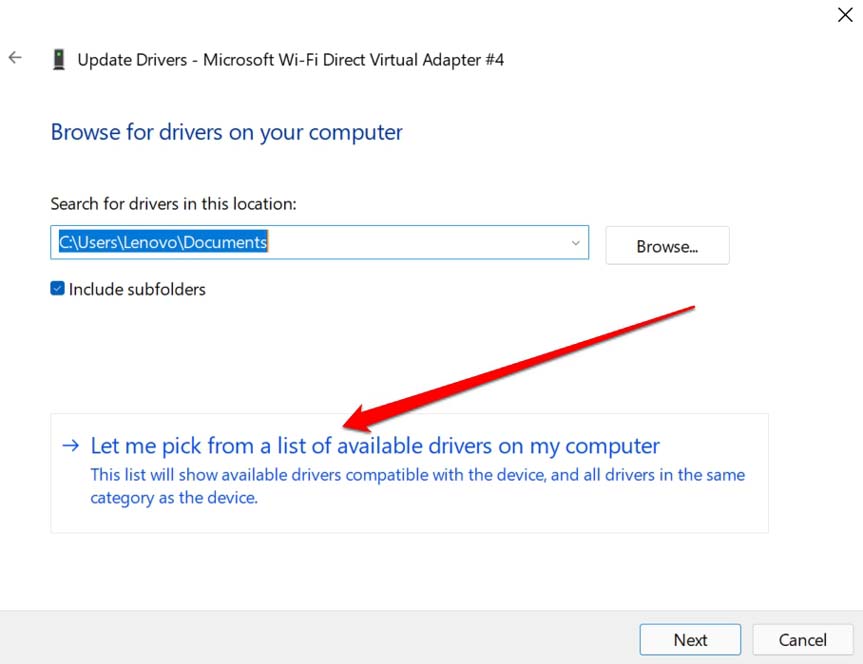
- Como você não pode acessar a internet através do WiFi, você terá que procurar drivers disponíveis no seu computador. Portanto, selecione a opção Procurar meu computador por drivers.
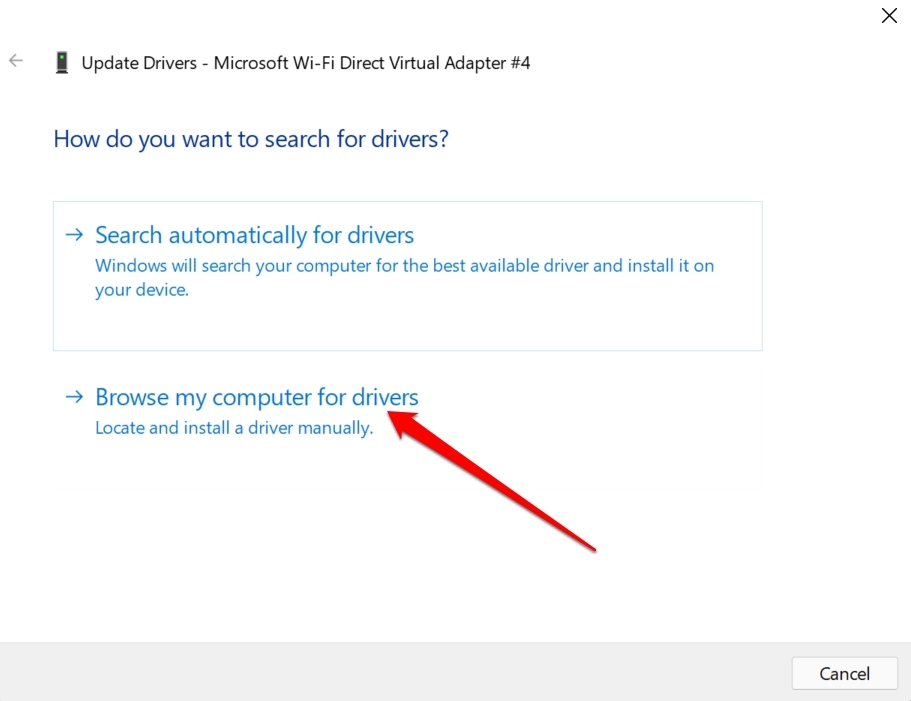
- Em seguida, clique em Deixe-me escolher uma lista de drivers disponíveis no meu computador.
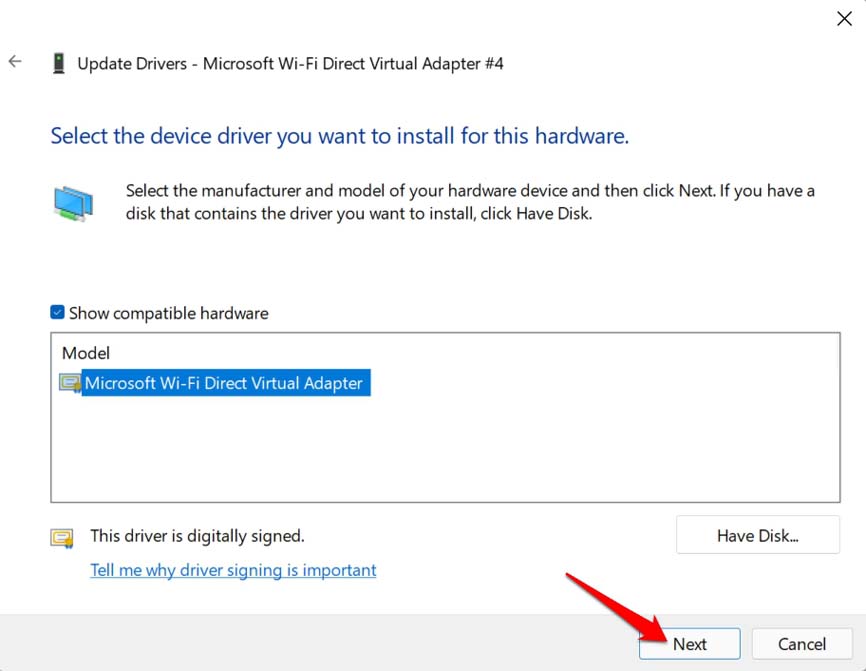
- Na próxima caixa de diálogo que se abre, na guia Modelo, clique no driver disponível.
- Clique em Avançar para instalar o driver.
Se você deseja reinstalar o driver, então no passo número 4, em vez de Atualizar o driver, você pode clicar em Desinstalar este dispositivo. O driver em questão será desinstalado. Para reinstalá-lo, tudo o que você precisa fazer é reiniciar o computador. O problema de Wi-Fi Não Aparecendo no Windows 11 será corrigido.
Usar o Solucionador de Problemas de Rede do Windows
Você também pode considerar usar o solucionador de problemas de rede padrão no Windows 11. Basta invocar a ferramenta e ela procurará problemas com a conectividade da internet e elementos relacionados à rede e corrigirá os mesmos.
- Abra as configurações do Windows pressionando Windows + I.
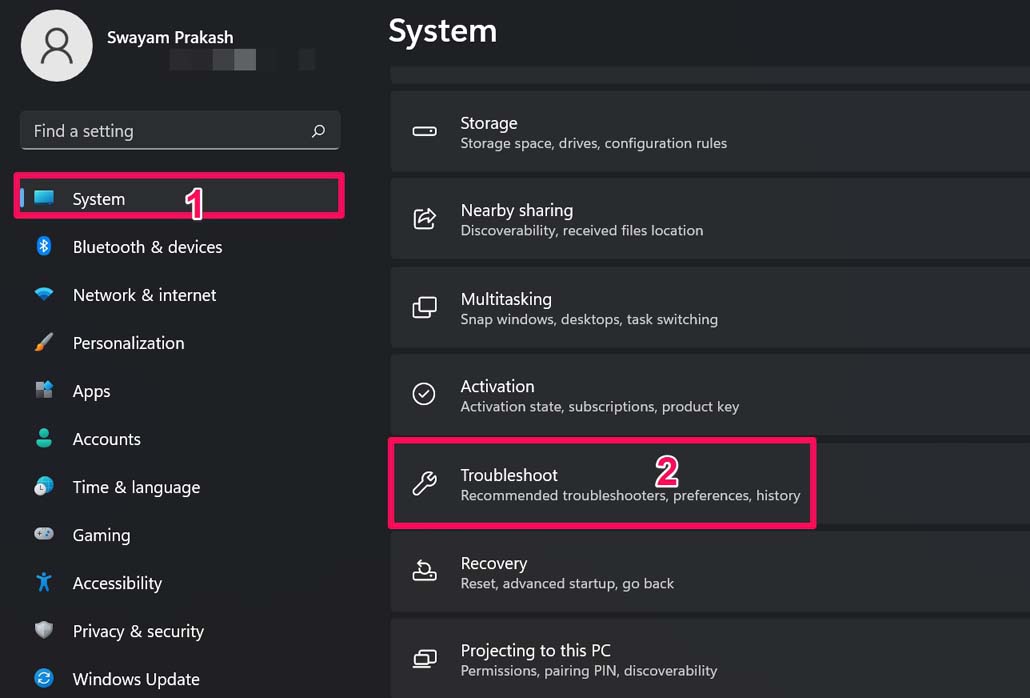
- Em seguida, clique em Sistema no painel à esquerda.
- Agora, navegue até Solução de Problemas e clique nele.
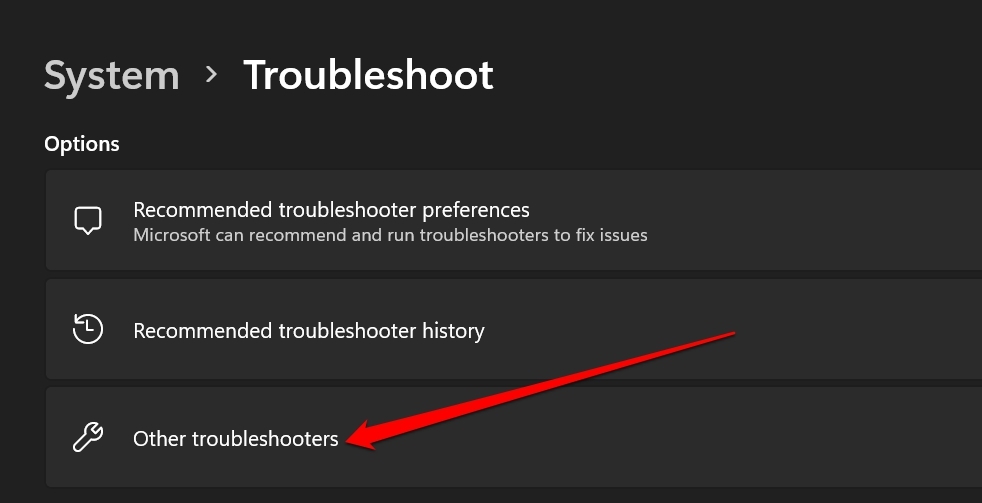
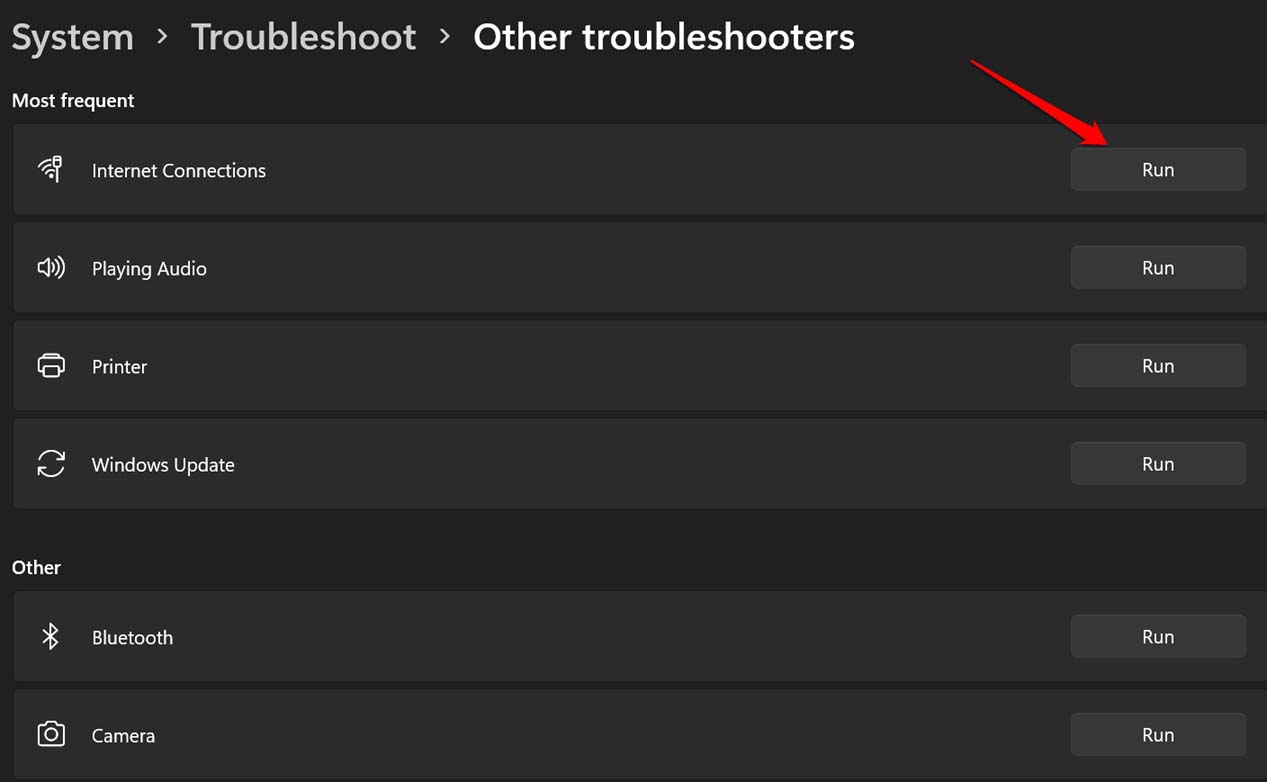
- Sob isso, clique em Outros Solucionadores de Problemas.
- Em seguida, clique no botão Executar ao lado da primeira opção Conexões de Internet.
Verificar se as Configurações Foram Alteradas no Editor de Política de Grupo
O Editor de Política de Grupo pode ter passado por algumas alterações automáticas devido à presença de arquivos de sistema corrompidos, então você precisa verificar isso também. Você deve acessar o Editor de Política de Grupo e habilitar a visualização da opção de WiFi na tela inicial do Windows.
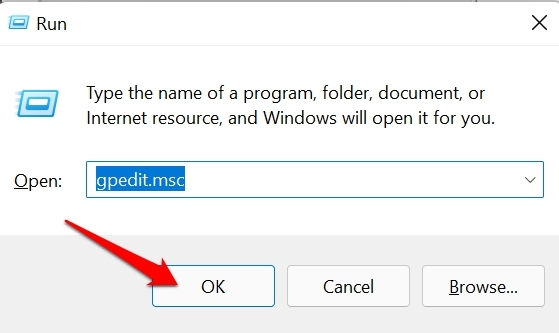
- Pressione Windows + R para abrir a caixa de diálogo Executar.
- Digite gpedit.msc e pressione enter.
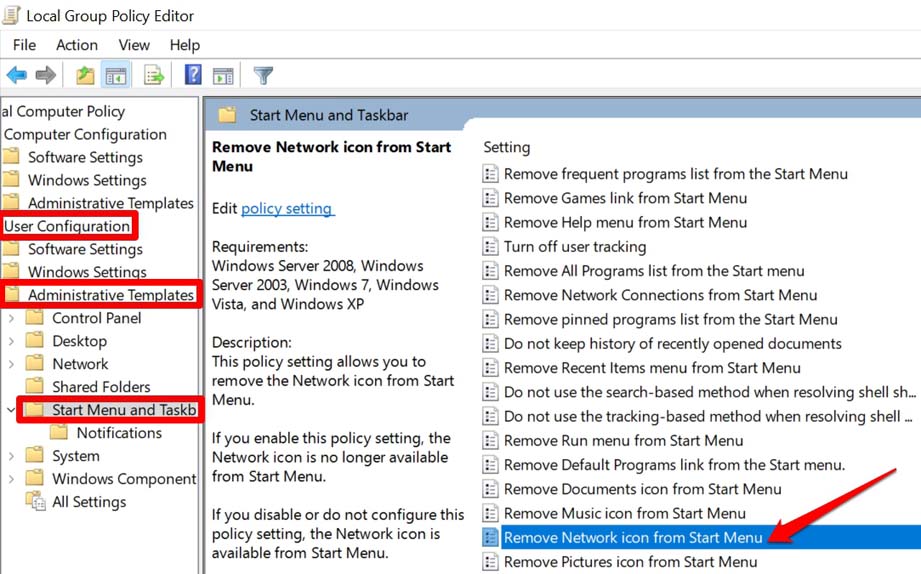
- O Editor de Política de Grupo Local será aberto.
- No painel à esquerda, clique nos elementos nesta ordem.
*Configuração do Usuário > Modelos Administrativos > Menu Iniciar e barra de tarefas.* - No lado direito, navegue até a opção Remover Ícone de Rede do Menu Iniciar e clique duas vezes nela.
- O painel de configurações em questão será aberto em uma nova caixa de diálogo.
- Verifique se está definido como Habilitado. Então, defina como Desabilitado.
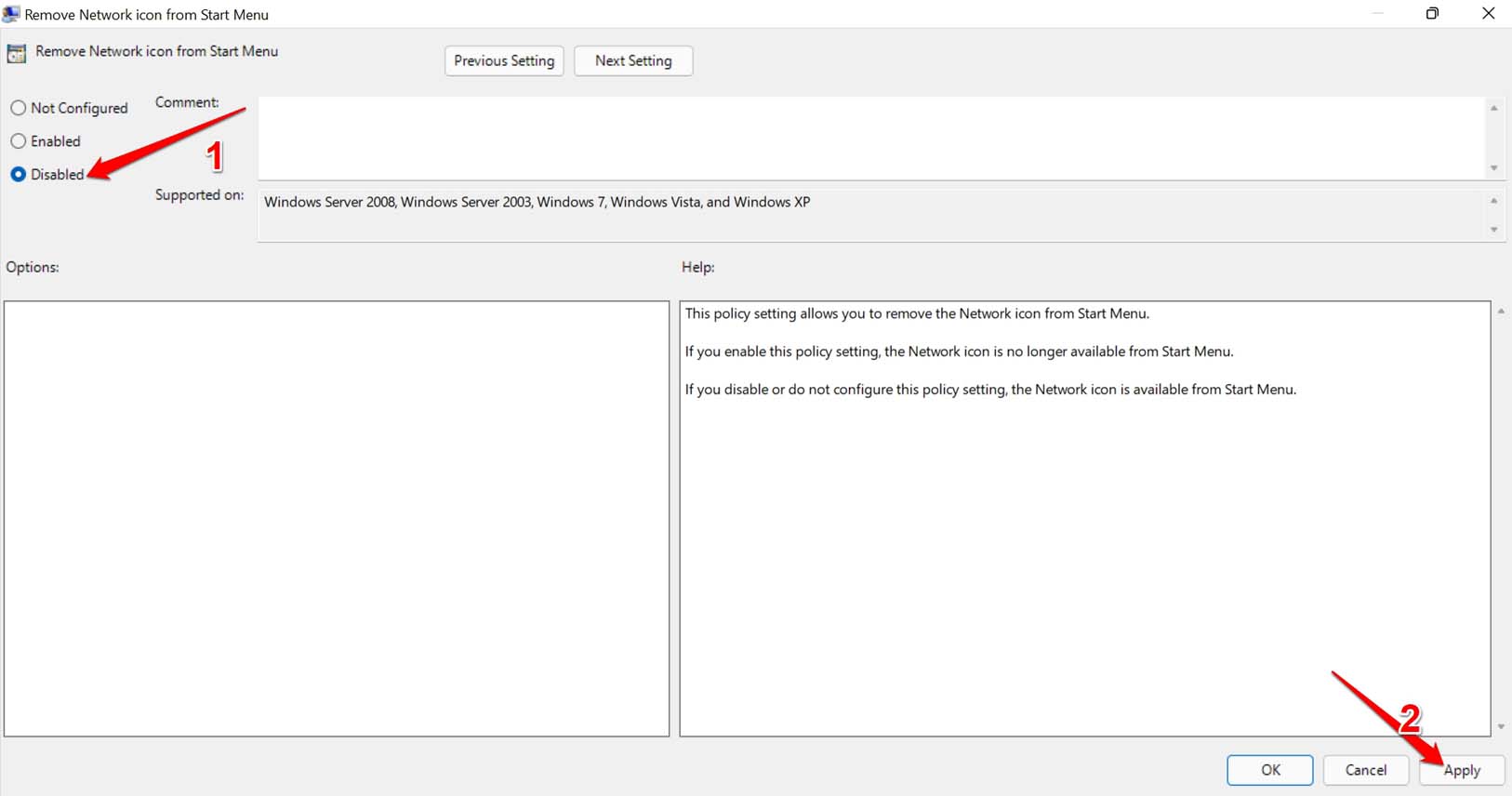
- Se estiver definido como Desabilitado ou Não Configurado, então não há necessidade de fazer nada. Simplesmente saia do Editor de Política de Grupo Local.
Certifique-se de reiniciar o computador se você executou o Passo número 7 acima. Então você deve ser capaz de visualizar a opção de Wifi na tela inicial do Windows 11 e o problema de Wi-Fi Não Aparecendo no Windows 11 está corrigido.
Redefinir Configurações de Rede do Windows OS
Você pode redefinir as configurações de rede atuais no seu computador. Esse processo desinstalará todos os adaptadores de internet atualmente instalados no seu PC. Aqui estão os passos para realizá-lo.
- Invoque as configurações do Windows pressionando as teclas Windows + I.
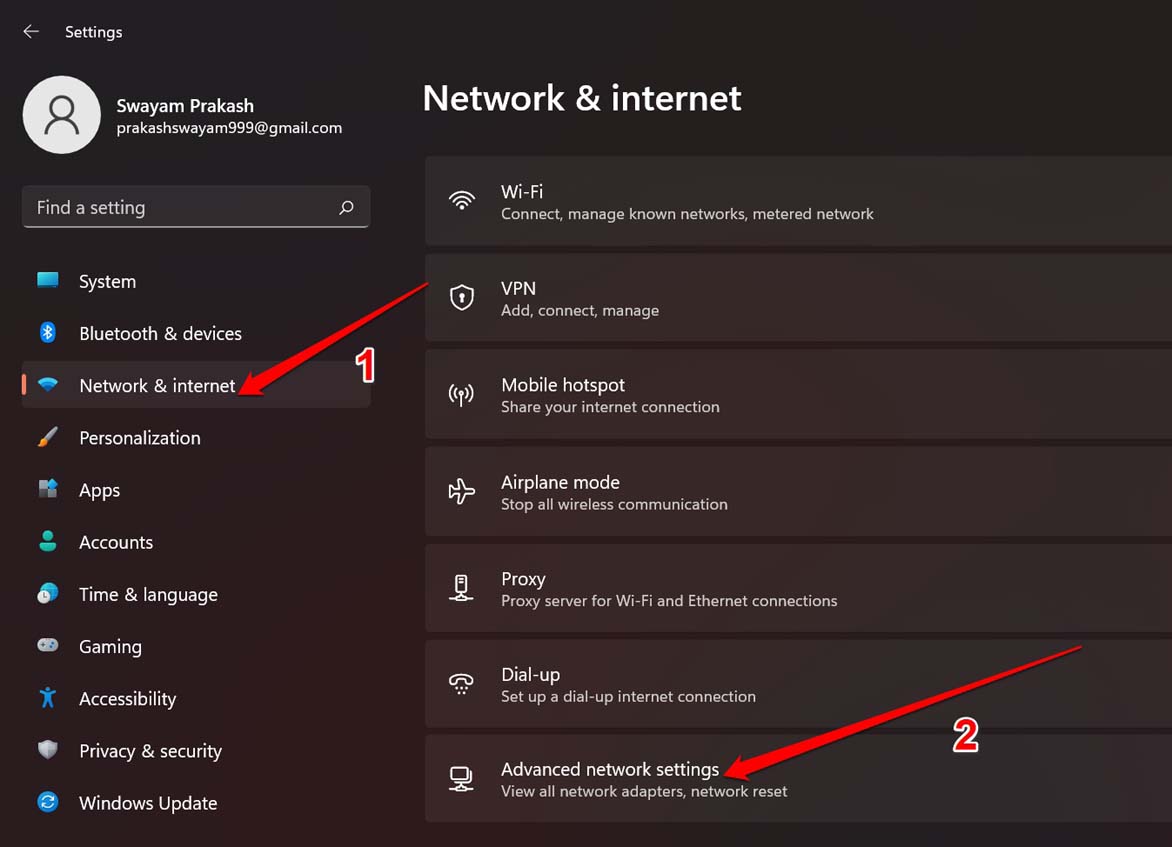
- Em seguida, no painel à esquerda, clique em Rede e internet.
- Agora, clique em Configurações de Rede Avançadas.
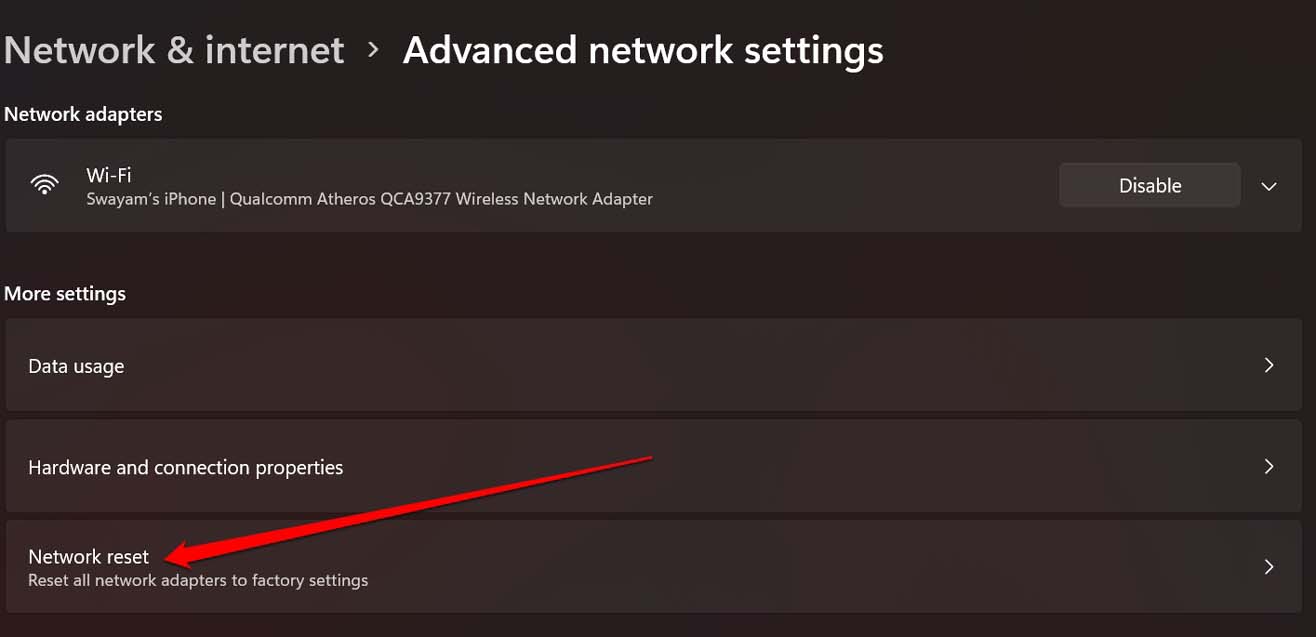
- Vá para Mais Configurações e sob isso, você encontrará a opção Redefinição de Rede.
- Clique em Redefinir Agora para confirmar a redefinição dos adaptadores de rede.
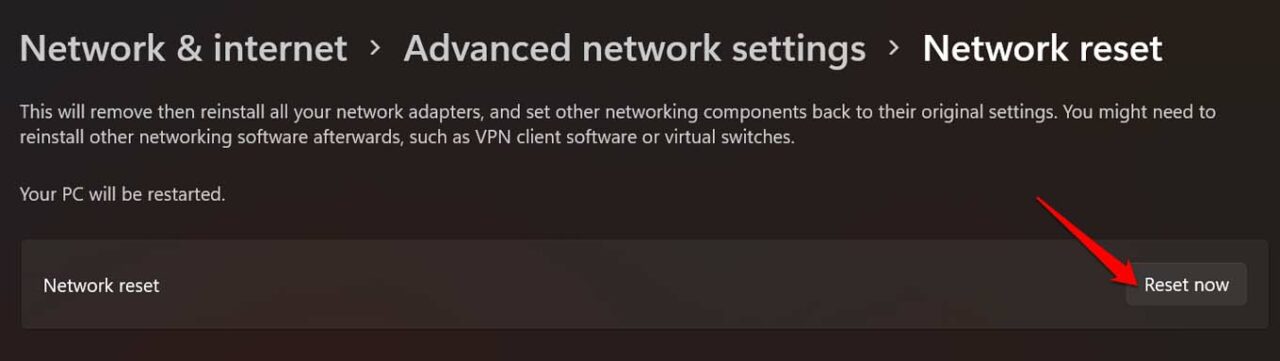
O computador será reiniciado após a redefinição da rede. Então você deve ser capaz de encontrar a opção de WiFi na barra de tarefas da tela inicial do Windows.
Realizar uma Restauração do Sistema
Sua última opção para corrigir a opção de WiFi ausente na tela inicial do Windows pode ser realizar uma restauração do sistema no seu computador. Fazer isso o levará de volta a um ponto no tempo em que a opção de WiFi ainda estava disponível na barra de tarefas do PC.
Para isso, você deve ter definido um cronograma de restauração, caso contrário, não haverá nada para restaurar. Aqui estão os passos para você realizar uma restauração do sistema.
- Pressione a tecla Windows para abrir o console de pesquisa do Windows.
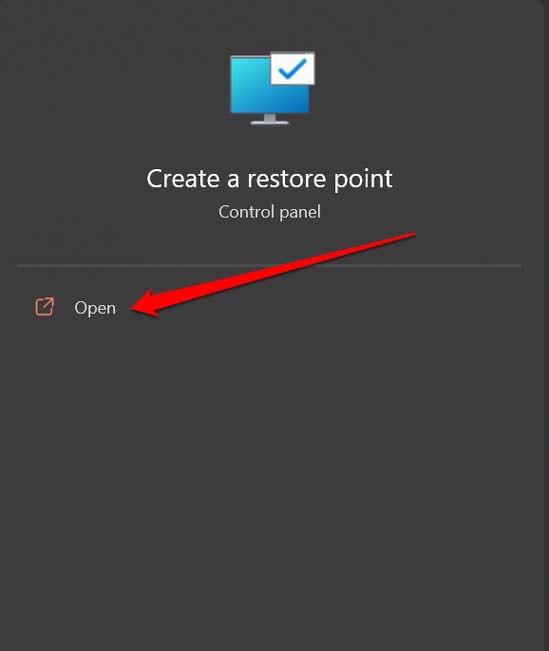
- Digite restaurar e imediatamente no resultado da pesquisa você verá Criar um Ponto de Restauração.
- Clique em Abrir.
- Em seguida, clique na guia Proteção do Sistema.
- Sob isso, clique em Restauração do Sistema.
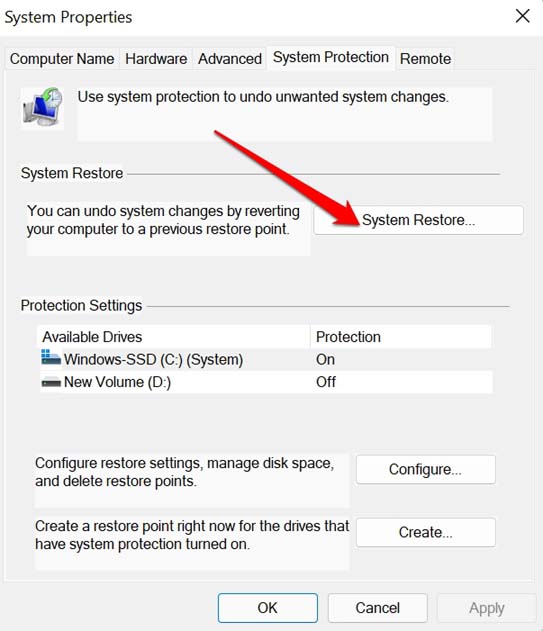
- Siga as instruções na tela para realizar uma restauração do sistema selecionando um evento ou ponto de restauração que você definiu anteriormente.
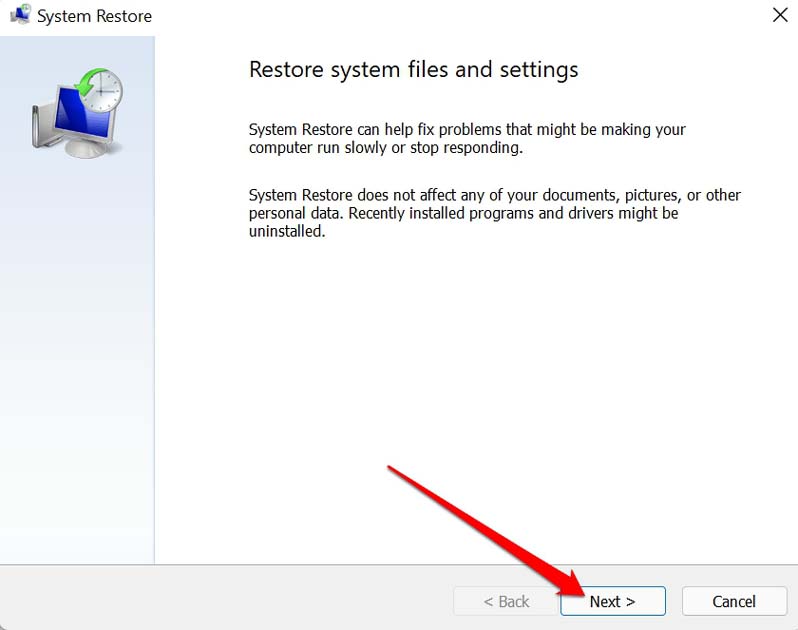
Uma vez que a restauração esteja completa, você pode reiniciar o computador e, em seguida, deve ser capaz de encontrar a opção de WiFi de volta na tela inicial do Windows 11.
Então, essas são as várias métodos de solução de problemas que você pode usar para corrigir o problema da opção de WiFi não aparecendo no seu computador com Windows 11.
Se você tiver alguma opinião sobre Como Corrigir a Opção de WiFi Ausente no Windows 11?, sinta-se à vontade para deixar um comentário abaixo. Além disso, inscreva-se no nosso canal do YouTube DigitBin para vídeos tutoriais. Saúde!
Receba novas postagens na sua caixa de entrada
Sem spam. Cancele a assinatura a qualquer momento.