Soluções BSOD · 3 min read · Oct 12, 2025
Como Corrigir o BSOD win32kfull.sys no Windows
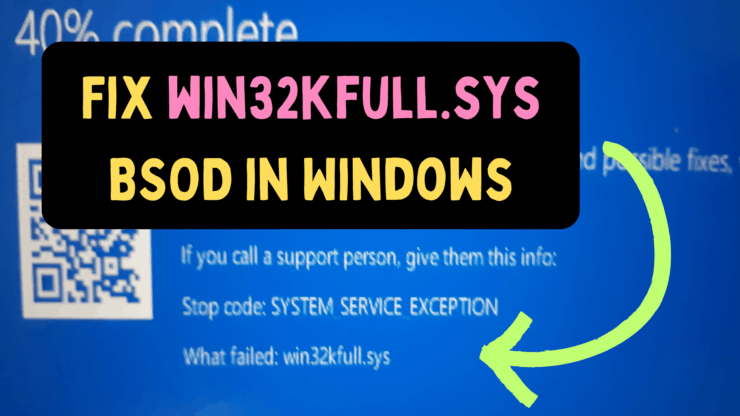
Se você encontrar o BSOD win32kfull.sys no Windows, leia este artigo para as resoluções. A principal causa do erro é um arquivo de sistema win32kfull.sys ausente ou corrompido. Vamos discutir todas as causas por trás desse problema e as resoluções para ele.
Dicas para Corrigir o BSOD win32kfull.sys no PC
Tente as seguintes soluções para corrigir o BSOD win32kfull.sys no PC com Windows
1. Atualize os Drivers através de Atualizações Opcionais
Você pode sempre atualizar os drivers um por um no Gerenciador de Dispositivos. No entanto, se você deseja atualizar todos os drivers de uma vez, isso pode ser feito instalando atualizações opcionais no Sistema.
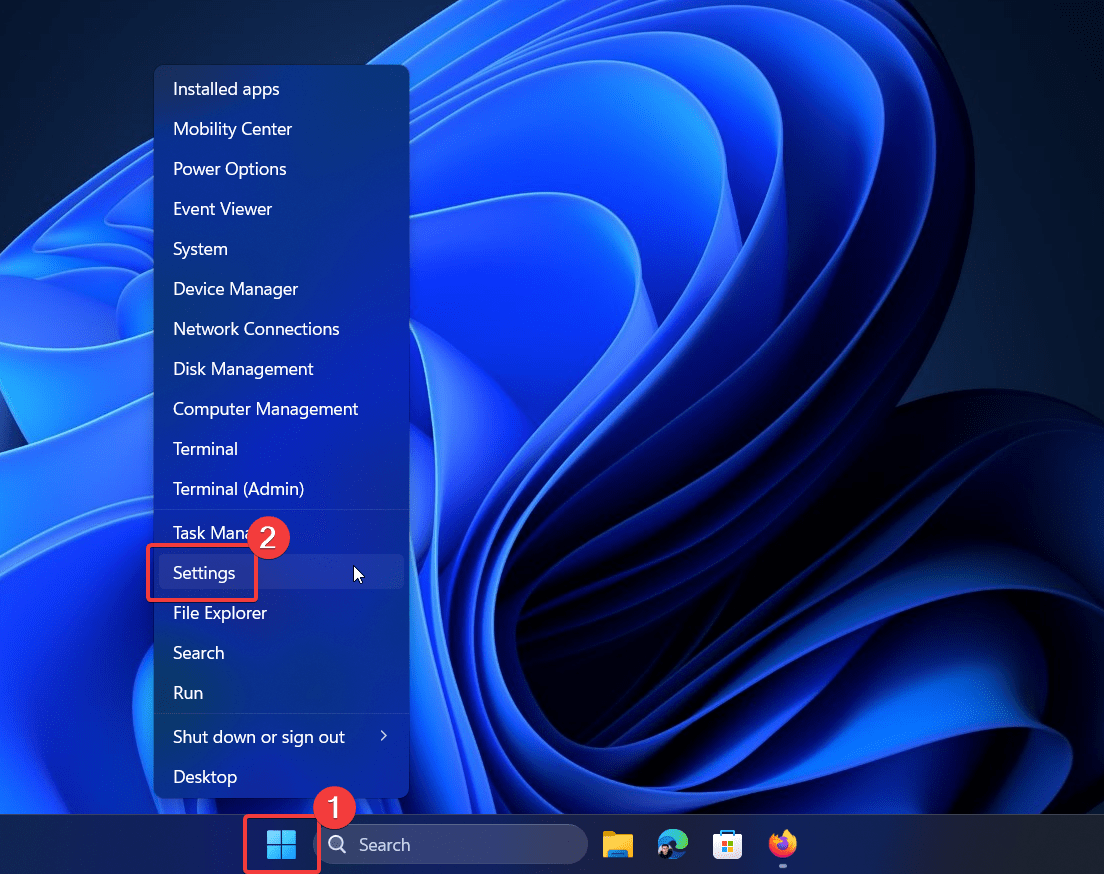
- Clique com o botão direito no botão Iniciar e selecione Configurações no menu.
- Vá para Atualização do Windows >> Opções Avançadas >> Atualizações Opcionais.
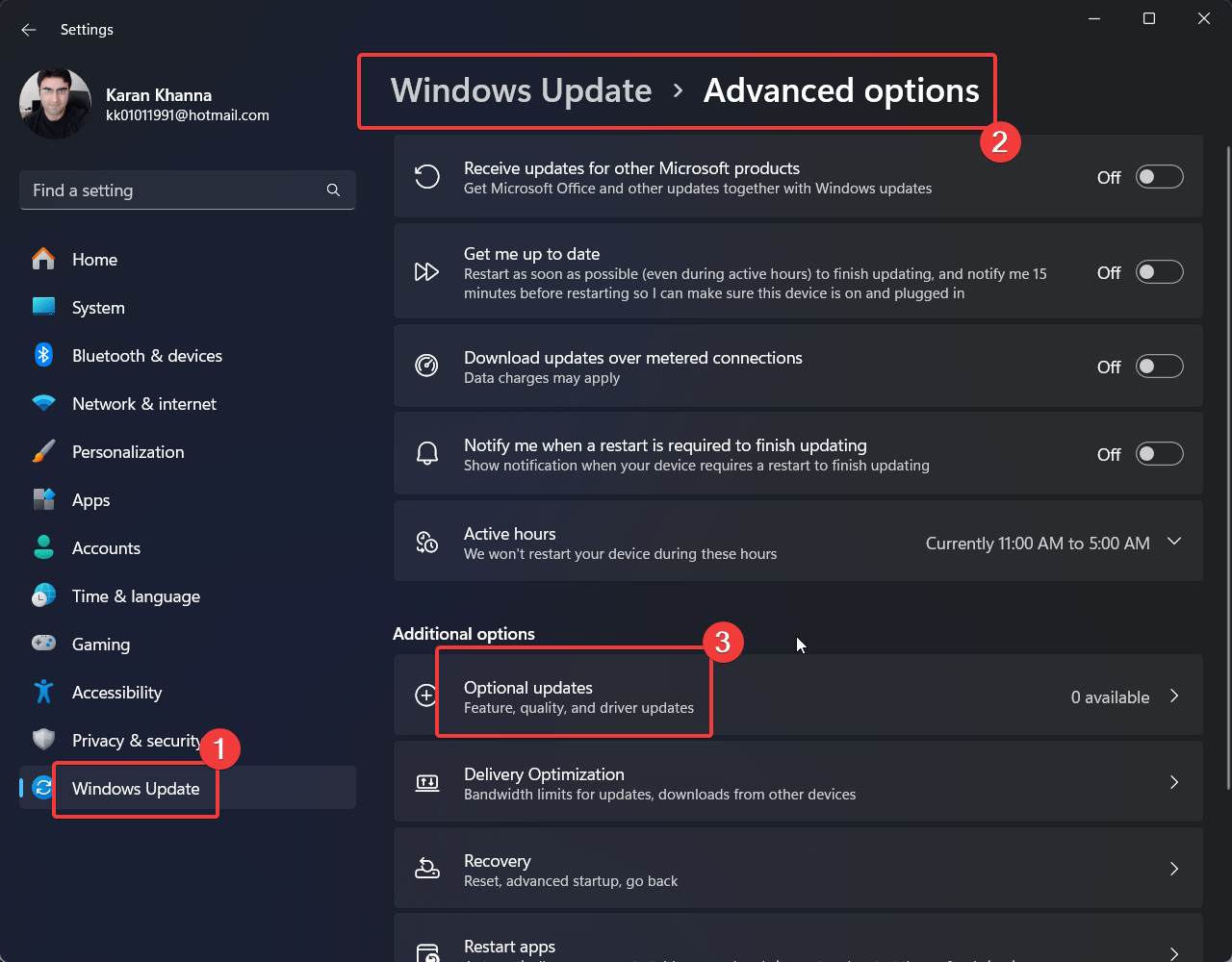
- Instale qualquer Atualização Opcional pendente.
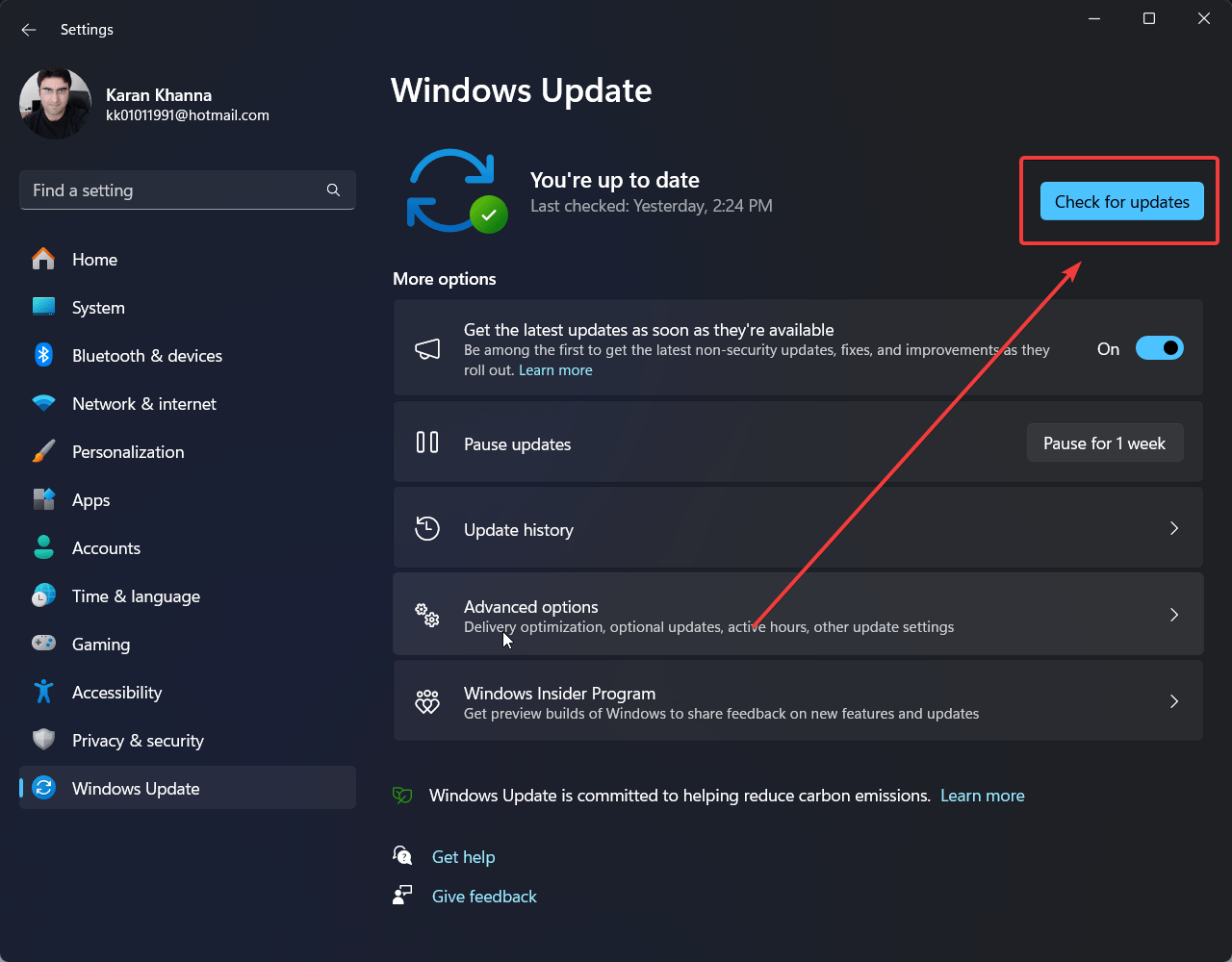
- Agora, volte para a página Atualização do Windows e clique em Verificar atualizações.
2. Execute uma Verificação SFC
Uma Verificação SFC verifica arquivos ausentes ou corrompidos no Sistema. Como o BSoD é causado pelo arquivo win32kfull.sys ausente, você pode executar uma Verificação SFC para corrigi-lo. O procedimento é o seguinte:
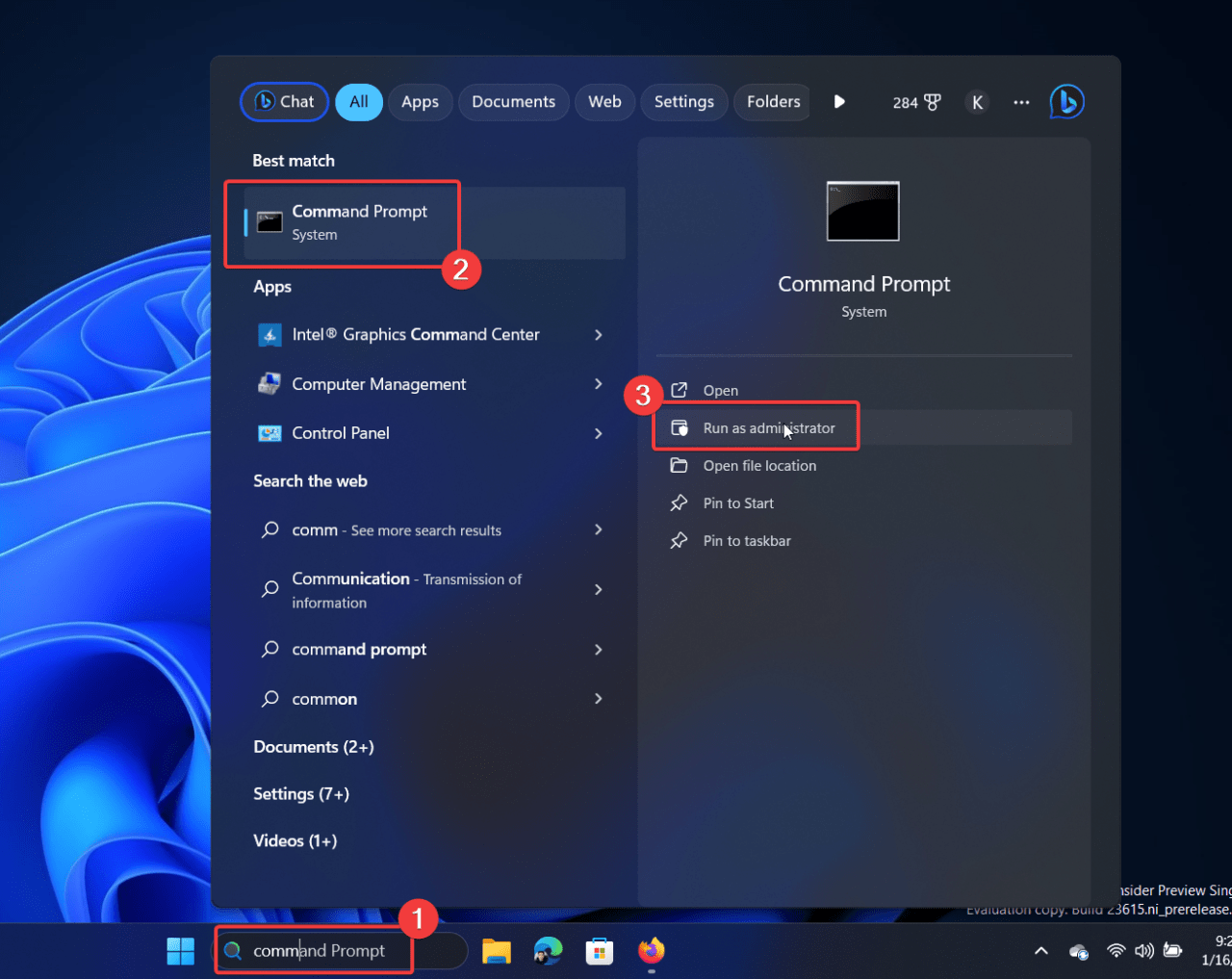
- Pesquise por Prompt de Comando na barra de pesquisa do Windows.
- Clique em Executar como administrador no painel direito para abrir a janela do Prompt de Comando elevado.
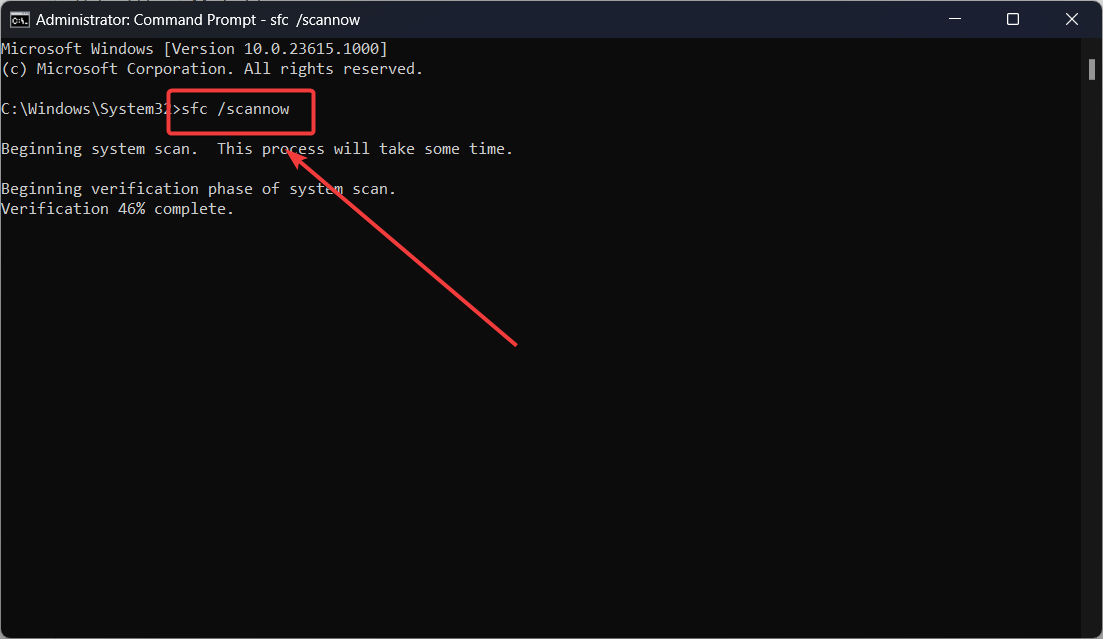
- Digite o seguinte comando e pressione Enter para executar a Verificação SFC: SFC /SCANNOW
- Reinicie seu Sistema.
3. Execute a ferramenta de Diagnóstico de Memória do Windows
Se o erro BSOD win32kfull.sys for causado por uma RAM defeituosa, você pode executar a ferramenta de Diagnóstico de Memória do Windows para corrigi-lo.
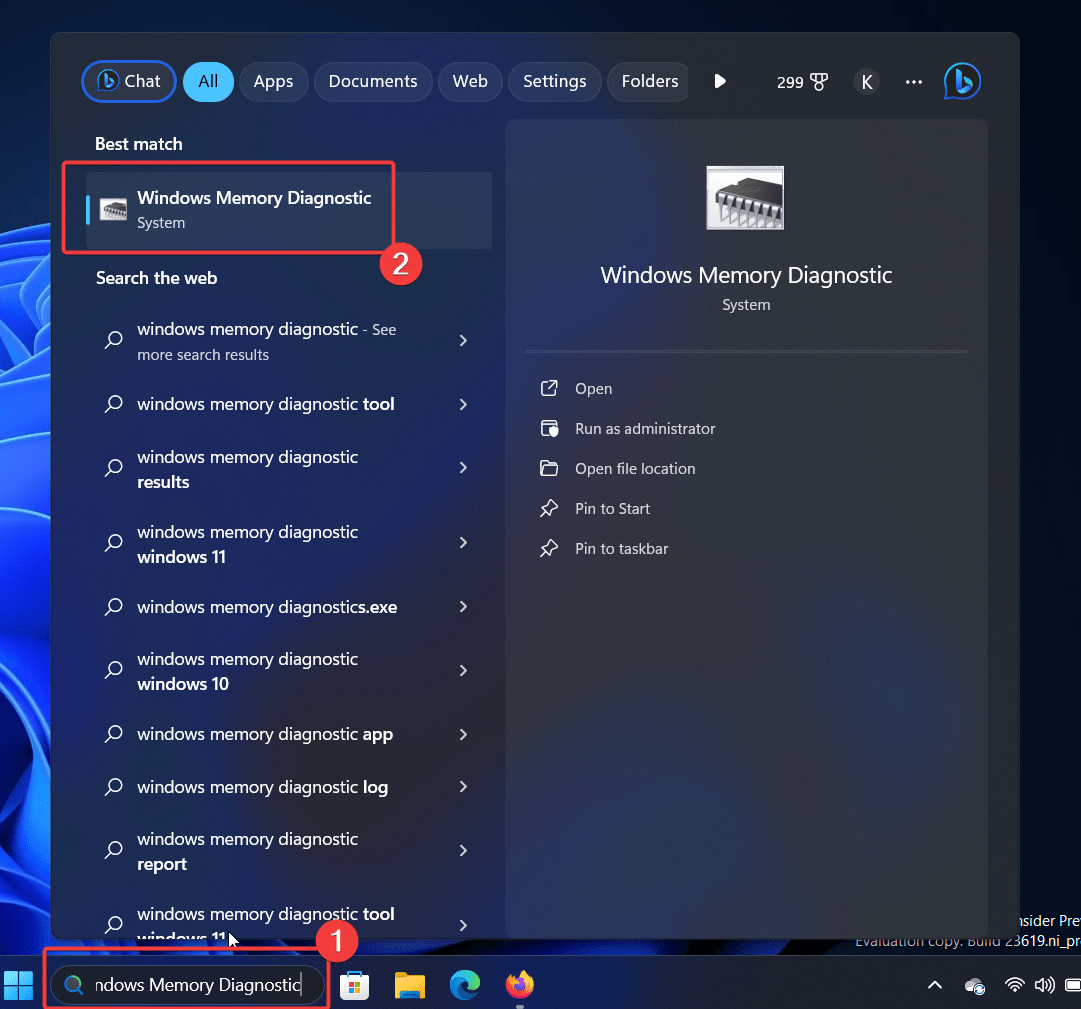
- Pesquise por Diagnóstico de Memória do Windows na barra de pesquisa do Windows e abra o aplicativo.
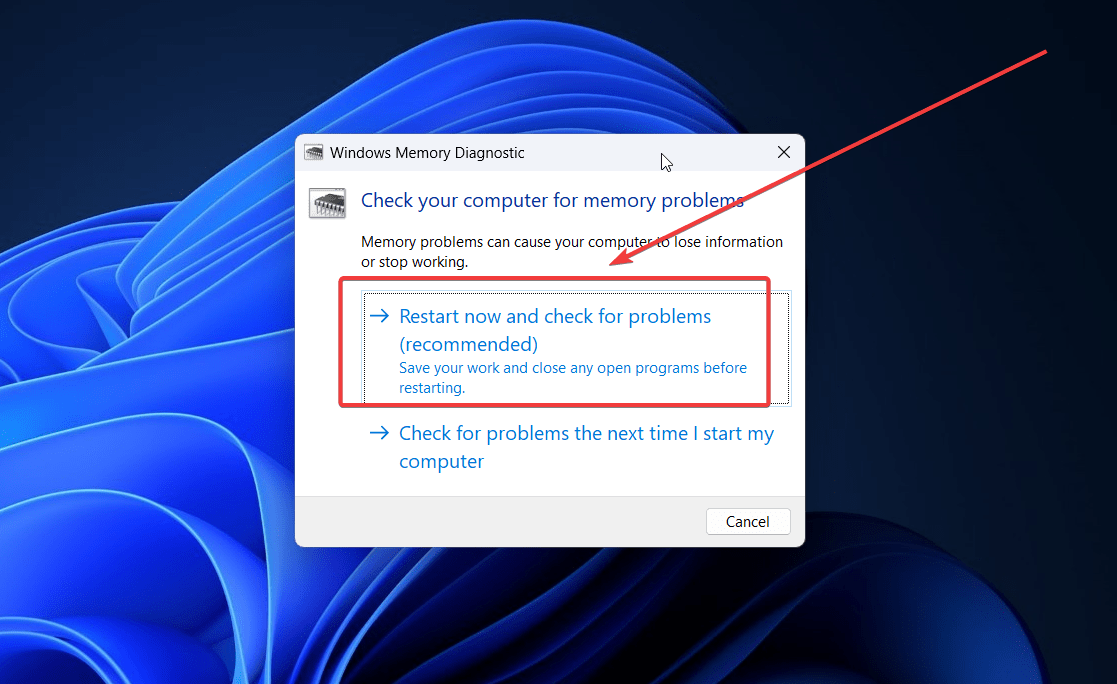
- Clique em Reiniciar agora e verificar se há problemas.
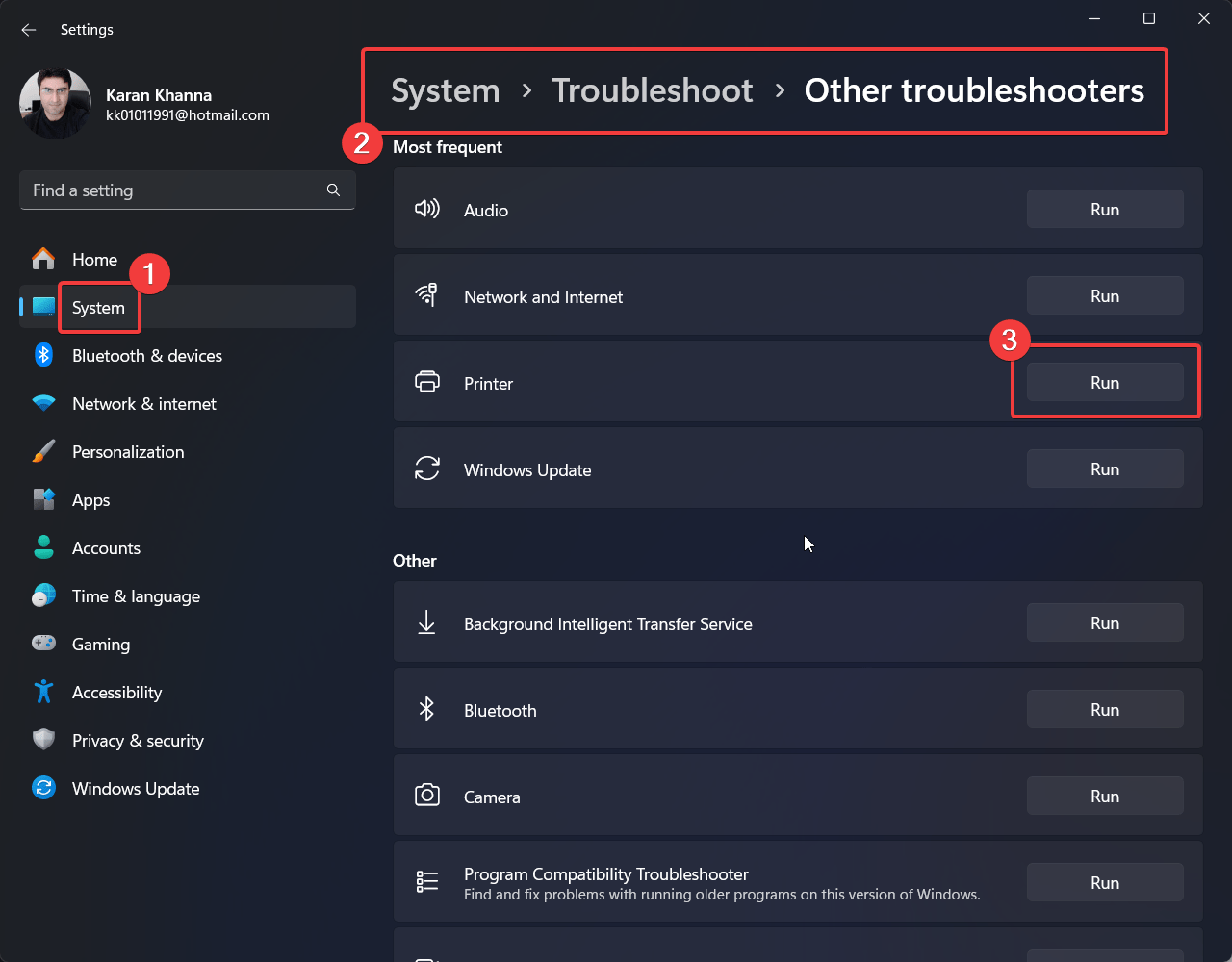
4. Execute o Solucionador de Problemas da Impressora
Se o problema ocorreu após conectar uma impressora, você pode executar o solucionador de problemas da impressora para corrigi-lo.
- Clique com o botão direito no botão Iniciar e selecione Configurações no menu.
- Vá para Sistema >> Solucionar Problemas >> Outros Solucionadores.
- Clique em Executar correspondente ao Solucionador de Problemas da Impressora.
5. Execute uma Verificação de Vírus e Malware
Muitos vírus e malwares podem impactar o arquivo win32kfull.sys. Nesse caso, você pode executar uma verificação de vírus e malware para corrigir o problema.
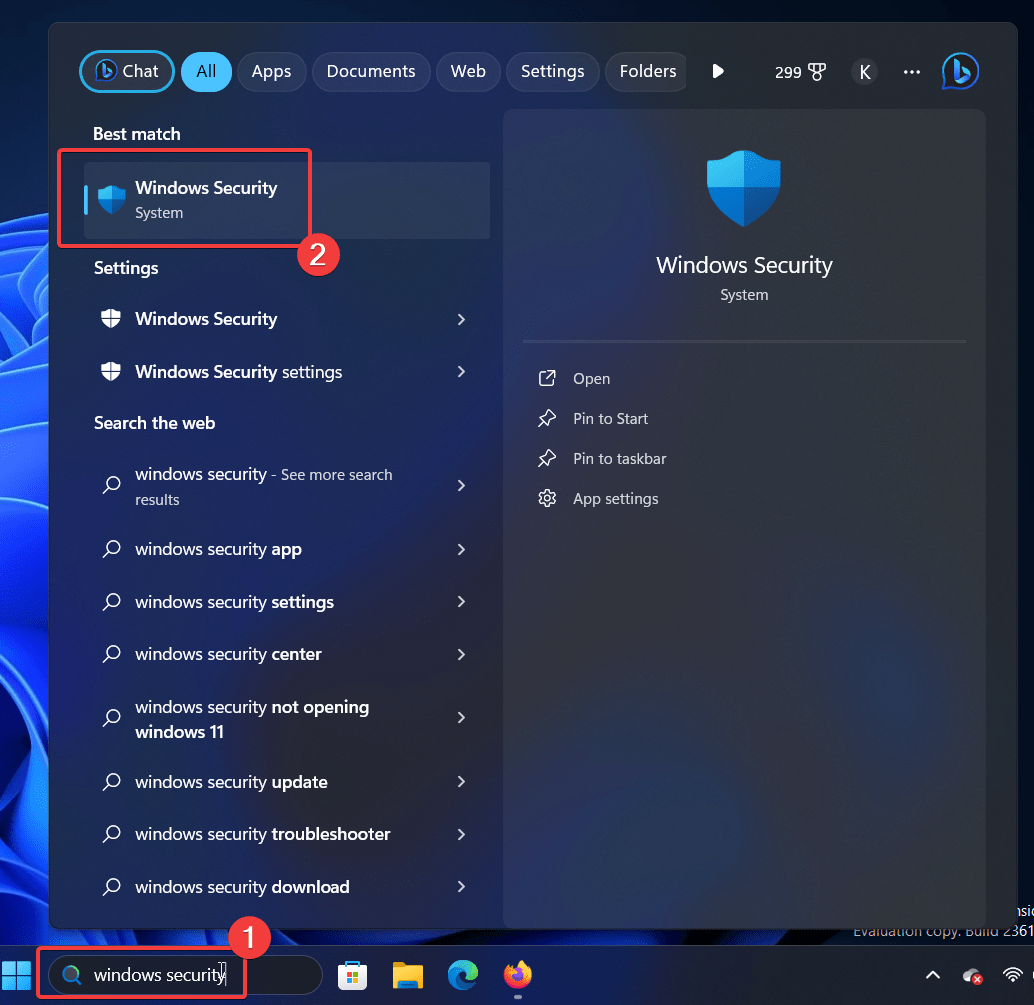
- Pesquise por Segurança do Windows na barra de pesquisa do Windows.
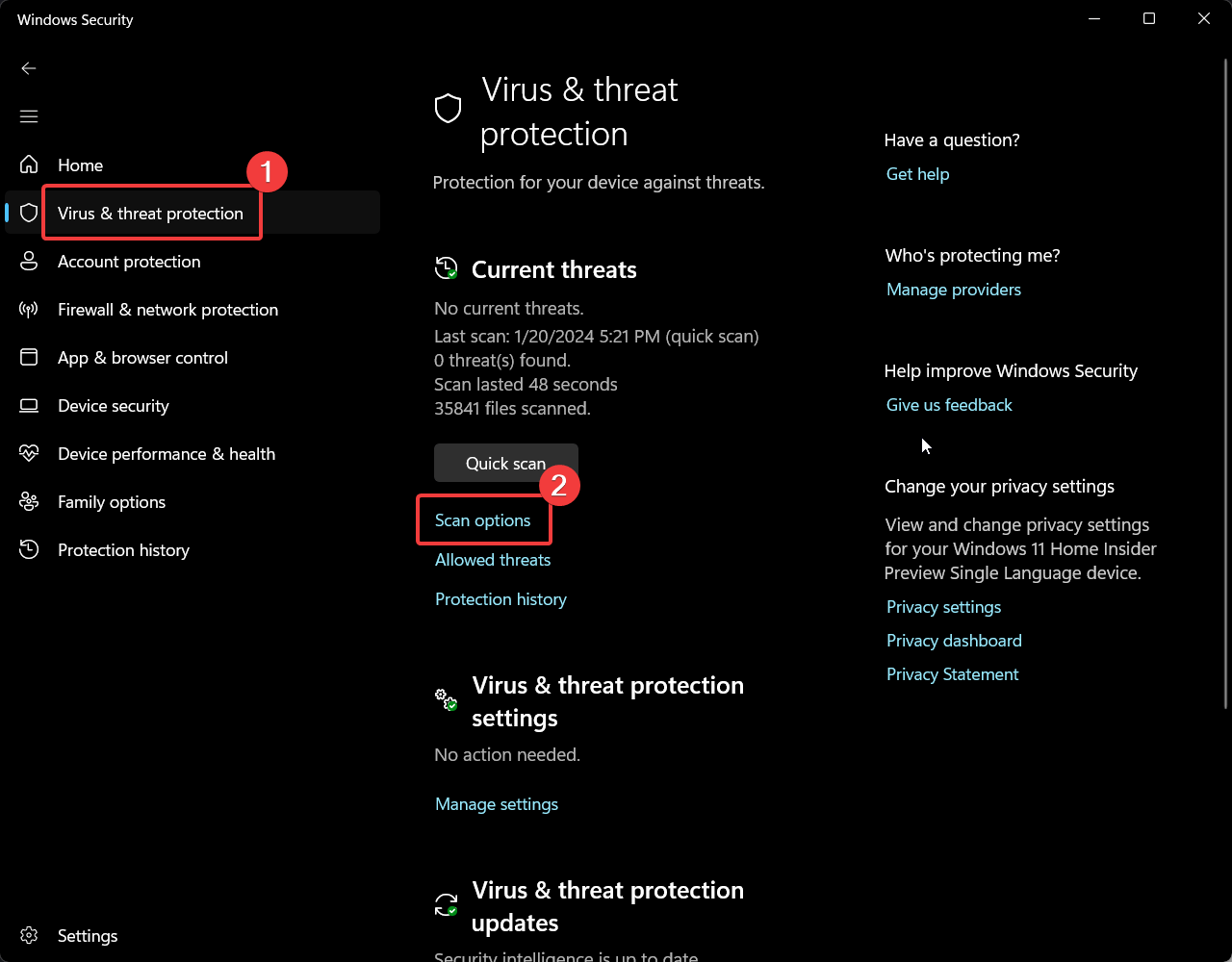
- Vá para a guia Proteção contra vírus e ameaças.
- Clique em Opções de verificação.
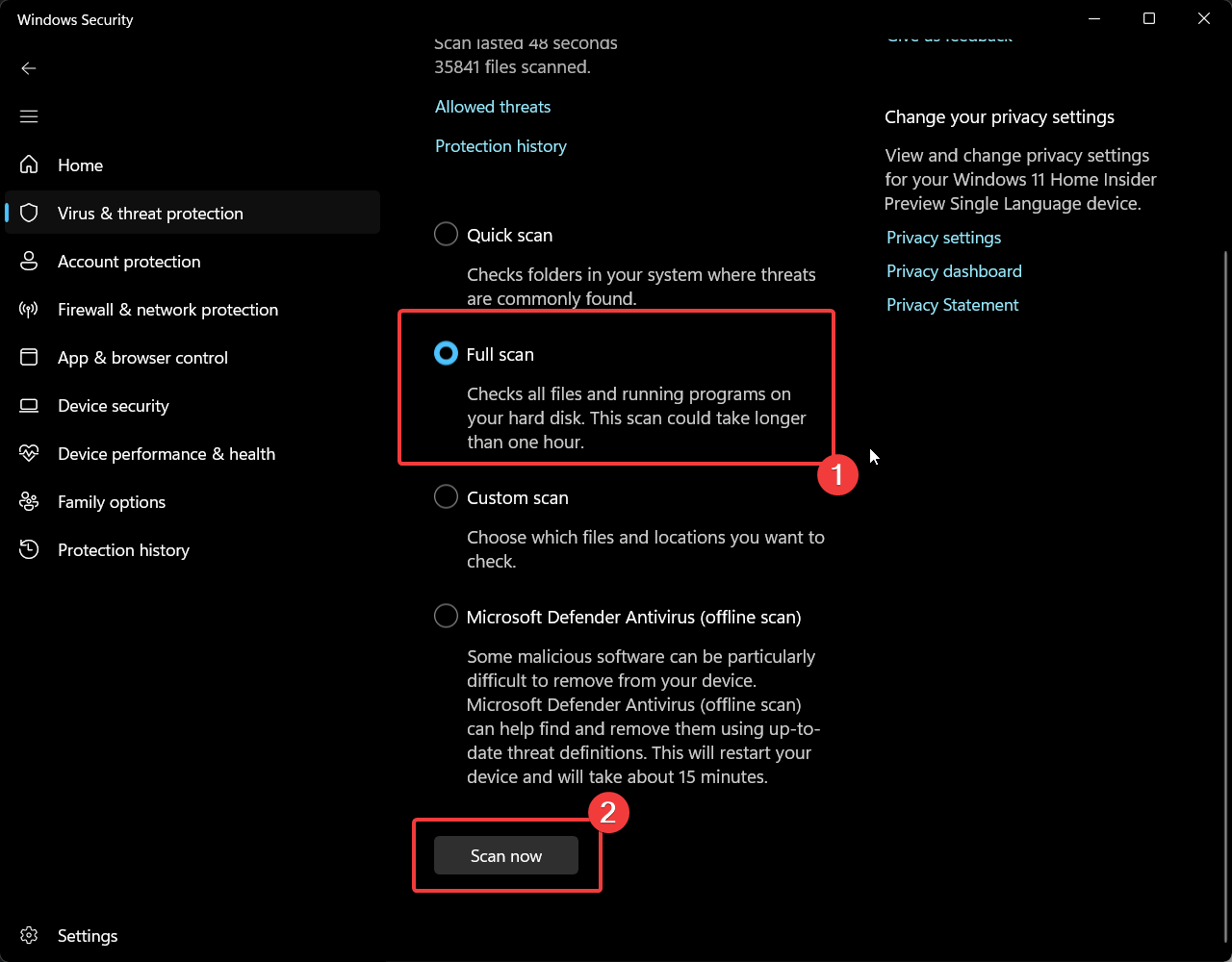
- Selecione Verificação Completa.
- Clique em Verificar agora.
6. Desinstale Programas Instalados Recentemente
Se o problema ocorreu após a instalação de um programa, você pode considerar desinstalar esse programa.
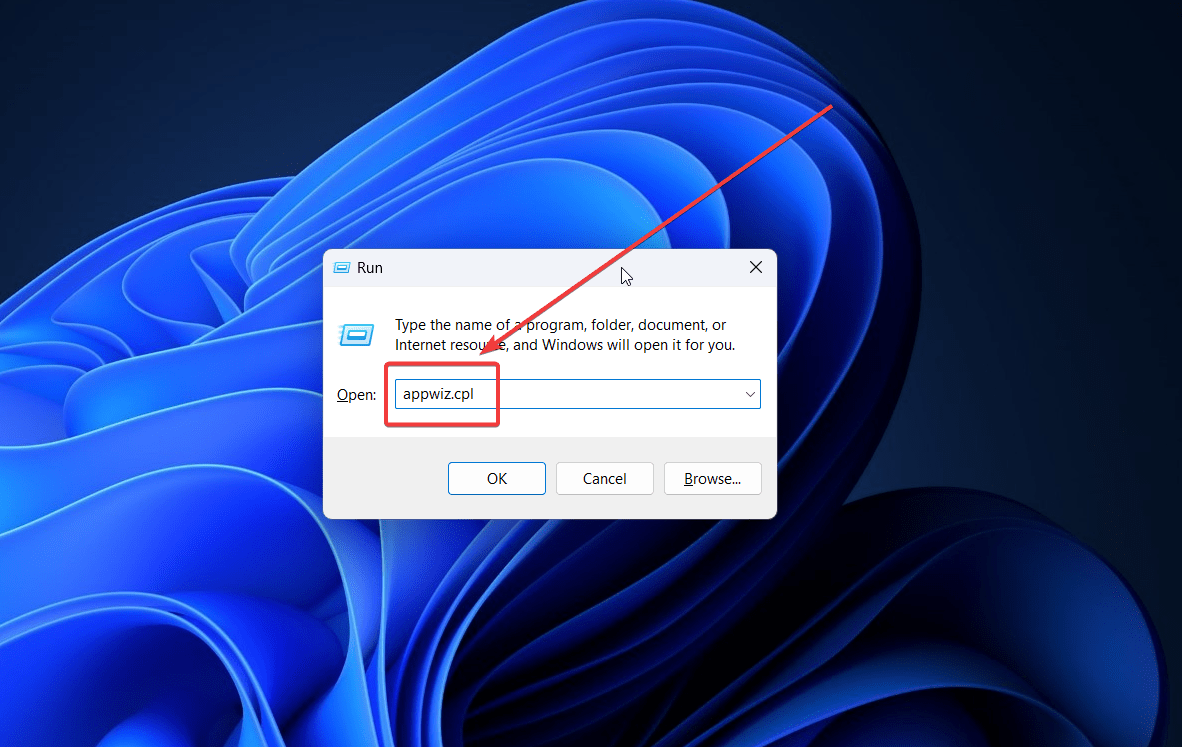
- Pressione Windows + R para abrir a janela Executar.
- Digite APPWIZ.CPL e pressione Enter para abrir a janela Programas e Recursos.
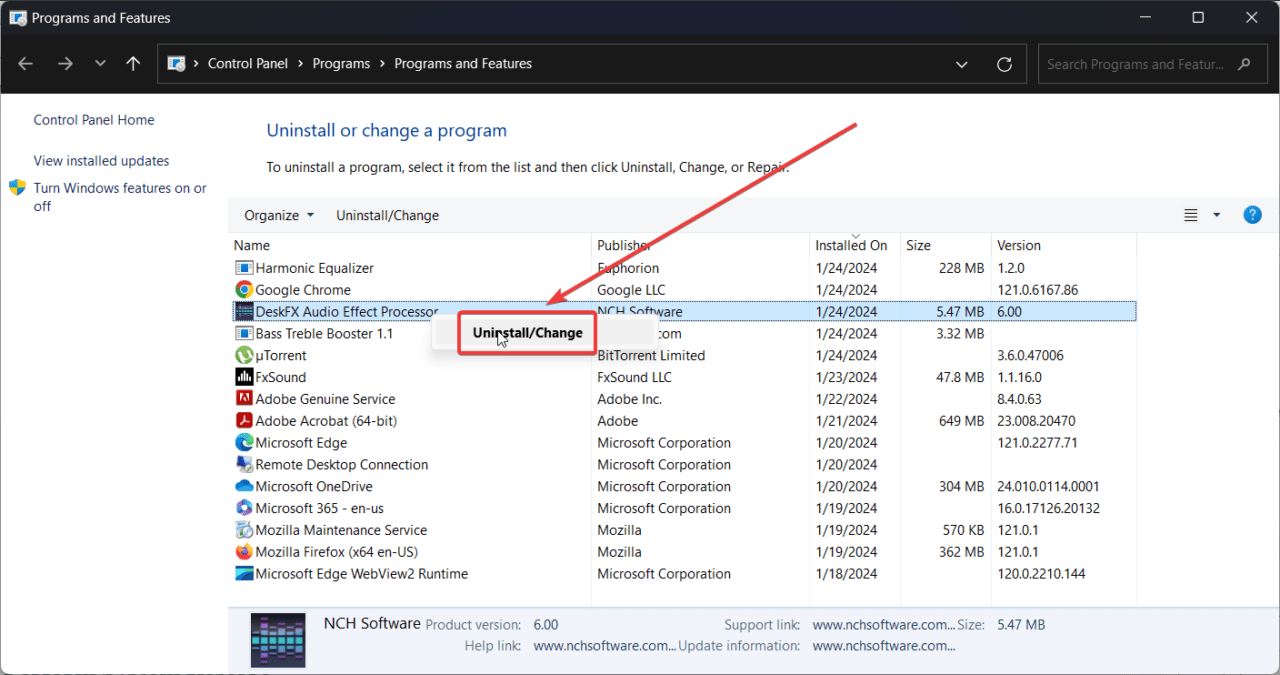
- Clique com o botão direito em qualquer programa instalado recentemente e clique em Desinstalar.
- Clique em Desinstalar mais uma vez.
7. Execute a Restauração do Sistema
Se seu Sistema estava funcionando bem antes e esse problema é recente, você pode executar uma Restauração do Sistema.
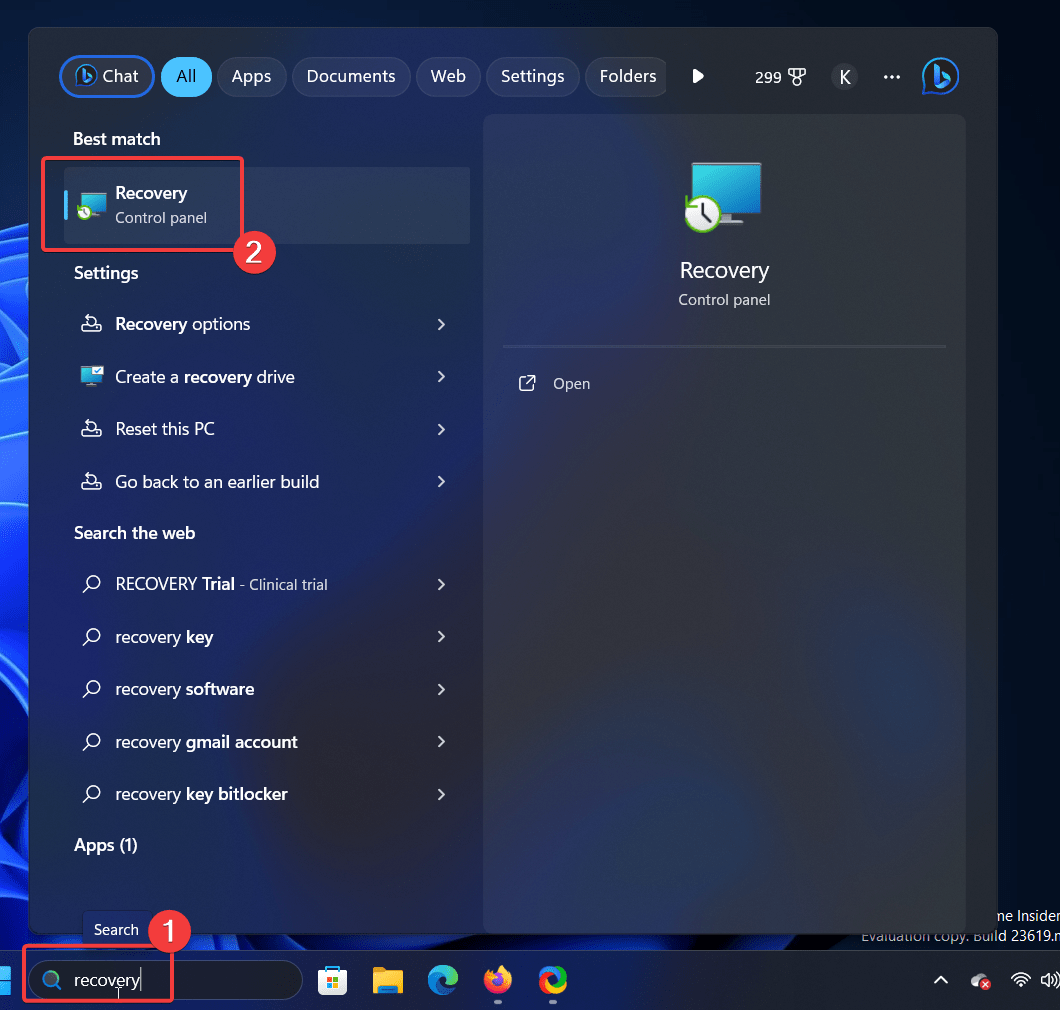
- Pesquise por Recuperação na barra de pesquisa do Windows.
- Abra o aplicativo Recuperação.
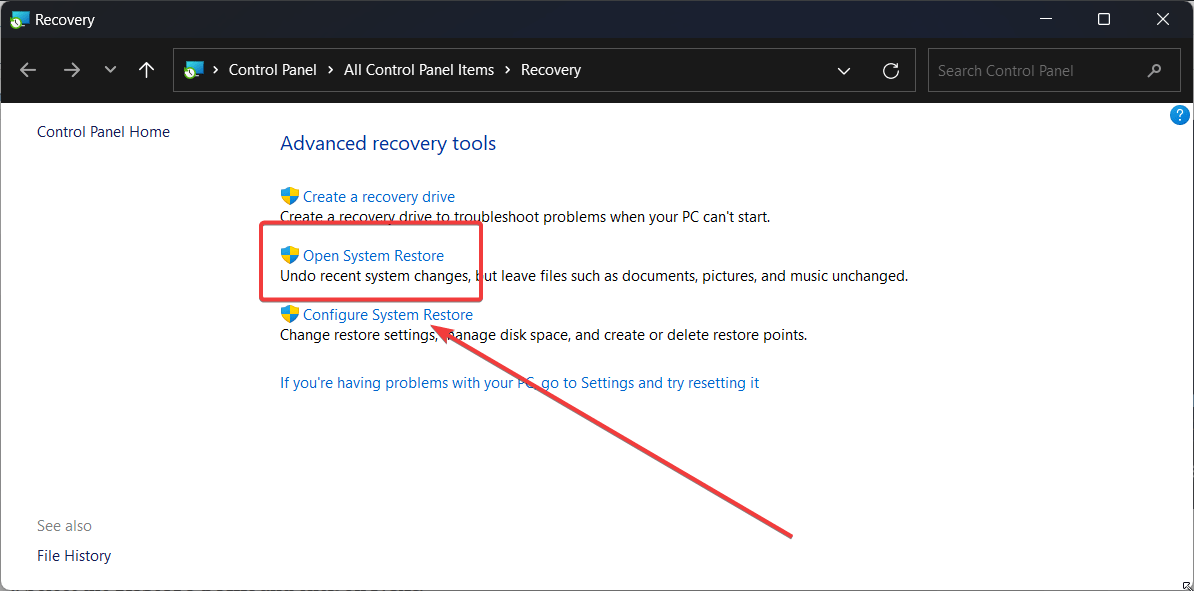
- Selecione Abrir Restauração do Sistema.
- Clique em Avançar.
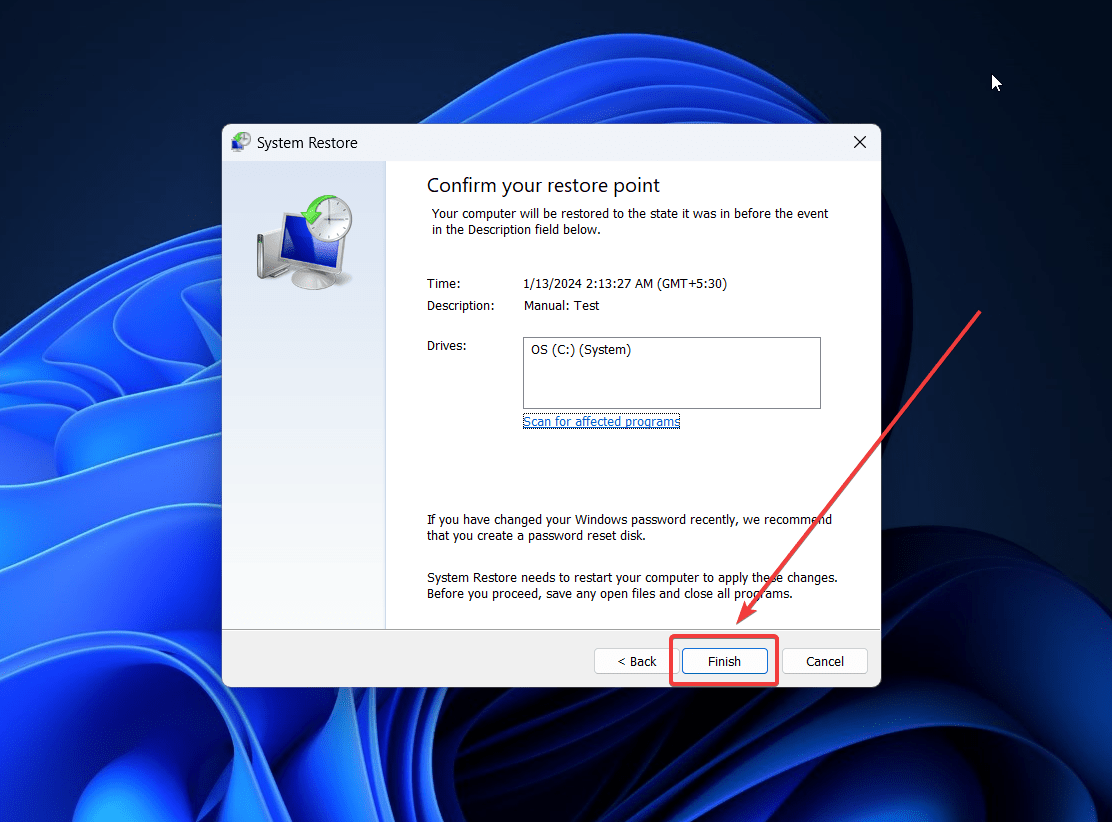
- Selecione o Ponto de Restauração e clique em Avançar.
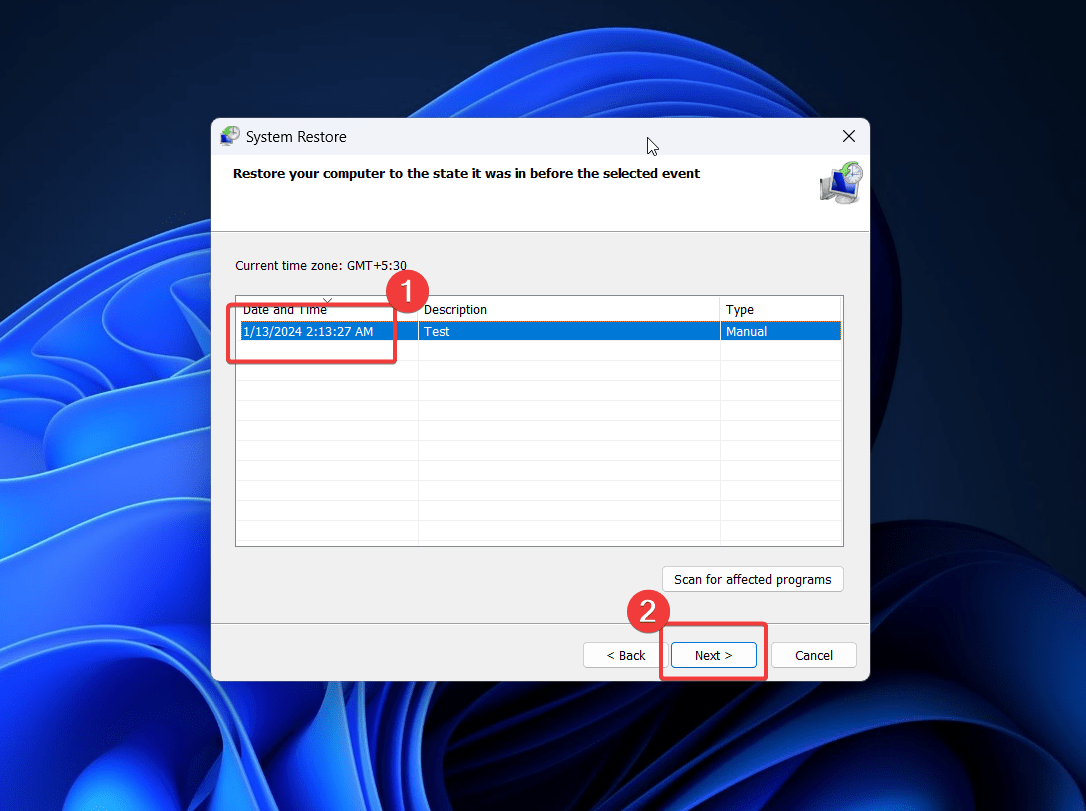
- Clique em Concluir.
O BSOD win32kfull.sys no Windows continuará travando seu Sistema repetidamente. No entanto, explicamos todas as possíveis soluções para o problema. Por favor, nos avise na seção de comentários abaixo se foi útil.
Se você tiver alguma opinião sobre Como Corrigir o BSOD win32kfull.sys no Windows, sinta-se à vontade para deixar um comentário abaixo. Além disso, inscreva-se em nosso canal do YouTube DigitBin para tutoriais em vídeo. Saúde!
Receba novas postagens na sua caixa de entrada
Sem spam. Cancele a assinatura a qualquer momento.