Bluetooth Windows · 5 min read · Oct 31, 2025
Como Corrigir o Bluetooth do Windows 10 Incapaz de Transferir Arquivos?
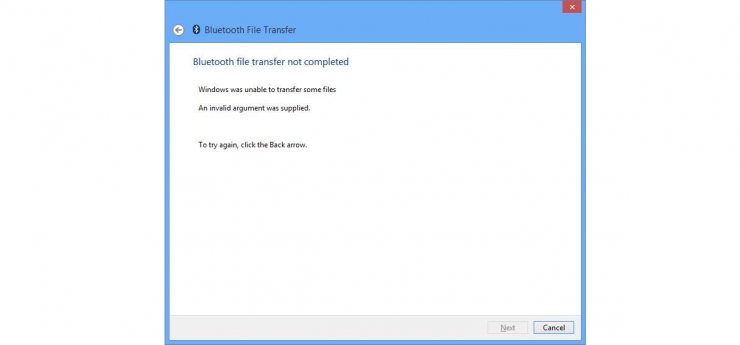
O Windows 10, embora seja o sistema operacional mais popular para laptops e desktops, tem sua cota de problemas. Existem múltiplos erros, questões e outros problemas que um usuário pode encontrar ao usar o Windows 10. Neste post, falaremos sobre um problema que eu também enfrentei pessoalmente, que é a transferência de arquivos via Bluetooth não concluída no Windows.
Existem diferentes versões desse erro, mas, em última análise, o problema que você enfrentará permanece o mesmo, ou seja, você não conseguirá enviar ou receber arquivos via Bluetooth no seu PC com Windows 10. Se você também está enfrentando tais problemas com o Bluetooth, então este post é para você. Aqui, vamos rapidamente passar por alguns dos métodos populares que ajudarão você a corrigir o erro de transferência de arquivos Bluetooth não concluída no Windows 10. Sem mais delongas, vamos direto ao post.
O Windows não conseguiu transferir alguns arquivos Transferência de Arquivos Desativada por Política Um Argumento Inválido foi Fornecido
Como Corrigir o Erro de Transferência de Arquivos Bluetooth no PC com Windows?
Aqui estão as Melhores Soluções para Corrigir o Bluetooth Não Pode Enviar ou Receber Arquivos no PC com Windows
Execute o Solucionador de Problemas do Bluetooth
Um solucionador de problemas é uma ferramenta embutida que ajuda você a corrigir a maioria dos problemas comuns relacionados ao seu PC com Windows 10. Portanto, é um bom primeiro método que você pode seguir para ver se é algo que o solucionador de problemas pode corrigir ou não.
- Abra a janela Configurações pressionando juntos os botões Win+I ou Win+X e, em seguida, selecionando Configurações na lista de menus.
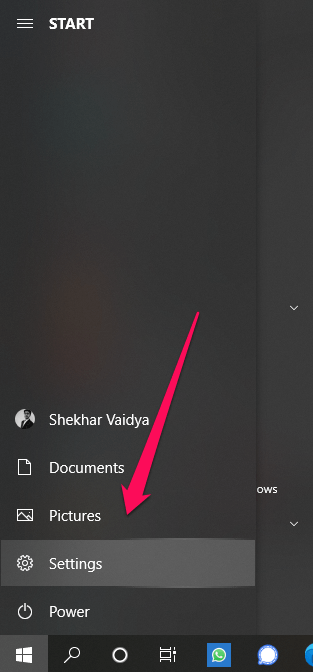
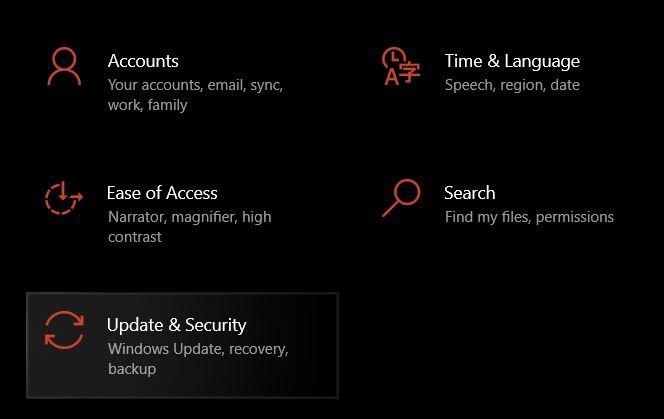
- Na nova janela de Configurações, clique em Atualização e Segurança.
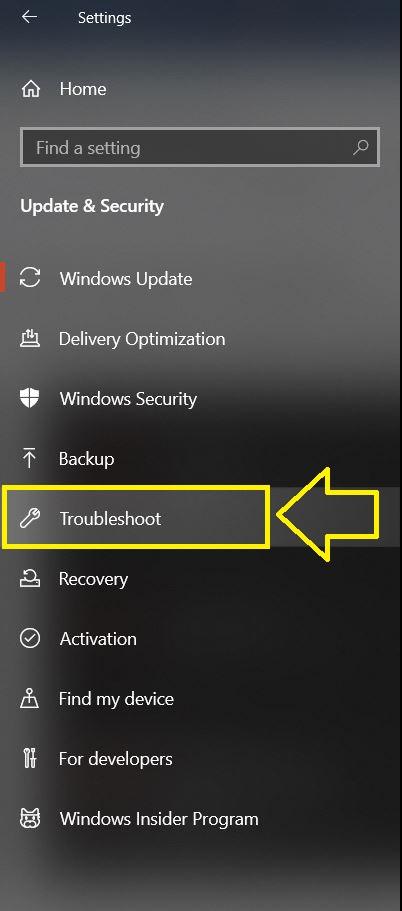
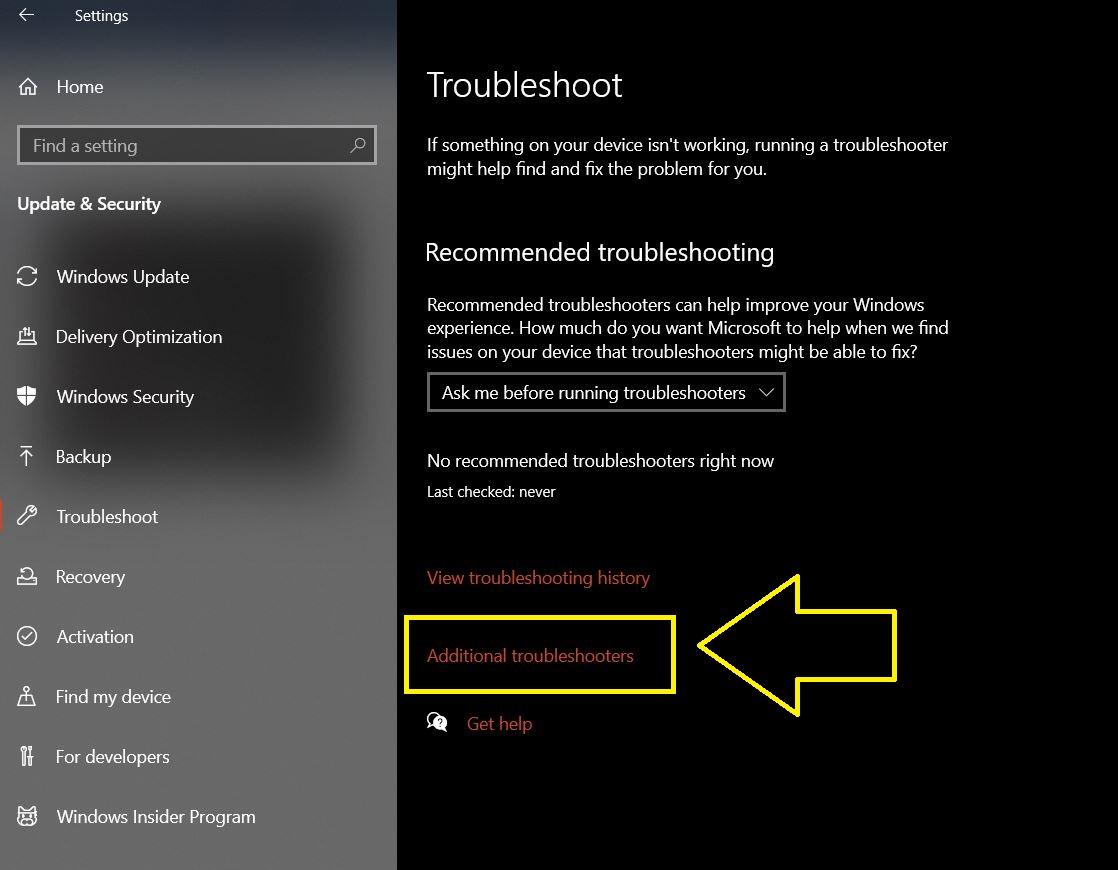
- No painel esquerdo, você encontrará uma opção Solucionar Problemas. Você precisa clicar nela.
- No lado direito, você verá uma opção para Solucionadores de problemas adicionais. Clique nela.
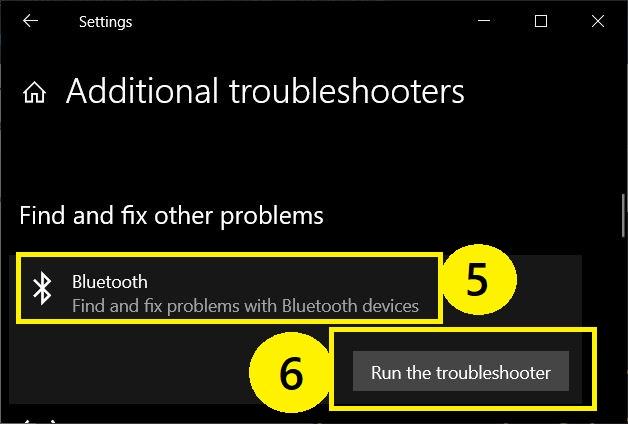
- Na próxima janela, sob a seção Encontrar e corrigir outros problemas, você precisa clicar em Bluetooth.
- Em seguida, clique no botão Executar o solucionador de problemas.
- O solucionador de problemas começará automaticamente a detectar problemas com seu Bluetooth. E se encontrar algum problema, ele será corrigido automaticamente.
Ativar Compartilhamento de Arquivos para Dispositivos que Usam Criptografia
Muitos de vocês não sabem, mas o Windows usa criptografia de 128 bits para proteger conexões de compartilhamento de arquivos. No entanto, alguns dispositivos não suportam isso e funcionam com criptografia de 40 ou 56 bits. Isso pode ser alterado nas configurações do Painel de Controle.
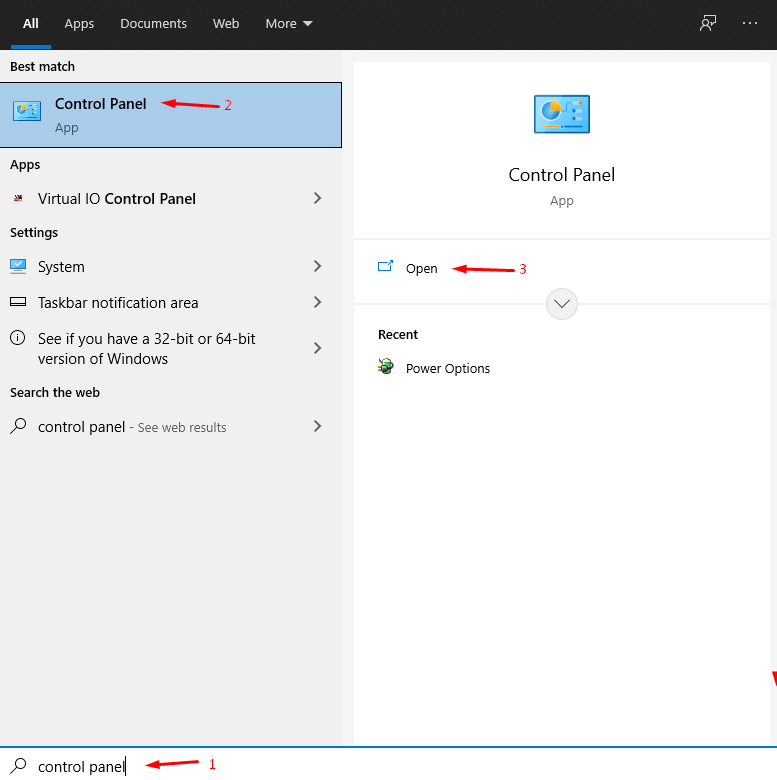
- Abra o Painel de Controle.
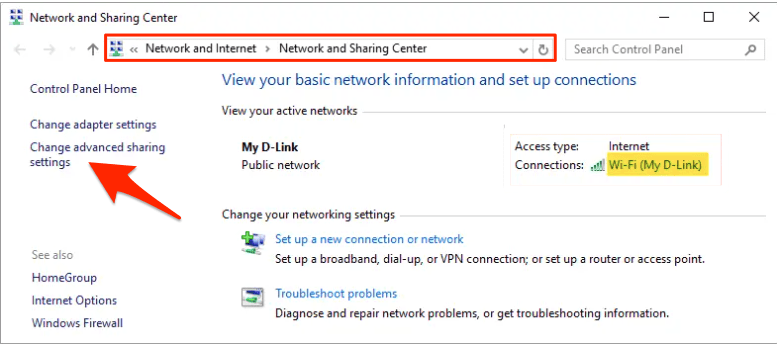
- Vá para o Centro de Rede e Compartilhamento.
- Clique no link Alterar configurações de compartilhamento avançadas.
- Agora, clique no menu suspenso Todas as redes.
- Em seguida, sob o cabeçalho Conexões de compartilhamento de arquivos, marque a opção Ativar compartilhamento de arquivos para dispositivos que usam criptografia de 40 ou 56 bits.
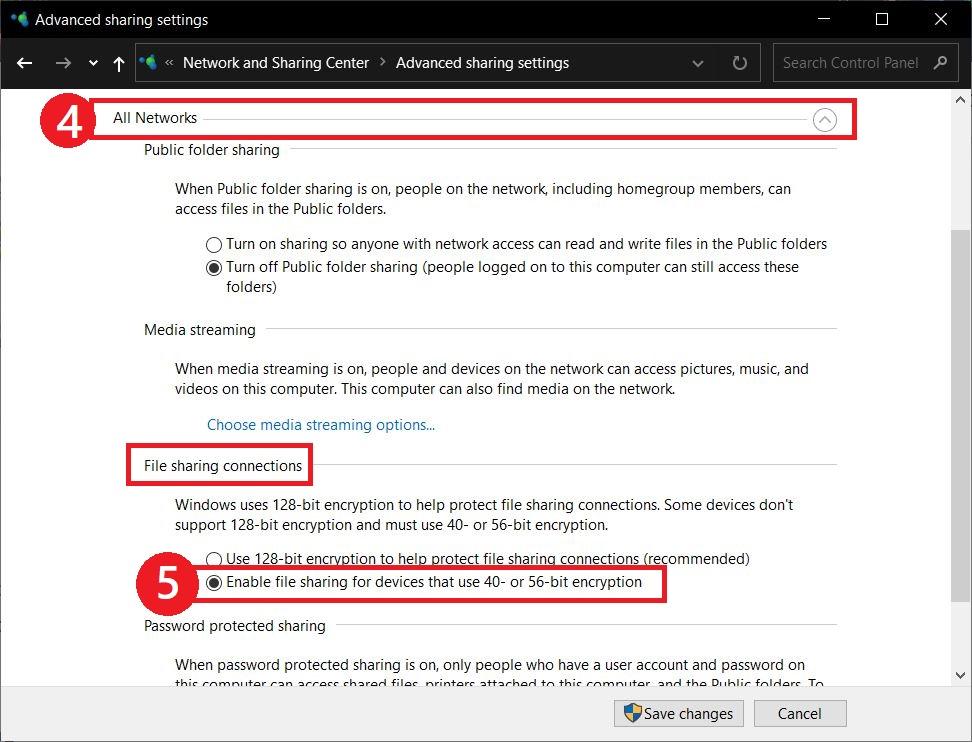
- Depois de marcar a opção, clique no botão Salvar alterações e você estará pronto.
Reinstalar os drivers do Bluetooth
A maioria dos erros comuns, incluindo o Bluetooth não enviar ou receber arquivos, pode ser corrigida reinstalando os drivers. Notavelmente, devido a alguns arquivos corrompidos/faltando ou instalação inadequada, o Bluetooth pode não funcionar corretamente.
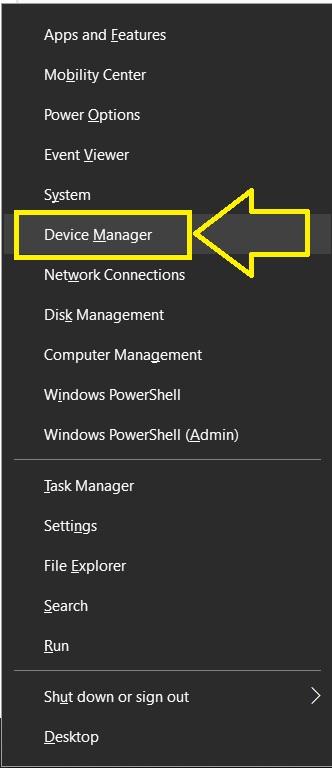
- Pressione os botões Win+X no seu teclado e clique em Gerenciador de Dispositivos.
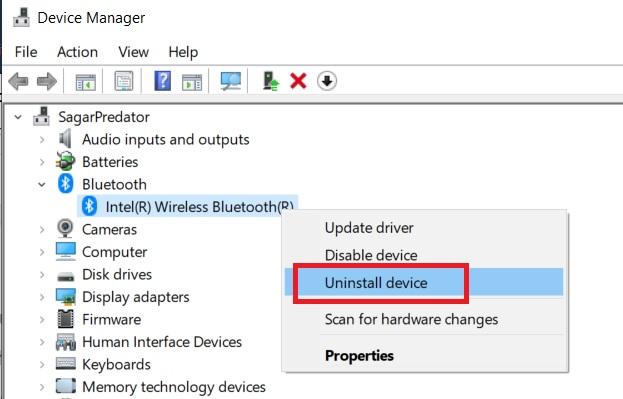
- Agora, na nova janela do Gerenciador de Dispositivos, clique em adaptador Bluetooth na lista e clique com o botão direito nele. Escolha Desinstalar no novo menu.
- Uma vez que o driver seja removido, você precisa clicar no botão Ação no menu superior e clicar em Verificar se há alterações de hardware.
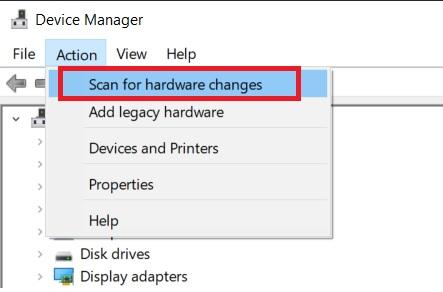
- Após isso, seu sistema detectará o hardware Bluetooth e instalará os drivers necessários para ele.
Certifique-se de que o serviço Bluetooth está em execução
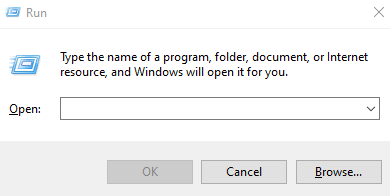
- Abra o comando Executar pressionando o botão Win+R no seu teclado.
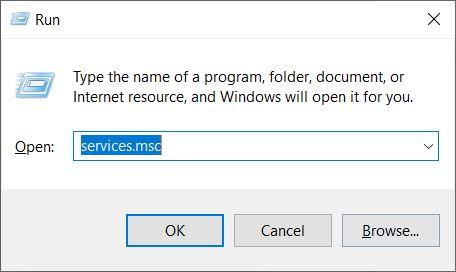
- Digite services.msc e pressione Enter.
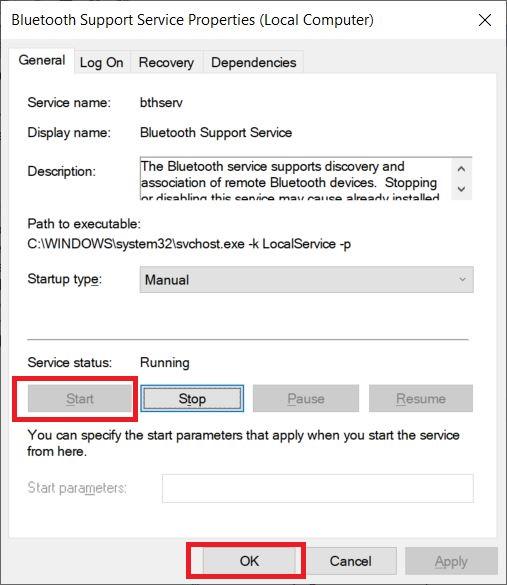
- Quando a janela Serviços abrir, verifique o serviço Bluetooth. Clique duas vezes nele para abrir propriedades.
- Na seção Status do Serviço, pressione Iniciar e clique em Aplicar e depois em OK para salvar as alterações.
Use o comando fsquirt
- Pressione as teclas Win+R no seu teclado para abrir o comando EXECUTAR.
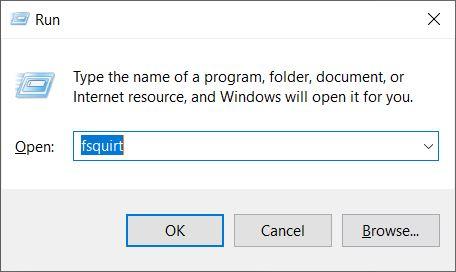
- Agora, digite o comando “fsquirt” e pressione Enter.
- Selecione Enviar ou Receber arquivos na nova janela que se abre.
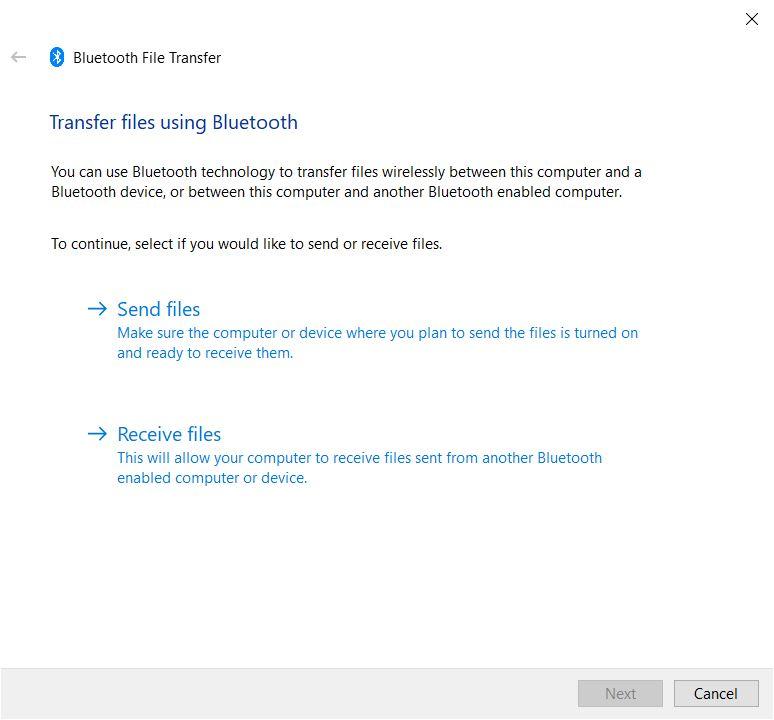
- Agora, você pode tentar enviar ou receber arquivos via Bluetooth no seu computador com Windows 10.
Defina uma Porta COM
- Pressione os botões Win+I juntos e selecione Dispositivos.
- Role para baixo e clique no botão Mais opções de Bluetooth.
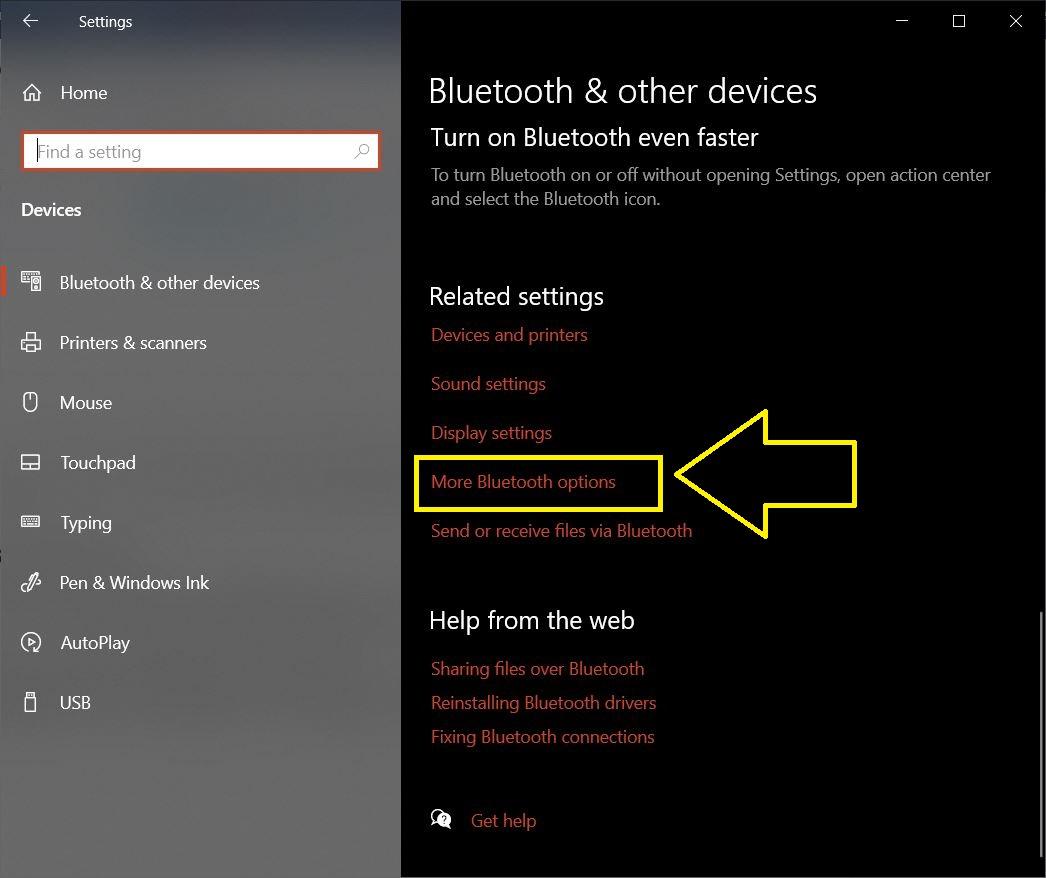
- Uma nova janela de Configurações de Bluetooth será aberta.
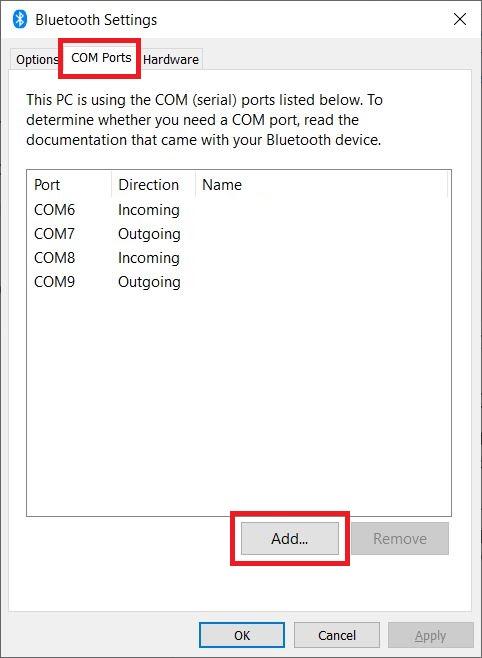
- Selecione a guia Portas COM e pressione o botão Adicionar.
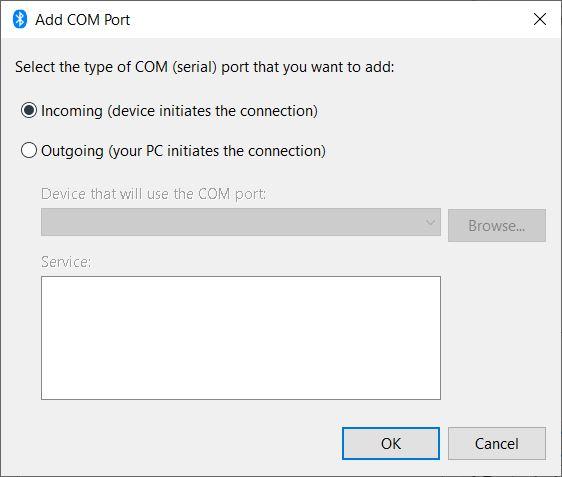
- Na janela Adicionar Porta COM, clique na opção Entrada (o dispositivo inicia a conexão).
Instale as Atualizações Mais Recentes
De vez em quando, você encontrará as últimas atualizações do Windows prontas para download e instalação. Essas atualizações frequentemente corrigem bugs críticos e também trazem correções para problemas como o Bluetooth não funcionando. Portanto, se o seu PC com Windows 10 detectar uma nova atualização, baixe e instale-a imediatamente, para manter seu computador atualizado com os últimos recursos e também se livrar de bugs.
Reconecte ambos os dispositivos
Para receber arquivos do Windows 10 via Bluetooth, você precisa emparelhar o outro dispositivo com seu computador. Se você não consegue enviar arquivos para o dispositivo, siga os passos abaixo para reconectar ou reemparelhar o dispositivo:
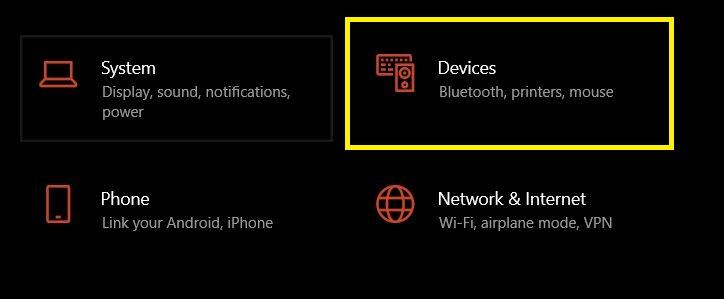
- Pressione Win+I para abrir o menu Configurações.
- Navegue até Dispositivos.
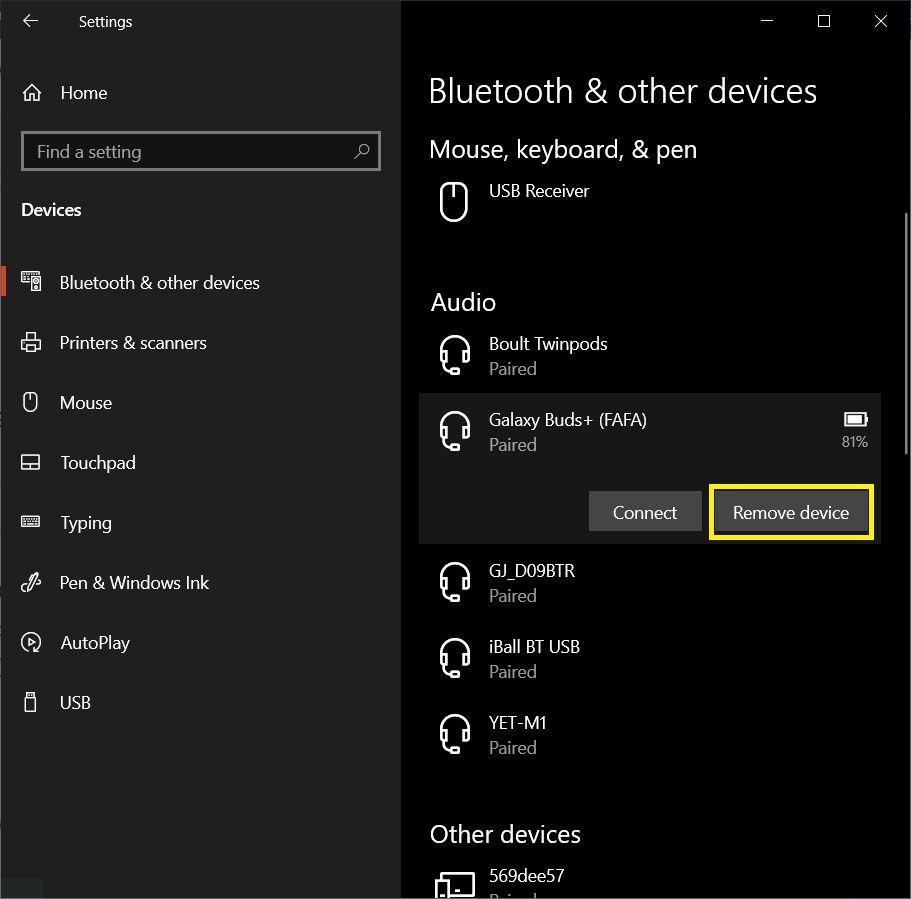
- No painel esquerdo, clique em Bluetooth.
- Toque no dispositivo com o qual seu computador está conectado e clique em Remover dispositivo.
 **
**
Siga os passos para conectar seu dispositivo novamente e veja se isso resolve o problema ou não.
Conclusão
Então, aí está do meu lado neste post. Observe que estas são algumas das correções e soluções mais comuns que você pode seguir para corrigir o Bluetooth não funcionando no laptop com Windows 10.
Deixe-nos saber nos comentários abaixo qual dos métodos funcionou para você. Para mais coberturas incríveis como esta, certifique-se de nos seguir no canal do YouTube do DigitBin. Até o próximo post… Saúde!
Se você tiver alguma opinião sobre Como Corrigir o Bluetooth do Windows 10 Incapaz de Transferir Arquivos?, sinta-se à vontade para deixar um comentário abaixo. Além disso, inscreva-se no nosso canal do YouTube do DigitBin para tutoriais em vídeo. Saúde!
Receba novas postagens na sua caixa de entrada
Sem spam. Cancele a assinatura a qualquer momento.