Windows 11 · 7 min read · Sep 12, 2025
Como Corrigir o Problema de Reinício Automático do Windows 11?

Você atualizou recentemente sua máquina Windows 10 para o sistema operacional Windows 11. E você acabou de encontrar um problema que coloca seu PC Windows 11 em reinício automático. Isso não seria irritante? Bem, se você está enfrentando o problema de reinício automático do Windows 11, então você não está sozinho. Há vários usuários relatando esse problema de reinício automático em seus laptops ou desktops com Windows 11 atualizado.
Felizmente, existem algumas soluções que você pode aplicar para corrigir esse problema. Às vezes, esses problemas podem surgir devido a arquivos de sistema corrompidos ou arquivos de memória defeituosos. No entanto, esse problema não é algo tão grave. Você provavelmente será capaz de corrigir o problema usando qualquer uma das soluções mencionadas neste guia. Dito isso, vamos direto ao artigo.
1. Use o CMD para Atualizar as Políticas de Grupo
Se o problema de reinício automático surgiu em sua máquina Windows 11 logo após você atualizá-la do Windows 10, então pode ser devido a políticas de grupo migradas incorretamente. A primeira coisa que você deve fazer nesse cenário é garantir que as políticas de grupo estejam atualizadas. Isso pode ser feito usando o prompt de comando e seguindo os passos mencionados abaixo.
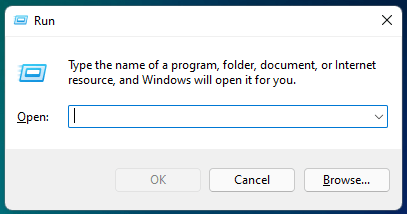
- Abra o diálogo EXECUTAR pressionando as teclas Win+R no seu teclado.
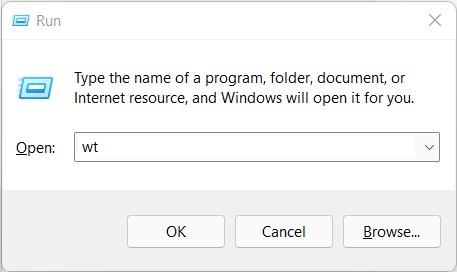
- Digite wt e pressione o botão Enter para abrir o Terminal do Windows.
- Agora, você precisa inserir o comando gpupdate e pressionar o botão Enter.
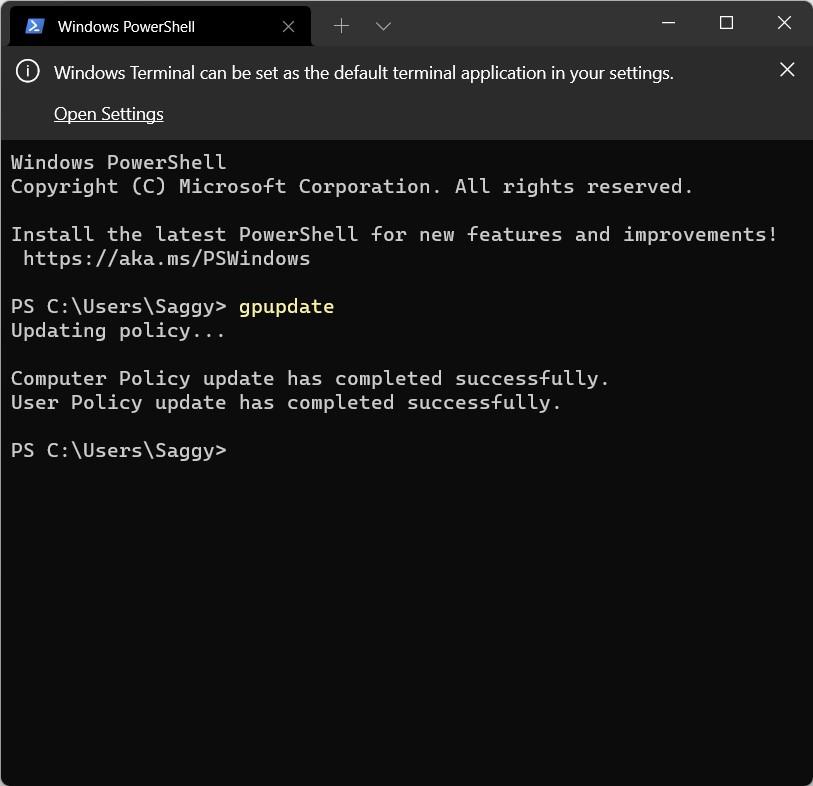
- Isso atualizará as políticas de grupo em seu PC. Uma vez concluído, mostrará uma mensagem de que a atualização da Política do Computador foi concluída com sucesso.
- Após o acima, digite cls para fechar o Terminal do Windows.
- Finalmente, reinicie seu computador e verifique se seu PC está se comportando normalmente ou não.
O ponto a ser observado aqui é que uma atualização do Windows atualizaria automaticamente as políticas de grupo assim que você mudar do Windows 10 para o Windows 11. Mas esse processo manual aceleraria o procedimento de atualização.
2. Desativar Reinício Automático
Há uma propriedade do sistema chamada ‘Reinício Automático’ que reiniciará seu PC automaticamente sempre que encontrar um erro, bug do sistema ou em caso de falha do sistema. Se essa opção estiver habilitada, quando seu PC Windows 11 enfrentar algum problema, isso fará com que o sistema reinicie automaticamente. Veja como desativá-la.
- Abra o diálogo EXECUTAR pressionando as teclas Win+R.
- Digite o comando abaixo:
sysdm.cpl SystemProperties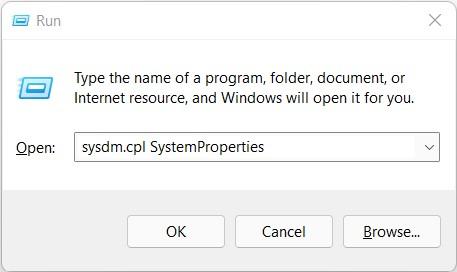
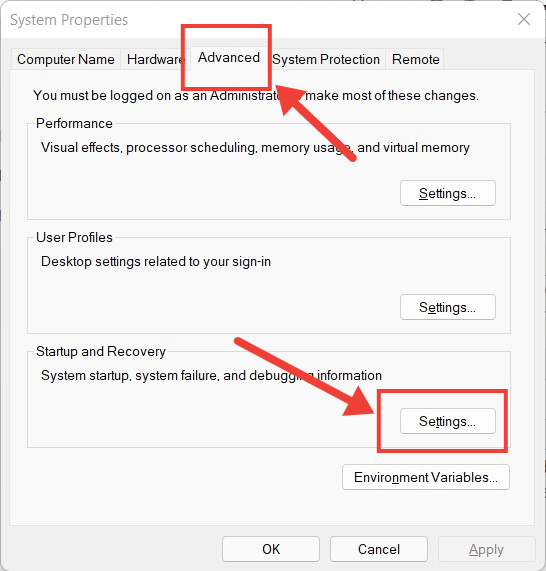
- Na janela Propriedades do Sistema, clique na aba Avançado. Agora, clique no botão Configurações na seção Inicialização e Recuperação.
- Uma nova janela aparecerá onde, na seção Falha do sistema, você precisará desmarcar a opção Reiniciar automaticamente.
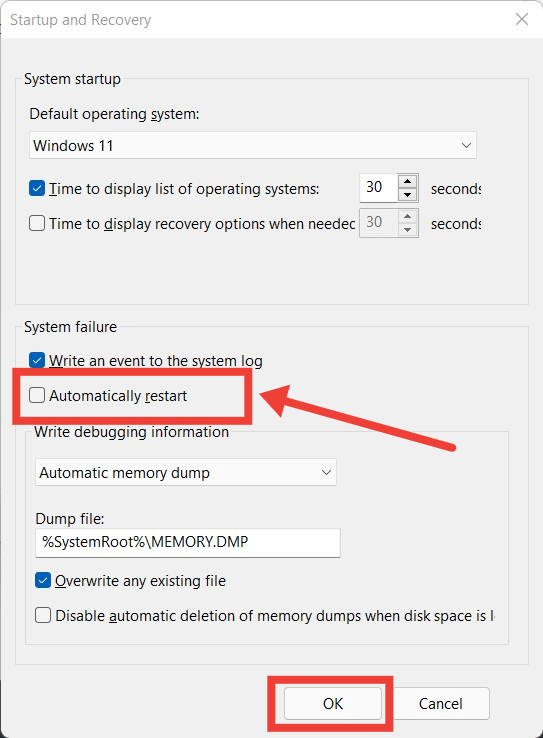
- Finalmente, clique no botão OK e reinicie seu computador para salvar as alterações.
3. Realizar uma verificação CHKDSK
Setores de armazenamento corrompidos podem muito bem ser a razão por trás de tais problemas de reinício automático. Setores de armazenamento defeituosos impedem que seu sistema operacional acesse componentes importantes necessários para executar o PC sem problemas. Aqui estão os passos:
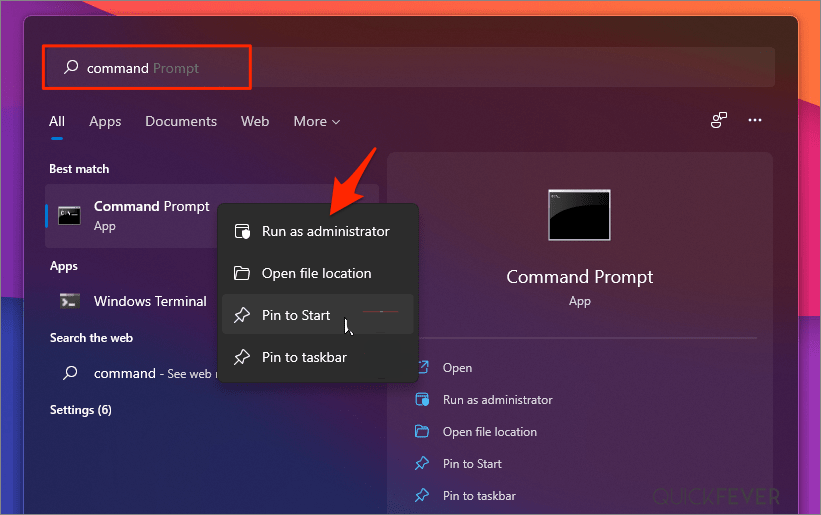
- Clique no menu Iniciar e procure pelo prompt de comando. Abra-o como administrador.
- Digite chkdsk /r e pressione Enter.
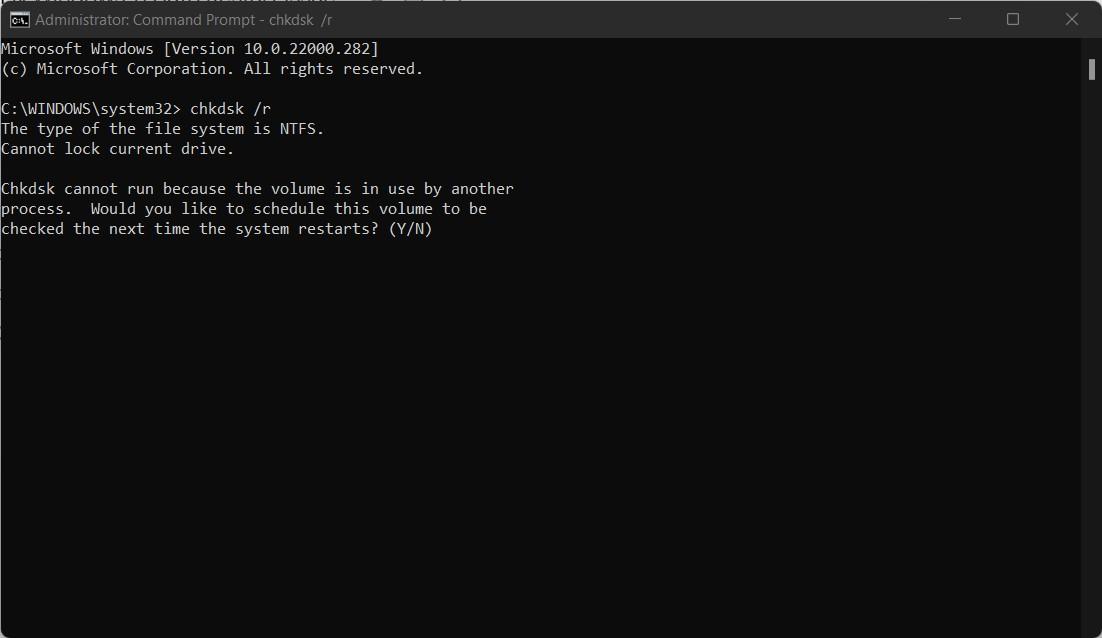
- Se o volume estiver sendo usado por outro processo, ele perguntará se você gostaria de realizar o chkdsk na próxima vez que seu sistema reiniciar. Digite Y e pressione o botão Enter.
4. Parar o Auto-Reboot usando um Editor de Registro
Se deixado inalterado, a atualização do Windows reiniciaria seu PC entre suas tarefas. Portanto, é aconselhável que você pare o recurso de reinício automático em seu PC Windows 11. Para isso, você pode usar o editor de registro.
Como Corrigir os Problemas de Registro no Windows 11?
- Pressione o menu Iniciar na barra de tarefas e procure por Editor do Registro.
- Abra o aplicativo como administrador.
- Navegue até a localização abaixo:
Computer\HKEY_LOCAL_MACHINE\SOFTWARE\Microsoft\Windows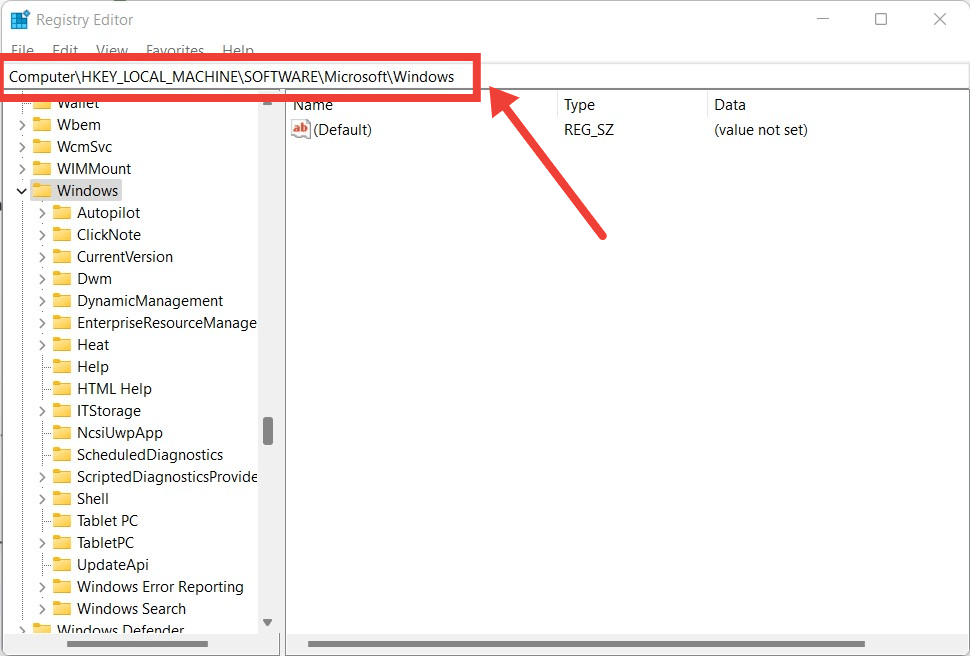
- Clique com o botão direito na pasta Windows e selecione Novo > Chave no menu que se abre.
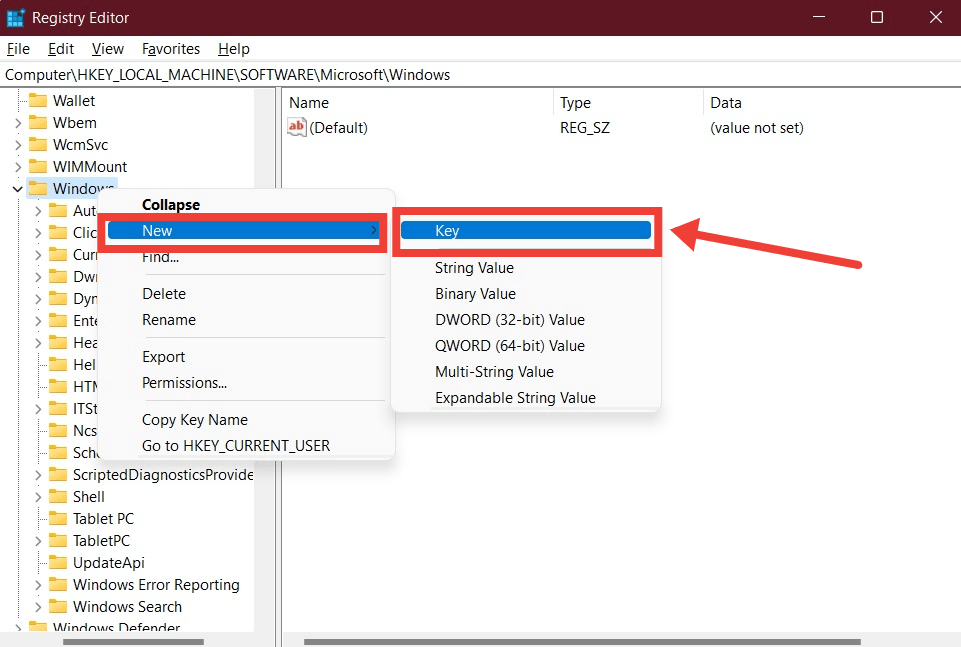
- Renomeie esta nova chave criada para Windows Update.
- Agora, clique com o botão direito na chave Windows Update e selecione Novo > Chave novamente no menu de contexto.
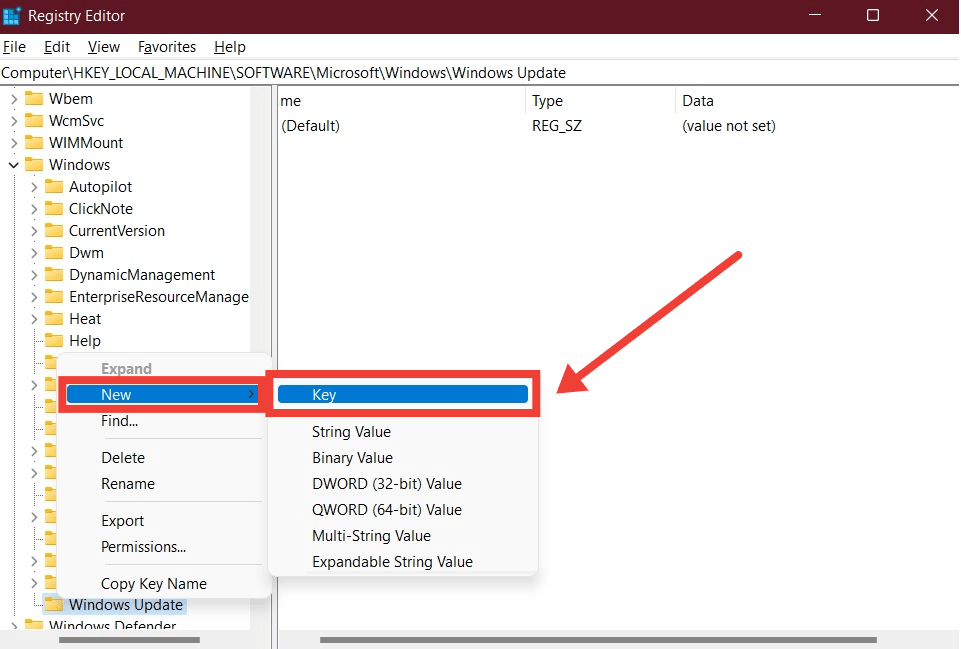
- Nomeie esta chave como AU e pressione o botão Enter para salvar as alterações.
- Mova-se para o lado direito e clique com o botão direito no espaço vazio. No menu de contexto, selecione Novo > Valor Dword (32 bits).
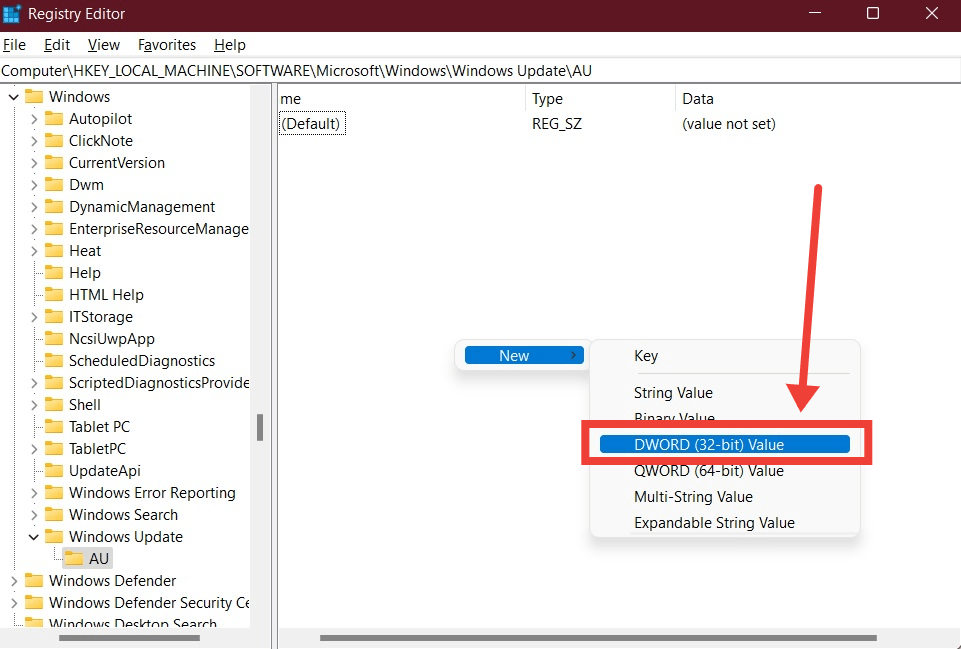
- Nomeie o valor Dword como NoAutoRebootWithLoggedOnUser e pressione Enter para salvar as alterações.
- Clique duas vezes no valor NoAutoRebootWithLoggedOnUser e defina a Base como Hexadecimal, em seguida, altere o valor dos dados para 1 e clique em OK.
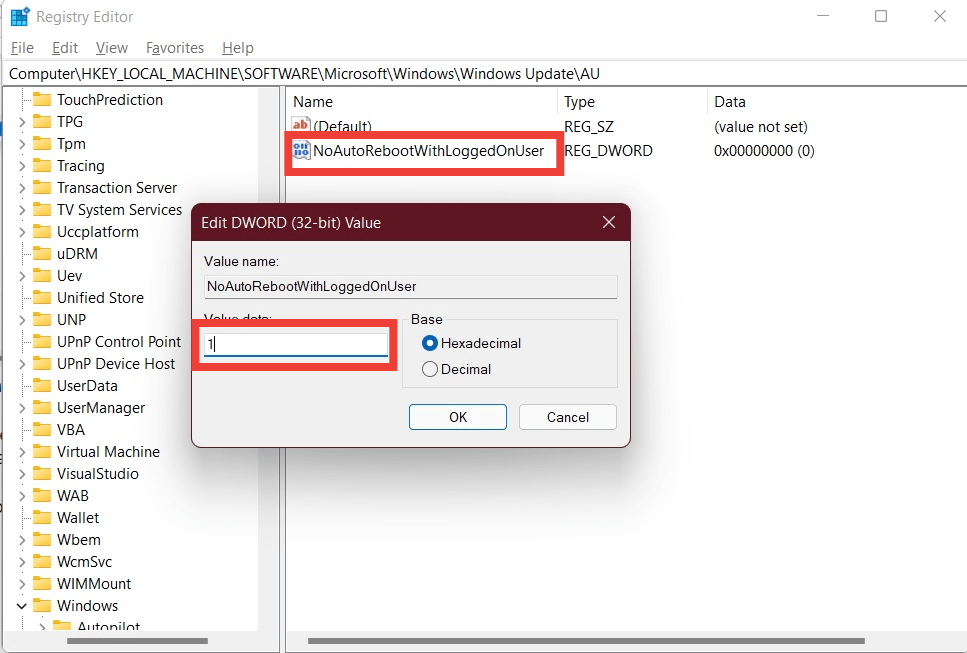
- Reinicie seu PC e veja se isso resolve o problema ou não.
5. Alterar as configurações de gerenciamento de energia
Às vezes, usar um plano de gerenciamento de energia agressivo também pode reiniciar automaticamente sua máquina Windows 11 quando atinge um certo nível de bateria. Para ajustar isso, você pode alterar as configurações do plano de energia da bateria.
- Pressione os botões Win+R para abrir o diálogo EXECUTAR.
- Digite powercfg.cpl e pressione Enter.
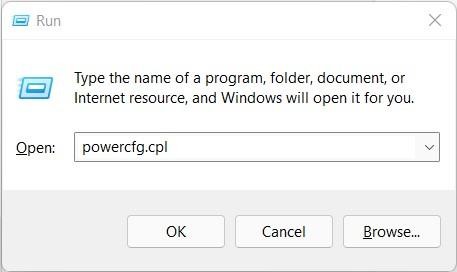
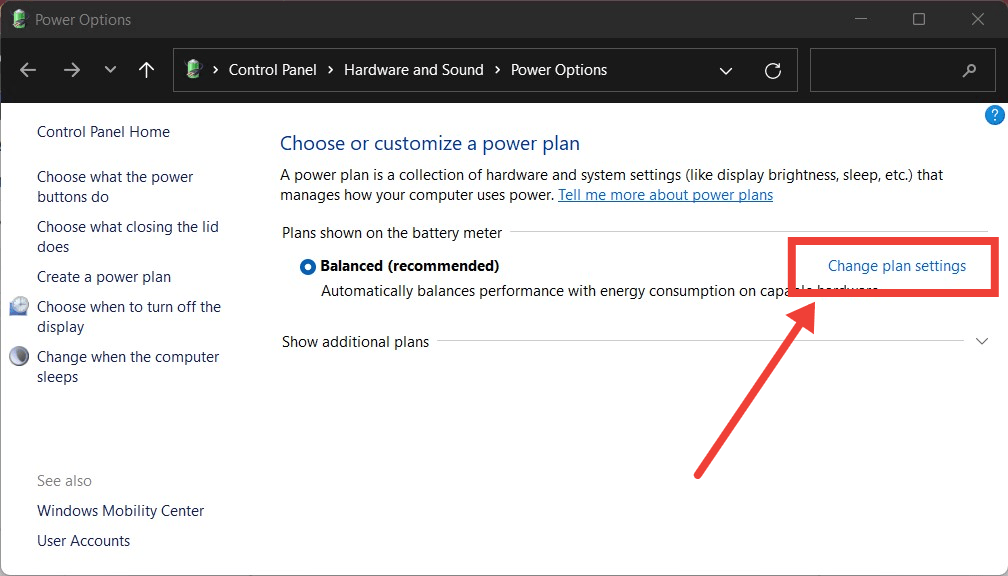
- A janela Opções de Energia será aberta. Agora, clique no botão Alterar configurações do plano ao lado do seu plano de energia ativo.
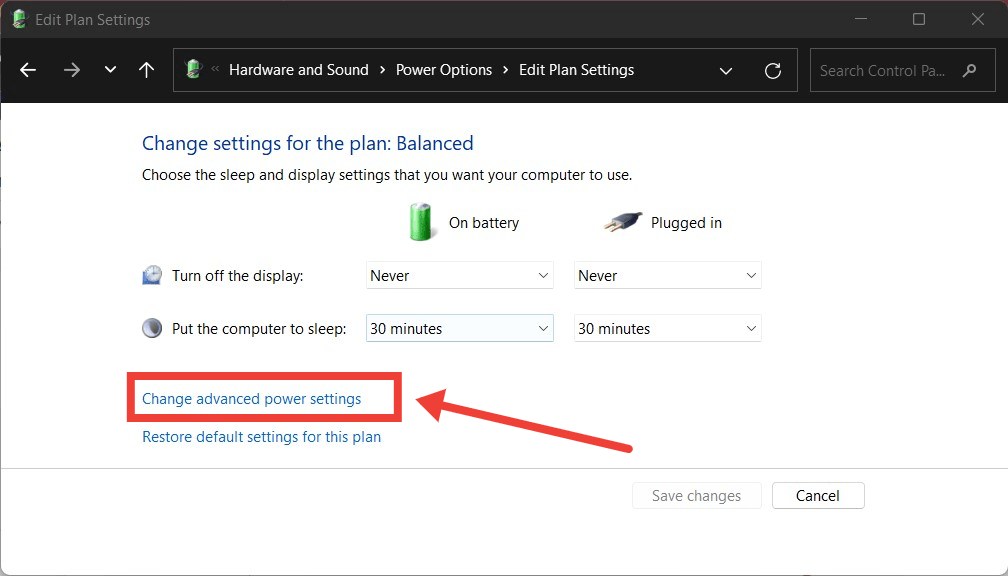
- Após isso, clique em Alterar configurações de energia avançadas.
- Expanda o menu Estado mínimo do processador na opção Gerenciamento de energia do processador. Certifique-se de que a porcentagem da bateria esteja definida em 5% ou menos.
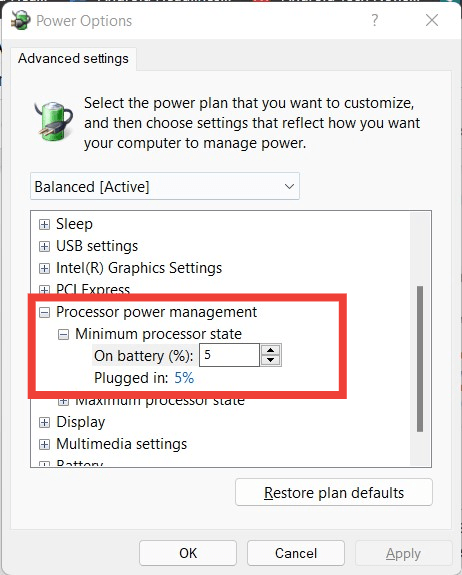
- Finalmente, clique no botão Aplicar para salvar todas as alterações.
6. Atualizar seu driver gráfico
Drivers gráficos antigos ou incompatíveis também podem ser a razão por trás do reinício automático de sua máquina Windows 11. Para corrigir isso, você precisa atualizar manualmente o driver gráfico ou, pelo menos, verificar se você tem a versão mais recente instalada.
- Clique com o botão direito no menu Iniciar na barra de tarefas e selecione Gerenciador de Dispositivos na lista de opções que aparecem.
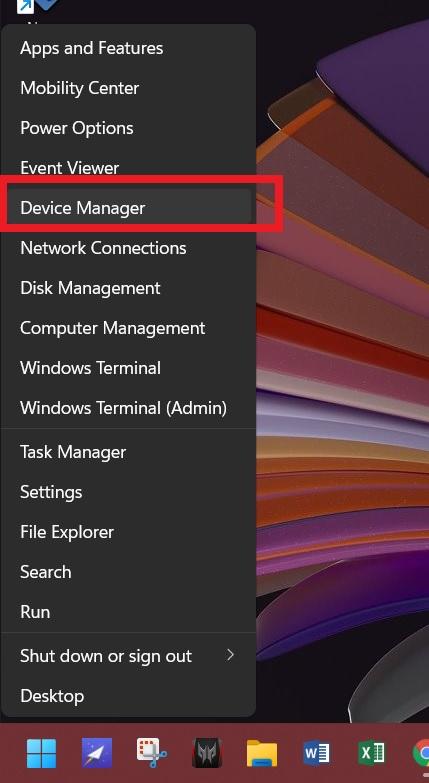
- Expanda o menu Adaptadores de vídeo.
- Clique com o botão direito no driver gráfico e selecione a opção Atualizar driver na lista que aparece.
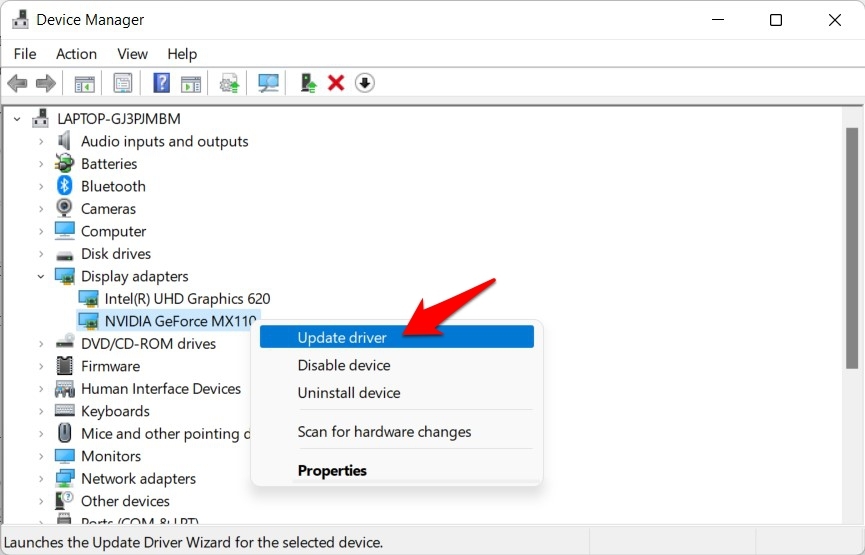
- Pressione a tecla Enter ao escolher a opção para Pesquisar automaticamente por software de driver atualizado.
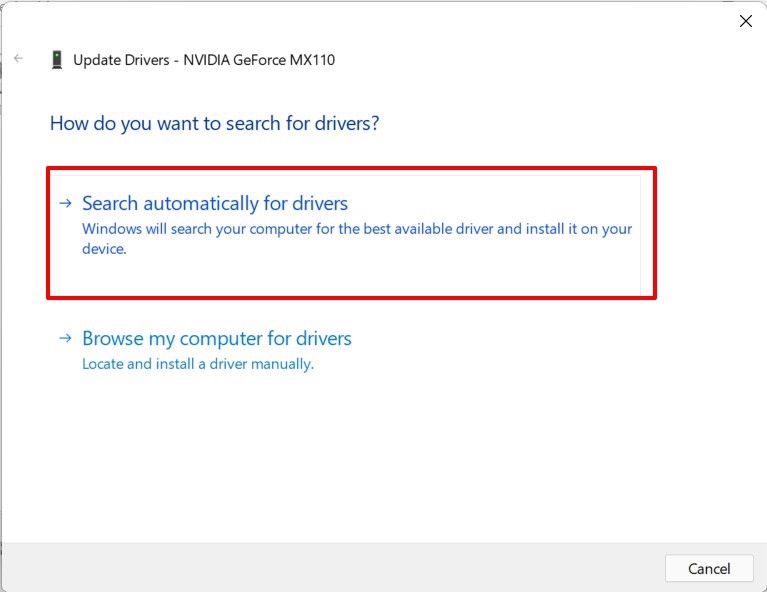
- Se uma nova versão do software estiver disponível, o Windows a instalará automaticamente para você.
- Uma vez concluído, reinicie seu PC e veja se isso resolve o problema ou não.
7. Executar a ferramenta de Diagnóstico de Memória do Windows
Se nenhuma das dicas mencionadas acima resolveu o problema de reinício automático em sua máquina Windows 11, então, como uma opção alternativa, você pode executar a ferramenta de Diagnóstico de Memória do Windows. Isso ajuda a identificar e possivelmente corrigir qualquer problema relacionado à memória que possa estar causando o problema.
- Pressione a tecla do Windows em seu laptop ou abra o menu Iniciar na barra de tarefas e procure por mdsched.exe.
- Na nova ferramenta de Diagnóstico de Memória do Windows que se abre, clique em Reiniciar agora e verificar se há problemas (recomendado).
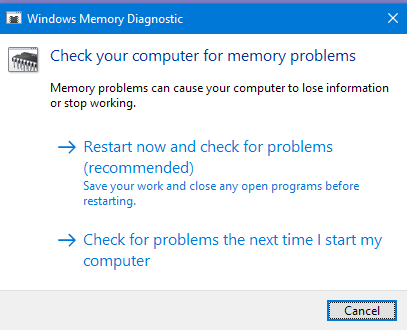
- Seu PC será reiniciado e durante a reinicialização, a ferramenta procurará por quaisquer erros e os corrigirá.
- Uma vez que o PC reinicie, verifique se o problema foi resolvido ou não.
8. Instalar uma nova cópia do Windows 11
Bem, se nada funcionar e você chegou até aqui neste guia, então, como último recurso, você pode prosseguir com a instalação de uma nova cópia do Windows 11. Devido a alguns arquivos ausentes, seu sistema pode estar entrando em um loop de reinício automático. Uma nova instalação corrigirá o problema adicionando aquele arquivo ausente e, esperançosamente, resolverá o problema em questão.
Se você tiver alguma opinião sobre Como Corrigir o Problema de Reinício Automático do Windows 11?, sinta-se à vontade para deixar um comentário abaixo. Além disso, inscreva-se em nosso canal do YouTube DigitBin para tutoriais em vídeo. Saúde!
Receba novas postagens na sua caixa de entrada
Sem spam. Cancele a assinatura a qualquer momento.