Solução de Problemas · 5 min read · Nov 14, 2025
Como Corrigir o Problema da Tela Preta do Windows 11?
Você está enfrentando o problema da tela preta no Windows 11? Pode ser um problema sério causado por erros de software ou hardware em seu computador. Neste guia, vou compartilhar algumas dicas de solução de problemas para corrigir esse problema.
Se falarmos sobre as razões pelas quais você acaba vendo a tela preta no novíssimo Windows 11, isso pode acontecer devido a um driver gráfico desatualizado. Além disso, se seu laptop ou computador sofreu danos físicos devido ao transporte ou viagem, isso pode ter bagunçado a fiação do display. Portanto, você acaba enfrentando o problema da tela preta em seu computador.
Muitas vezes, ajustar incorretamente as configurações de projeção do display pode resultar em você encontrar a tela preta no Windows 11. Além disso, sabemos como o Windows OS e os bugs andam de mãos dadas. Portanto, pode ser uma versão com bugs do Windows 11 instalada no computador, fazendo com que você veja a tela preta.
Melhores Maneiras de Corrigir o Problema da Tela Preta do Windows 11
Agora que sabemos as possíveis razões para o problema da tela preta do Windows 11, vamos enfrentá-las com esses métodos de solução de problemas.
1. Atualizar o Windows OS
É sempre importante corrigir os bugs, que podem piorar a experiência do usuário. Sempre certifique-se de manter o Windows OS atualizado para a versão mais recente que está oficialmente disponível.
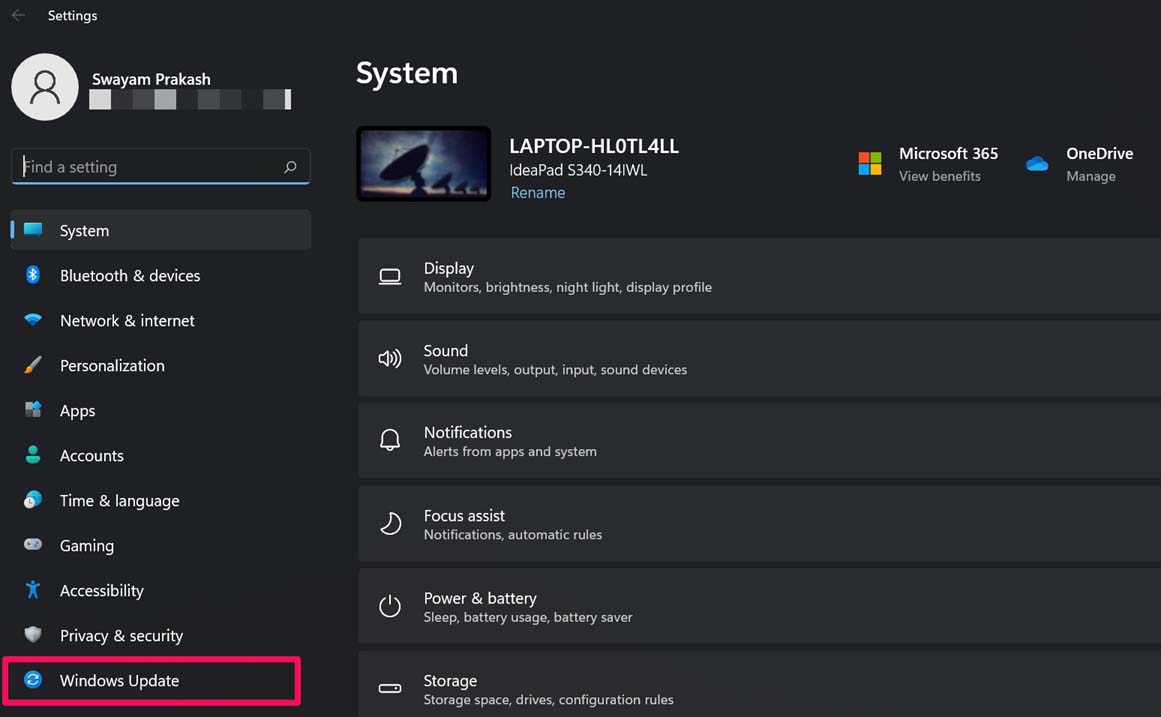
- Pressione as teclas de atalho Windows + I para abrir a página de configurações.
- Em seguida, no painel inferior esquerdo, clique em Windows Update.
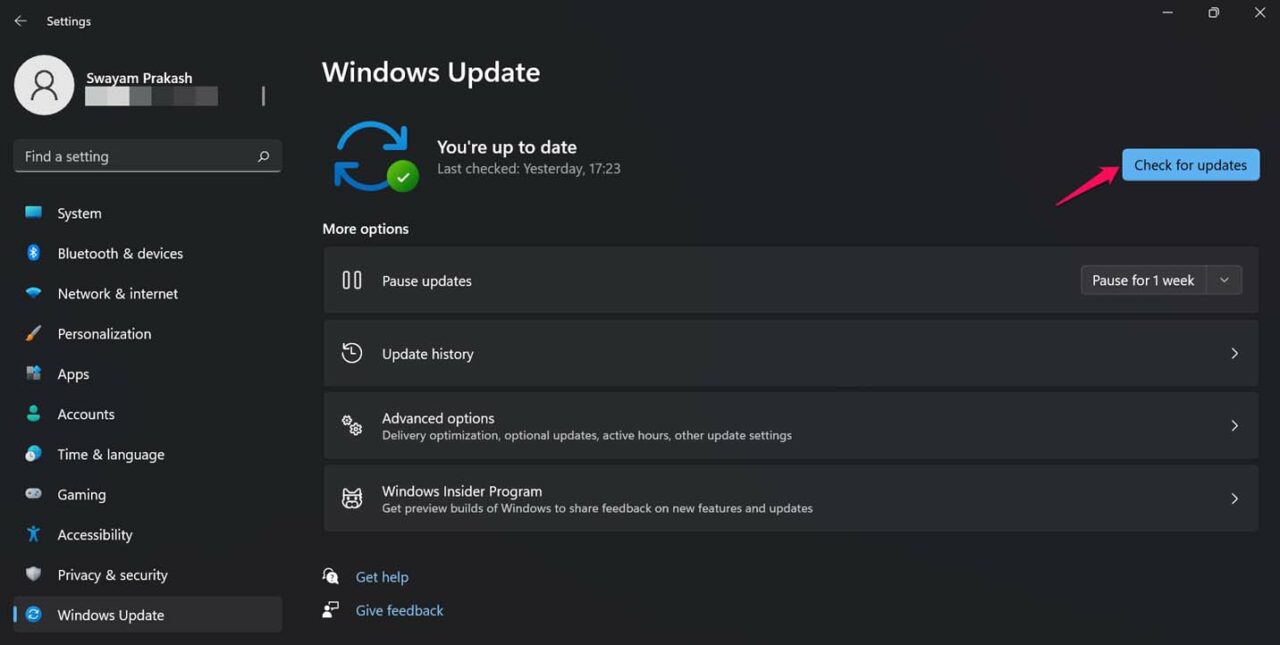
- Em seguida, clique em Verificar Atualizações.
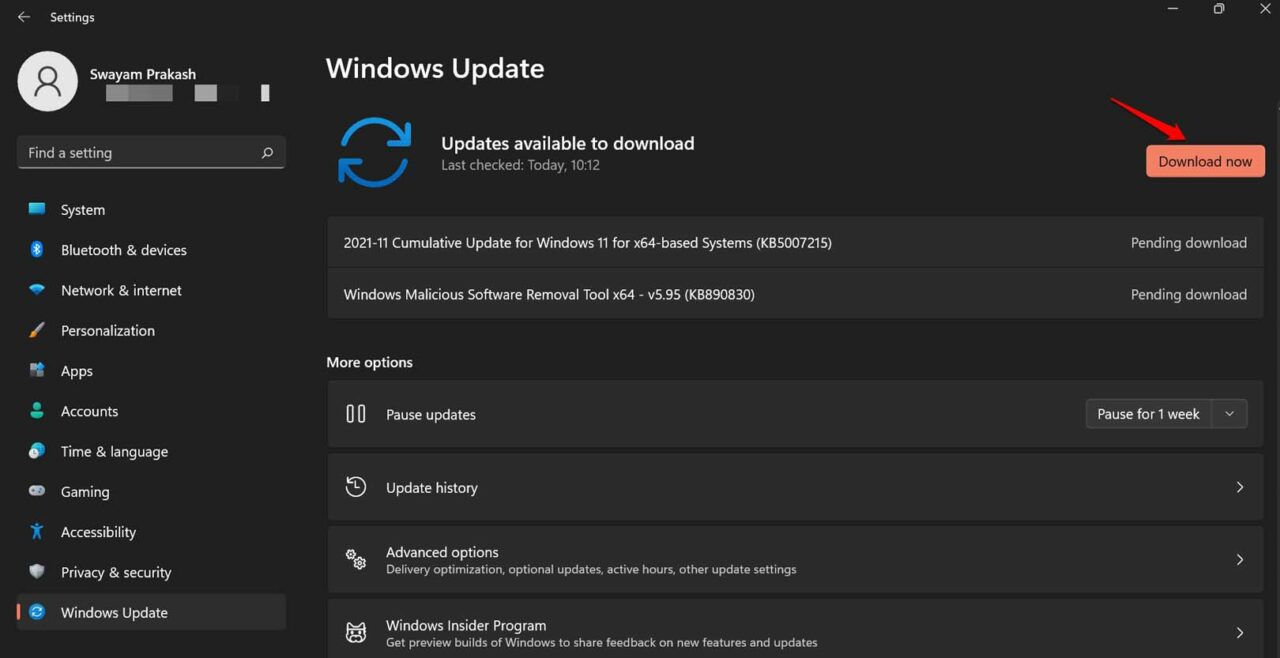
- Se uma atualização estiver disponível, o sistema solicitará que você a instale.
- Haverá uma opção Baixar Agora. Clique nela para prosseguir com a instalação da atualização.
Após a atualização, verifique se você ainda está enfrentando o problema da tela preta em seu PC.
2. Reiniciar o Computador
Muitas vezes, reiniciar o computador pode resolver vários problemas técnicos complexos. Portanto, você precisa tentar isso.
- Pressione a tecla do Windows, e a caixa de pesquisa aparecerá.
- Você verá o ícone de energia no canto inferior direito da caixa de pesquisa. Clique nele.
- Um pequeno menu aparecerá, do qual você deve selecionar a opção Reiniciar.
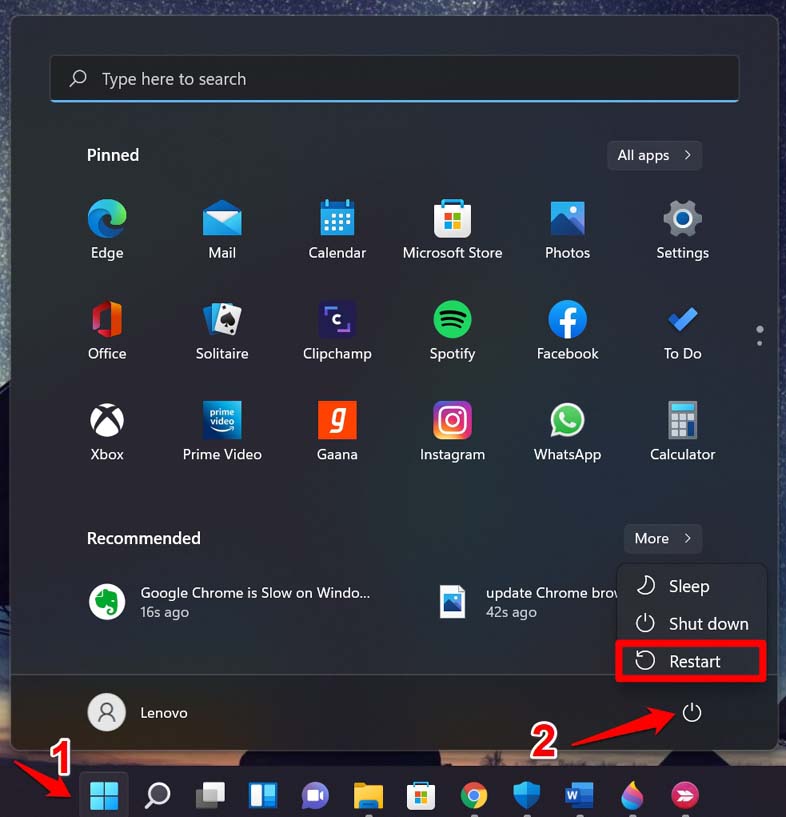
Após reiniciar, verifique se o problema da tela preta ainda está ocorrendo ou se você pode usar o display do computador normalmente. Na maioria dos casos, os usuários relatam que uma reinicialização foi suficiente para resolver o problema.
3. Corrigir as Configurações de Projeção do Display do Computador
Pode haver algum problema com as configurações de projeção do computador. Se seu computador estiver mostrando periodicamente o problema da tela preta, então, quando seu computador estiver funcionando normalmente, pressione a combinação de teclas Windows + P.
Isso abrirá as opções para as configurações de projeção de display do Windows. Selecione a opção Apenas tela do PC. Isso deve corrigir o problema da tela preta.
4. Atualizar o Driver Gráfico do PC Manualmente
Embora o driver gráfico se atualize automaticamente, você pode atualizá-lo manualmente para evitar quaisquer problemas técnicos.
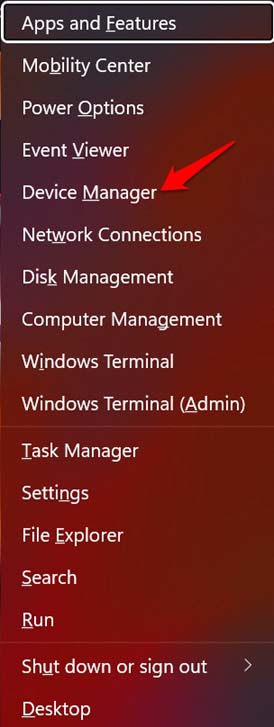
- Pressione as teclas Windows + X.
- Um menu aparecerá, do qual você deve navegar até Gerenciador de Dispositivos e clicar nele.
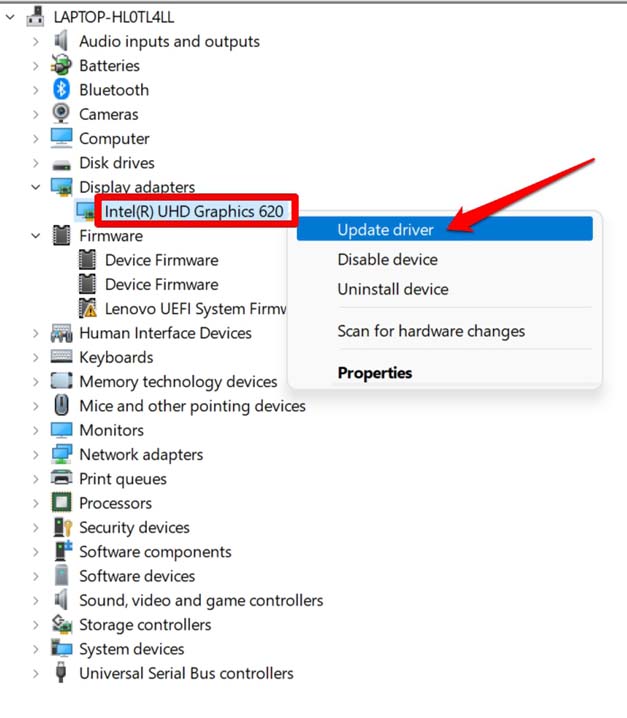
- Em seguida, no Gerenciador de Dispositivos, role até Adaptador de Vídeo e clique para expandi-lo.
- Dentro do Adaptador de Vídeo, você verá o nome do driver gráfico que executa o display do seu computador.
- Clique com o botão direito no nome da unidade gráfica e selecione a opção Atualizar Driver.
- Quando a caixa de diálogo Atualizar Driver aparecer, clique em Pesquisar Automaticamente por Drivers.
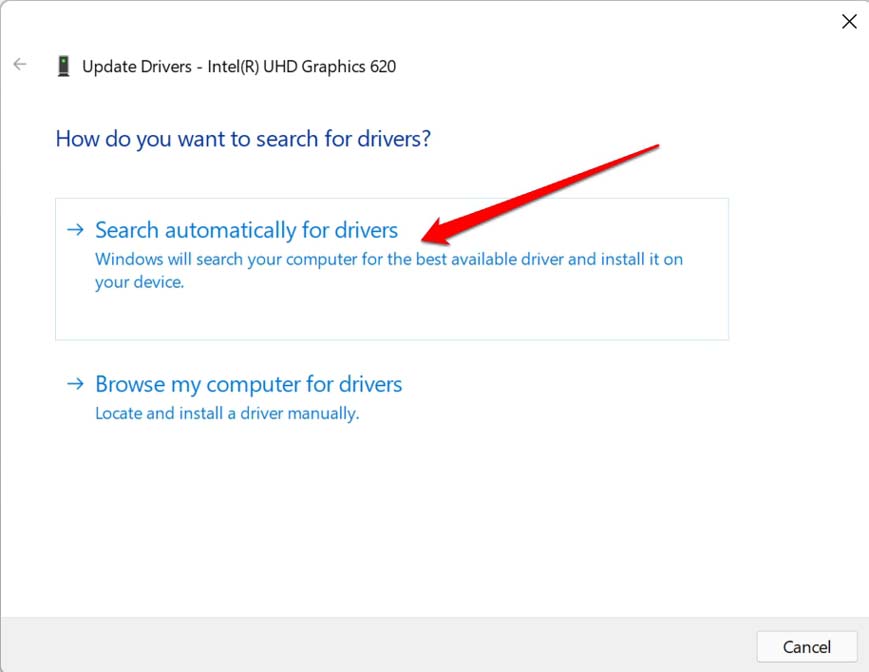
- O sistema irá procurar drivers disponíveis na internet e instalar os mesmos.
Após atualizar o driver gráfico, isso corrigirá a tela preta do Windows 11.
5. Usar um Display Externo
Se você tiver uma fonte de display externa além do display afetado do computador no qual está enfrentando o problema da tela preta, conecte-a ao computador. Verifique se você pode usar o display usando a tela auxiliar conectada ao PC.
6. Realizar um Reset Rápido do Driver Gráfico
Aqui está uma maneira rápida de redefinir o driver gráfico em seu computador. Se você está enfrentando o problema de blackout da tela, experimente esta solução de problemas.
Tudo o que você precisa fazer é pressionar simultaneamente tecla do Windows + Ctrl + Shift + B. Ao fazer isso, você pode ouvir um som. Isso será seguido pelo piscar automático da tela. Isso significa que o driver gráfico foi redefinido. Alguns usuários relataram que fazer isso resolveu o problema da tela preta em seus computadores Windows 11.
7. Baixar e Instalar Manualmente o Driver Gráfico do Site do Fabricante
Em vez de deixar o sistema atualizar automaticamente o driver gráfico, você pode baixar e instalar manualmente os gráficos do site oficial da mesma marca do driver gráfico instalado em seu computador.
- Pressione Windows + R para invocar a caixa de diálogo Executar.
- Digite dxdiag e pressione a tecla Enter.
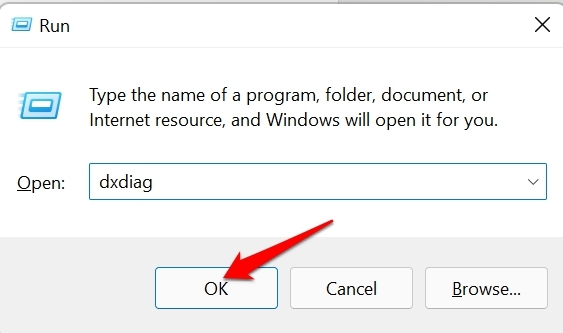
- Confirme a ação e clique na opção Sim.
- Em seguida, a caixa de diálogo Ferramenta de Diagnóstico do DirectX aparecerá.
- Clique na aba Display.
- Você verá todas as informações sobre a unidade gráfica instalada em seu computador.
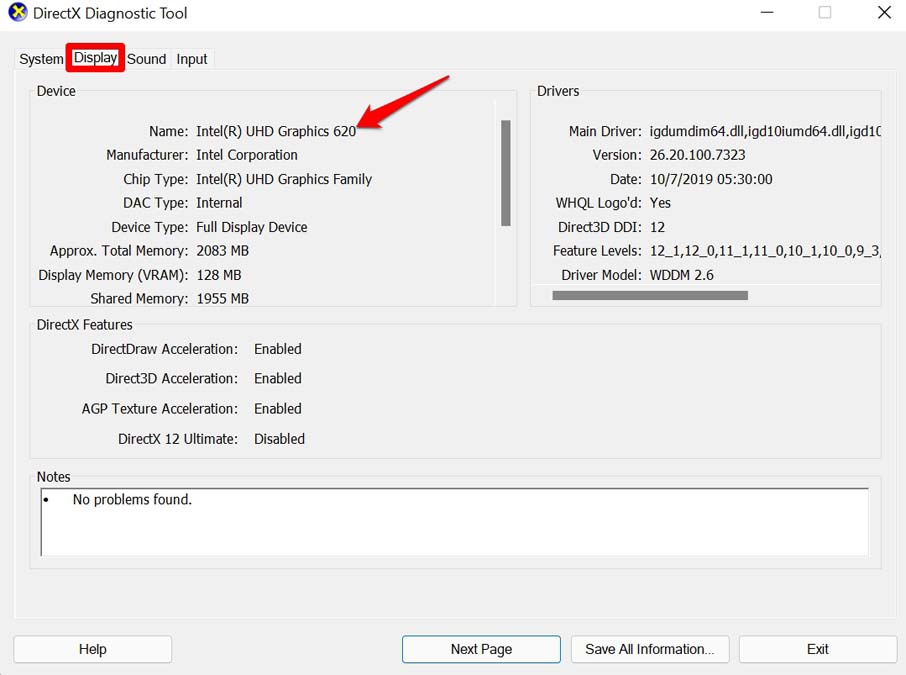
- Visite o site oficial da marca da unidade gráfica instalada em seu PC. Todos esses fabricantes de drivers gráficos têm repositórios de onde você pode baixar os drivers adequados para o seu computador.
- Insira o número do modelo do computador, unidade de processamento e outros detalhes e baixe a versão mais recente da unidade gráfica que está disponível no repositório.
Após atualizar manualmente o driver gráfico, a tela preta não aparecerá mais em seu computador.
8. Levar o Computador à Equipe de Suporte Técnico
Quando todas as outras soluções de problemas mencionadas não resultarem em corrigir o problema da tela preta do Windows 11, você pode levar o computador ou laptop ao centro de serviço oficial. Haverá técnicos qualificados que, se necessário, usarão ferramentas adequadas para desmontar seu PC e verificar se seu display foi afetado ou não.
Geralmente, se seu computador sofreu uma queda, é prudente fazê-lo verificar pela equipe de suporte técnico oficial da marca do PC que você está usando. A unidade de display pode ter suportado impacto, e é por isso que você está enfrentando o problema da tela preta.
Então, essas são as várias maneiras pelas quais você pode facilmente solucionar o problema da tela preta no Windows 11. Espero que este guia tenha sido útil.
Se você tiver alguma opinião sobre Como Corrigir o Problema da Tela Preta do Windows 11?, sinta-se à vontade para deixar um comentário abaixo. Além disso, inscreva-se em nosso canal do YouTube DigitBin para vídeos tutoriais. Saúde!
Receba novas postagens na sua caixa de entrada
Sem spam. Cancele a assinatura a qualquer momento.