Soluções Windows · 8 min read · Dec 11, 2025
Como Corrigir a Tela Preta com Cursor no Windows 11
O Windows 11 é infame por seus problemas irritantes que parecem nunca acabar. Um desses problemas é a tela preta com o cursor. Tudo está bem até você inserir sua senha ou biometria para fazer login. Em vez de ser recebido pela área de trabalho, os usuários veem uma tela preta com apenas o cursor visível.
Não se preocupe — este é um problema extremamente comum, e você está no lugar certo para a solução. Neste artigo, discutiremos as melhores soluções que ajudarão a corrigir o problema. Vamos mergulhar.
Pré-requisitos
Antes de chegarmos às correções reais, vamos fazer algumas etapas básicas de solução de problemas.
- Remova quaisquer periféricos ou dispositivos externos.
- Verifique suas conexões com o monitor, se estiver usando um.
- Certifique-se de que seu dispositivo está conectado à fonte de energia corretamente ou que sua bateria está suficientemente carregada.
Principais Maneiras de Corrigir a Tela Preta com Cursor no PC
Compilamos uma lista de sete soluções que ajudarão você a corrigir o problema. Certifique-se de tentar todas as soluções.
1. Reinicie seu PC
A primeira coisa a fazer quando você vê uma tela preta com apenas o cursor é forçar a reinicialização do seu PC. Para fazer isso:
- Pressione e segure o botão de energia no seu PC até que ele se desligue.
- Em seguida, pressione e segure o botão de energia novamente para ligar seu PC novamente.
Alternativamente, se você estiver logado no seu PC, pressione as teclas Ctrl + Alt + Del, clique no ícone de energia no canto inferior direito e selecione Reiniciar.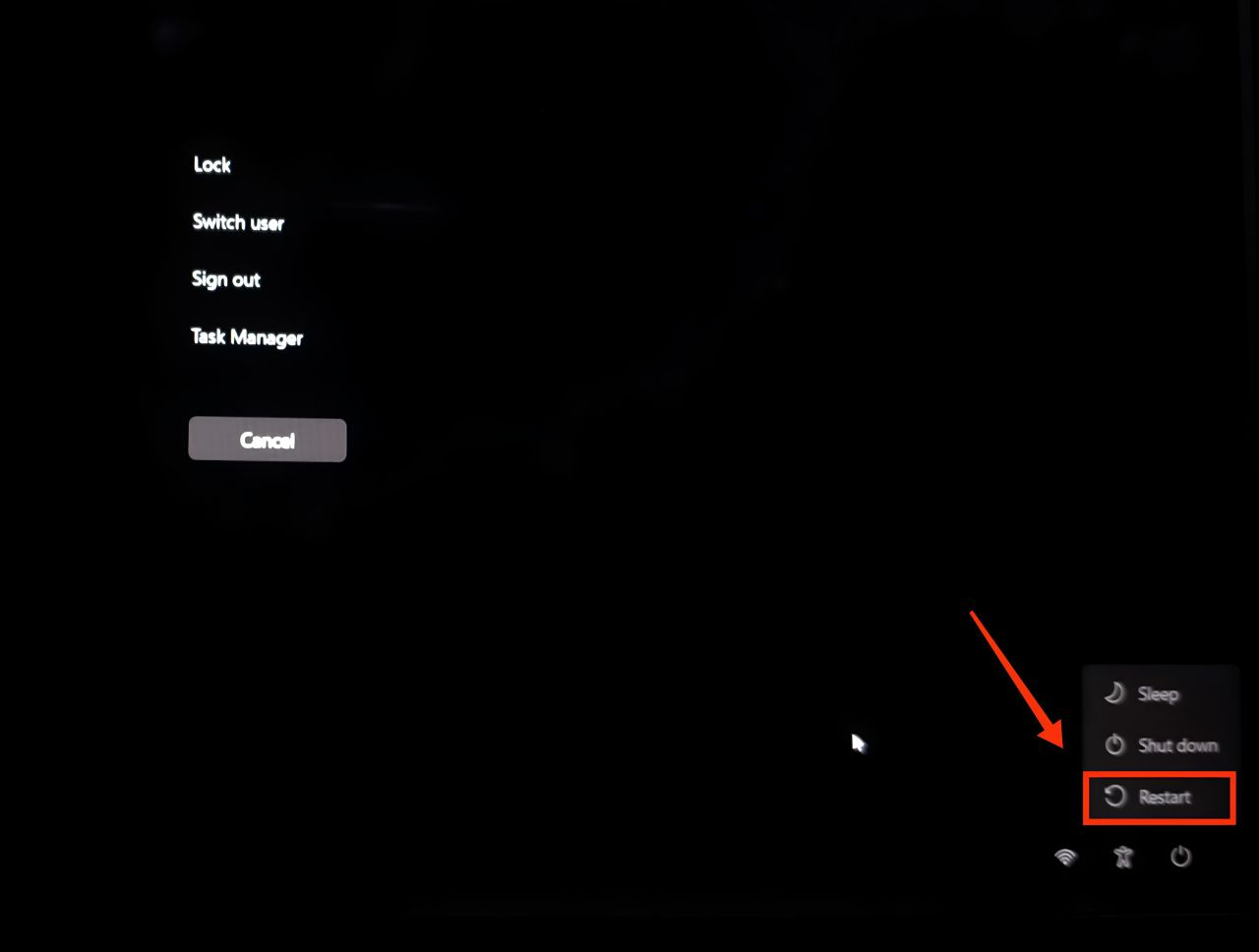
Após a reinicialização, verifique se seu PC está funcionando corretamente. Se o problema persistir, tente reiniciar mais uma vez e, em seguida, prossiga para a próxima etapa.
2. Reinicie seu Driver Gráfico
Como este é um problema relacionado ao display ou gráficos do seu PC, reiniciar sua placa gráfica ou seus drivers deve ajudar a corrigir o problema. Reiniciar seus drivers gráficos é simples. Pressione a tecla do Windows + Ctrl + Shift + B no seu teclado simultaneamente. Assim que você fizer isso, sua tela deve piscar ou brilhar, acompanhada por um som de bip.
3. Execute a Verificação SFC
Uma verificação SFC ou Verificador de Arquivos do Sistema pode ajudar a reparar quaisquer arquivos de sistema corrompidos ou quebrados que possam estar causando o problema. Aqui está como executar uma verificação SFC.
- Faça login no Windows.
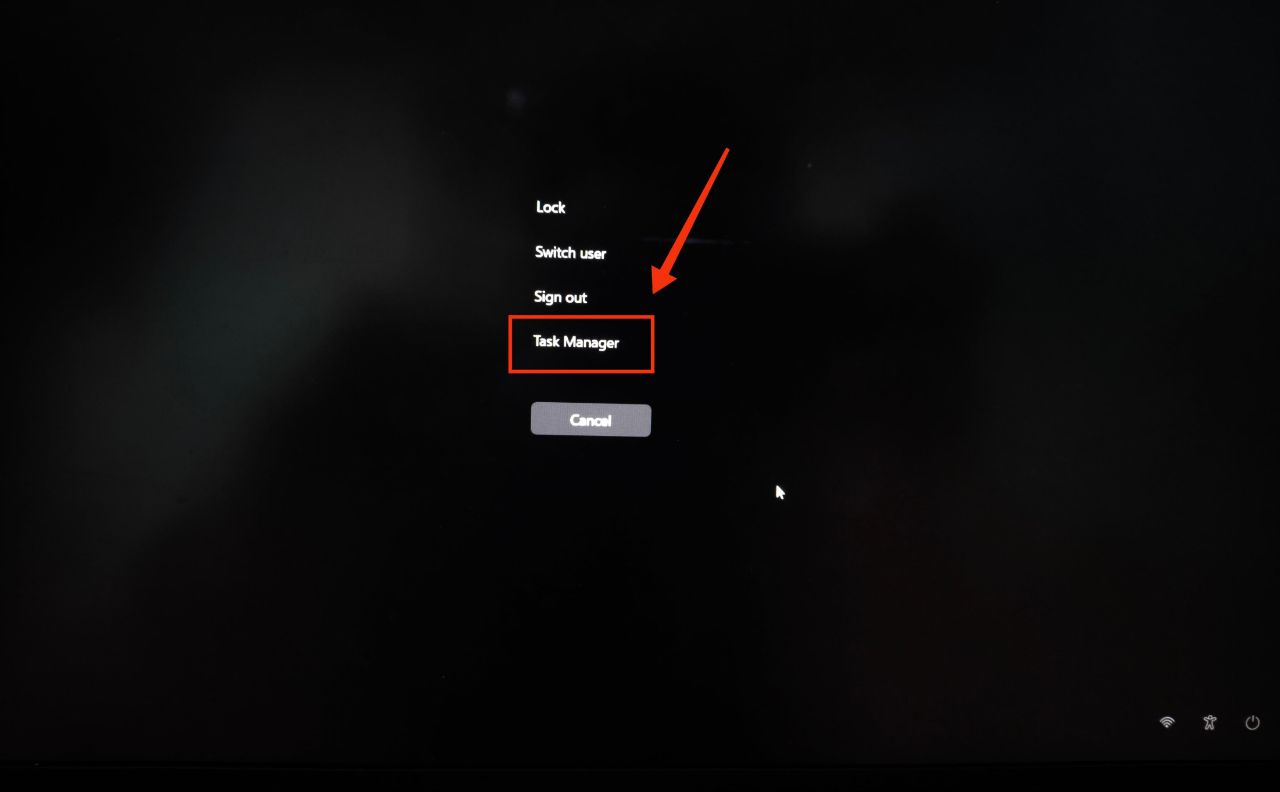
- Pressione as teclas Ctrl + Alt + Del simultaneamente e clique em Gerenciador de Tarefas.
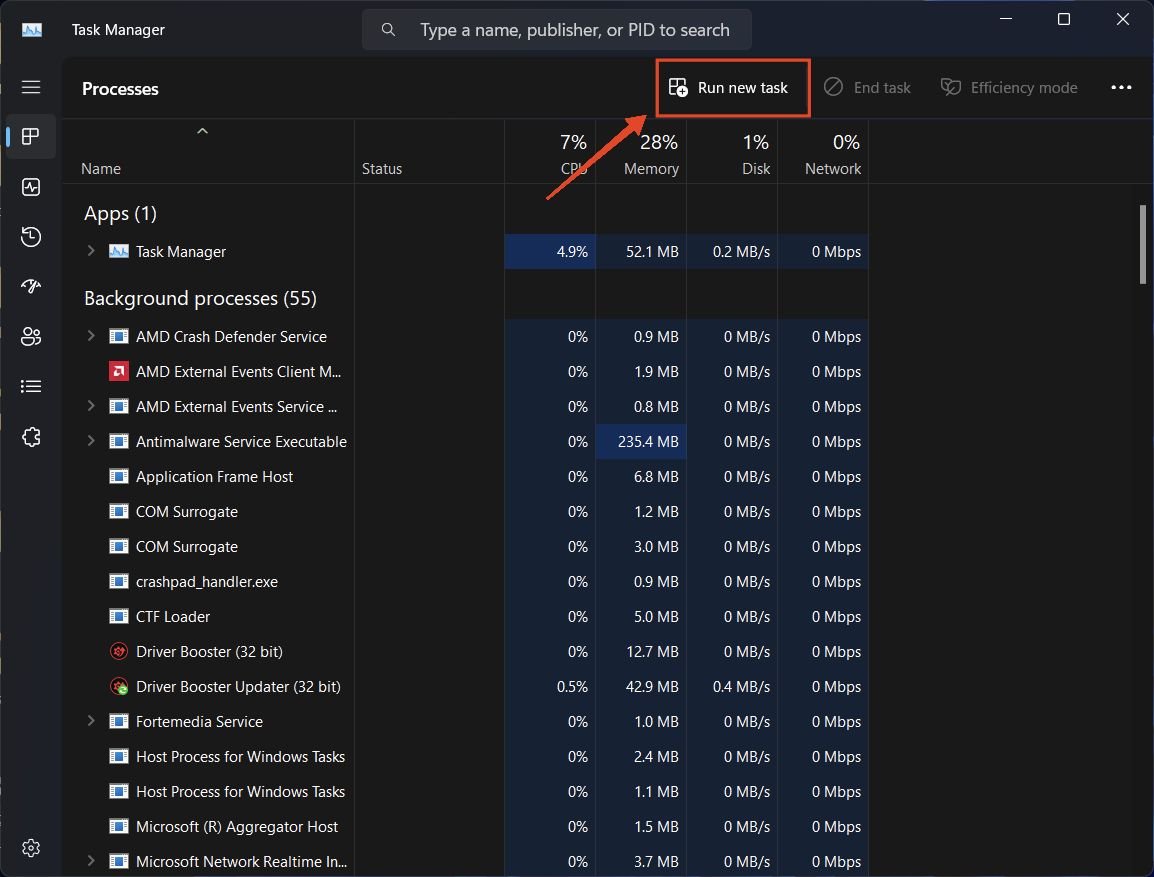
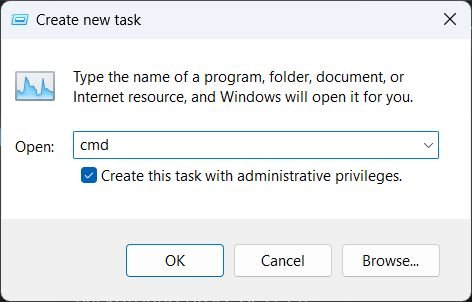
- Assim que o Gerenciador de Tarefas abrir, clique em Executar nova tarefa na barra de menu superior.
- Digite “cmd” e certifique-se de marcar a caixa Criar esta tarefa com privilégios administrativos.
- Pressione OK ou pressione Enter para abrir o Prompt de Comando com privilégios de administrador.
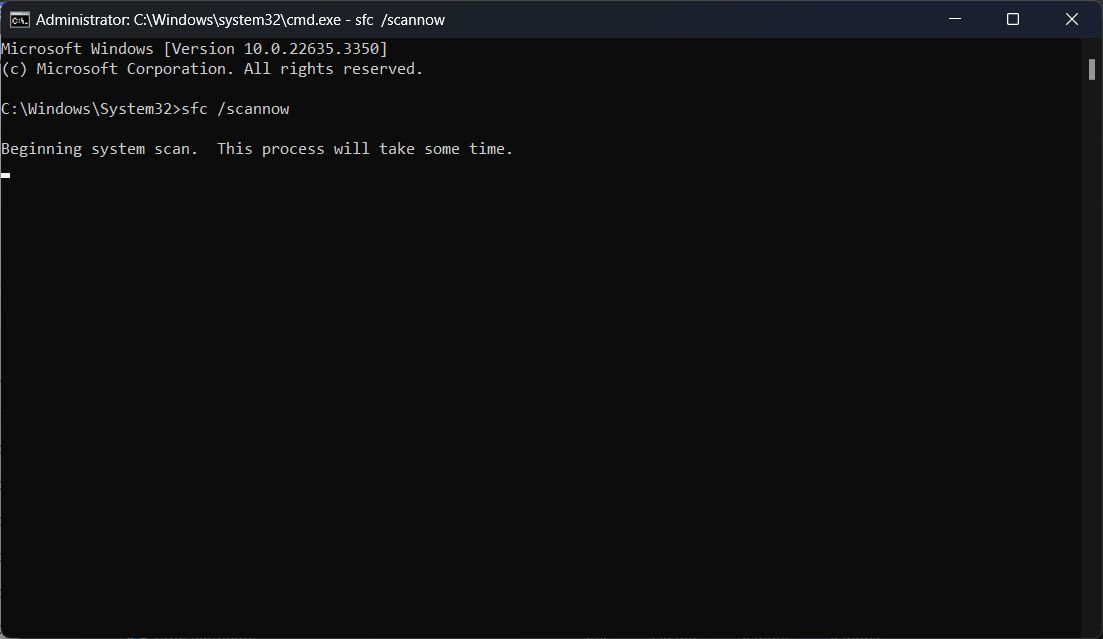
- Digite o seguinte comando e pressione Enter: sfc /scannow
- O Windows agora verificará e reparará quaisquer arquivos de sistema.
- Assim que a verificação estiver completa, feche todas as janelas e reinicie seu PC.
4. Verifique o Valor do Shell do Usuário
O registro do Windows é muito sensível a alterações. Mesmo pequenas alterações podem fazer com que seu sistema Windows falhe ou fique em branco. Assim, a razão pela qual você pode estar vendo uma tela preta com um cursor é porque o valor do Shell do usuário no registro foi alterado.
Isso pode ser causado por intervenção manual ou por um vírus que pode ter infectado seu PC. Siga os passos abaixo para corrigir o valor do Shell do usuário.
- Faça login no seu PC e pressione as teclas Ctrl + Alt + Del no seu teclado.
- Clique em Gerenciador de Tarefas.
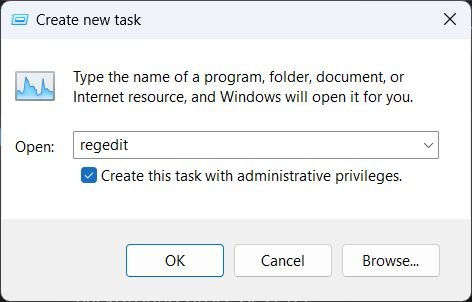
- Assim que o Gerenciador de Tarefas abrir, clique em Executar nova tarefa na barra de menu superior.
- Na janela pop-up, digite “regedit” e marque a caixa ao lado de Criar esta tarefa com privilégios administrativos
- Clique em OK ou pressione Enter. Isso abrirá o editor de registro.
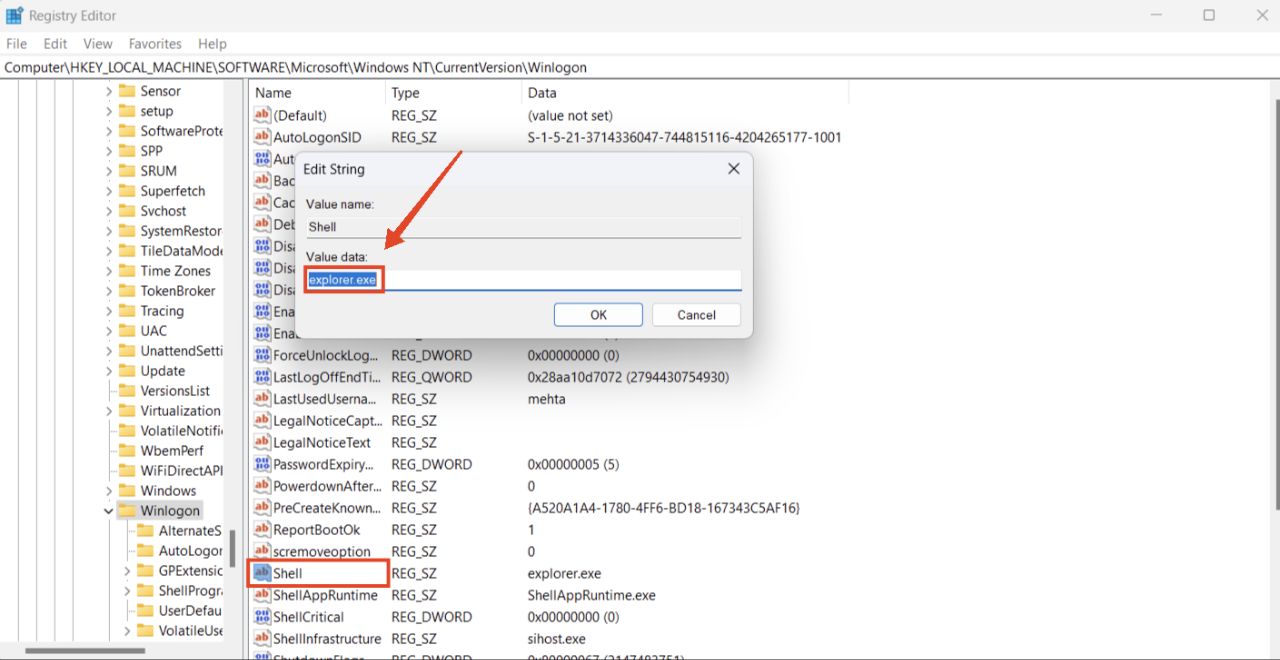
- Navegue até o seguinte caminho no registro:
Computer\HKEY_LOCAL_MACHINE\SOFTWARE\Microsoft\Windows NT\CurrentVersion\Winlogon. - Você verá as entradas do registro à direita. Encontre Shell e clique duas vezes nele.
- Certifique-se de que o campo dados do Valor esteja definido como “explorer.exe.” Se estiver definido como algo diferente, altere e clique em OK.
- Agora, feche todas as janelas e reinicie seu PC. Assim que você fizer login, o problema deve desaparecer.
5. Atualize seus Drivers Gráficos
Drivers desatualizados ou incompatíveis podem ser a razão pela qual você está vendo uma tela preta com o cursor flutuando. Se você não se lembra de atualizar seus drivers gráficos ou reiniciar seu PC há muito tempo, siga esta correção e o problema deve ser resolvido.
- Faça login no seu PC e pressione as teclas Ctrl + Alt + Del no seu teclado.
- Selecione Gerenciador de Tarefas e, assim que ele abrir, clique em Executar nova tarefa na barra de menu superior.
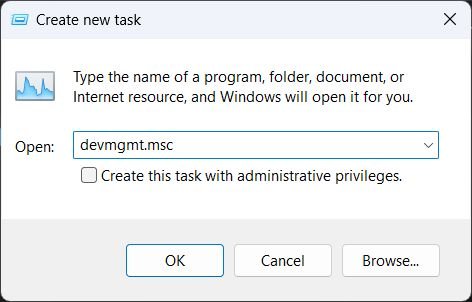
- Na janela pop-up, digite “devmgmt.msc” e clique em OK.
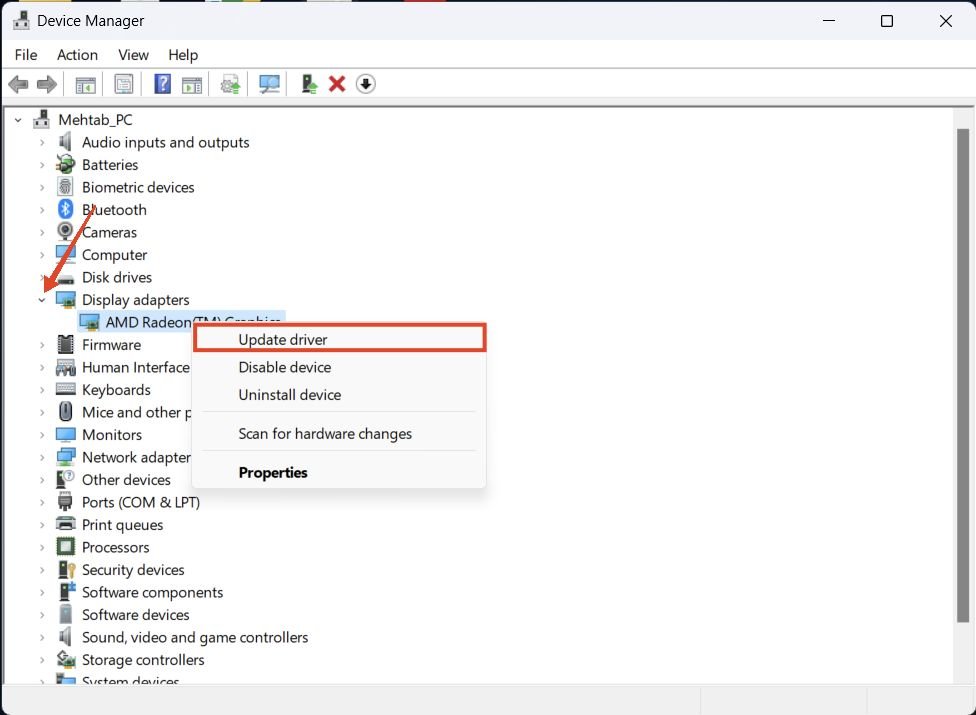
- Expanda a seção Adaptadores de vídeo, clique com o botão direito no seu driver gráfico e selecione Atualizar driver.
- Clique em Pesquisar automaticamente por drivers.
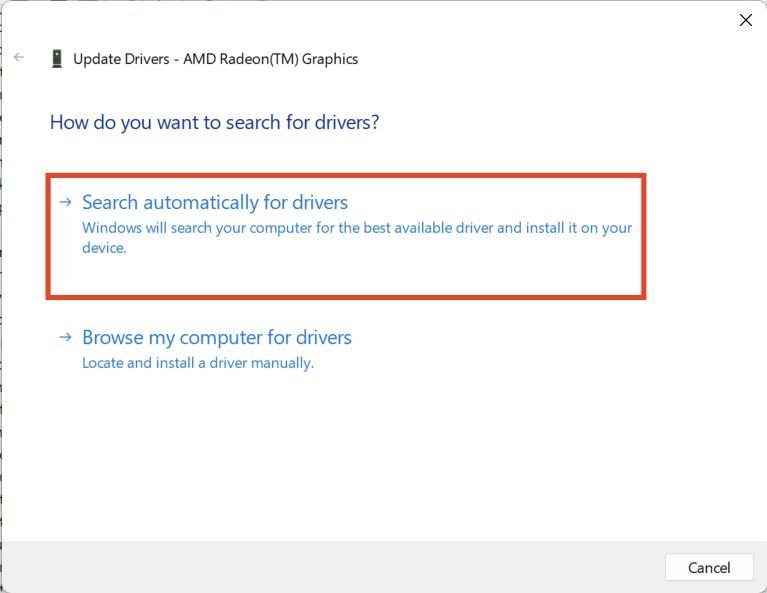
- O Windows irá automaticamente procurar e instalar os drivers mais recentes no seu PC. As alterações entrarão em vigor quando você reiniciar seu PC.
6. Desinstale Aplicativos Suspeitos
Se houver um vírus ou um aplicativo de malware que esteja causando o problema, você pode inicializar em modo seguro e desinstalá-lo pelo Painel de Controle. Dessa forma, você eliminará quaisquer aplicativos que possam estar causando problemas que possam ter entrado anteriormente.
- Faça login no seu PC e pressione as teclas Ctrl + Alt + Del no seu teclado.
- Clique no ícone de energia no canto inferior direito.
- Pressione e segure a tecla Shift no seu teclado e clique em Reiniciar. Seu PC agora inicializará nas Opções de Inicialização Avançadas.
- Clique em Solução de Problemas.
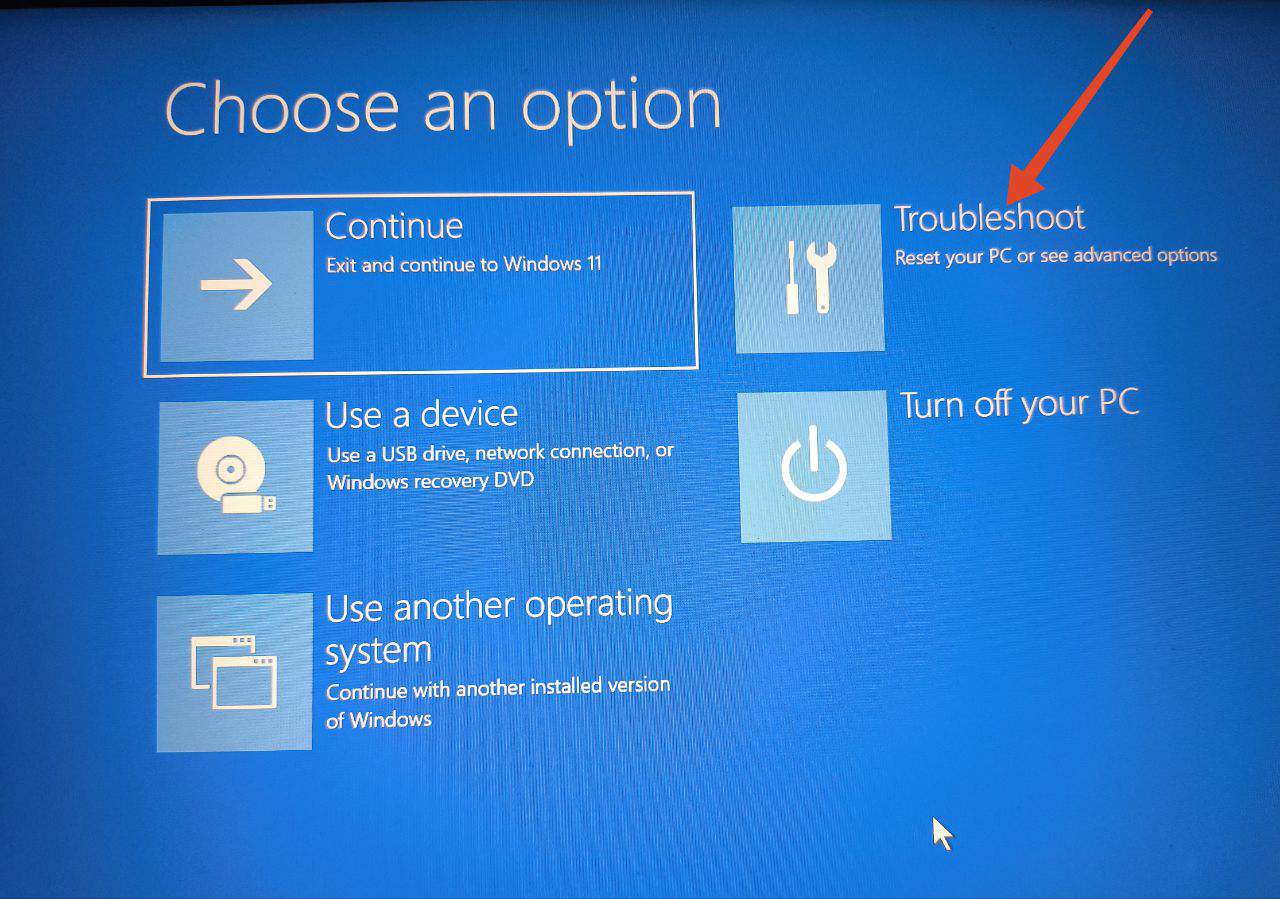
- Em seguida, clique em Opções avançadas.
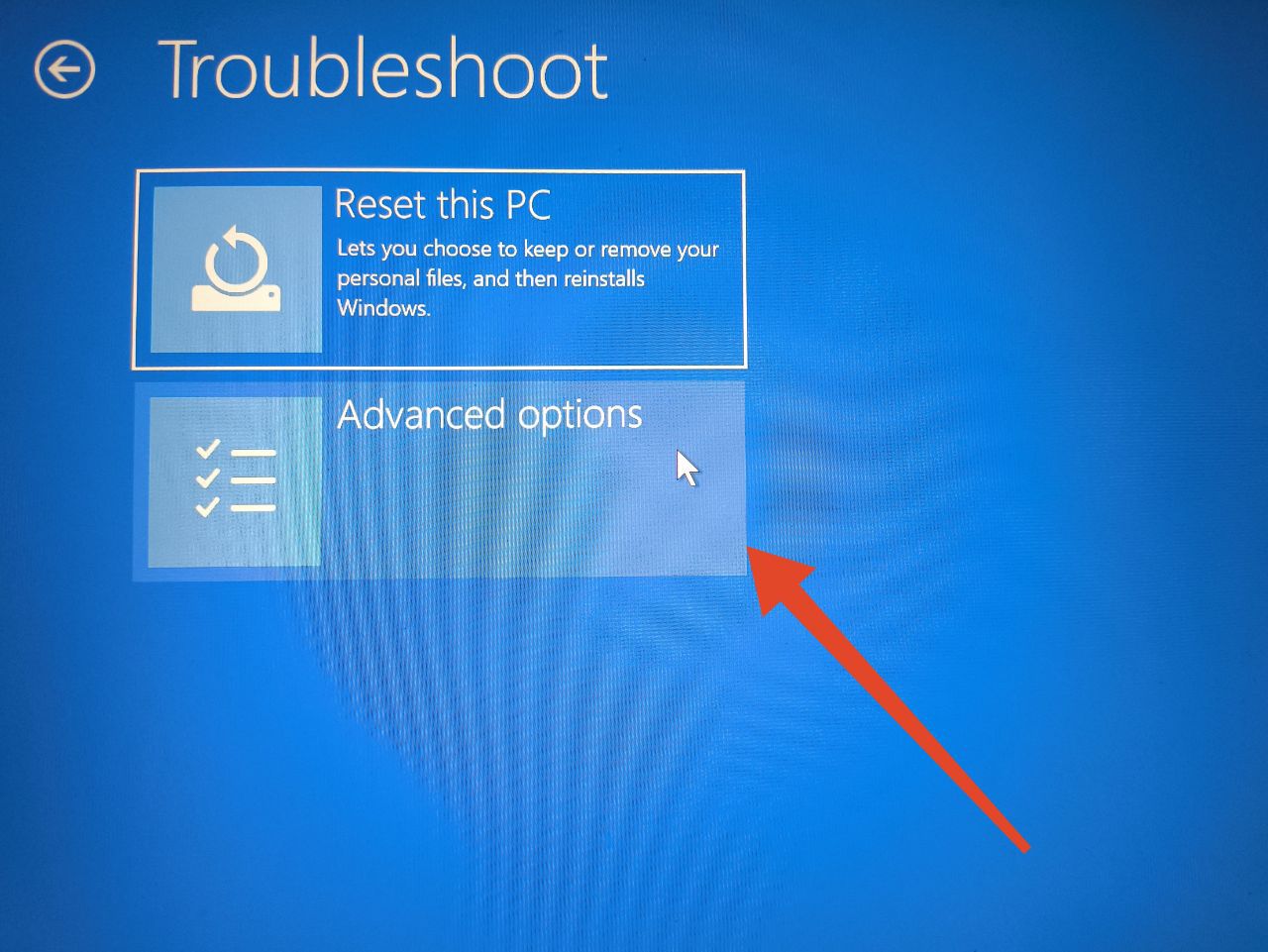
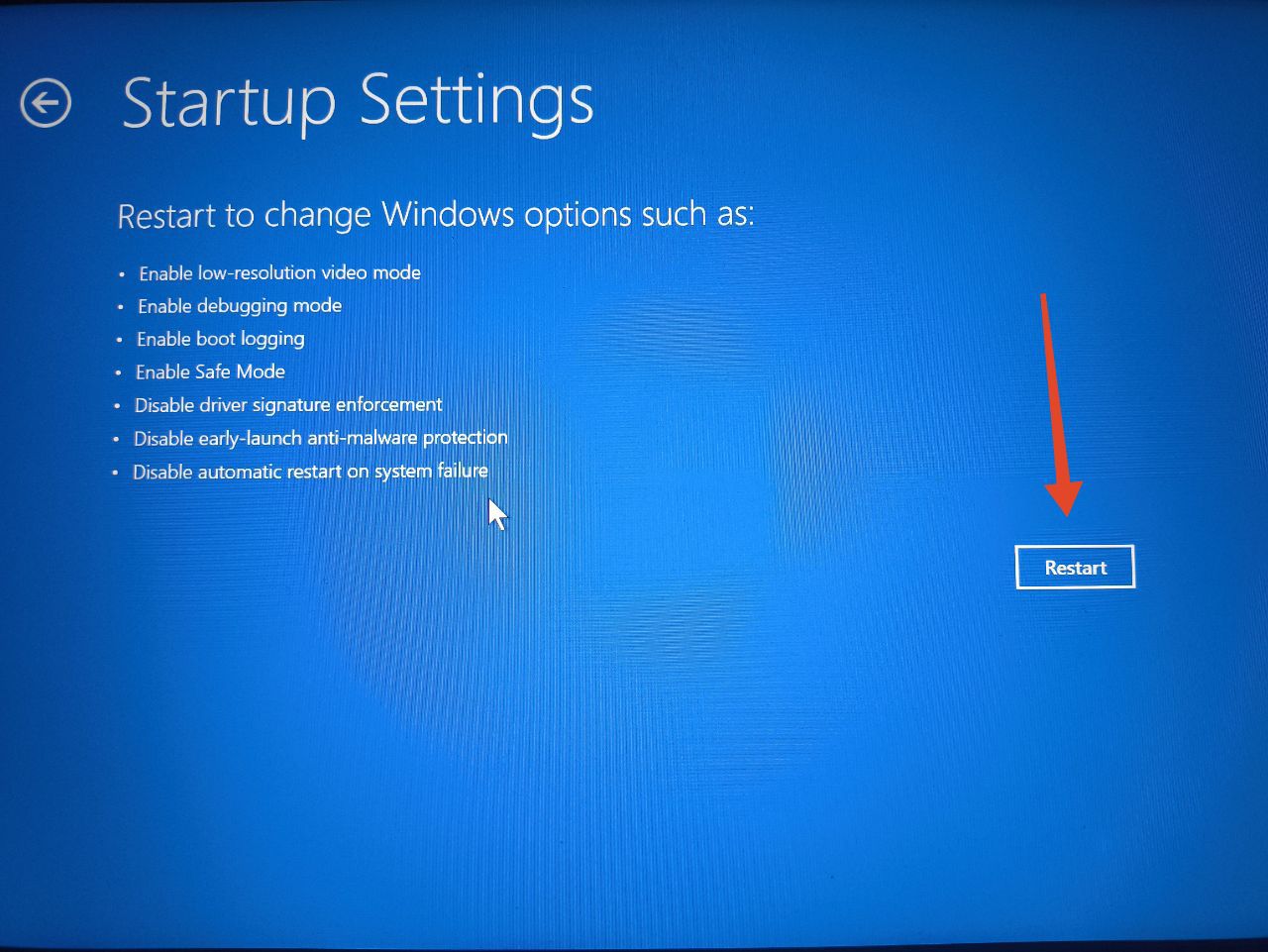
- Clique em Configurações de Inicialização e depois em Reiniciar.
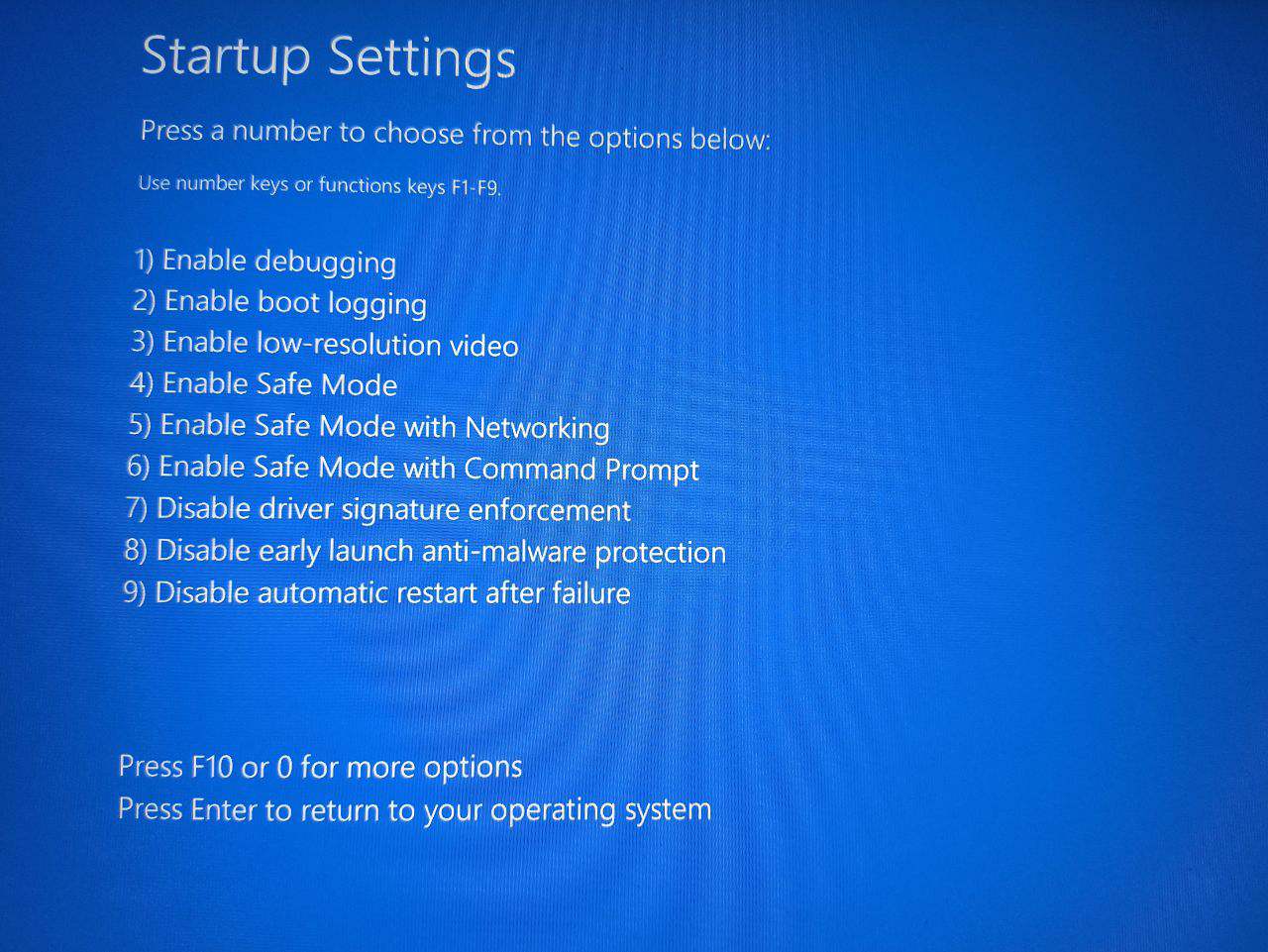
- Aqui, queremos entrar no modo seguro normal. Então pressione 4 ou F4 no seu teclado.
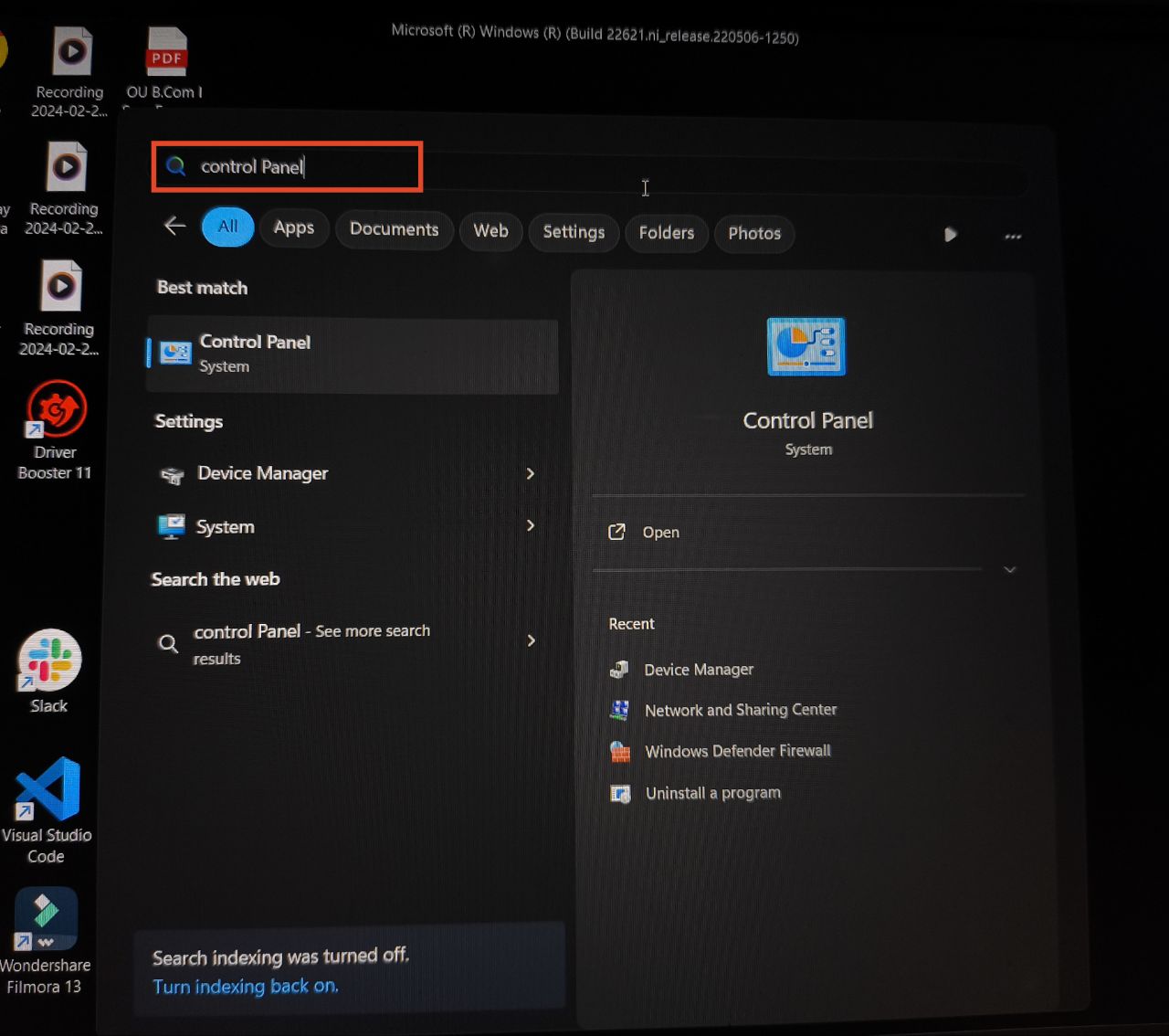
- Agora, assim que seu PC inicializar com sucesso, pressione a tecla do Windows e procure pelo Painel de Controle.
- Em seguida, clique em Programas e Recursos > Desinstalar um programa.
- Clique com o botão direito no aplicativo que você acha que está causando o problema e selecione Desinstalar.
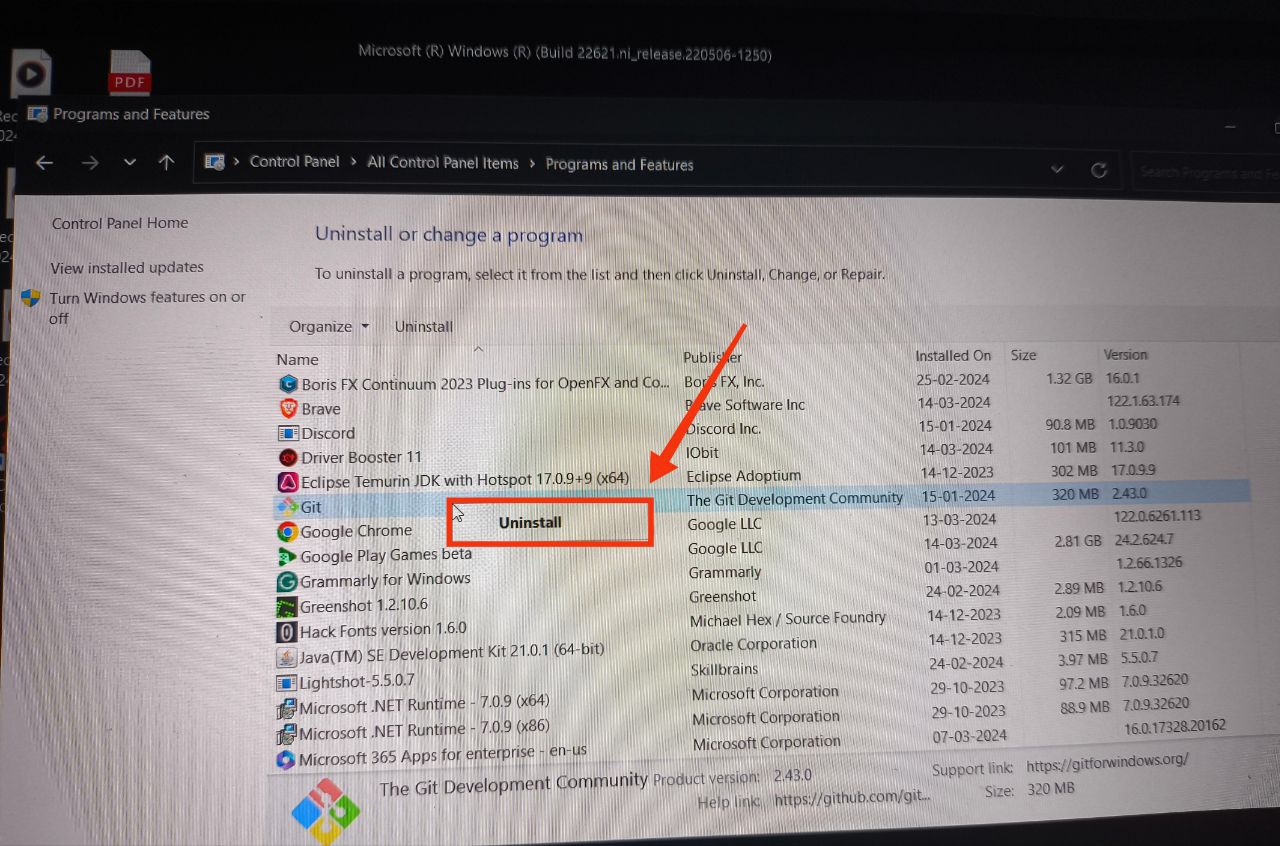
- Finalmente, reinicie seu PC e você sairá do modo seguro. Verifique se o problema foi resolvido.
7. Desinstale Atualizações do Windows
Uma atualização corrompida também pode causar problemas de tela preta com cursor no Windows. Isso é especialmente possível se você fizer parte do Programa Windows Insider. No entanto, as atualizações também podem ficar corrompidas durante a instalação se não houver energia suficiente ou algo mais. Desinstalar essas atualizações resolverá o problema.
- Siga Passos 1-5 da Correção 6.
- Agora, clique em Desinstalar Atualizações.
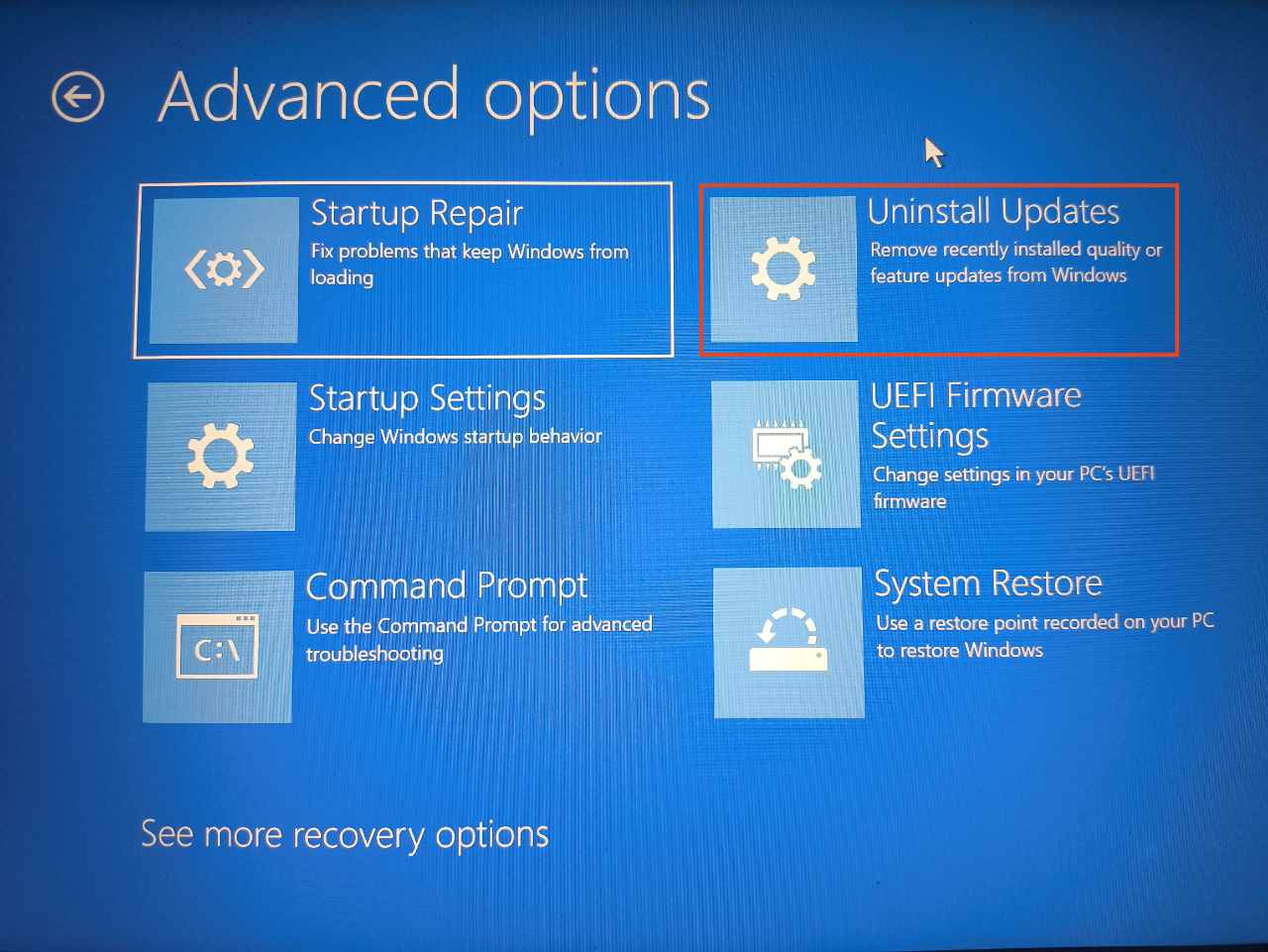
- Selecione Desinstalar a última atualização de qualidade ou Desinstalar a última atualização de recurso. Selecione Desinstalar a última atualização de qualidade por enquanto, e se o problema persistir, você pode selecionar a outra opção na próxima vez .
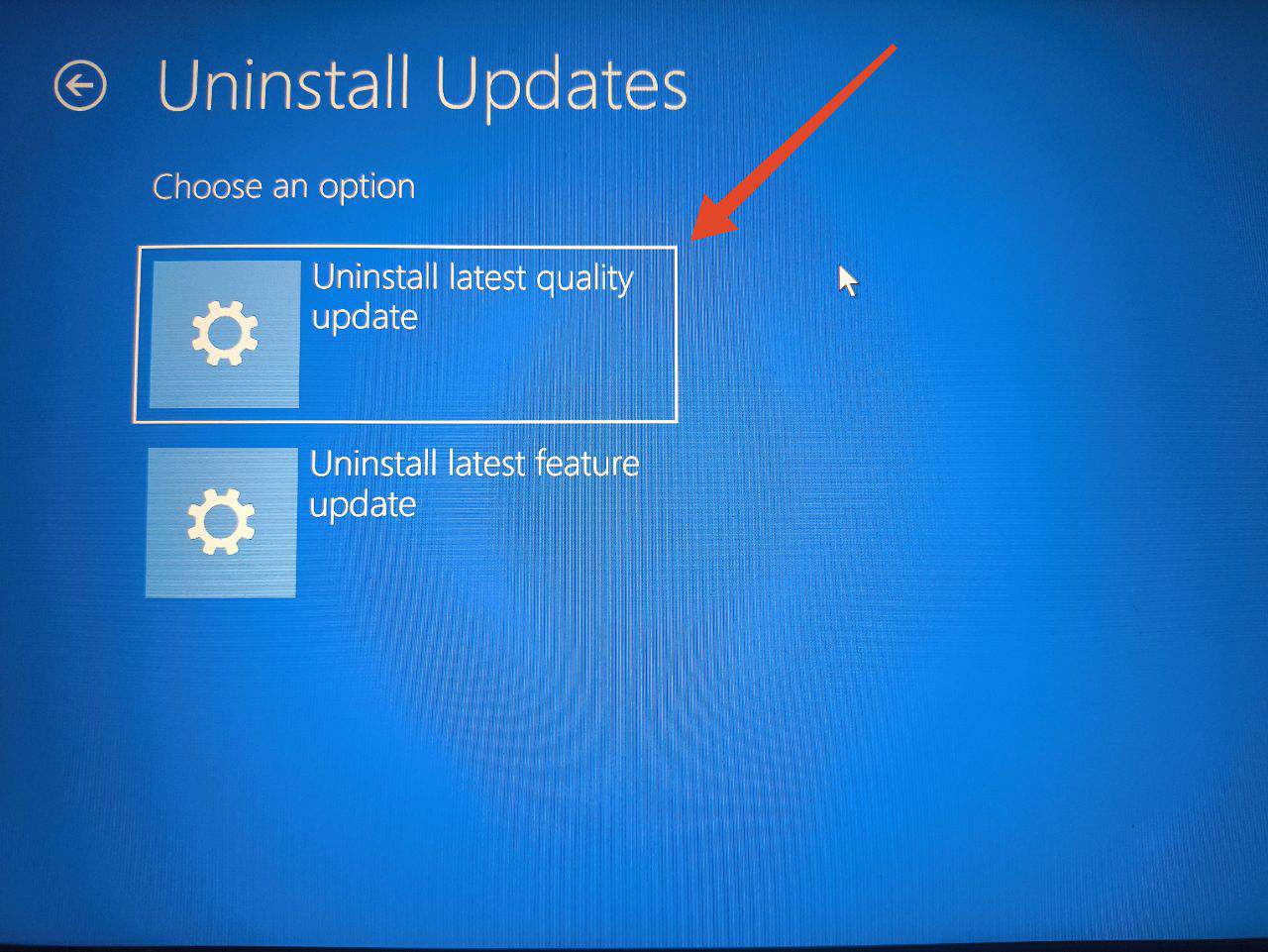
- Clique no seu nome de conta.
- Digite sua senha e pressione Continuar.
- Clique em Desinstalar atualização de qualidade.
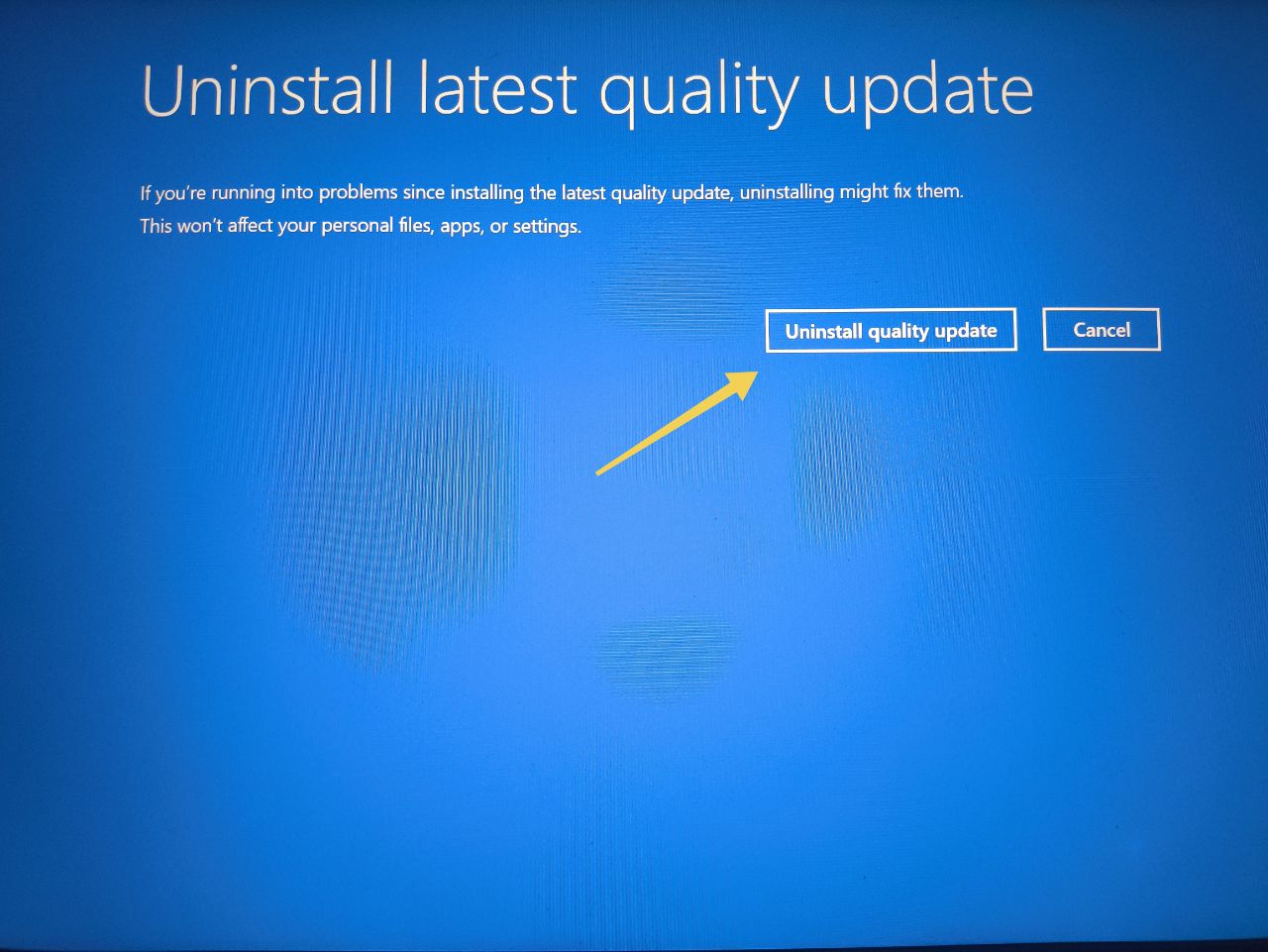
- O Windows desinstalará a atualização e reiniciará o PC automaticamente.
8. Execute uma Restauração do Sistema
Se você ainda estiver tendo problemas, execute uma restauração do sistema. Isso levará seu PC de volta no tempo, quando o problema não existia. No entanto, você precisa ter um ponto de restauração para que esta correção funcione. Siga os passos abaixo.
Nota: Realizar uma restauração do sistema excluirá todos os dados adquiridos desde a criação do ponto de restauração até agora.
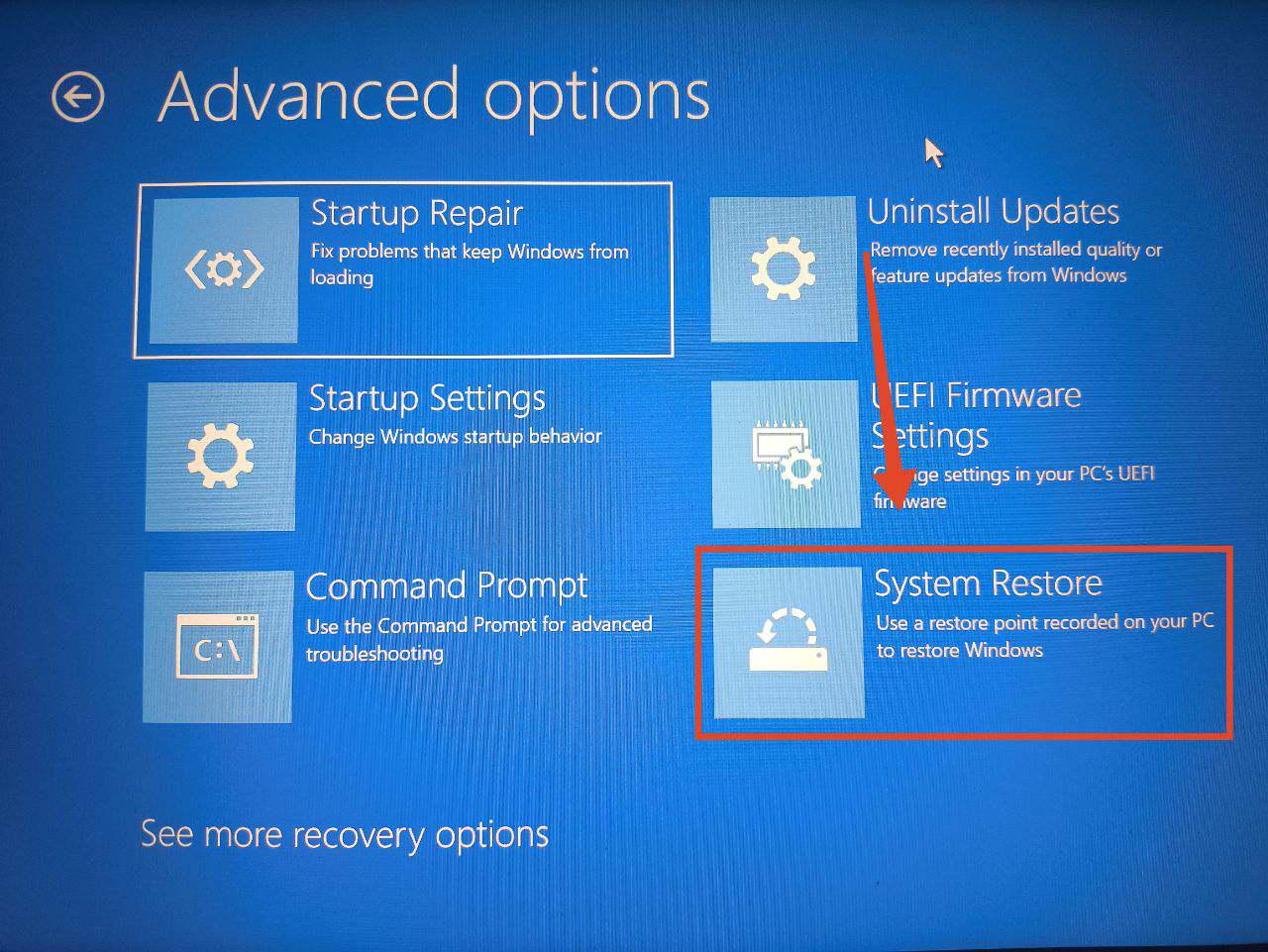
- Siga Passos 1-5 da Correção 6.
- Agora, clique em Restauração do Sistema. Uma janela de restauração do sistema aparecerá na sua tela.
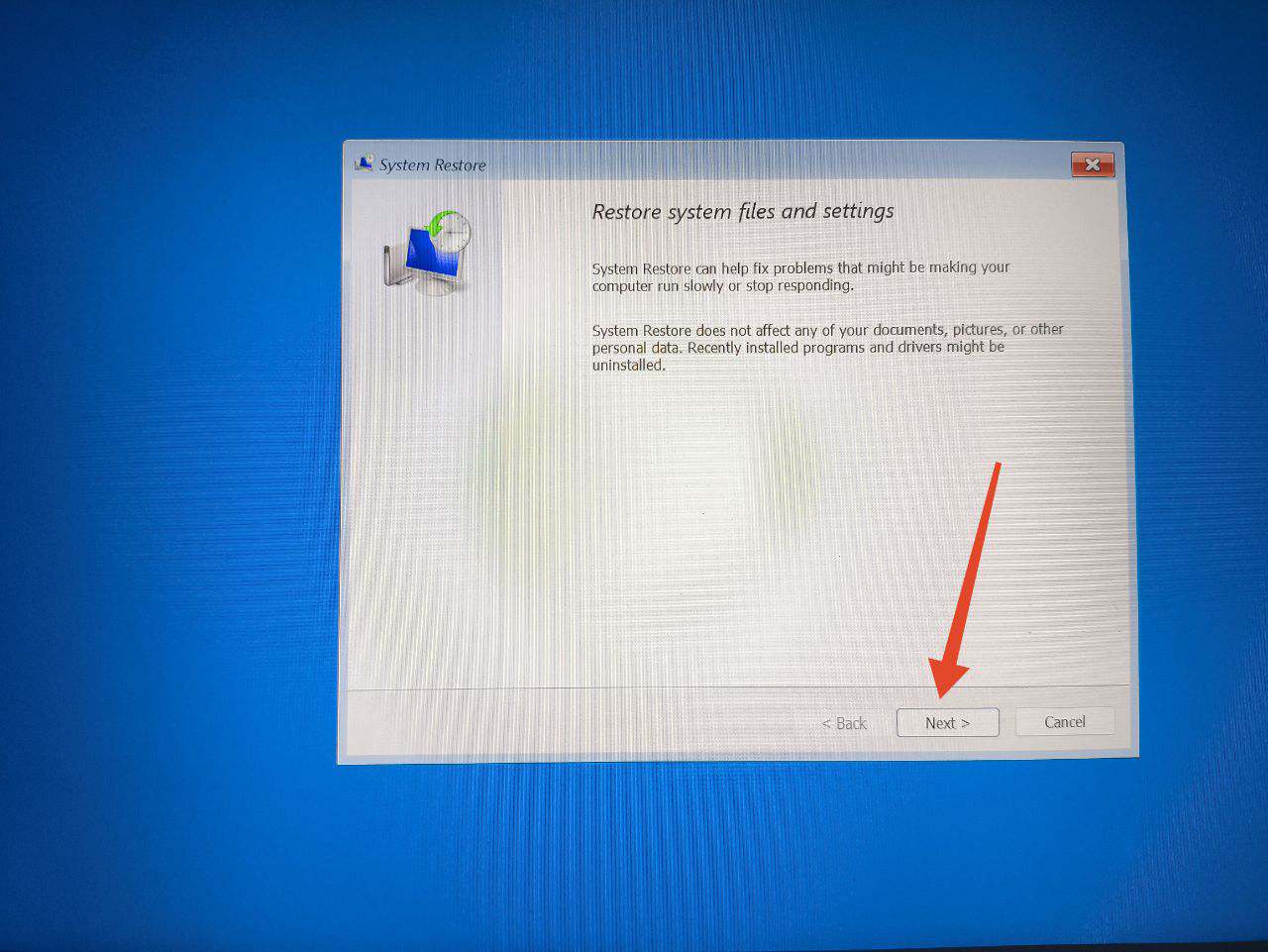
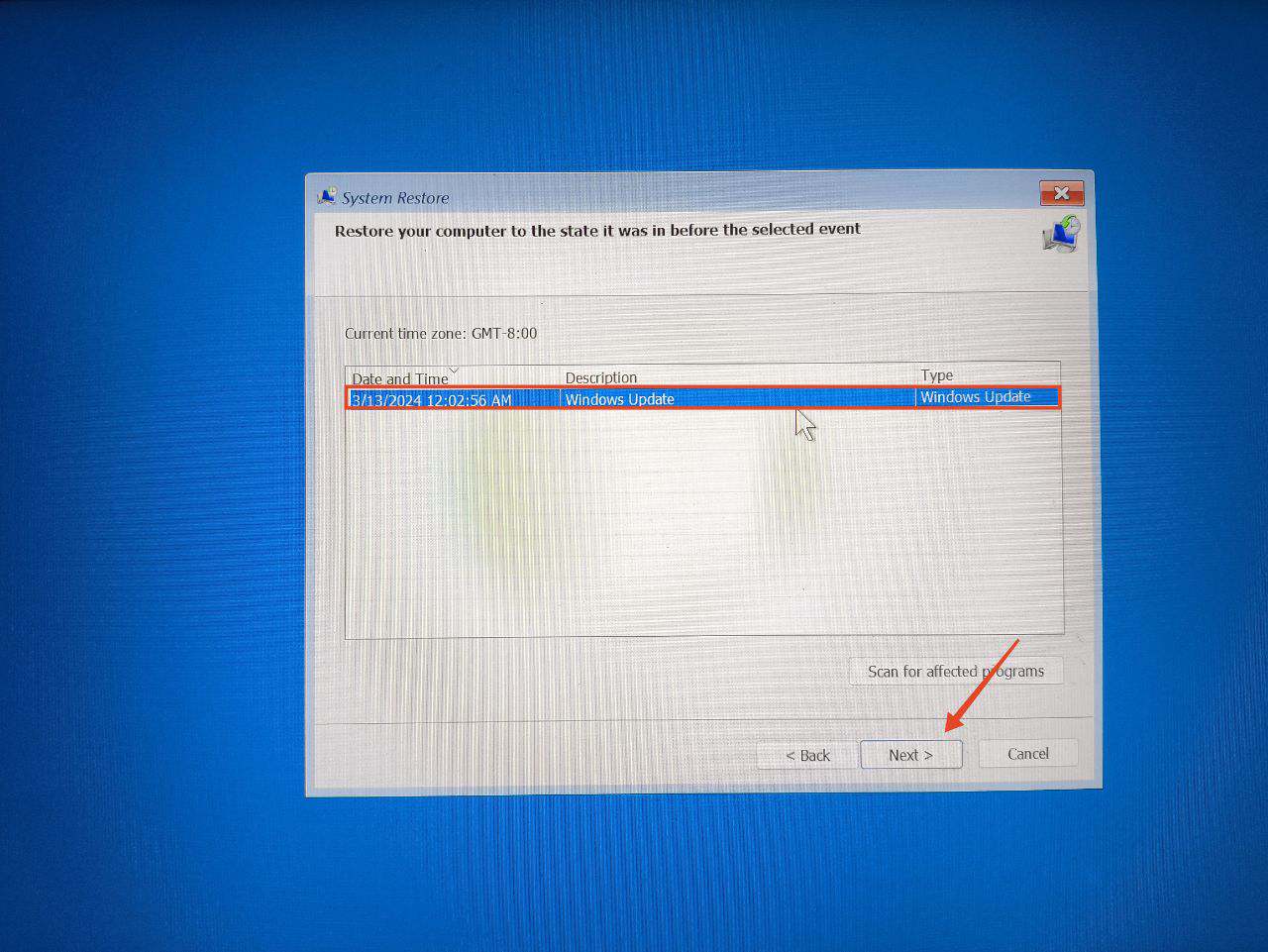
- Clique em Avançar e selecione um ponto de restauração ao qual você deseja voltar.
- Clique em Avançar novamente.
- Finalmente, clique em Concluir.
- Isso reiniciará seu PC. Após a reinicialização, seu PC inicializará no ponto de restauração que você escolheu anteriormente.
Perguntas Frequentes (F.A.Q)
Como consertar uma tela preta com um cursor no Windows?
Se você está vendo uma tela preta com um cursor, tente reiniciar seu PC pressionando e segurando o botão de energia por alguns segundos. Se isso não ajudar, reinicie o driver gráfico pressionando as teclas Windows + Ctrl + Shift + B simultaneamente.
O que é modo seguro e como saio dele?
O modo seguro no Windows permite que você acesse os recursos principais do sistema mesmo quando seu PC não está funcionando normalmente no modo regular. Basta reiniciar seu PC para sair do modo seguro.
Palavras Finais
Isso é tudo para este guia. Esperamos que essas soluções tenham ajudado você a corrigir o problema e voltar a usar seu PC com Windows 11. Lembre-se de que a primeira coisa que você precisa fazer quando encontrar esse problema no futuro é reiniciar seu PC. Além disso, certifique-se de manter seus drivers atualizados para evitar conflitos. Deixe-nos saber qual das soluções acima ajudou você na seção de comentários abaixo.
Se você tiver alguma opinião sobre Como Corrigir a Tela Preta com Cursor no Windows 11, sinta-se à vontade para deixar um comentário abaixo. Além disso, inscreva-se no nosso canal do YouTube DigitBin para vídeos tutoriais. Saúde!
Receba novas postagens na sua caixa de entrada
Sem spam. Cancele a assinatura a qualquer momento.