Windows 11 · 4 min read · Dec 06, 2025
Como Corrigir o Erro de Acesso a Pasta Compartilhada no Windows 11?
A computação moderna introduziu muitos recursos valiosos que criaram um novo padrão onde as pessoas esperam que as coisas funcionem sempre. Por causa desses padrões, pode ser irritante quando algo tão simples como uma pasta compartilhada na rede para de funcionar.
Esse problema também foi experimentado por usuários do Windows 10. Naquela época, a solução para esse problema era habilitar a descoberta de rede e garantir que os serviços de rede estivessem operacionais.
Felizmente, resolver a incapacidade de acessar uma pasta compartilhada no Windows 11 é uma tarefa simples. Ele irá ajudá-lo exibindo uma mensagem de erro de rede que o instruirá a verificar novamente a ortografia dos nomes das pastas compartilhadas.
Leia o artigo para descobrir como você pode corrigir o erro de acesso a pasta compartilhada no Windows 11. Mas primeiro, vamos entender por que o erro de acesso a pasta compartilhada no Windows 11 ocorre.
Por que o Erro de Acesso a Pasta Compartilhada no Windows 11 Ocorre?
Existem muitas razões pelas quais você pode ter problemas para acessar pastas compartilhadas. Pode ser uma rede mal configurada, configurações de unidade incorretas ou o nome da pasta errado. E o problema mais comum é a conta de usuário por trás da pasta ter configurações de permissão inadequadas.
É recomendável que você primeiro converse com a pessoa que controla a pasta compartilhada. No entanto, se você for a pessoa que controla a pasta compartilhada, precisará reconfigurar e conceder permissões de compartilhamento de rede para facilitar esse acesso.
Correção 1: Conceder Acesso de Compartilhamento de Rede
Você pode não ter permitido que a pasta fizesse isso. Você deve ter permissão para acessar uma pasta compartilhada. Você pode obter permissão para acessar um arquivo específico na unidade para toda a unidade. Siga os passos abaixo para conceder permissão de compartilhamento de rede:
- Abra “ Este PC ” no seu computador.
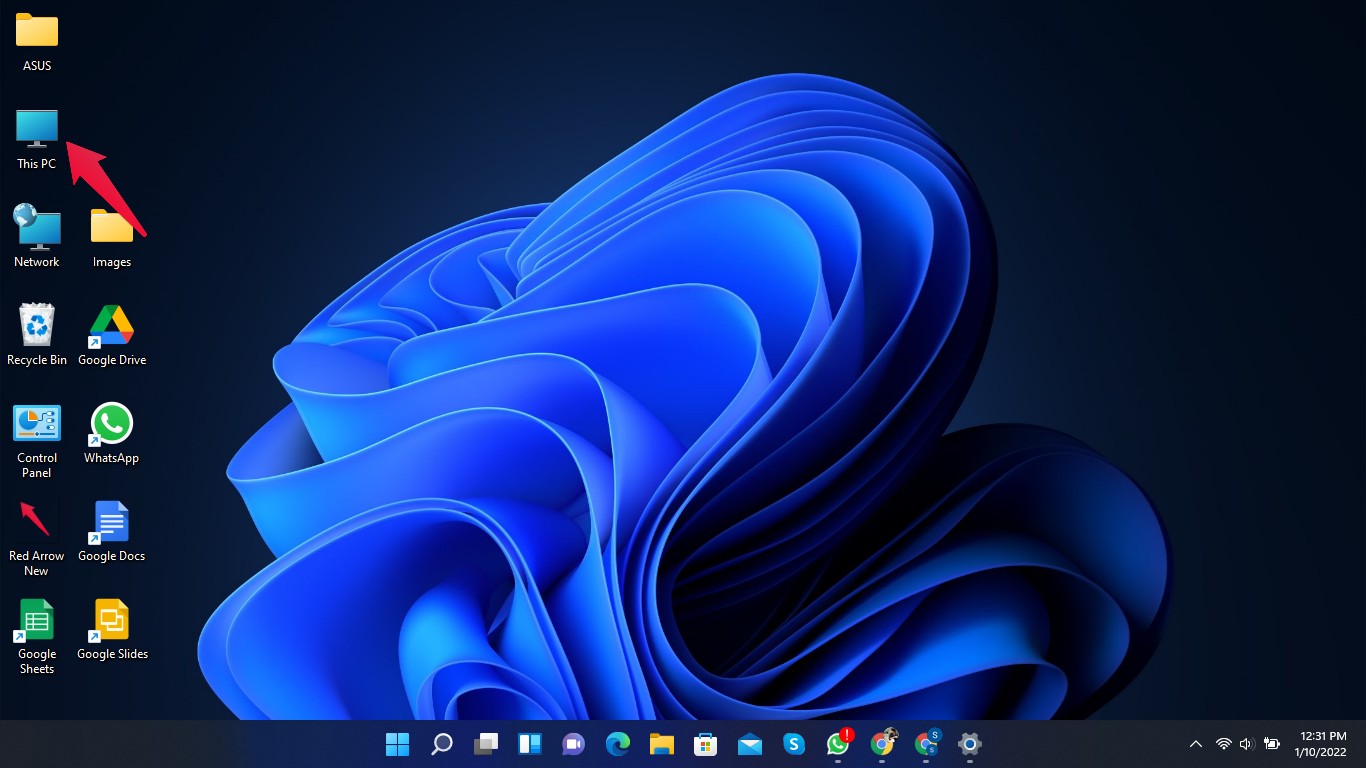
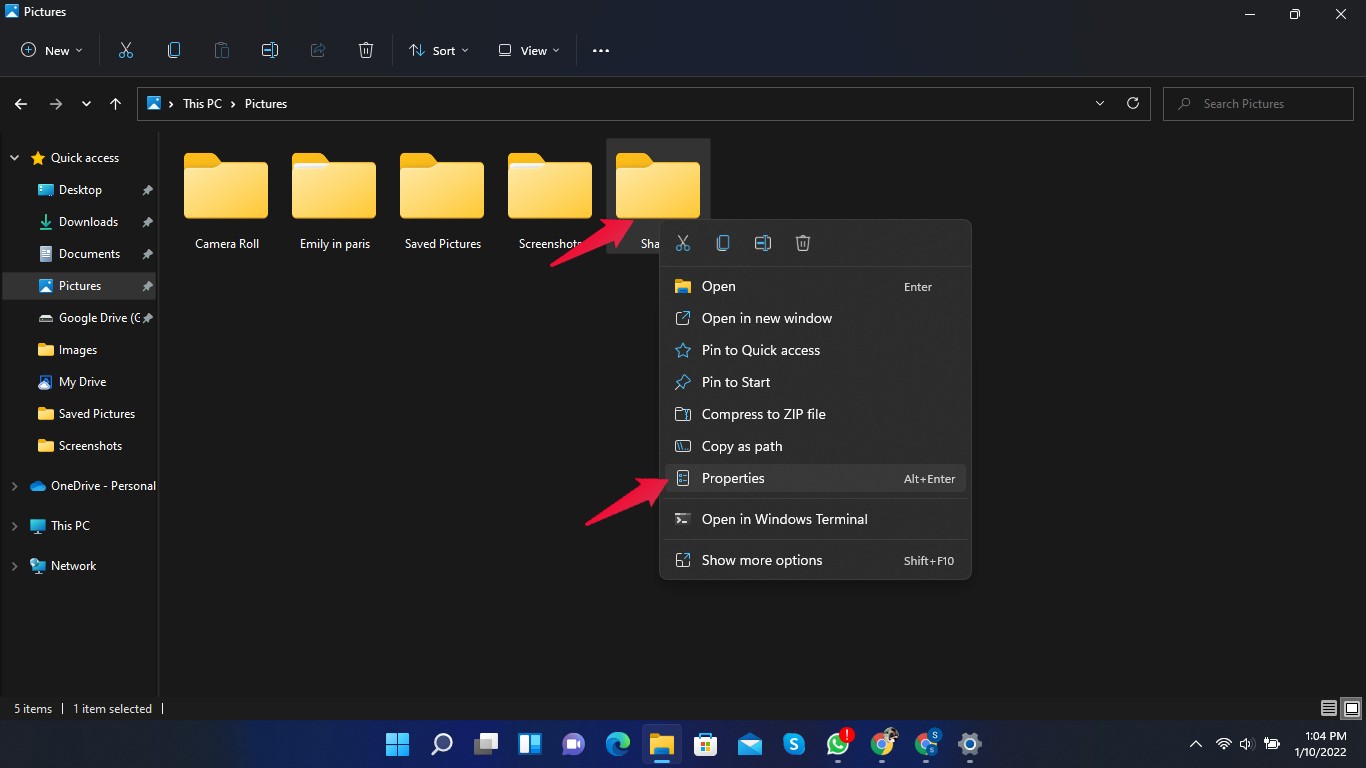
- Navegue até o arquivo ou pasta que deseja acessar. Clique com o botão direito sobre ele e selecione Propriedades.
- Clique na aba Compartilhamento e depois em Compartilhamento Avançado.
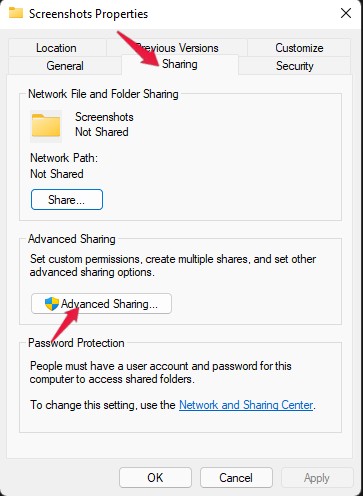
- Agora marque a caixa de seleção da pasta compartilhada e você será solicitado a inserir o nome do compartilhamento. Insira o nome e clique em Permissões.
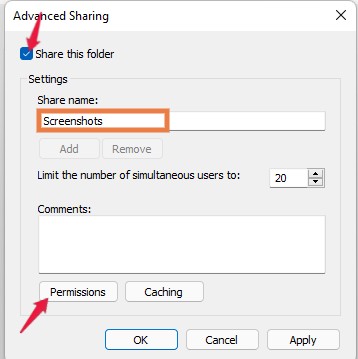
- Aqui, selecione “todos” e depois clique em “OK.”
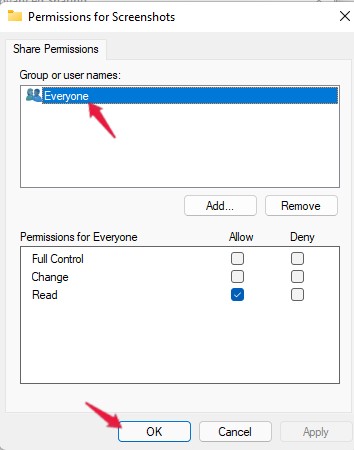
Agora você recebeu permissões de compartilhamento de rede para acessar a pasta compartilhada.
Correção 2: Conceder Permissão de Segurança
Não ter as permissões de segurança corretas pode ser outra razão pela qual você pode não conseguir acessar uma pasta compartilhada no Windows 11. Siga estes passos para conceder permissões de segurança a uma pasta compartilhada:
- Abra “ Este PC ” no seu computador.
- Navegue até o arquivo ou pasta que deseja acessar. Clique com o botão direito sobre ele e selecione Propriedades.
- Selecione a aba Segurança na janela de propriedades e clique em Editar para modificar as permissões.
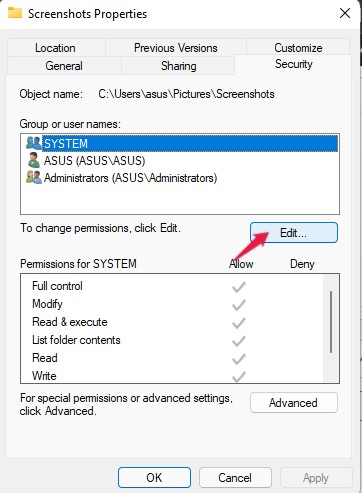
- Clique em “ Adicionar ” e depois em “ Avançado.”
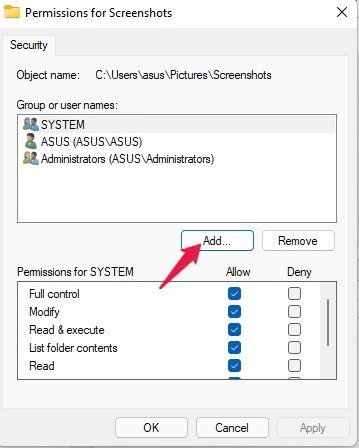
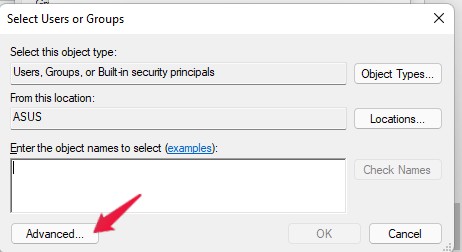
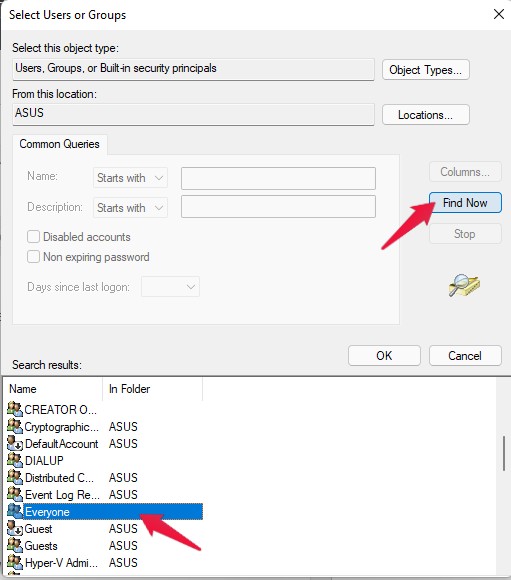
- Clique em “ Localizar Agora ” e selecione “ Todos.” Depois clique em OK.
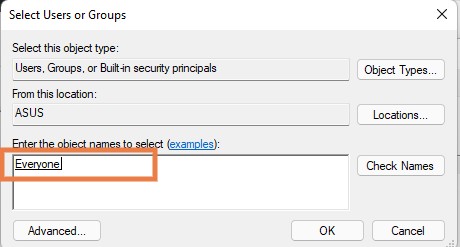
- Agora você verá todos na seção Digite os nomes de objeto a serem selecionados. Clique em OK.
- Clique em “ Aplicar ” e depois clique em “ OK ” para salvar as alterações e conceder permissões de segurança.
Correção 3: Desativar a Opção de Compartilhamento Protegido por Senha
Siga estes passos para desativar a opção de compartilhamento protegido por senha:
- Clique no botão Iniciar e procure por Configurações de Compartilhamento Avançadas.
- Clique em “ Abrir.”
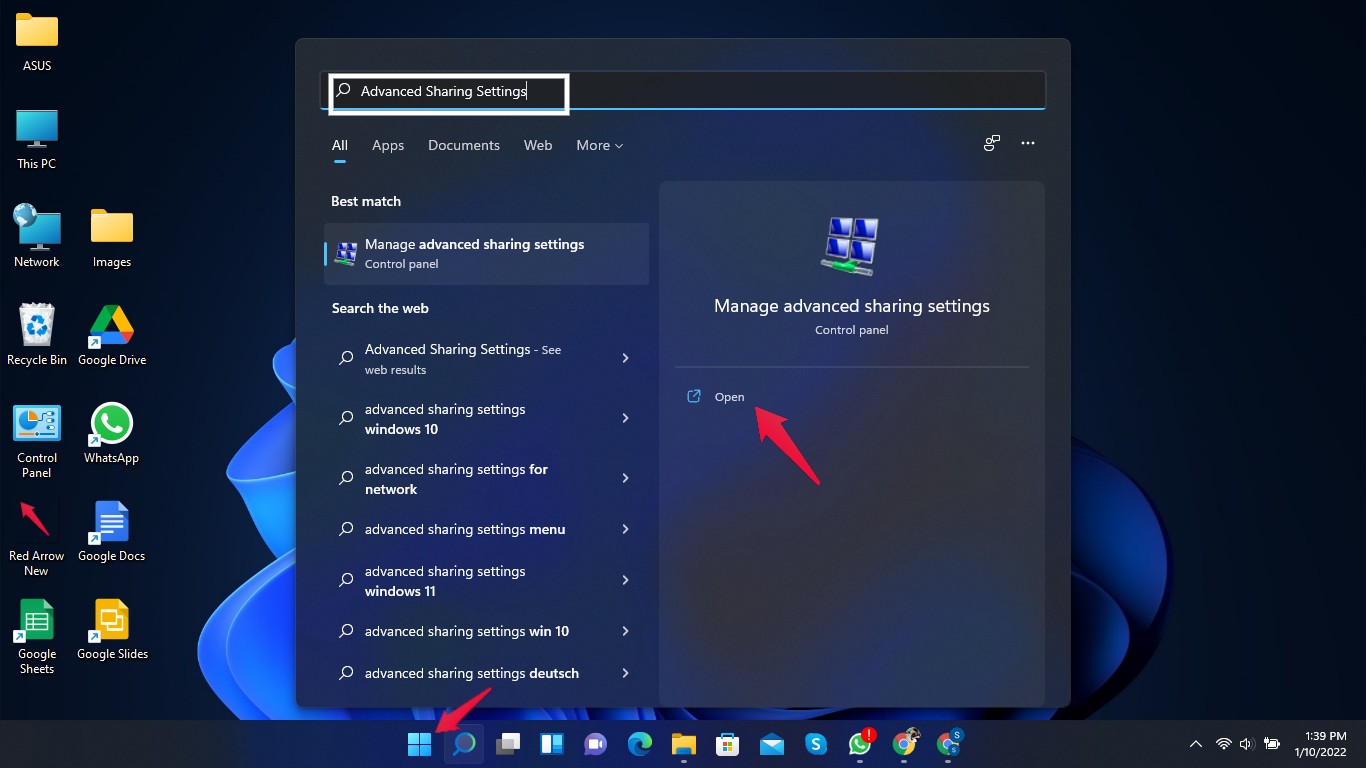
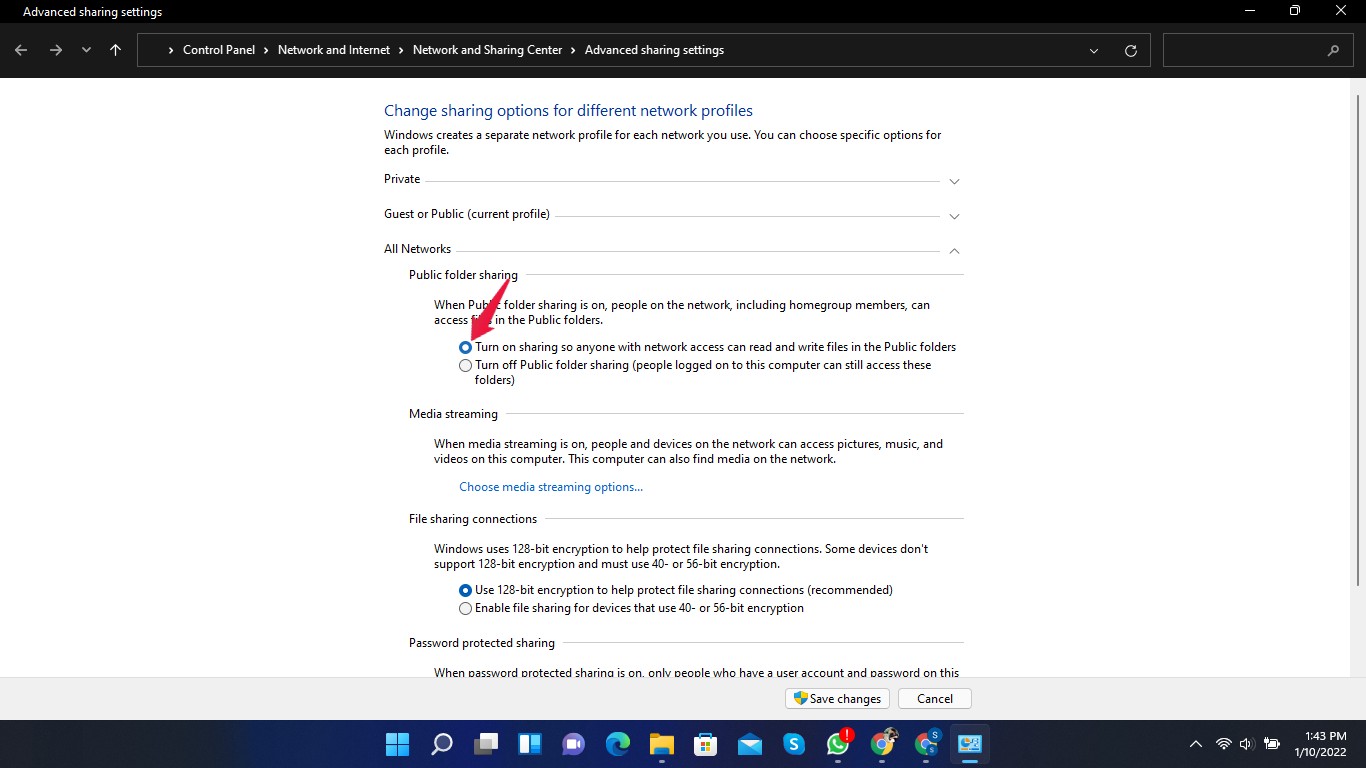
- Clique em “ Todas as Redes ” para expandir a opção.
- Habilite Ativar compartilhamento para que qualquer pessoa com acesso à rede possa ler e gravar arquivos nas pastas públicas sob Compartilhamento de Pastas Públicas.
- Role para baixo até Compartilhamento Protegido por Senha e habilite Desativar compartilhamento protegido por senha.
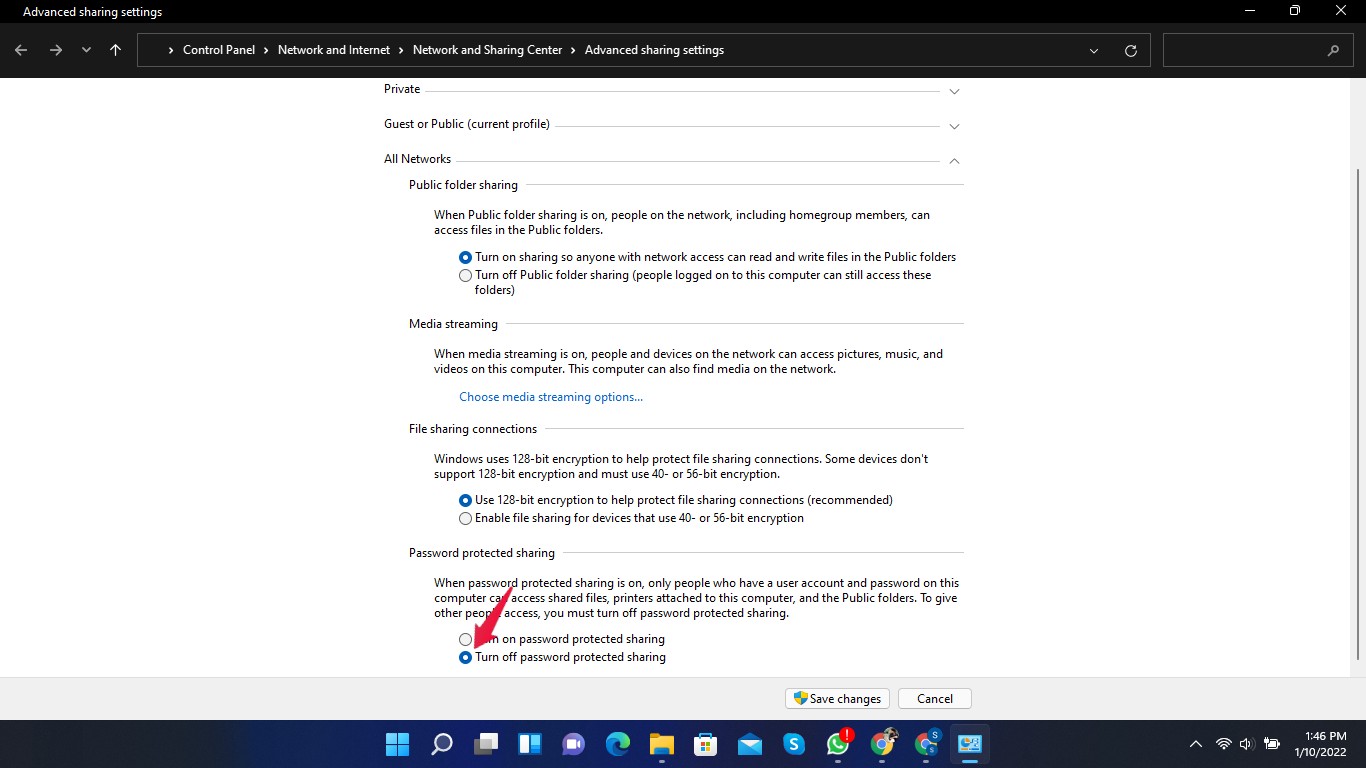
- Clique em Salvar Alterações na parte inferior.
- Feche as configurações de compartilhamento avançadas e reinicie seu computador.
Esse método pode ser arriscado em redes não seguras. Se você permitir o compartilhamento em público, qualquer um pode ter acesso aos seus dados.
Correção 4: Habilitar Configurações de Arquivo e Impressora
Siga estes passos para habilitar as configurações de arquivo e impressora:
- Clique no botão Iniciar e procure por Configurações de Compartilhamento Avançadas.
- Clique em “ Abrir.”
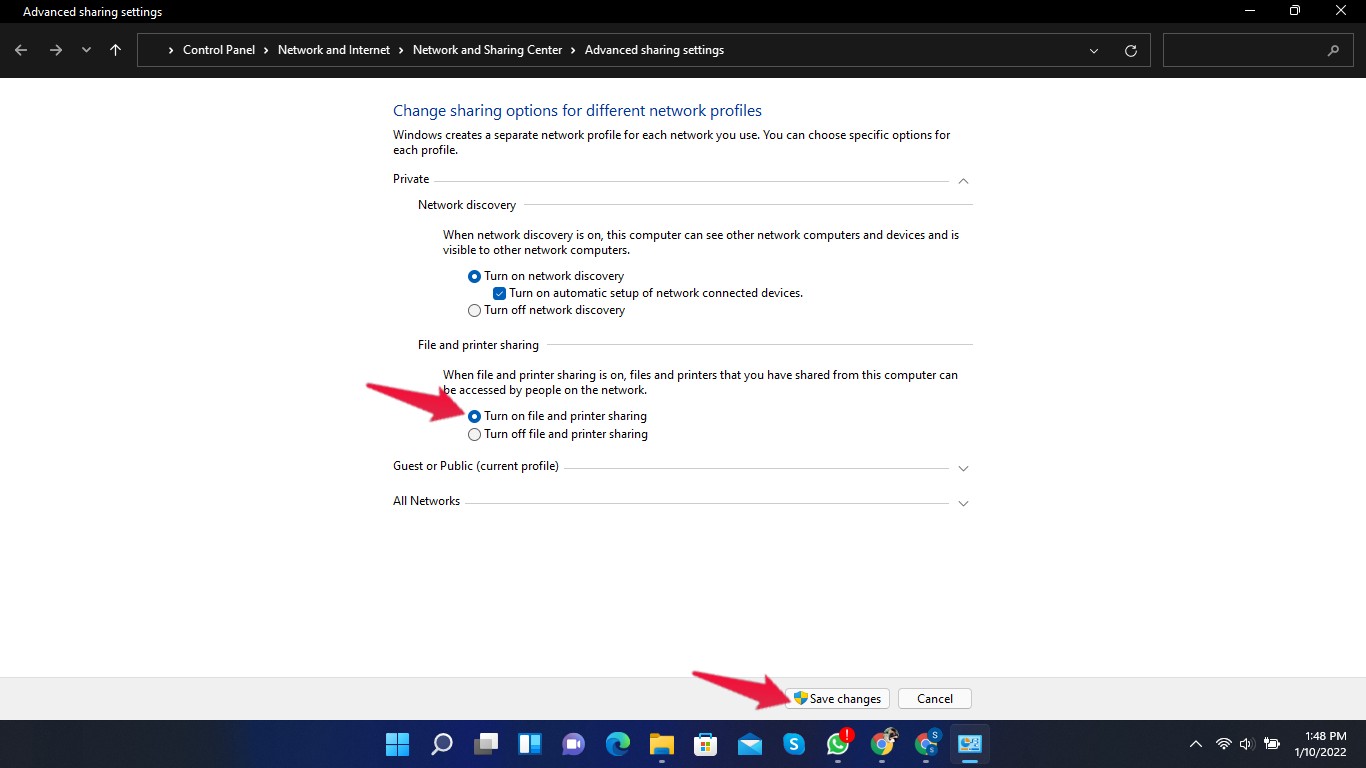
- Clique em “ Privado ” para expandir a opção.
- Sob Compartilhamento de Arquivos e Impressoras, habilite Ativar Compartilhamento de Arquivos e Impressoras.
- Clique em Salvar Alterações na parte inferior.
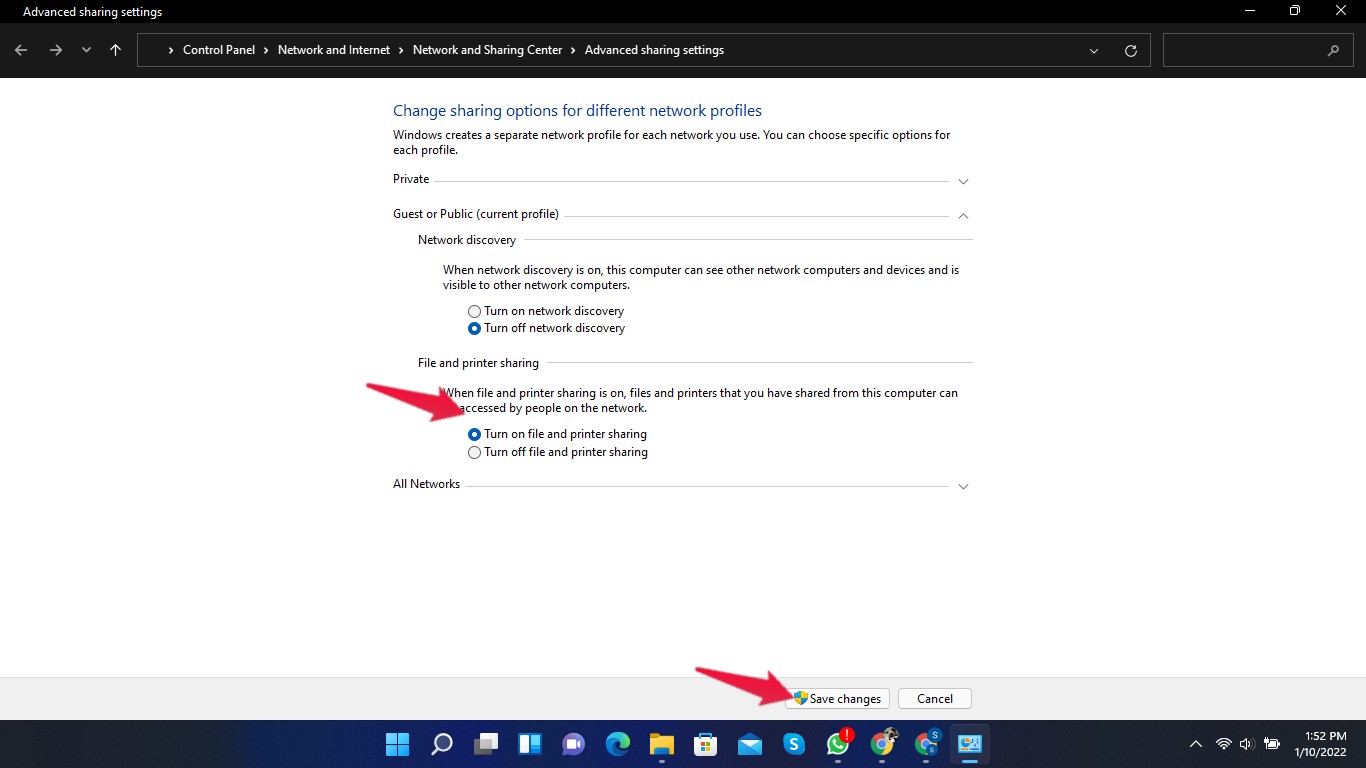
- Agora clique em Convidado e público se você estiver em uma rede pública.
- Sob compartilhamento de arquivo e impressora, habilite ativar compartilhamento de arquivo e impressora.
- Clique em Salvar Alterações.
- Feche as Configurações de Compartilhamento Avançadas e reinicie seu computador.
Conclusão
Isso foi tudo sobre como você pode corrigir o erro de acesso a pasta compartilhada no Windows 11. Seguindo os passos mencionados acima, você poderá acessar a pasta compartilhada no Windows 11. No entanto, se você tiver algum problema, nos avise na seção de comentários.
Se você tiver alguma opinião sobre Como Corrigir o Erro de Acesso a Pasta Compartilhada no Windows 11?, sinta-se à vontade para deixar um comentário abaixo. Além disso, inscreva-se no nosso canal do YouTube DigitBin para tutoriais em vídeo. Saúde!
Receba novas postagens na sua caixa de entrada
Sem spam. Cancele a assinatura a qualquer momento.