Soluções Windows · 5 min read · Oct 16, 2025
Como Corrigir o Problema de Transmissão para Dispositivo no Windows 11?
A duplicação de tela é um recurso interessante que permite projetar sua tela pequena em uma muito maior, desde que você tenha os componentes necessários para isso. O Windows 11 é o mais recente sistema operacional da Microsoft. Ele vem com um bom número de mudanças, mais em termos de estética do que em termos de recursos.
Na maioria das vezes, todos os recursos foram transferidos do Windows 10 para o Windows 11. A transmissão de tela ou compartilhamento é uma dessas opções. No entanto, há vários usuários que recorreram ao fórum oficial da Microsoft ou outras plataformas semelhantes para relatar que a transmissão de tela não está funcionando em seus PCs com Windows 11.
Enquanto em um fórum, a resposta direta para isso foi voltar para o Windows 10 e usá-lo sem problemas. Mas essa pode não ser uma solução viável para todos. Para este caso, compilamos uma lista de soluções que você pode aplicar para corrigir o problema de transmissão de tela do Windows 11 antes de optar pela última opção de reinstalar o Windows 10 novamente. Sem mais delongas, vamos direto ao ponto.
- Como Espelhar a Tela do Android no Windows 11?
- Como Transmitir a Tela do iPhone para o Windows 11?
- Como Conectar o Windows 11 à TV Android?
1. Ativar a Exibição Sem Fio no Windows 11
Bem, a primeira coisa que você precisa fazer se quiser transmitir para a tela do Windows 11 é ativar o recurso de Exibição Sem Fio em seu PC. Enquanto para alguns, esse recurso pode vir pré-instalado com o Windows 11, para outros, pode ser necessário instalá-lo manualmente.
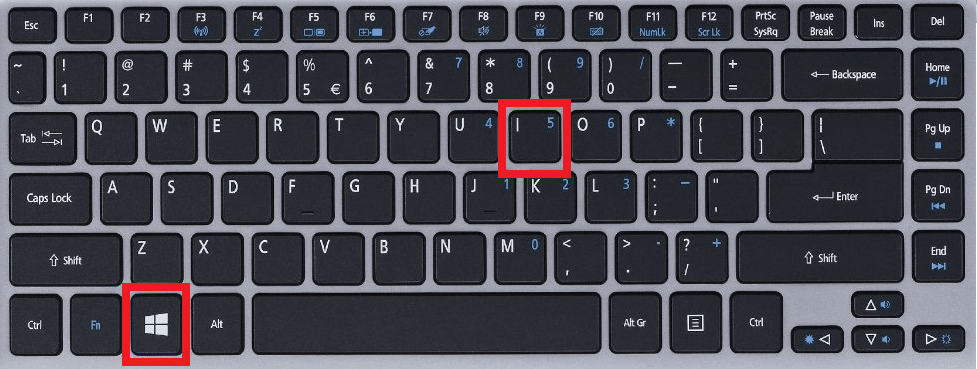
- Pressione a tecla Windows + I no seu teclado para abrir o menu Configurações do Windows.
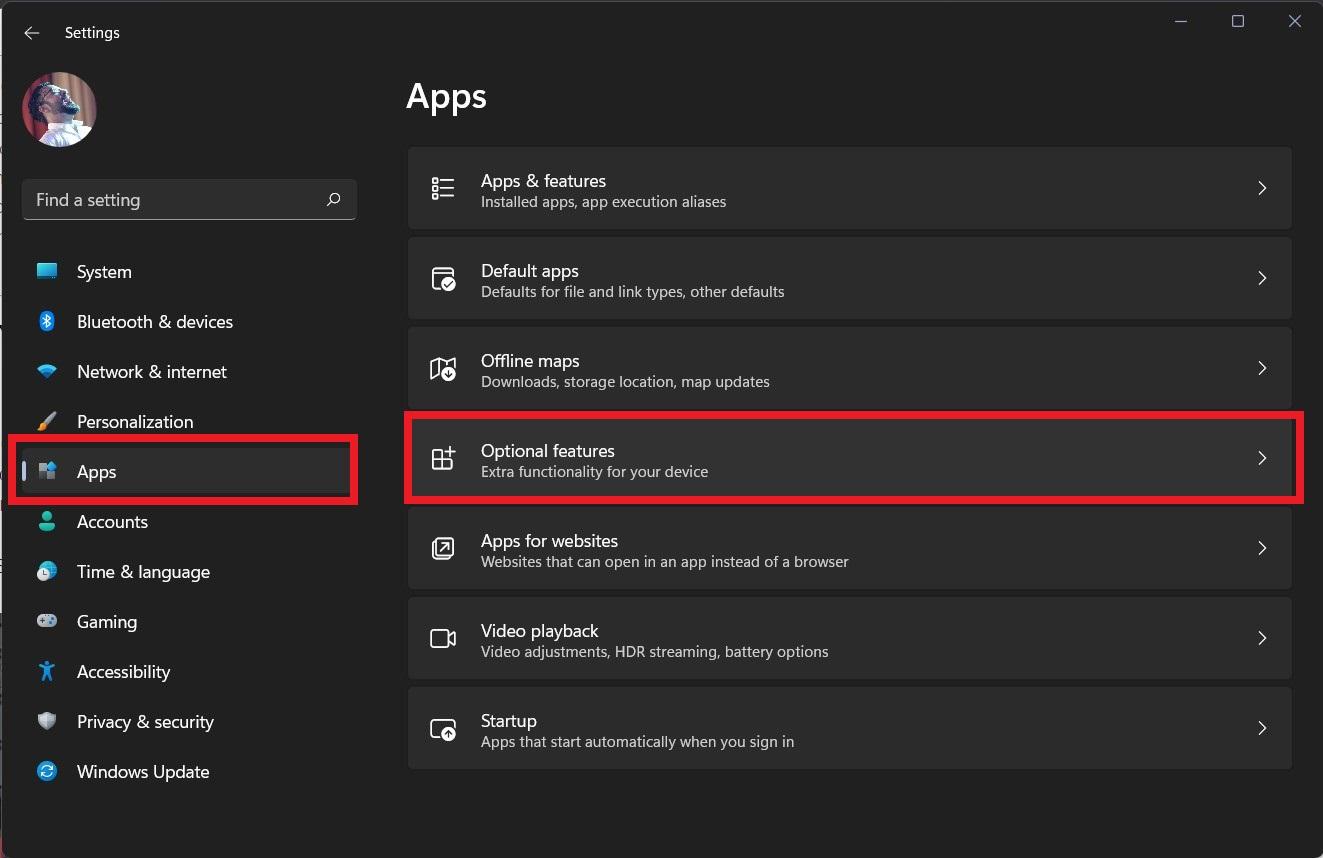
- No painel esquerdo, selecione Aplicativos. Agora, do lado direito, clique em Recursos Opcionais.
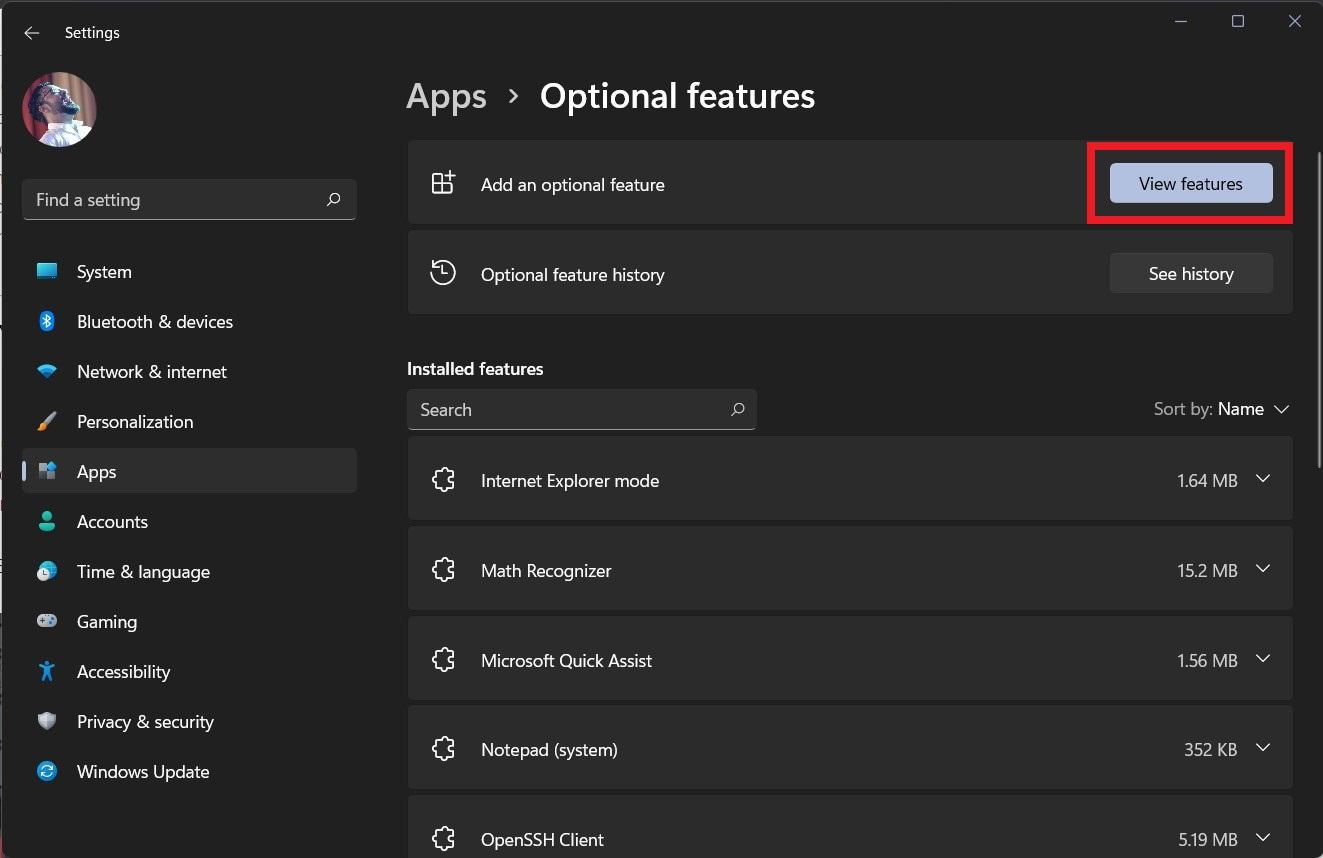
- Você precisa clicar no botão Ver recursos situado ao lado de Adicionar um recurso opcional bem no topo.
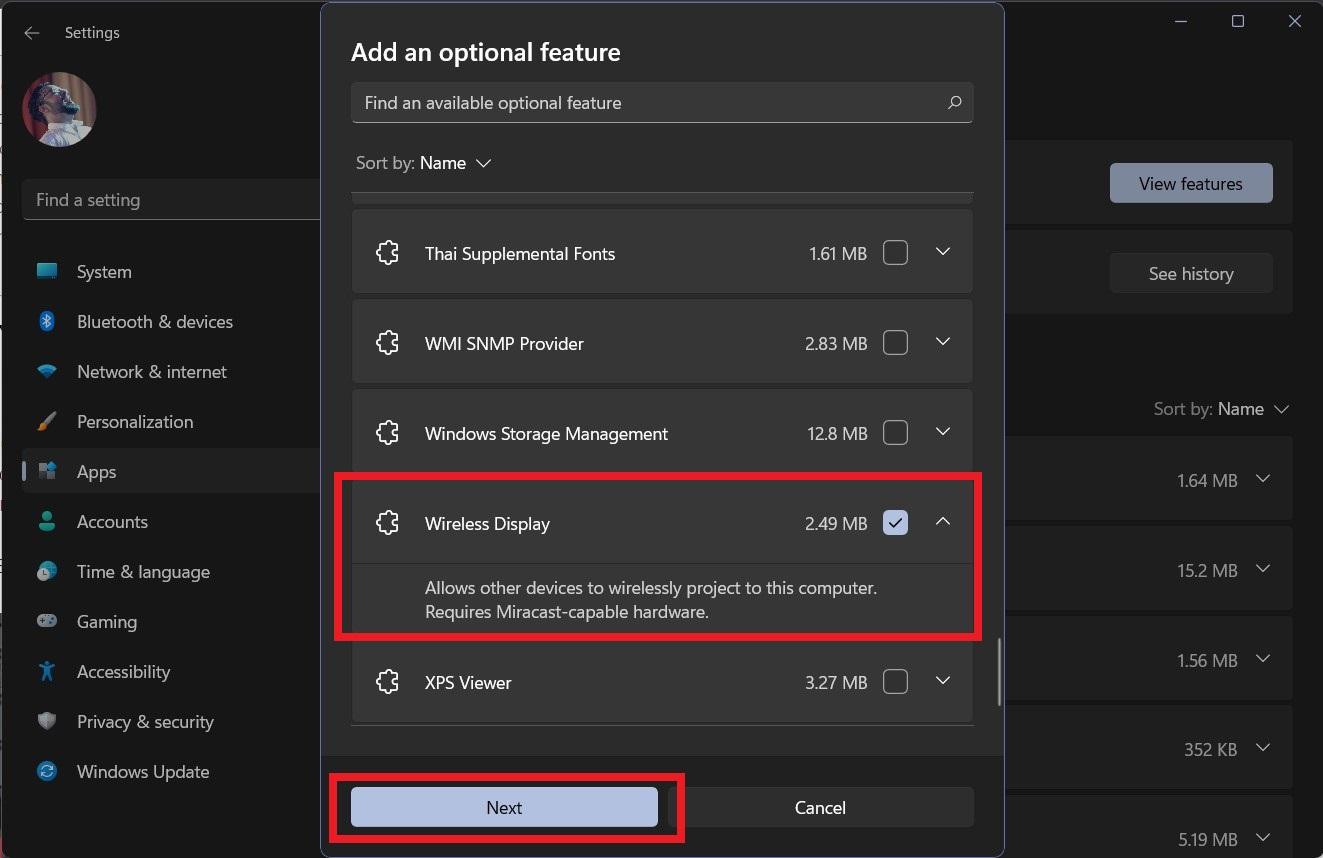
- Você pode pesquisar por Exibição Sem Fio ou rolar para baixo e selecionar o recurso Exibição Sem Fio. Marque a caixa ao lado e clique em Próximo. Em seguida, clique em Instalar na próxima página e deixe o recurso ser instalado em seu PC.
- É isso!
2. Usar um Solucionador de Problemas
A Microsoft carregou uma ferramenta de solução de problemas embutida em seu sistema operacional Windows 11, que permite corrigir alguns dos problemas comuns que você pode encontrar ao usá-lo. É uma ferramenta muito fácil de usar, onde tudo o que você precisa fazer é selecionar o componente com o qual está tendo problemas e deixar seu PC lidar com o resto.
- Abra o diálogo Executar pressionando as teclas Win+R no seu teclado.
- Digite o comando abaixo e pressione Enter:
msdt.exe -id DeviceDiagnostic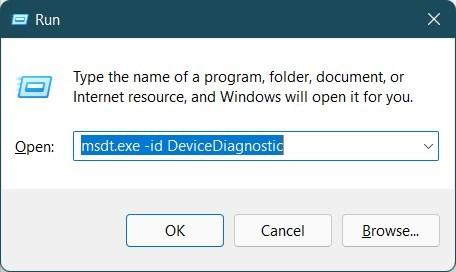
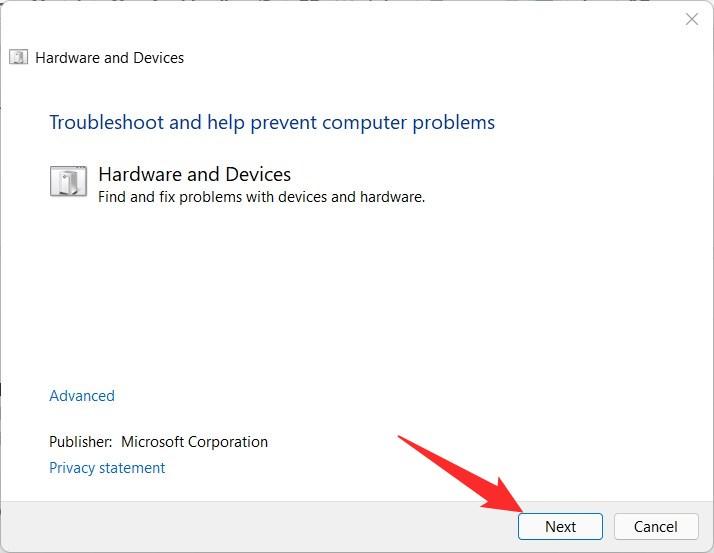
- Na nova janela que se abre, simplesmente pressione o botão Próximo. Fazer isso executará o solucionador de problemas em seu PC. Ele não apenas detectará quaisquer problemas com seu hardware e dispositivos, mas também os corrigirá durante o processo.
- Após a conclusão do processo, você pode começar a compartilhar a tela e ver se isso resolve o problema ou não.
3. Verifique se seu PC suporta Transmissão de Tela
Se você tem um PC mais antigo, é provável que ele não suporte uma transmissão de tela sem fio. Se esse for o caso, não fique desapontado, pois você ainda pode transmitir a tela do seu PC para uma tela grande usando um cabo físico. Antes de fazer isso, aqui estão os passos para verificar se seu PC suporta transmissão de tela ou não.
- Pressione os botões Win+I juntos para abrir as Configurações do Windows.
- Clique na opção Exibição.
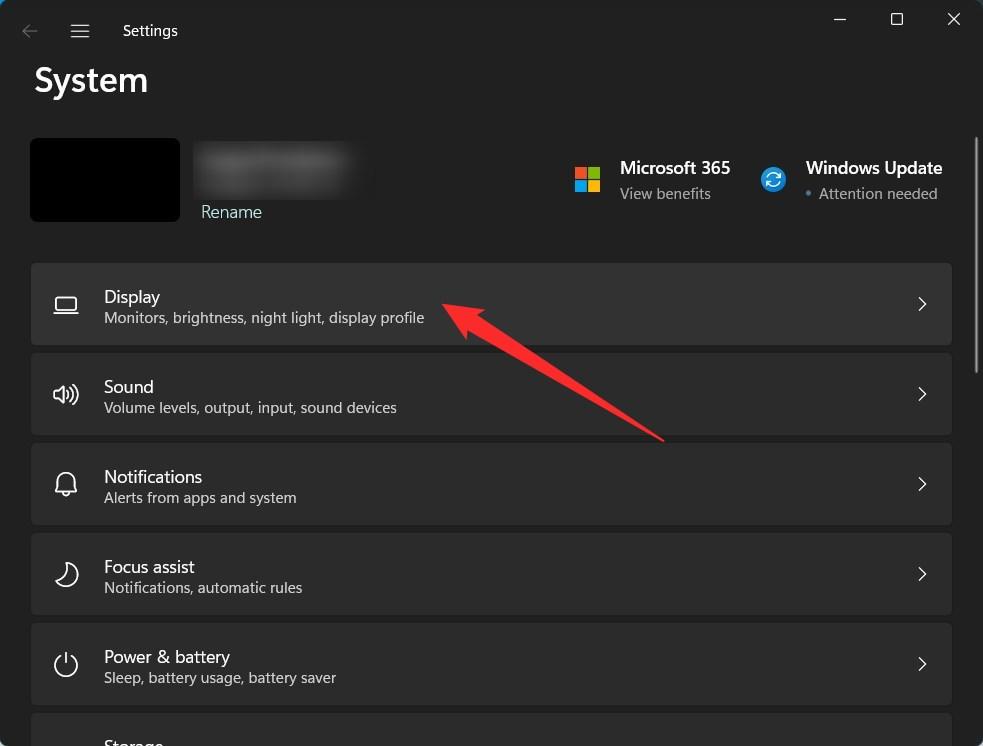
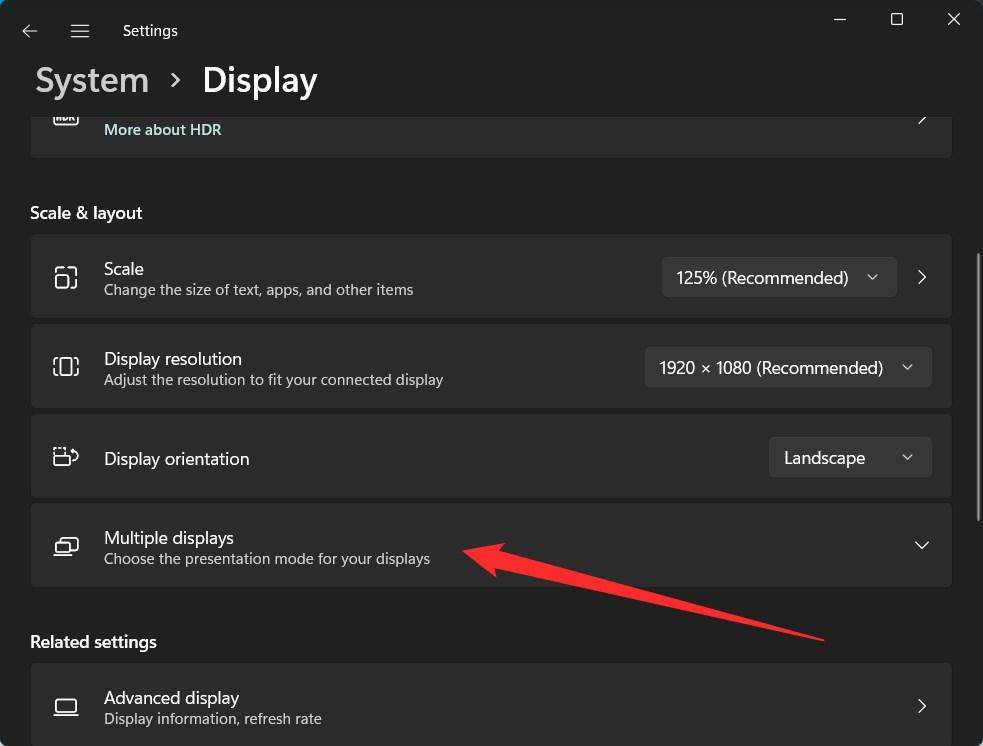
- Na próxima página, sob Escala e layout, clique na opção Múltiplas exibições.
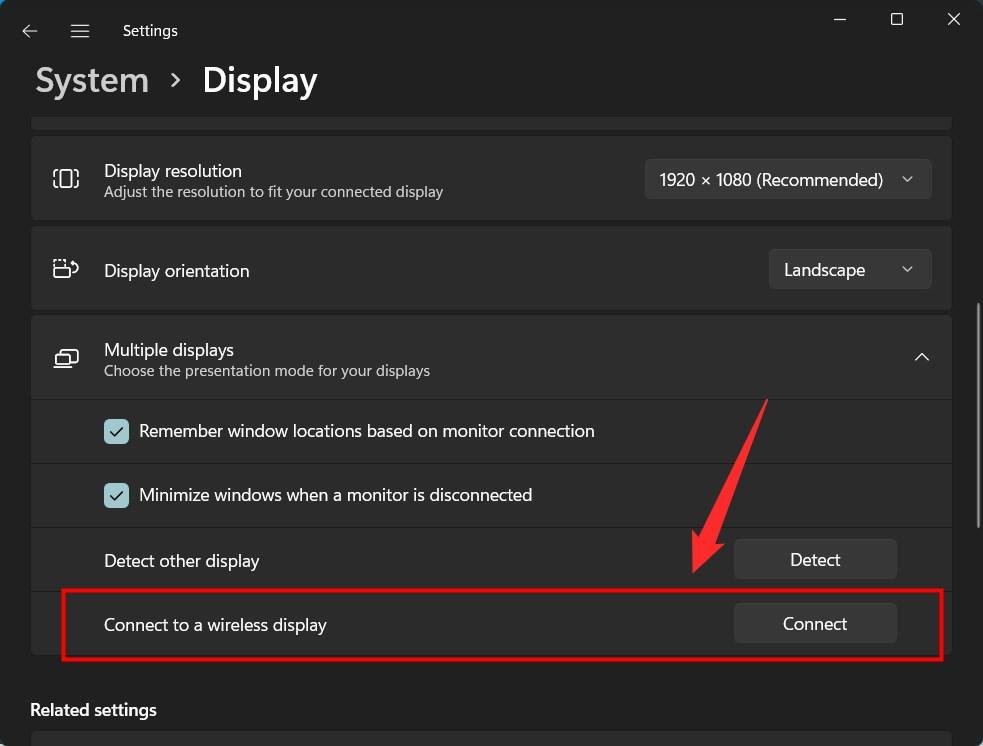
- Aqui, você precisa verificar se a opção “ Conectar a uma exibição sem fio ” está disponível ou não. Se sim, então seu PC suporta transmissão de tela.
4. Conectar à Mesma Rede Wi-Fi
Para transmitir com sucesso a tela do seu PC com Windows 11 para sua TV, você precisa garantir que tanto seu PC quanto a TV estejam conectados à mesma rede Wi-Fi. Este é o erro mais comum que muitos de nós cometemos ao transmitir uma tela, o que resulta em falha na transmissão. Portanto, sempre verifique se tanto o dispositivo de transmissão quanto o dispositivo para o qual está sendo transmitido estão conectados à mesma rede Wi-Fi.
5. Atualizar o Driver Gráfico
Frequentemente, drivers gráficos defeituosos ou desatualizados também causam problemas ao transmitir a tela do seu PC. Além disso, manter seu driver gráfico atualizado é essencial para evitar outros problemas de exibição. Aqui estão os passos para atualizar seu driver gráfico:
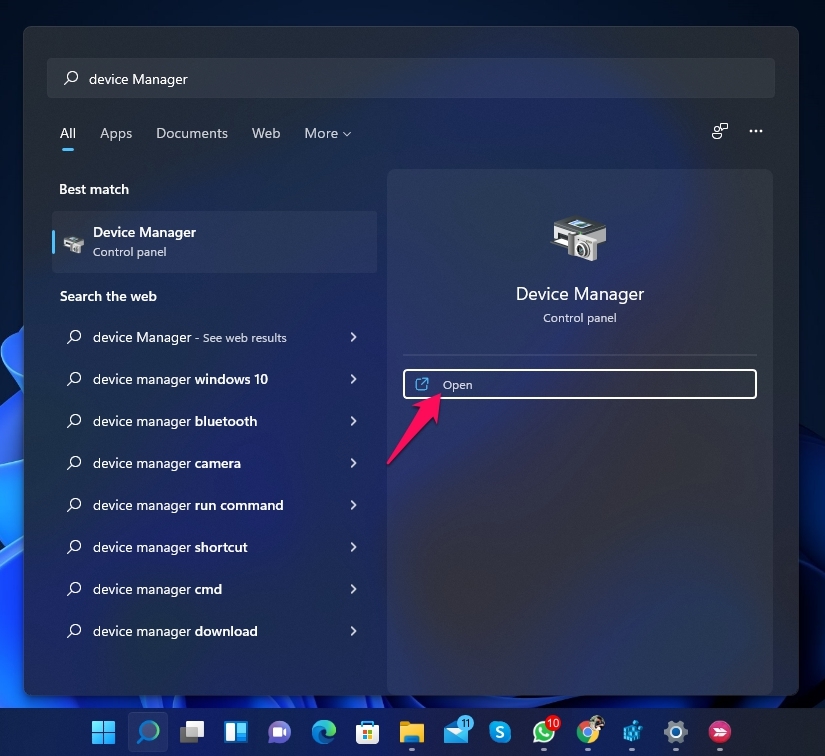
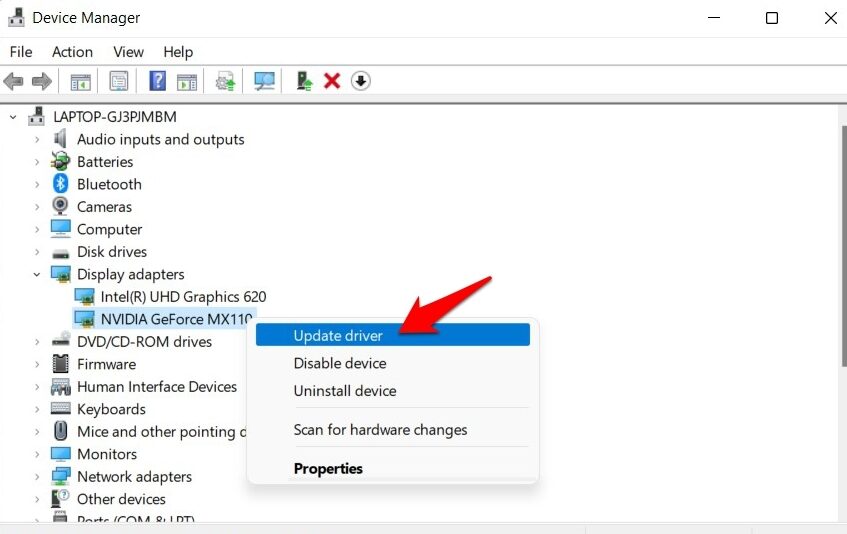
- Abra o menu Iniciar e procure por Gerenciador de Dispositivos.
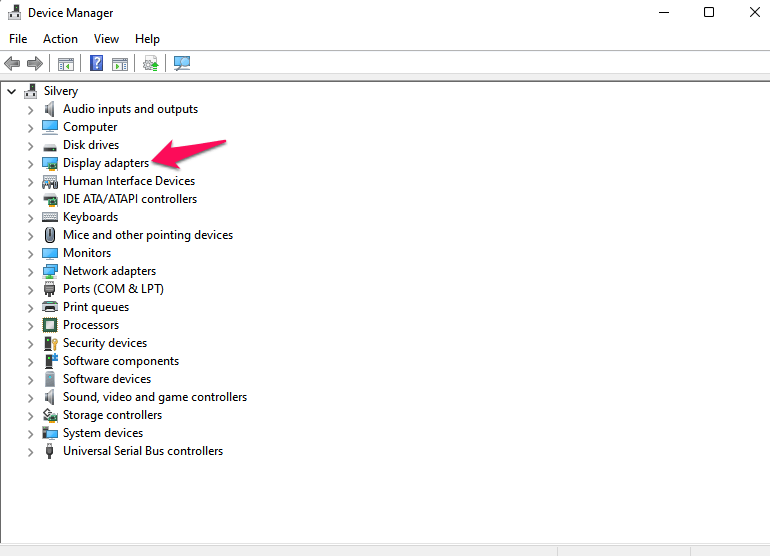
- Expanda a seção Adaptadores de vídeo.
- Clique com o botão direito no seu Driver Gráfico e selecione a opção Atualizar driver na lista de opções que aparecem.
- Na nova janela que se abre, selecione a opção “ Procurar automaticamente por drivers ”.
- Seu PC irá procurar novos drivers e, se novas atualizações estiverem disponíveis, as instalará automaticamente.
- Após a instalação dos drivers, reinicie seu PC para que as alterações tenham efeito.
6. Re-adicionar sua tela
Há chances de que sua conexão tenha sido interrompida, devido ao fato de que o processo de transmissão não está funcionando corretamente. Nesse caso, você deve remover sua tela da lista de exibições conectadas e re-adicioná-la seguindo o procedimento apropriado.
7. Voltar para o Windows 10
Deve-se notar que o Windows 11, sendo o mais recente sistema operacional introduzido recentemente, tem alguns bugs que estão disponíveis. A Microsoft está fazendo o seu melhor para corrigir esses bugs com novas atualizações frequentemente.
No entanto, se você acha que a transmissão de tela é muito importante e deseja usá-la com urgência, então como último recurso, você pode instalar a atualização do sistema operacional Windows 10 em seu PC. Voltar para o sistema operacional Windows 10 não garante que a transmissão de tela funcionará sem problemas, mas é a solução mais comumente sugerida para esse problema.
Se você tiver alguma opinião sobre Como Corrigir o Problema de Transmissão para Dispositivo no Windows 11?, sinta-se à vontade para deixar um comentário abaixo. Além disso, inscreva-se em nosso canal do YouTube DigitBin para tutoriais em vídeo. Saúde!
Receba novas postagens na sua caixa de entrada
Sem spam. Cancele a assinatura a qualquer momento.