Segurança Windows · 6 min read · Oct 24, 2025
Como Corrigir o Windows 11 Defender Não Funcionando?

Neste guia, mostraremos várias maneiras de corrigir o Microsoft Defender não funcionando no Windows 11. Embora haja uma infinidade de softwares antivírus de terceiros que poderíamos escolher, é o da Microsoft que os usuários geralmente preferem.
Suas eficientes funcionalidades de verificação profunda e rápida, juntamente com sua natureza não intrusiva, fazem dele a escolha preferida para os usuários do Windows. Mas, apesar de todas as vantagens instaladas, ele tende a passar ocasionalmente por alguns problemas de vez em quando.
Nesse sentido, um dos mais preocupantes é quando o Defender não está funcionando conforme o esperado. Isso se traduz diretamente no fato de que você não poderá escanear nenhum driver interno ou externo em seu PC, anulando assim sua funcionalidade mais importante.
Embora esse problema seja sem dúvida bastante irritante, felizmente, existem algumas soluções conhecidas que corrigem o Defender não funcionando no Windows 11. E este guia fará você ciente disso. Então, sem mais delongas, vamos conferir.
Melhores Soluções para o Windows Security Defender Não Funcionando
Observe que não há uma solução universal. Você terá que experimentar cada uma das soluções mencionadas abaixo e ver qual funciona melhor para você. Então, tendo isso em mente, vamos começar.
SOLUÇÃO 1: Reiniciar o Serviço do Centro de Segurança
O serviço do Centro de Segurança é responsável por monitorar as configurações de segurança do Defender. Portanto, se houver um problema com esse serviço, o Defender não poderá funcionar conforme o esperado. Portanto, você deve considerar desativar e, em seguida, reativar o Centro de Segurança, o que pode ser feito da seguinte forma:
- Use as teclas de atalho Windows+R para abrir a caixa de diálogo Executar.
- Em seguida, digite o comando abaixo para abrir o menu de Serviços
services.msc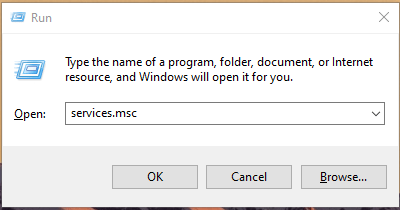
- Agora role até o Serviço do Centro de Segurança, clique com o botão direito sobre ele e selecione Reiniciar.
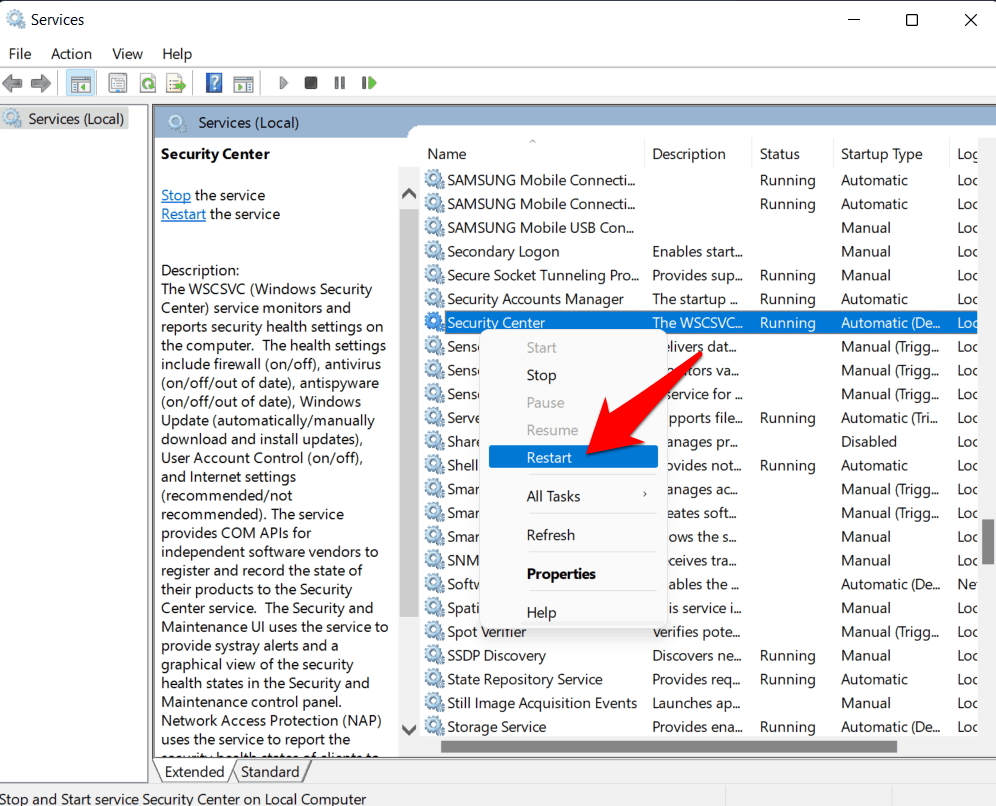
- Por fim, reinicie seu PC e verifique se o problema do Defender não funcionando no Windows 11 foi corrigido ou não.
SOLUÇÃO 2: Desativar Outros Softwares Antivírus
Se você tiver algum antivírus ou firewall de terceiros instalado, isso pode entrar em conflito com a funcionalidade adequada do Defender. Portanto, nesse caso, é melhor desativar temporariamente esse antivírus de terceiros em seu PC. Além disso, se isso acabar corrigindo o Defender não funcionando no Windows 11, você pode prosseguir e excluir permanentemente o antivírus de terceiros do seu PC. Veja como:
- Vá até o menu Iniciar, pesquise Painel de Controle e abra-o.
- Em seguida, vá para a seção Programas e Recursos.
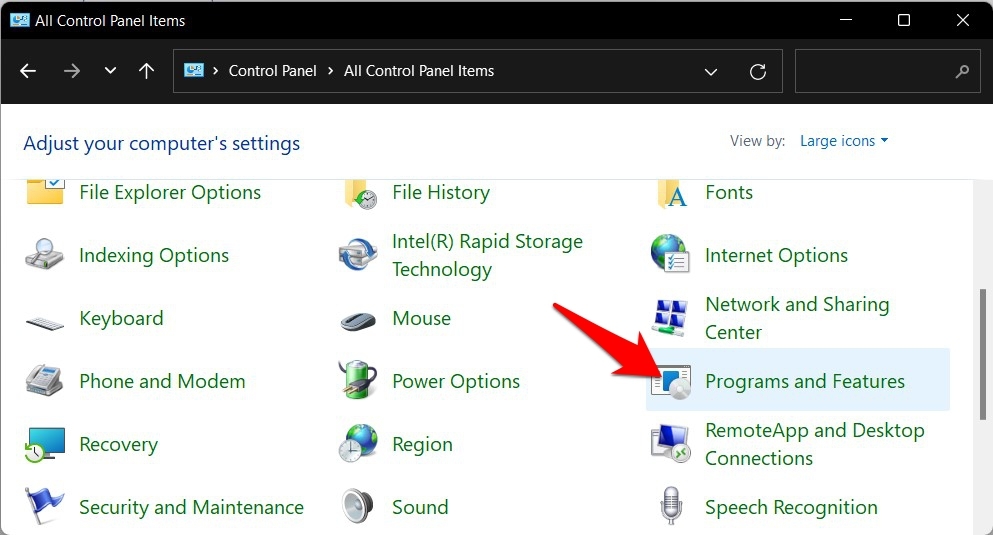
- Agora role até o aplicativo Antivírus, selecione-o e clique no botão Desinstalar.
- Assim que o aplicativo for removido, reinicie seu PC e veja se o problema subjacente foi corrigido ou não.
SOLUÇÃO 3: Usar o Comando SFC
Se o arquivo de sistema do Windows estiver corrompido, isso pode criar obstáculos indesejados para seus aplicativos e serviços. Nesses casos, você pode usar a Ferramenta de Verificação de Arquivos do Sistema. Ela irá escanear todos os arquivos de sistema corrompidos e substituí-los por seus equivalentes funcionais da memória cache. Então, vamos testá-la agora:
- Vá até o Menu Iniciar, pesquise CMD e inicie o Prompt de Comando como administrador.
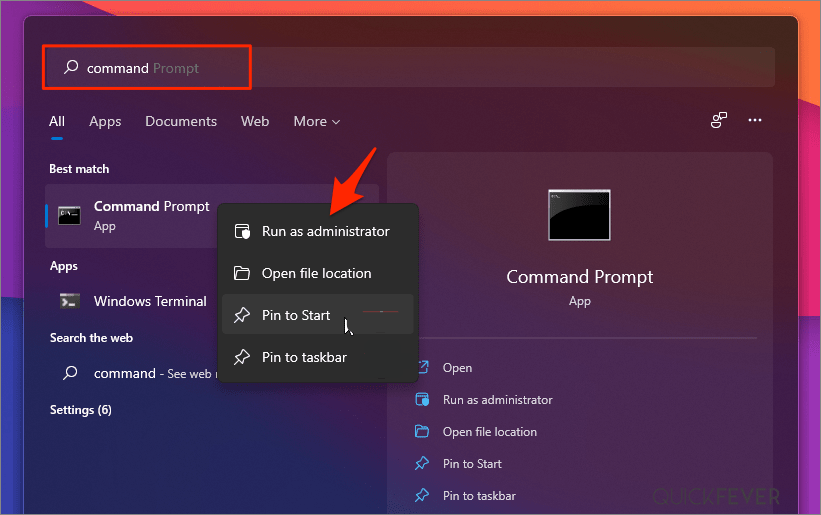
- Em seguida, copie e cole o comando abaixo e pressione Enter:
sfc /scannow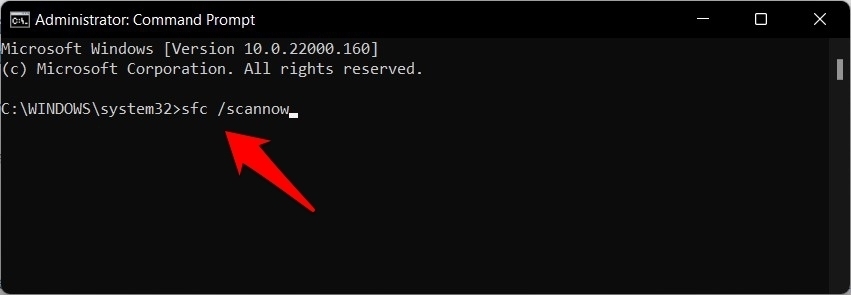
- O processo de verificação começará agora e pode levar alguns minutos.
Assim que a verificação for concluída, é recomendável reiniciar seu PC para que as alterações entrem em vigor. Quando ele reiniciar, verifique se o problema do Defender não funcionando no Windows 11 foi corrigido ou não.
SOLUÇÃO 4: Desativar Serviços de Terceiros
Todos os aplicativos de terceiros têm seus arquivos de serviço em execução em segundo plano. No entanto, se esses arquivos não estiverem funcionando conforme o esperado, isso não apenas afetará seus aplicativos associados, mas seu efeito em cascata pode ser sentido por alguns dos aplicativos do sistema também, incluindo o Windows Defender.
Para verificar se esse é o caso ou não, você deve acessar o Defender em um ambiente onde todos os serviços de terceiros estejam desativados. Se funcionar para você, reative um serviço de cada vez, até que você consiga identificar o culpado. Então, considere manter esse serviço desativado para sempre. Veja como tudo isso pode ser realizado.
- Abra a caixa de diálogo Executar através das teclas de atalho Windows+R.
- Em seguida, digite o comando abaixo e pressione Enter para abrir o menu de Configuração do Sistema.
msconfig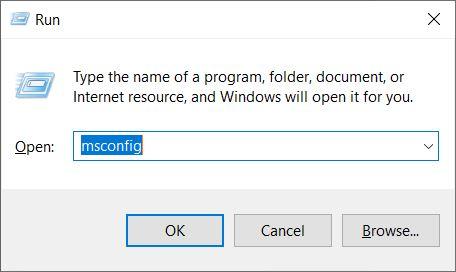
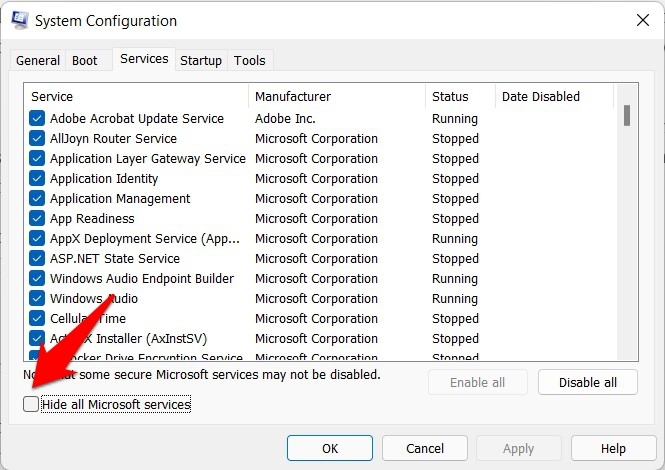
- Agora vá para a aba Serviços e marque Ocultar todos os serviços da Microsoft.
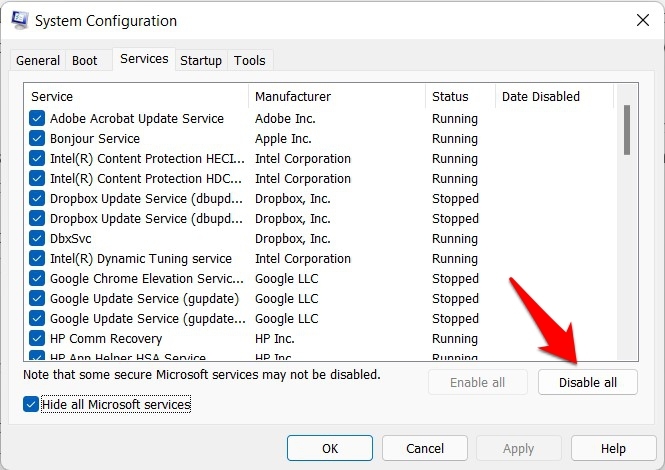
- Depois disso, clique no botão Desativar Todos. Isso desativará todos os serviços não relacionados à Microsoft.
- Uma vez feito isso, verifique se isso consegue corrigir o problema do Defender não funcionando no Windows 11.
Se foi corrigido, marque um serviço de cada vez para reativá-lo. Faça isso até que o problema do Defender reapareça. Quando isso acontecer, verifique o último serviço que você havia ativado e desative-o. Se você deseja seguir um caminho mais agressivo, também pode considerar desinstalar o aplicativo vinculado a esse serviço do seu PC.
SOLUÇÃO 5: Desativar Anti-Spyware
Em algumas instâncias, a configuração de AntiSpyware do Defender pode impedir que ele execute suas funções normais. Para corrigir esse problema, você deve desativar o AntiSpyware ajustando seu valor no Registro. Veja como:
- Para começar, inicie o Editor do Registro a partir do menu Iniciar.
- Em seguida, copie e cole o local abaixo na barra de endereços:
Computer\HKEY_LOCAL_MACHINE\SOFTWARE\Policies\Microsoft\Windows Defender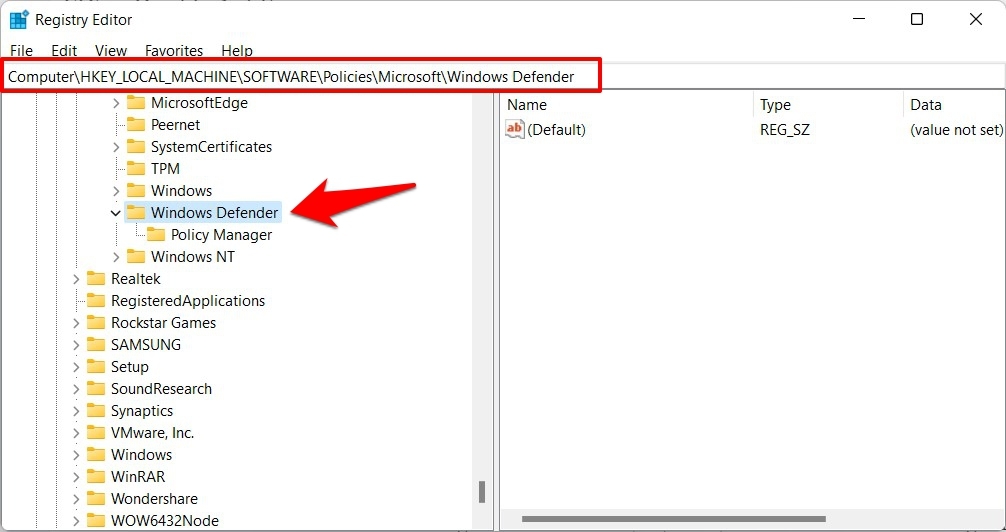
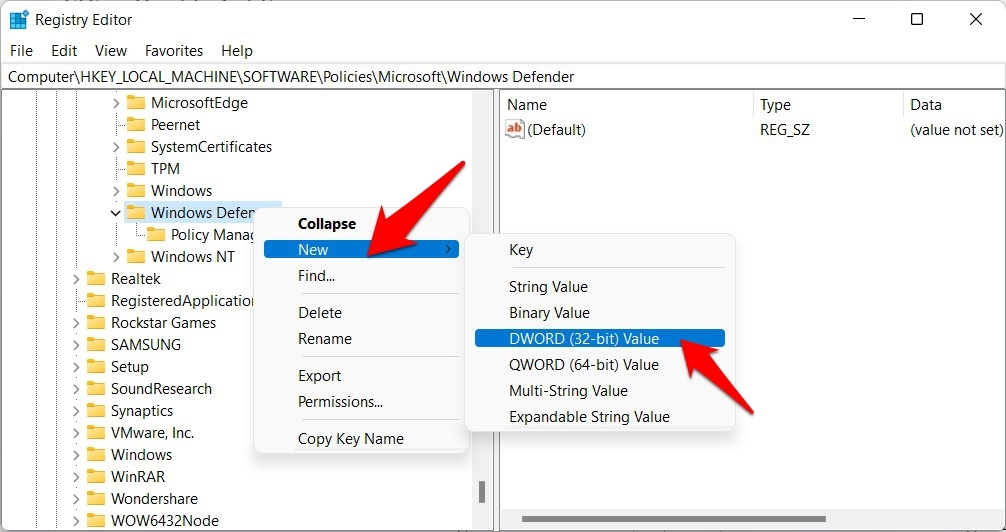
- Agora clique com o botão direito na pasta Windows Defender, selecione Novo > Valor DWORD (32 bits).
- Nomeie este arquivo como DisableAntiSpyware. Em seguida, clique duas vezes para abri-lo e digite 0 no campo Dados do Valor.
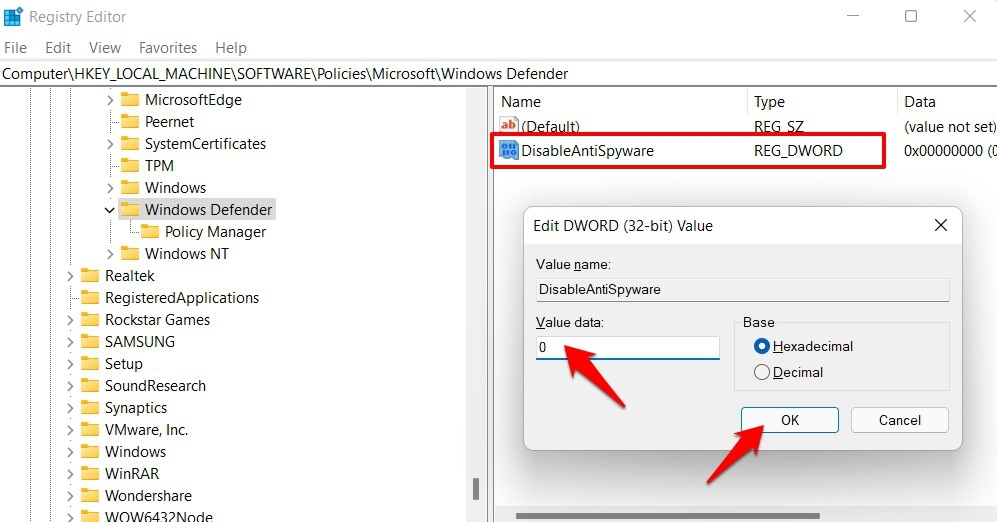
- Por fim, clique em OK para salvar este arquivo e reinicie seu PC.
Verifique se o problema do Defender não funcionando no Windows 11 foi corrigido ou não. Se o problema ainda persistir, exclua este arquivo de registro DisableAntiSpyware e prossiga com nossa próxima solução.
SOLUÇÃO 6: Redefinir o Windows Defender
Se nenhum dos métodos mencionados acima funcionou para você, então você deve considerar redefinir o Windows Defender de volta às suas configurações de fábrica. Isso o levará de volta ao seu estado inicial, semelhante a como você o usou pela primeira vez após instalar ou atualizar para o Windows 11.
- Então vá até o menu Iniciar e abra o Powershell como administrador.
- Em seguida, digite o comando abaixo e pressione Enter. Isso irá redefinir o Windows Defender:
Get-AppxPackage Microsoft.SecHealthUI -AllUsers | Reset-AppxPackage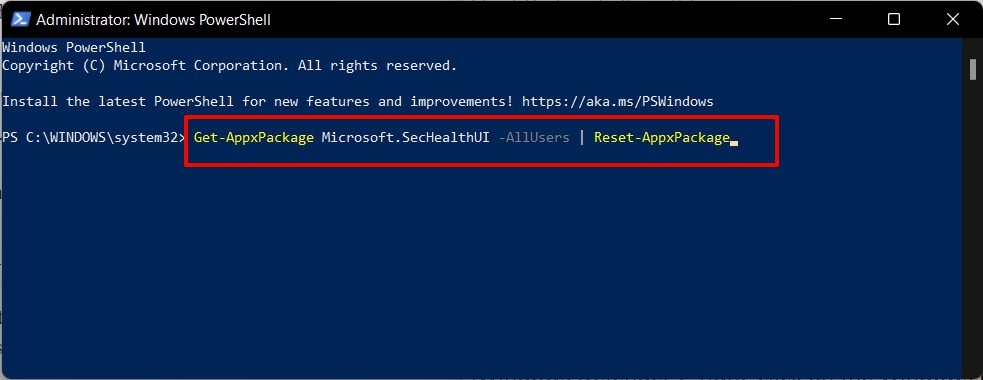
- Assim que o comando for executado com sucesso, reinicie seu PC. Assim que ele reiniciar, o problema deve ser corrigido.
SOLUÇÃO 7. Redefinir o Aplicativo de Segurança do Windows
Usando um desses métodos, você pode restaurar o aplicativo de Segurança do Windows se ele não abrir, travar ou não funcionar corretamente.
- Clique no botão Iniciar.
- Navegue até onde o atalho Segurança do Windows está localizado e clique com o botão direito sobre ele.
- Selecione Mais > Configurações do Aplicativo.
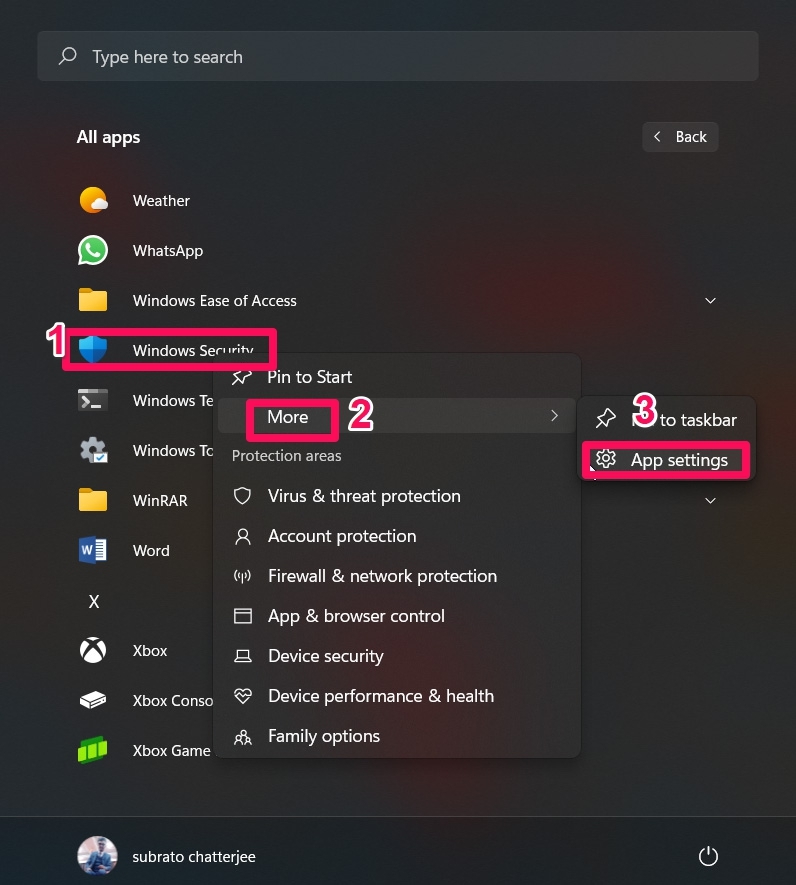
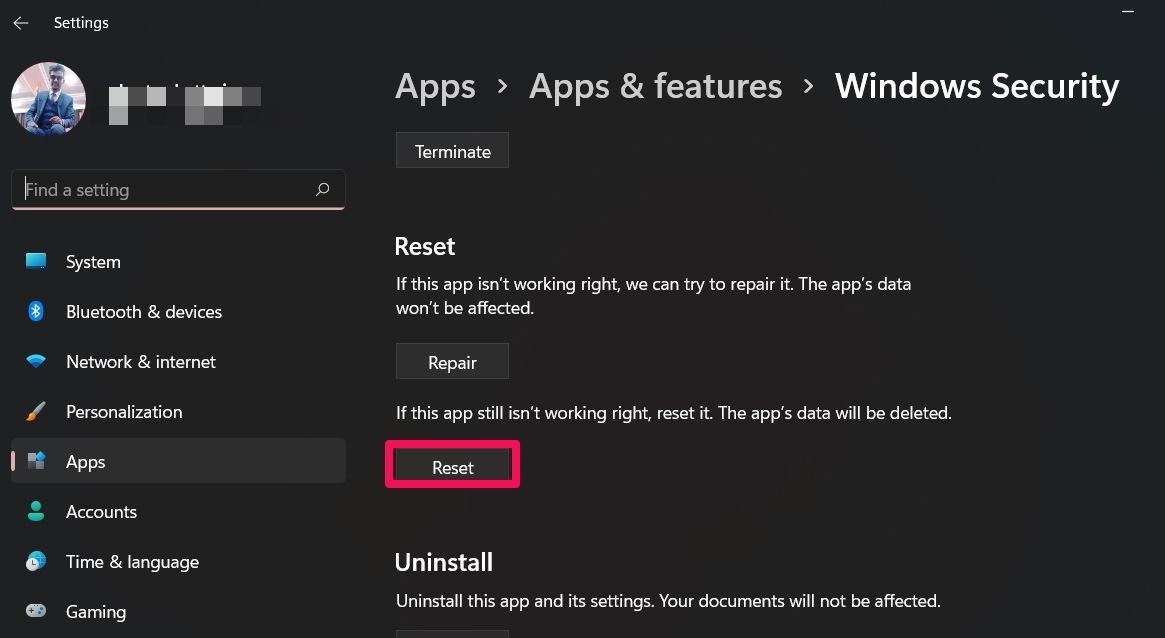
- As opções Avançadas da Segurança do Windows serão abertas. Vá para a seção Redefinir.
- Escolha Redefinir, em seguida, confirme essa ação.
Conclusão
Assim, com isso, encerramos o guia sobre como você poderia corrigir o Defender não funcionando no Windows 11. Compartilhamos seis métodos diferentes para isso. Deixe-nos saber na seção de comentários qual deles teve sucesso para você.
Se você tiver alguma dúvida sobre Como Corrigir o Windows 11 Defender Não Funcionando?, sinta-se à vontade para deixar um comentário abaixo. Além disso, inscreva-se em nosso canal do YouTube DigitBin para tutoriais em vídeo. Saúde!
Receba novas postagens na sua caixa de entrada
Sem spam. Cancele a assinatura a qualquer momento.